Geovision GV-FE3403/3402 Fisheye-Kamera für Cloud-Aufzeichnung, Fernüberwachung und Wiedergabe konfigurieren
Inhalt
Einführung
Schritt 1: Kamera mit dem Netzwerk verbinden und IP-Adresse ermitteln
1.1 Kamera mit dem Netzwerk verbinden
1.2 Ermitteln Sie die IP-Adresse der Kamera
Schritt 2: Konfigurieren Sie die Kamera mithilfe des webbasierten Konfigurationstools
2.1 WLAN einrichten oder neu konfigurieren
Schritt 3. FTP-Einstellungen konfigurieren
Schritt 4. Videostreamprofil und Bild-/Videoaufzeichnungsoptionen konfigurieren
4.1 Video-/Bildeinstellungen konfigurieren (Auflösung, Bildrate, Bitrate)
4.2 Video- oder Bildaufzeichnung konfigurieren
4.3 Bewegungserkennung konfigurieren
5. CameraFTP Viewer
Laut Hersteller handelt es sich bei der Geovision GV-FE3403 (3402) um eine 2048x1536-Fisheye-Kamera für den Außenbereich, die alle Winkel eines Bereichs überwachen kann. Sie lässt sich an Decke und Wand montieren. Die Kamera ist mit einem Infrarot-LED-Ring ausgestattet, der bei schwachem Licht für Infrarotbeleuchtung sorgt. Das verzerrte halbkugelförmige Bild der Kamera kann in eine herkömmliche geradlinige Projektion umgewandelt werden. Über die Weboberfläche können Sie ohne Softwareinstallation Live-Bilder ansehen und Funktionen wie Bewegungserkennung, Datenschutzmaskierung und Benachrichtigungen nutzen.
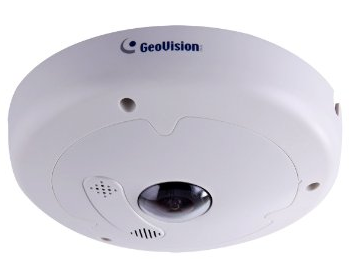
Zu den Hauptmerkmalen gehören:
- Bis zu 15 Bilder pro Sekunde bei 2048 x 1536
- Nachtsichtgerät mit einer effektiven Reichweite von bis zu 10 m (32,81 Fuß)
- Wide Dynamic Range Pro (WDR Pro)
- POE+ (IEEE 802.3at)
- Mini-USB-Anschluss für WLAN-Adapter oder USB-Festplatte
- Eingebautes Mikrofon und Lautsprecher mit Zwei-Wege-Audiounterstützung
- Bietet eine 360°- und 180°-Panoramaansicht
- Datenschutzmaske, visuelle Automatisierung, Textüberlagerung, 31 Sprachen auf der Weboberfläche
- ONVIF (Profil S)-konform
- Unterstützt CameraFTP VSS für Cloud-Aufzeichnung
Grundlegende Kamerainformationen
| Video-/Bildauflösung |
2048x1536 (1920x1080?, 1280x720?) |
| Audioaufnahme |
NEIN |
| Häufigkeit des Bild-Uploads |
1 Bild/e oder niedrigere Frequenzen |
| Videobildrate |
1,2,3,...,15 fps |
| Nachtsicht |
Bis zu 32 Fuß |
| Bildaufnahme |
Unterstützt |
| Videoclip-Aufnahme |
NEIN. |
| Bewegungserkennung |
Unterstützt sowohl bildbasierte Aufzeichnung |
| Kontinuierliche Aufzeichnung |
Unterstützt für Bildaufzeichnung |
| Unterstützte Videoformate |
N / A |
| Verbindungstyp |
Kabelgebunden, unterstützt USB-WLAN-Adapter |
| PoE (Power on Ethernet) |
Ja |
| Innen-/Außenbereich |
Innen- und Außenbereich |
| Niedrigste Preise (Stand: 15.06.2016) |
N / A |
Hinweis: Dieses Dokument ersetzt nicht die Bedienungsanleitung des Herstellers. Die bereitgestellten Informationen basieren auf unserem Wissen über die Geovision GV-FE3403 (3402) Fisheye-Kamera. Sie sind möglicherweise nicht korrekt oder vollständig aktuell. Bei allen Fragen zur Kamera wenden Sie sich bitte an den Hersteller und bei Fragen zum CameraFTP-Zugriff (Cloud-Dienst/FTP) kontaktieren Sie uns bitte nur.
Die meisten der folgenden Einrichtungsschritte beziehen sich auf die Kamera und sind sehr einfach. Wenn Sie diese grundlegenden Schritte bereits durchgeführt haben, können Sie die Schritte 1 und 2 überspringen.
Standardmäßig unterstützt diese Kamera nur eine kabelgebundene Verbindung. Sie müssen also lediglich das Ethernet-Kabel anschließen. Optional können Sie einen USB-WLAN-Adapter für eine drahtlose Verbindung anschließen.
Weitere Informationen finden Sie im Handbuch des Herstellers. Normalerweise verwenden Sie das mitgelieferte IP-Kamera-Suchtool, um die Kamera zu finden.
Falls Ihr Computer kein DVD/CD-Laufwerk besitzt, können Sie CameraFTP VSS-Software herunterladen, um die IP-Adresse der Kamera zu ermitteln.
(Nachdem Sie die IP-Adresse der Kamera ermittelt haben, können Sie VSS beenden. Hinweis: Diese Kamera ist mit VSS-basierter Cloud-Aufzeichnung kompatibel. Sie können VSS als Cloud-fähigen NVR verwenden, wofür ein PC erforderlich ist.)
Die meisten IP-Kameras, einschließlich dieser Kamera, unterstützen Chrome nicht. Daher müssen Sie Microsoft Internet Explorer (nicht Microsoft Edge) verwenden. Starten Sie IE und besuchen Sie:
http://IP_ADRESSE/(z. B. http://192.168.1.15)
Sie müssen das OCX-Steuerelement (ActiveX/Plugin) installieren, bevor Sie diese Kamera konfigurieren können. Falls Ihr Browser die Installation des OCX-Steuerelements nicht zulässt, können Sie die Webadresse zu den vertrauenswürdigen Websites Ihres Browsers hinzufügen und die Sicherheitsstufe auf die niedrigste Stufe setzen.
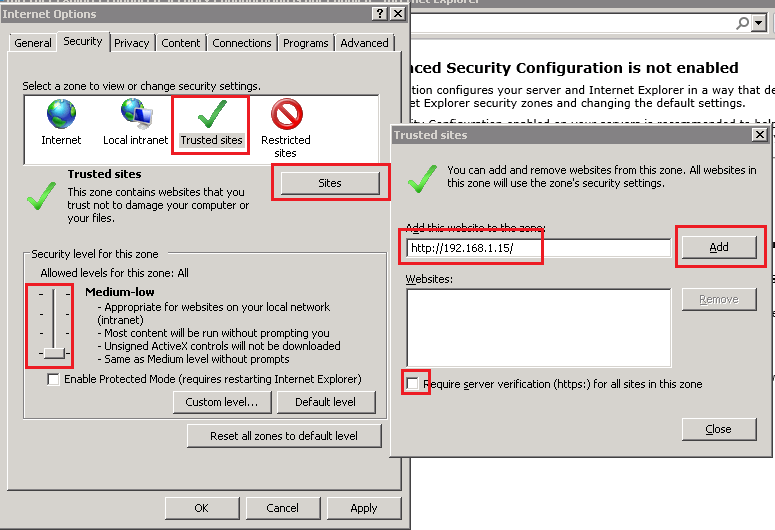
Melden Sie sich mit dem Standardbenutzernamen
admin und dem Standardpasswort admin an. (Es wird empfohlen, das Passwort zu ändern.)
Nach der Anmeldung wird Ihnen der Hauptbildschirm der Einstellungen angezeigt. Klicken Sie auf „Ereignisse & Benachrichtigungen“ und anschließend auf die Registerkarte „FTP“. Dort können Sie die FTP-Informationen wie im folgenden Screenshot dargestellt eingeben.
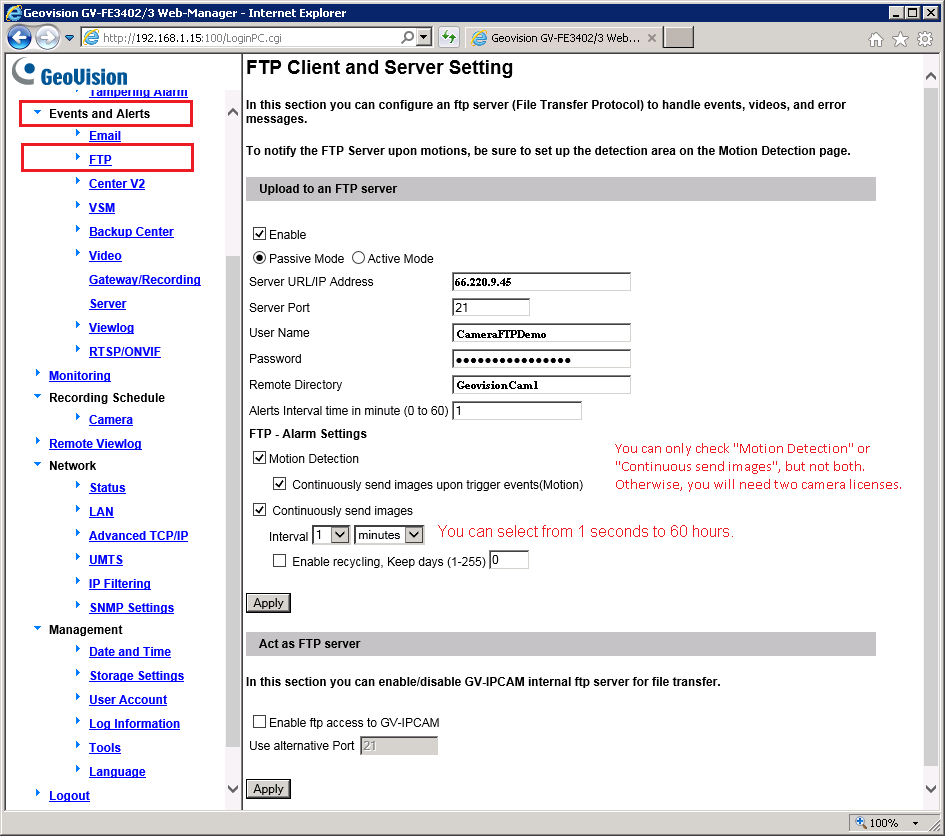
Mit dem Dienst von CameraFTP sind die meisten üblichen Einrichtungsschritte nicht erforderlich. (Sie können diese Schritte im Bildschirm „Kamerakonfiguration“ überprüfen, um sicherzustellen, dass alles korrekt konfiguriert ist).
Klicken Sie auf Ereignisse & Benachrichtigungen -> FTP, dann sehen Sie den folgenden Bildschirm. Falls Sie noch kein Konto bei CameraFTP besitzen, besuchen Sie bitte www.cameraftp.com und registrieren Sie sich für ein kostenloses Konto. CameraFTP bietet einen kostenlosen Basisservice und eine dreitägige kostenlose Testphase für den Cloud-Aufnahmeservice. Anschließend können Sie optional ein Abonnement abschließen, um den Cloud-Aufnahmeservice weiterhin zu nutzen.
Sofern Sie bereits über ein CameraFTP-Konto verfügen, müssen Sie die folgenden Informationen eingeben:
- FTP-Server: ftp.cameraftp.com (oder IP: 66.220.9.45)
- Hafen: 21
- FTP-Modus: Passiver Modus (Diese Kamera verwendet standardmäßig PASV. Es ist keine Konfiguration erforderlich.)
- FTP-Pfad: Pfad zu Ihrem Kameraordner.
- Benutzername / Passwort:
Der FTP-Benutzername ist Ihr CameraFTP-Benutzername, das FTP-Passwort finden Sie auf der
IP-Kameras konfigurieren-Seite. (Ihr CameraFTP-Passwort könnte ebenfalls funktionieren).
Hinweis:
Im obigen Screenshot ist GeoVisionCam1 der Ordnername, der mit dem Kameranamen übereinstimmt, den Sie auf der www.CameraFTP.com-Website beim Hinzufügen einer neuen Kamera vergeben haben.
Klicken Sie auf „Speichern“, um die Einstellungen zu speichern. Anschließend müssen Sie die Video-/Bildauflösung konfigurieren.
Diese Kamera unterstützt nur das Hochladen von Einzelbildern. Bitte stellen Sie sicher, dass Sie ein Abonnement für die Bildaufzeichnung abgeschlossen haben.
Klicken Sie im Menüband „Video & Bewegung“ auf „Videoeinstellungen“ und anschließend auf Stream1. Beachten Sie, dass die Größe des aufgezeichneten Bildes der Videoauflösung entspricht.
Auflösung und Bildrate sollten sich nach dem von Ihnen abonnierten Tarif richten;
Die Bitrate ist etwas knifflig. Eine zu hohe Einstellung verbraucht zu viel Bandbreite, verlangsamt Ihr Netzwerk erheblich und führt zu Upload-Fehlern; eine zu niedrige Einstellung beeinträchtigt die Videoqualität. Nutzen Sie unseren Bandbreitenrechner, um die benötigte Bandbreite abzuschätzen. Besuchen Sie www.cameraftp.com, klicken Sie auf „Preise“ und stellen Sie dann einen Serviceplan zusammen. Siehe Screenshot unten.
Hinweis zur Bandbreitenabschätzung: Die Anzahl der Kameras sollte auf 1 eingestellt werden.
Klicken Sie auf Speichern, um die Videoeinstellungen zu speichern.
Wenn Sie einen Bildaufzeichnungsplan bestellt haben, sollten Sie die FTP-Alarmeinstellungen so konfigurieren, dass Bild-„Schnappschüsse“ auf den FTP-Server hochgeladen werden.
- Wenn Sie einen Plan für Bewegungsaufzeichnung bestellt haben, aktivieren Sie bitte die Kontrollkästchen „Bewegungserkennung“ und „Kontinuierlich Bilder bei Auslöseereignissen senden“.
-
Wenn Sie einen Plan für kontinuierliche Aufzeichnung bestellt haben, aktivieren Sie bitte das Kontrollkästchen „Bilder kontinuierlich senden“ und wählen Sie ein Upload-Intervall entsprechend dem von Ihnen bestellten Plan aus.
Den Bildaufnahmeplan können Sie auf 1 Bild/Sekunde bis 1 Bild/60 Stunden einstellen.
Klicken Sie auf die Registerkarte Video und Bewegung -> Bewegungserkennung, wie unten dargestellt.
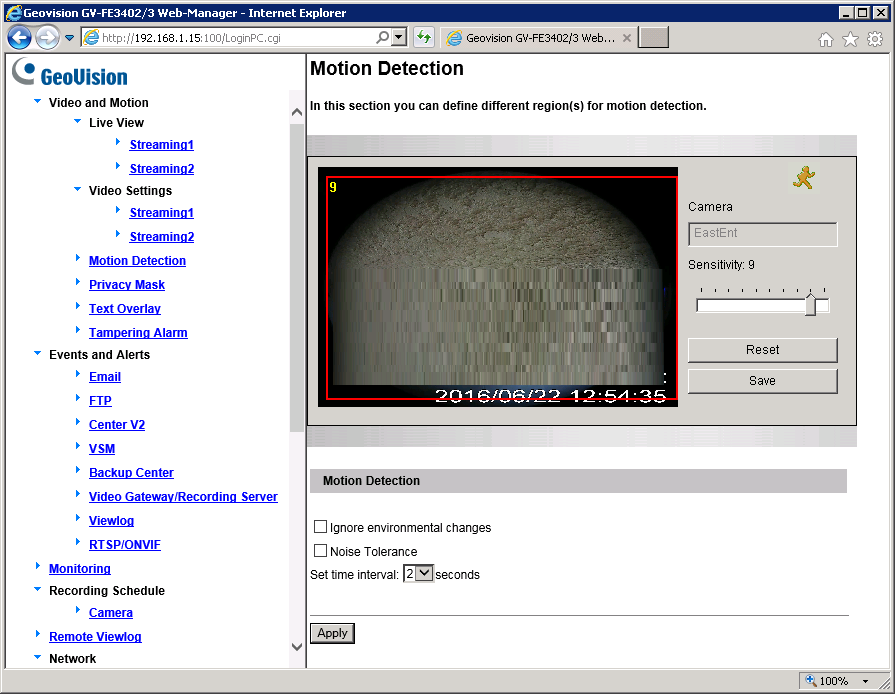
Zeichnen Sie einfach ein Rechteck und legen Sie die Bewegungsempfindlichkeit fest. Für bewegungsaktivierte Aufzeichnungspläne.
Klicken Sie auf Speichern und anschließend auf Anwenden, um die Änderung zu speichern.
Klicken Sie auf Aufnahmeplan und anschließend auf Kamera. Daraufhin wird der folgende Bildschirm angezeigt:
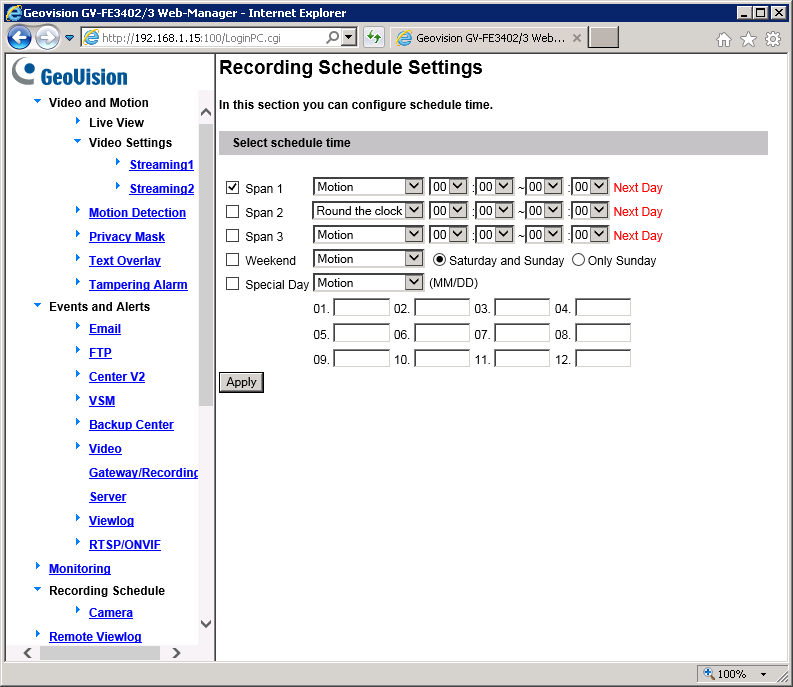
In den meisten Fällen wählen Sie alle Zeiträume aus, wie im Screenshot gezeigt. Abschließend müssen Sie die Überwachung starten, bevor die Kamera Bilder hochladen kann.
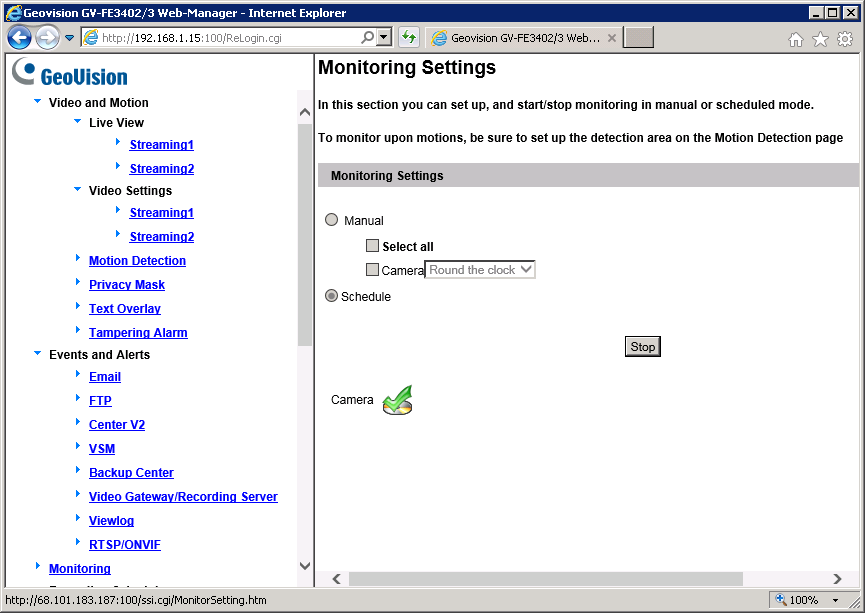
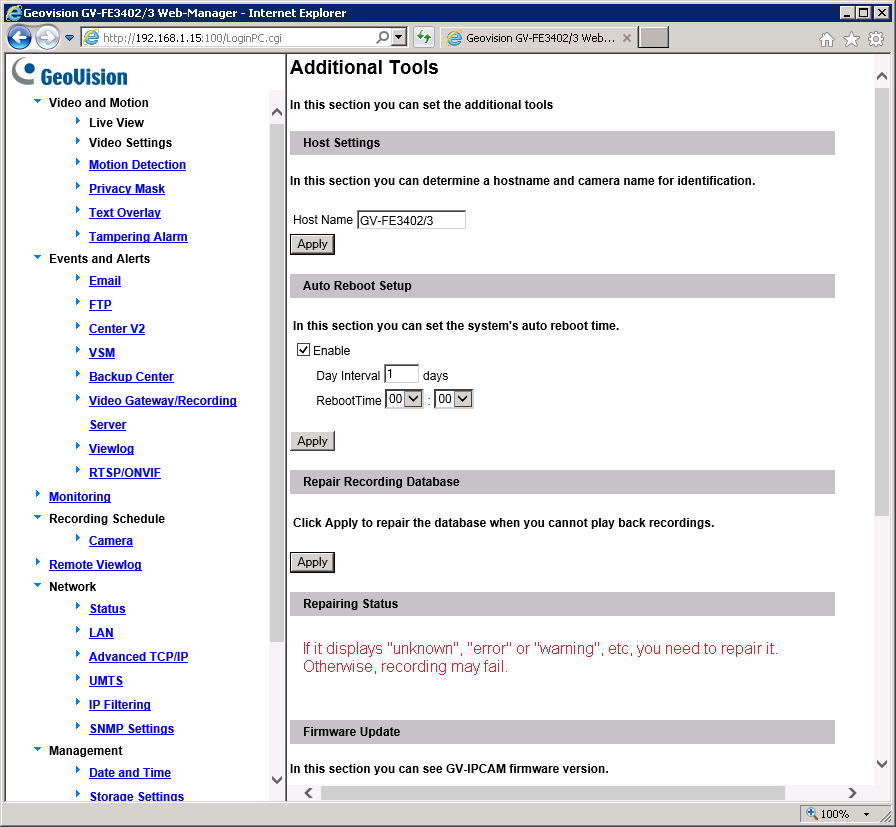
Sie haben die Konfiguration Ihrer IP-Kamera oder Ihres NVRs erfolgreich abgeschlossen! Hinweis: Sollte die Kamera trotz korrekter Konfiguration weiterhin keine Aufnahmen hochladen, versuchen Sie bitte, die Aufzeichnungsdatenbank zu reparieren und die Kamera neu zu starten.
Sobald Ihre Kamera eingerichtet ist, können Sie www.cameraftp.com besuchen, um Ihre aufgezeichneten Videos von überall aus anzusehen oder wiederzugeben.
Sie können die CameraFTP Viewer App auch für iOS, Android und Windows herunterladen.
Hinweis: Diese Kamera ist kompatibel mit VSS-basierter Live-Ansicht, Cloud-Aufzeichnung und lokaler Aufzeichnung. VSS kann als cloudfähiger NVR verwendet werden, wofür ein PC erforderlich ist.
Funktioniert es nicht? Bitte lesen Sie unsere
Leitfaden zur Fehlerbehebung-Richtlinien.