Konfiguration einer generischen IP-Kamera mit Bildaufzeichnung für FTP/SMTP-Cloud-Aufzeichnung, -Überwachung und -Wiedergabe
Hinweis: Dieses Dokument ersetzt nicht die Bedienungsanleitung des Herstellers. Jede Netzwerksicherheitskamera verfügt über eine eigene Benutzeroberfläche und eigene Einrichtungsschritte. Die meisten Kameras verwenden jedoch ähnliche Schritte. Dieses Dokument bietet allgemeine Informationen zur Konfiguration einer IP-Kamera mit dem CameraFTP-Dienst. Im Allgemeinen sollten sich Benutzer für technischen Support an den Hersteller wenden.
Viele günstige IP-Kameras können keine Videoclips hochladen. Um Videoclips hochzuladen, muss eine Kamera in der Regel H.264 (oder sogar H.265) zur Videokomprimierung unterstützen. Günstige IP-Kameras sind für diese Komprimierung nicht leistungsstark genug. Mit dem Dienst von CameraFTP ist das Hochladen echter Videoclips nicht nötig. Wenn Ihre Kamera kontinuierlich Bildaufnahmen hochladen kann, kann der CameraFTP Viewer die aufgezeichneten Bilder wie Videos wiedergeben (ohne Ton).
Wenn Sie echte Video-/Audioaufnahmen benötigen, können Sie CameraFTP VSS-Software auf einem PC verwenden.
VSS kann sich mit dem Videostream der Kamera verbinden, ihn in H.264-basierte .MP4-Videoclips kodieren und diese auf CameraFTP hochladen.
Schalten Sie die Kamera ein; verbinden Sie die Kamera mit einem Netzwerkrouter über ein Ethernet-Kabel.
Legen Sie auf einem PC im selben Netzwerk die Software-CD der Kamera ein und installieren Sie das Installationsprogramm. Führen Sie anschließend den Installationsassistenten aus. Der Bildschirm wird wie folgt angezeigt:
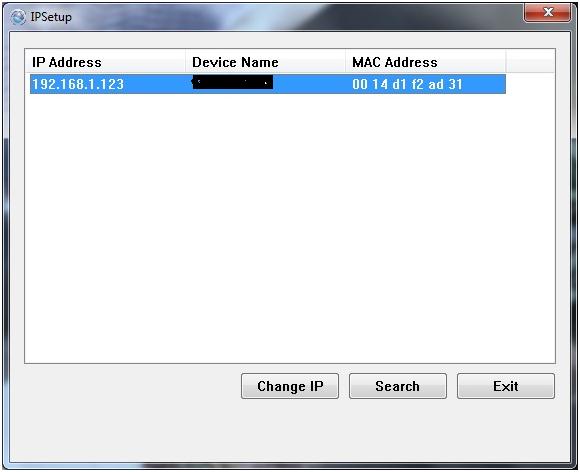
Klicken Sie auf „Suchen“, um die Netzwerkkamera im selben Netzwerk zu finden.
Falls Sie die Hersteller-CD nicht finden, können Sie diese in der Regel von deren Website herunterladen. Alternativ können Sie die Software CameraFTP VSS installieren, um die IP-Adresse der Kamera zu ermitteln.
Öffnen Sie einen Webbrowser und rufen Sie die Konfigurationsseite der Kamera auf unter:
http://192.168.1.123/.
(Bitte ersetzen Sie die IP-Adresse durch die tatsächliche IP-Adresse, die Sie mit dem SwannEye-Suchtool ermittelt haben.) Zum Anmelden müssen Sie den Standardbenutzernamen und das Standardpasswort im Benutzerhandbuch der Kamera finden.
Klicken Sie im webbasierten Konfigurationstool der Kamera auf „Video“, um eine Bildauflösung auszuwählen. (Siehe Screenshot oben). Bitte stellen Sie sicher, dass es zu Ihrem CameraFTP-Abonnement passt.
Für die Überwachung eines sehr kleinen Bereichs ist 320x240 wahrscheinlich ausreichend.
Die meisten Heimanwender wählen eine Auflösung von 640x480 oder höher, z. B. 1280x720 und 1920x1080. Zur Überwachung großer Baustellen im Freien setzen viele Unternehmen Full-HD-Kameras (1080p) oder Kameras mit 3 bis 4 Megapixeln ein. Bitte beachten Sie, dass dies den Bandbreiten- und Speicherbedarf erheblich erhöht; daher steigen auch die Kosten für das CameraFTP-Abonnement.
Im webbasierten Konfigurationstool der Kamera finden Sie „Drahtlos-Einrichtung“ und klicken anschließend auf „Standortanalyse“ oder „Scannen“. Wählen Sie die SSID Ihres WLAN-Routers aus der Liste aus und geben Sie die korrekten Anmeldedaten ein. Ihre Kamera wird nun mit Ihrem WLAN-Netzwerk verbunden.
Falls Sie noch kein Konto bei CameraFTP besitzen, besuchen Sie bitte www.cameraftp.com und registrieren Sie sich für ein kostenloses Konto. CameraFTP bietet einen kostenlosen Basisservice und eine dreitägige kostenlose Testphase für den Cloud-Aufzeichnungsdienst. Anschließend können Sie optional ein Abonnement abschließen, um den Cloud-Aufzeichnungsdienst weiterhin zu nutzen. Vorausgesetzt, Sie besitzen bereits ein CameraFTP-Konto, besteht der erste Schritt darin, eine Kamera auf der Website CameraFTP.com hinzuzufügen.
Die meisten Kameraeinstellungen müssen direkt an Ihrer Kamera/Ihrem DVR und nicht über CameraFTP.com vorgenommen werden. Klicken Sie in der browserbasierten Konfigurationsoberfläche Ihrer Kamera (Hinweis: Nicht auf CameraFTP.com!) auf den Tab „FTP“ (oder je nach Kameraoberfläche auf „Ereignisserver“/„Ereigniskonfiguration“), um die FTP-Zugangsdaten einzugeben. Der Screenshot unten zeigt ein Beispiel (D-Link 932L). Die Benutzeroberflächen anderer Kameras können sich stark unterscheiden.
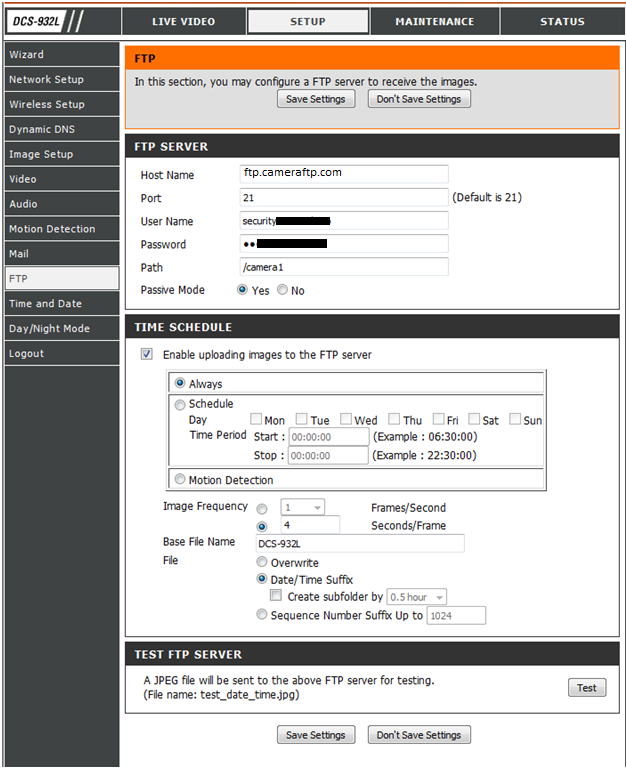
Sie müssen das Hochladen von Bildern auf den FTP-Server aktivieren.
Bitte geben Sie die folgenden FTP-Informationen ein:
Der Name Ihrer Kamera wird auf der www.CameraFTP.com-Website erstellt, wenn Sie eine neue Kamera hinzufügen. (Siehe Screenshot unten). Falls Ihre Kamera keine FTP-Ordnerpfade unterstützt, müssen Sie das mit dem Kameralizenzschlüssel verknüpfte FTP-Passwort als FTP-Passwort verwenden oder „BENUTZERNAME:Ordnername“ als Benutzernamen angeben.

Viele Kameras verfügen über eine „Test“-Taste. Durch Klicken auf „Testen“ wird eine Verbindung zum FTP-Server hergestellt und eine Testdatei im ausgewählten FTP-Verzeichnis erstellt.
Wenn es funktioniert, herzlichen Glückwunsch; falls nicht, finden Sie möglicherweise eine Fehlermeldung. Manche Kameras zeigen keine Fehlermeldung an; stattdessen wird die Fehlermeldung auf der Statusseite oder im Fehlerprotokoll des Geräts angezeigt.
Wenn Ihre Kamera/Ihr DVR kein FTP-Uploading unterstützt, können Sie SMTP/E-Mail-Uploading ausprobieren. Die meisten IP-Kameras/DVRs können Bilder und Videoclips per E-Mail (SMTP) versenden. Herkömmliche E-Mail-Server sind oft überlastet und unterstützen weder Live-Ansicht, Wiedergabe, Ereignisbenachrichtigungen, automatische Löschung (nach x Tagen) noch andere erweiterte Sicherheitsfunktionen für Privat- und Geschäftskunden. CameraFTP Email Uploading ist vollständig für Cloud-Überwachung optimiert und speichert Bilder/Videos automatisch im selben FTP-Cloud-Speicher.
Um die E-Mail-Upload-Funktion nutzen zu können, müssen Sie sich auf www.cameraftp.com anmelden und zuerst eine neue Kamera erstellen; klicken Sie dann auf das Zahnradsymbol unterhalb der Kameraminiatur, um die detaillierten Konfigurationsinformationen anzuzeigen.
Die Option für den SMTP-Server (E-Mail-Server) finden Sie üblicherweise im Netzwerk-Tab, im E-Mail-/SMTP-Server-Tab oder im Ereignis-/Alarm-Tab. Möglicherweise müssen Sie verschiedene Tabs durchklicken, um diese Option zu finden. Manchmal müssen Sie auf die Schaltfläche „Hinzufügen“/„Server hinzufügen“ klicken, um den SMTP-Server (E-Mail-Server) hinzuzufügen:

Anschließend können Sie die SMTP-Serverinformationen (E-Mail-Serverinformationen) wie folgt hinzufügen:
- SMTP-/E-Mail-Servername: c.drivehq.com
- Absender-E-Mail-Adresse:
cftp_USERNAME_CAMERAID@Z.com
Ersetzen Sie USERNAME und CAMERAID durch Ihren tatsächlichen Benutzernamen und Ihre Kamera-ID. Die genaue E-Mail-Adresse finden Sie, indem Sie sich auf der Website CameraFTP.com anmelden, die Seite „Meine Kameras“ aufrufen und dann auf das Zahnradsymbol unter der jeweiligen Kamera klicken.
- E-Mail-Adresse des Empfängers:
cftp_USERNAME_CAMERAID@Z.com / cftp_USERNAME_CAMERAID@c.drivehq.com
- SMTP-Benutzername:
Derselbe Benutzername wie bei cameraftp.com;
- SMTP-Passwort:
Dasselbe wie Ihr cameraftp.com-Passwort;
- SMTP-Server-Port: 465 (mit SSL, empfohlen), oder 25
- SSL:
Wählen Sie SSL für Port 465; kein SSL für Port 25.
Hinweis: Falls die Kamera/der DVR die Eingabe eines E-Mail-Servernamens (SMTP) nicht zulässt, können Sie einen von der Kamera unterstützten E-Mail-Server auswählen. Sie müssen Benutzername, Passwort, Absender-E-Mail-Adresse, SMTP-Port und SSL-Option für diesen E-Mail-Server angeben. Die Empfänger-E-Mail-Adresse muss lauten: cftp_USERNAME_CAMERAID@c.drivehq.com.
Ersetzen Sie USERNAME und CAMERAID durch Ihren tatsächlichen Benutzernamen und Ihre Kamera-ID. Die genaue E-Mail-Adresse finden Sie, indem Sie sich auf der Website CameraFTP.com anmelden, die Seite „Meine Kameras“ aufrufen und dann auf das Zahnradsymbol unter der jeweiligen Kamera klicken.

Beispiel einer SMTP-Konfigurationsseite einer Sicherheitskamera (D-Link 933L)
Viele Kameras verfügen über eine „Test“-Taste. Durch Klicken auf „Testen“ wird eine Verbindung zum SMTP-Server hergestellt und eine Testdatei im Kameraordner erstellt.
Wenn es funktioniert, herzlichen Glückwunsch; falls nicht, finden Sie möglicherweise eine Fehlermeldung. Manche Kameras zeigen keinen Fehlerdialog an; stattdessen wird die Fehlermeldung auf der Statusseite oder im Fehlerprotokoll des Geräts angezeigt.
Ein CameraFTP-Abonnement ist mit folgenden Parametern verknüpft: (1) Bild- oder Videoaufzeichnung; (2) Bild- (Video-) Auflösung; (3) Upload-Frequenz (bei Bildaufzeichnung) bzw. Bildrate (bei Videoaufzeichnung); (4) Kontinuierliche Aufzeichnung oder bewegungsgesteuerte Aufzeichnung; (5) Aufbewahrungsdauer.
Wenn Sie die CameraFTP VSS-Software oder die Mobile Security Camera-App verwenden, brauchen Sie sich keine Gedanken über die Aufnahmeparameter zu machen.
Bei Verwendung einer herkömmlichen IP-Kamera/eines DVR müssen Sie diese Parameter korrekt konfigurieren, mit Ausnahme der Aufbewahrungsdauer, die vom CameraFTP-Server verwaltet wird.
Über Bewegungserkennung:
Die meisten Netzwerkkameras unterstützen Bewegungserkennung. Dadurch wird die Bandbreitennutzung reduziert, sodass die Kamera Ihr Netzwerk wahrscheinlich nicht verlangsamt. Es wird empfohlen, diese Funktion zu aktivieren.
- Wenn Sie im obigen Beispiel die Option „Immer“ auswählen, lädt die Kamera fortlaufend Bilder auf die CameraFTP-Website hoch. Dies führt zu einem höheren Speicherplatz- und Bandbreitenverbrauch. Außerdem kann Ihre Internetverbindung dadurch verlangsamt werden, da die Kamera auch dann Bilder hochlädt, wenn keine Aktivitäten erkannt werden.
- Wenn Sie das Optionsfeld „Bewegungserkennung“ aktivieren (empfohlen), Bilder werden nur dann hochgeladen, wenn die Kamera Bewegungsaktivitäten (Ereignisse) erkennt.
- Viele Kameras ermöglichen es Ihnen außerdem, den Schwellenwert für die Bewegungserkennung zu konfigurieren.
Anschließend können Sie das Ethernet-Kabel entfernen. Falls Sie Änderungen vornehmen müssen, können Sie das „IP-Kamera-Tool“ erneut ausführen, um die IP-Adresse der Kamera zu ermitteln (da diese sich ändern kann), und anschließend auf die Konfigurationsseite der Kamera zugreifen.
Sie können www.cameraftp.com besuchen, um Ihre aufgenommenen Bilder von überall aus zu überwachen oder wiederzugeben.
Sie können CameraFTP Viewer App auch für iOS, Android und Windows herunterladen.
Funktioniert es nicht? Bitte lesen Sie unsere
Leitfaden zur Fehlerbehebung-Richtlinien.