Konfigurieren Blaue Iris Videosicherheitssoftware für Cloud-Aufzeichnung, FTP-Speicherung/Backup, Fernüberwachung und Wiedergabe
Inhalt
Einführung in die Blue Iris Videosicherheitssoftware
Schritt 1: Fügen Sie Ihrer Blue Iris Software eine Kamera hinzu
1.1 Fügen Sie Ihrer Blue Iris Software eine IP-Kamera oder Webcam hinzu
1.2 IP-Kamera-Konfiguration / Geben Sie die Videostream-URL der Kamera ein
Schritt 2: Registrieren Sie sich für ein Konto auf der Website CameraFTP.com
Schritt 3. Konfigurieren Sie die Einstellungen des Blue Iris FTP-Servers
Schritt 4. Konfigurieren der Bild-/Videoaufzeichnungsoptionen von Blue Iris Cloud
4.1 Blue Iris-Option „Clips und Archivierung“ konfigurieren
4.2 Kontinuierliche Cloud-Videoaufzeichnung konfigurieren
4.3 Konfiguration der bewegungsaktivierten Cloud-Videoaufzeichnung
4.4 Kontinuierliche Cloud-Bildaufzeichnung konfigurieren
4.5 Konfiguration der bewegungsaktivierten Cloud-Bildaufzeichnung
5. CameraFTP Viewer
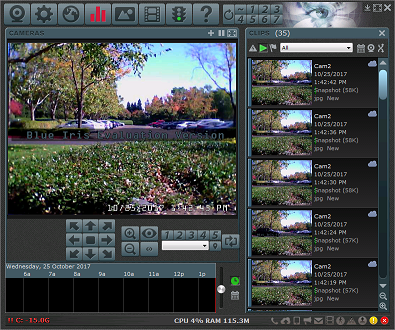
Blaue Iris ist eine beliebte Anwendung für Videoüberwachung und Kameramanagement. Sie unterstützt viele IP-Kameramodelle und Webcams. Im Vergleich zu CameraFTP VSS verfügt Blue Iris über eine ausgefeiltere Benutzeroberfläche und viele erweiterte Kamerafunktionen;
CameraFTP VSS Blue Iris ist benutzerfreundlicher und für Cloud-Aufzeichnungen optimiert. Es ist zwar für lokale Aufzeichnungen optimiert, aber vollständig kompatibel mit dem Cloud-Aufzeichnungsdienst CameraFTP. CameraFTP bietet weit mehr als nur FTP-Cloud-Backups; es umfasst auch einen Cloud-Überwachungsdienst mit mobilen Viewer-Apps, Ereignisbenachrichtigungen und Funktionen zum Teilen und Veröffentlichen von Aufnahmen.
Hinweis: Dieses Dokument ist nicht als Ersatz für das Produkthandbuch des Softwareherstellers gedacht. Die bereitgestellten Informationen basieren auf unserem Wissen über Blue Iris software.
Die Angaben sind möglicherweise nicht korrekt oder aktuell. Bei Problemen mit Blue Iris wenden Sie sich bitte an den Softwarehersteller. Bei Problemen mit CameraFTP (Cloud-Speicherdienst/FTP) kontaktieren Sie uns bitte nur.
Dieses Dokument setzt voraus, dass Sie mit der Blue Iris-Software vertraut sind. Andernfalls besuchen Sie bitte zuerst die Blue Iris-Website und lesen Sie die Produktdokumentation. CameraFTP unterstützt ausschließlich Probleme im Zusammenhang mit Cloud-Aufzeichnungen. Bevor Sie die folgenden Anweisungen lesen, laden Sie bitte Blue Iris herunter und installieren Sie es auf Ihrem PC.
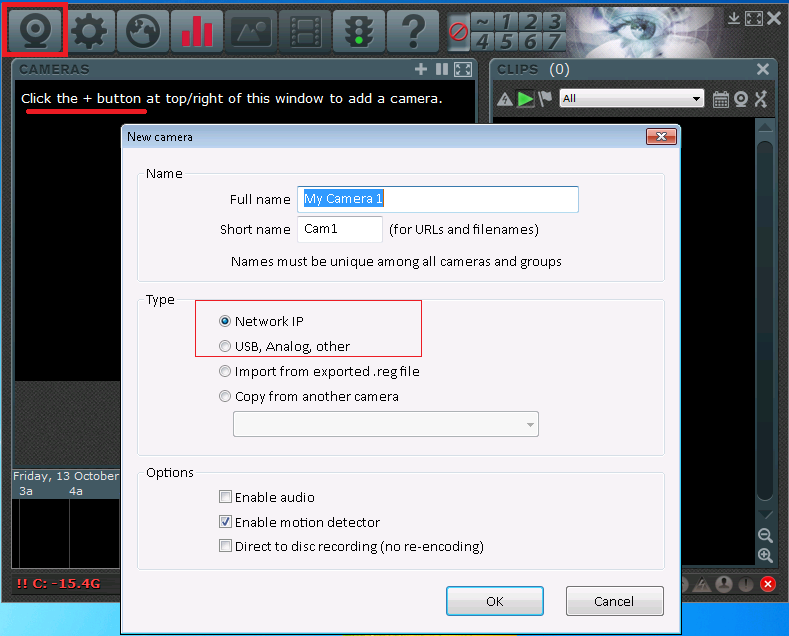
Klicken Sie auf das Kamerasymbol oder das „+“-Symbol, um den Dialog „Kamera hinzufügen“ zu öffnen. Das Hinzufügen einer Webcam ist ganz einfach. Sie können die folgenden Schritte überspringen. Wenn Sie eine IP-Kamera hinzufügen möchten, wählen Sie „Netzwerkkamera“ und klicken Sie anschließend auf „OK“.
Je nach Kameramodell können Sie entweder die Funktion „Suchen/Untersuchen“ verwenden, um die Videostream-URL der Kamera zu finden, oder Kameramodell und -marke manuell auswählen. Siehe Screenshot unten. (Hinweis: Benutzername und Passwort müssen die Zugangsdaten Ihrer Kamera sein, nicht die von CameraFTP.)
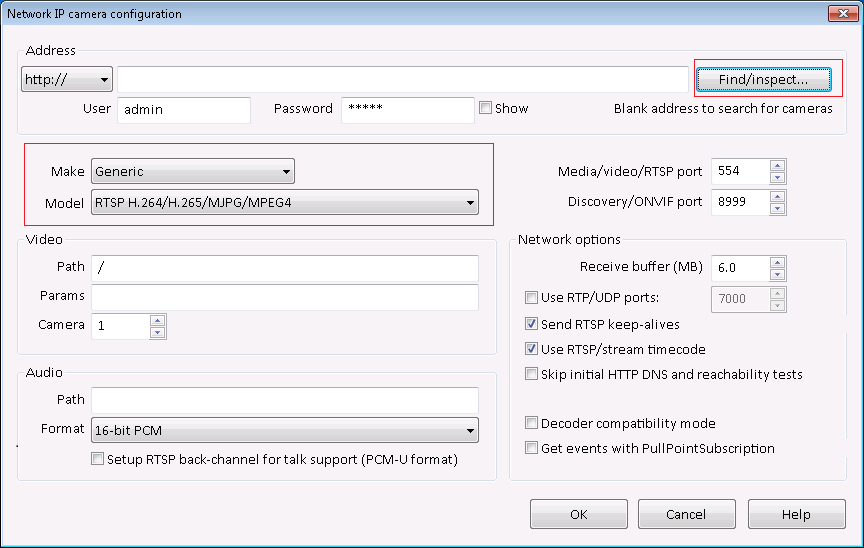
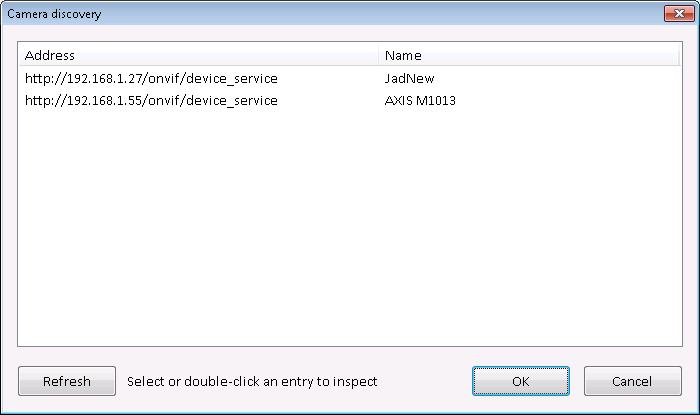
Blue Iris unterstützt zahlreiche Kameramarken und -modelle; allerdings gibt es zu viele. Falls Sie die URL des Videostreams nicht finden, wenden Sie sich bitte an den Kamerahersteller. Sie können auch Folgendes versuchen CameraFTP VSS-Software das automatisch die Videostream-URLs vieler Kameras durchsuchen kann.
Nachdem Sie eine Kamera hinzugefügt haben, zeigt Blue Iris deren Live-Ansicht an. Sie können nun mit der Konfiguration des CameraFTP-Cloud-Aufzeichnungsdienstes beginnen.
Falls Sie noch kein Konto bei CameraFTP besitzen, besuchen Sie bitte www.cameraftp.com und registrieren Sie sich für ein kostenloses Konto. CameraFTP bietet einen kostenlosen Basisservice und eine dreitägige kostenlose Testphase für den Cloud-Aufnahmeservice. Anschließend können Sie optional ein Abonnement abschließen, um den Cloud-Aufnahmeservice weiterhin zu nutzen.
Die Blue Iris Software kann Kameras automatisch auf der Website CameraFTP.com erstellen, sodass Sie keine Kameras manuell hinzufügen müssen.
Klicken Sie auf der Blue Iris-Optionsseite auf die Registerkarte „FTP-Server“ und anschließend auf „Hinzufügen“.
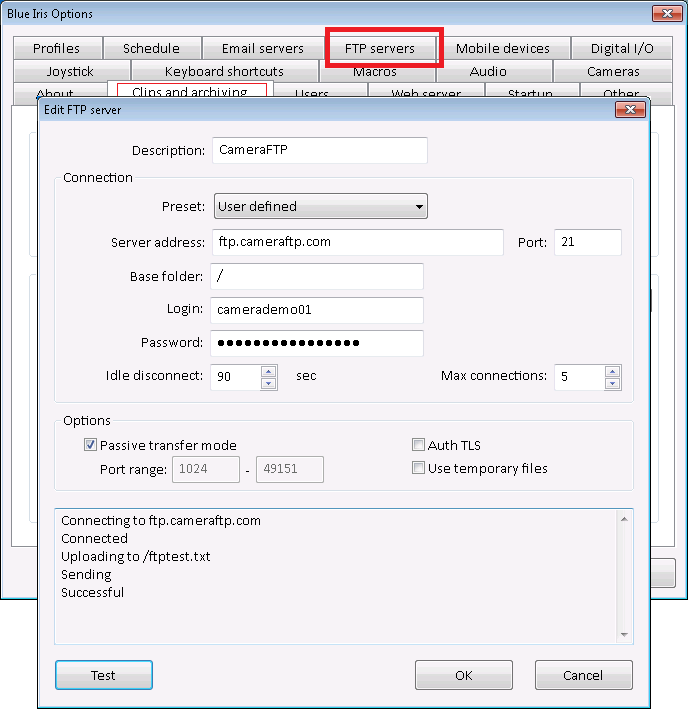
Sofern Sie bereits über ein CameraFTP-Konto verfügen, müssen Sie die folgenden Informationen eingeben:
- FTP-Server: ftp.cameraftp.com oder 66.220.9.45
- FTP-Port: 21
- Upload-Verzeichnis:
Leer oder "/". Das Upload-Verzeichnis (d. h. der Kameraname) wird von der Blue Iris-Software automatisch erstellt.
- Benutzername und Passwort:
Der Benutzername ist Ihr cameraftp.com-Benutzername; das Passwort ist Ihr CameraFTP.com-Passwort. (Hinweis: CameraFTP bietet eine spezielle Funktion für Blue Iris zum Hochladen in verschiedene Kameraordner. Sie können keine FTP-Passwörter verwenden, die mit Kameralizenzen verknüpft sind, es sei denn, Sie besitzen nur eine Kamera. Bei mehreren Kameras kann Blue Iris nur ein FTP-Konto verwenden. Sie können nicht für verschiedene Kameras unterschiedliche Passwörter verwenden.)
Für mehr Sicherheit können Sie auch das Kontrollkästchen „Auth TLS“ aktivieren.
Klicken Sie im Blue Iris-Optionsbildschirm auf „Clips und Archivierung“. Daraufhin wird der folgende Bildschirm angezeigt:
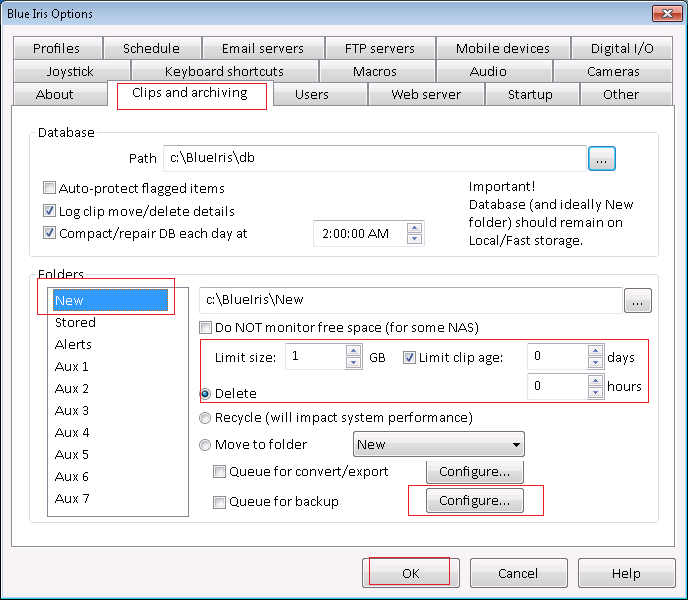
Klicken Sie auf die Schaltfläche „Konfigurieren“. Daraufhin öffnet sich ein neues Dialogfeld „Clip-Backup“, wie unten dargestellt:
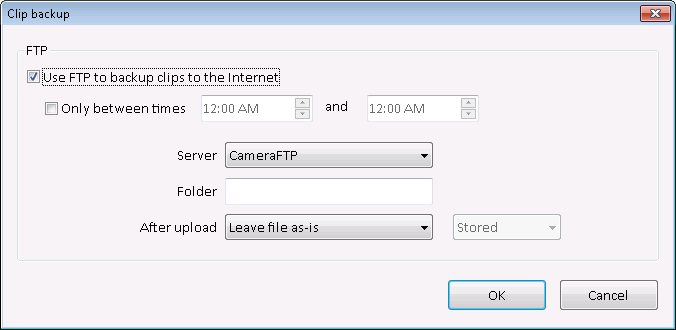
Bitte aktivieren Sie das Kontrollkästchen „Clips per FTP im Internet sichern“, wählen Sie einen FTP-Server aus der Dropdown-Liste aus und klicken Sie anschließend auf OK. Klicken Sie erneut auf OK, um das Dialogfeld „Blue Iris-Optionen“ zu schließen.
Wählen Sie in Blue Iris eine Kamera aus und klicken Sie auf die Kameraoption, anschließend auf den Tab „Aufnahme“. Siehe Screenshot unten:
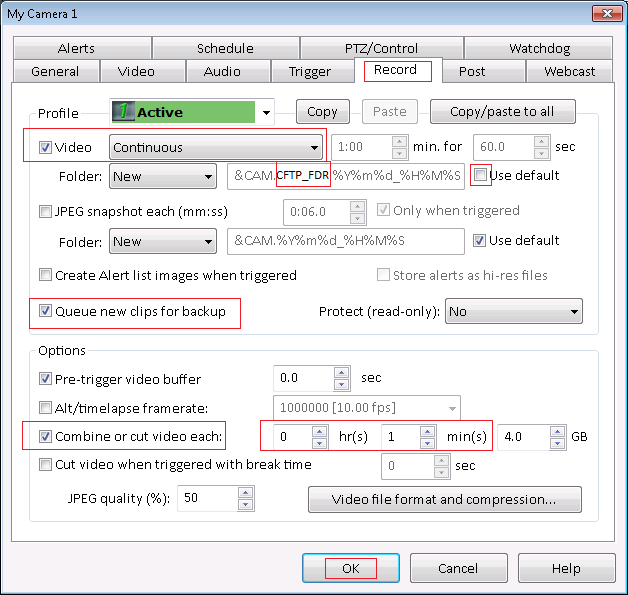
Wenn Sie einen Plan für kontinuierliche Aufzeichnung bestellt haben, wählen Sie bitte im Dropdown-Menü „Video“ die Option „Kontinuierlich“ aus und deaktivieren Sie das Kontrollkästchen „Standard verwenden“. Der Dateiname muss wie im Screenshot gezeigt geändert werden, d. h. fügen Sie nach „&CAM“ „CFTP_FDR“ ein. (Dadurch kann Blue Iris die Dateien in verschiedene Kameraordner hochladen.)
Aktivieren Sie das Kontrollkästchen „Neue Clips zur Sicherung in die Warteschlange stellen“. Dadurch wird der FTP-Upload aktiviert. Die FTP-Einstellungen wurden bereits im Menü „Blue Iris-Optionen“ festgelegt.
Bitte aktivieren Sie auch das Kontrollkästchen „Video kombinieren oder einzeln schneiden“ und stellen Sie die Länge auf 1 Minute ein. (Für die Cloud-Aufzeichnung wird empfohlen, kurze Videoclips hochzuladen. Andernfalls ist die Upload-Latenz zu lang.)
Klicken Sie auf „Videodateiformat und Komprimierung“. Daraufhin wird der folgende Dialog angezeigt:
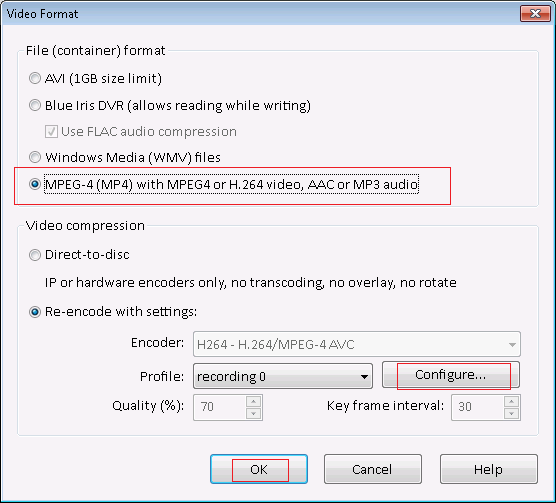
Bitte wählen Sie als „Dateiformat (Container)“ die Option „MPEG-4 (MP4) mit MPEG4- oder H.264-Video, AAC- oder MP3-Audio“. In den meisten Fällen müssen Sie außerdem „Neu codieren mit Einstellungen“ auswählen und ein Videoaufnahmeprofil konfigurieren. Klicken Sie dazu auf die Schaltfläche „Konfigurieren“. Daraufhin öffnet sich das Dialogfeld „Encoder-Optionen“ (siehe unten):
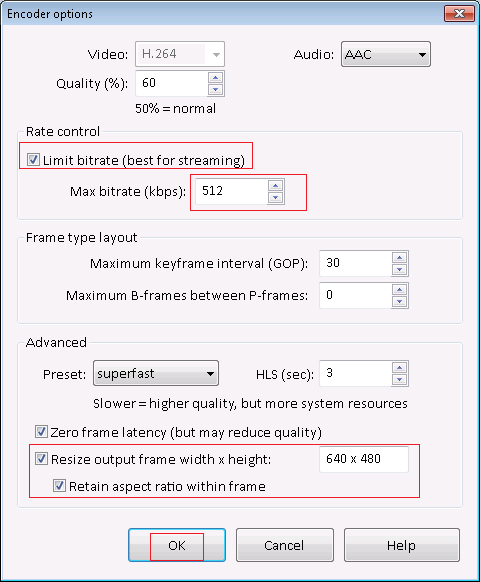
In diesem Fenster können Sie die Videobitrate begrenzen. Die maximale Bitrate sollte anhand des Bandbreitenrechners auf der Website CameraFTP.com konfiguriert werden. (Besuchen Sie www.cameraftp.com, klicken Sie auf „Preise“, dann auf „Video- oder Bildaufzeichnungsplan“ und anschließend auf „Anpassen“). Siehe Screenshot unten:

Sie können hier auch die Videoauflösung ändern. Diese sollte der Auflösung der Videoquelle und der von Ihnen abonnierten Auflösung entsprechen oder niedriger sein. Die Bildrate kann nicht in der Software geändert werden. Sie lässt sich über die Konfigurationsoberfläche Ihrer Kamera einstellen. Normalerweise können Sie sich über einen Browser bei Ihrer Kamera anmelden und anschließend die Einstellungsseite aufrufen, um die Bildrate (oder das Videostream-Profil) zu konfigurieren. Weitere Informationen finden Sie im Produkthandbuch Ihrer Kamera. (Sie können auch die Kamerahandbücher anderer Videokameras konsultieren. Die Konfigurationsoberfläche ist oft ähnlich.) Klicken Sie auf „OK“, um die Dialogfelder zu schließen. Blue Iris lädt nun jede Minute Videoclips in den CameraFTP-Cloudspeicher hoch.
Die Vorgehensweise für die Bewegungserkennung ist fast identisch mit der für die kontinuierliche Aufnahme. Klicken Sie im Bildschirm „Kameraoptionen“ auf den Tab „Aufnahme“ und wählen Sie dann im Dropdown-Menü „Video“ die Option „Bei Auslösung“. Die Standardeinstellung für die Bewegungserkennung ist in der Regel ausreichend. Falls Sie die Einstellungen für die Bewegungserkennung anpassen müssen, klicken Sie im Bildschirm „Kameraoptionen/Eigenschaften“ auf den Tab „Auslöser“.
Die Schritte für die Cloud-Bildaufzeichnung sind fast identisch mit denen für die Cloud-Videoaufzeichnung. Klicken Sie im Bildschirm „Kameraoptionen“ auf die Registerkarte „Aufzeichnen“ und konfigurieren Sie anschließend die Einstellungen wie unten gezeigt.
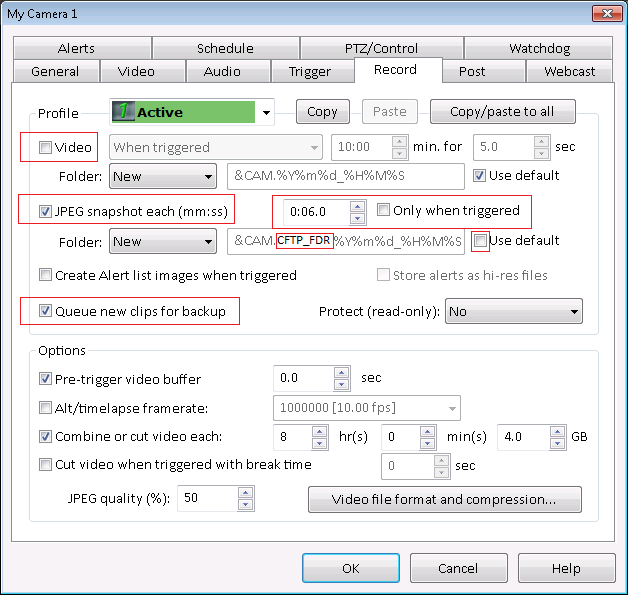
Im obigen Bildschirm müssen Sie das Kontrollkästchen „JPEG-Schnappschuss alle (mm:ss)“ aktivieren und anschließend ein Zeitintervall entsprechend Ihrem Abonnementplan eingeben. Bei einer Upload-Frequenz von 1 Bild/2 s geben Sie „0:02.0“ ein. Aktivieren Sie außerdem das Kontrollkästchen „Neue Clips für Backup in die Warteschlange stellen“. Dadurch wird der FTP-Cloud-Upload aktiviert. Deaktivieren Sie für den Dateinamen das Kontrollkästchen „Standard verwenden“ und fügen Sie nach „&CAM.“ „CFTP_FDR“ ein. Dies ist für die Unterstützung mehrerer Kameras erforderlich.
Für die Bildaufzeichnung müssen Sie weder „Videodateiformat und Komprimierung“ konfigurieren noch „Videos kombinieren oder schneiden“. Hinweis: Die Bildauflösung kann nicht eingestellt werden. Blue Iris verwendet die Auflösung des Quellvideos als Bildauflösung. Sollte die Bildauflösung nicht mit Ihrem Abonnement übereinstimmen, müssen Sie Ihre Kamera direkt über die Konfigurationsoberfläche der Kamera einstellen.
Die Schritte für die bewegungsgesteuerte Wolkenbildaufzeichnung sind nahezu identisch mit denen für die kontinuierliche Wolkenbildaufzeichnung. Im obigen Bildschirm müssen Sie lediglich das Kontrollkästchen „Nur bei Auslösung“ aktivieren.
HINWEIS: Bitte konfigurieren Sie nicht gleichzeitig Bild- und Videoaufzeichnung. Dies wird als zwei Kameralizenzen gewertet!
Sie haben die Konfiguration Ihrer IP-Kamera oder Ihres NVR soeben abgeschlossen!
Nach der Konfiguration von Blue Iris können Sie www.cameraftp.com besuchen, um Ihre aufgezeichneten Videos von überall aus anzusehen oder wiederzugeben. Sie können die CameraFTP Viewer App auch für iOS, Android und Windows herunterladen.
Funktioniert es nicht? Bitte lesen Sie unsere
Leitfaden zur Fehlerbehebung-Richtlinien.