Konfigurieren Sie die D-Link DCS-7110 PoE Outdoor-IP-Kamera für Cloud-Aufzeichnung, Fernüberwachung und Wiedergabe
Inhalt
Konfigurieren Sie die D-Link DCS-7110 PoE Outdoor-IP-Kamera für Cloud-Aufzeichnung, Fernüberwachung und Wiedergabe
Einführung
Schritt 1: Kamera mit dem Netzwerk verbinden und ihre IP-Adresse ermitteln
1.1 Kamera mit dem Netzwerk verbinden
1.2 IP-Adresse der Kamera ermitteln
Schritt 2: Zugriff auf das webbasierte Konfigurationstool der Kamera
Schritt 3. Video- oder Bildstream-Einstellungen konfigurieren
Schritt 4. Bewegungserkennungseinstellungen konfigurieren
Schritt 5. Ereignisse konfigurieren (z. B. FTP-Server, Medientyp und Ereignis)
5.1 FTP-Serverinformationen konfigurieren
5.2 Medientyp konfigurieren (Bild-Snapshots oder Videoclips)
5.3 Ereignis konfigurieren
6. CameraFTP Viewer
Die D-Link DCS-7110 ist eine All-in-One-Netzwerkkamera für den Außenbereich.
Grundlegende Kamerainformationen
| Video-/Bildauflösung |
1920x1080, 1280x800, 1280x720, 640x480, 320x240 |
| Audioaufnahme |
NEIN |
| Häufigkeit des Bild-Uploads |
1 nur Bild/er |
| Videobildrate |
|
| Nachtsicht |
Bis zu 15 m oder 50 Fuß |
| Bildaufnahme |
Unterstützt, jedoch nur 1 Bild/s |
| Videoclip-Aufnahme |
Unterstützt. (Daueraufnahmen werden nicht vollständig unterstützt.) |
| Bewegungserkennung |
Unterstützt sowohl bild- als auch videoclipbasierte Aufnahmen |
| Kontinuierliche Aufzeichnung |
Die kontinuierliche Aufnahme wird nicht vollständig unterstützt |
| Unterstützte Videoformate |
.MP4 |
| Verbindungstyp |
Ethernet-Kabel; unterstützt PoE |
| PoE (Power on Ethernet) |
Ja |
| Innen-/Außenbereich |
Im Freien |
| Niedrigste Preise (Stand: 04.07.2015) |
$249.99 |
Hinweis: Dieses Dokument ersetzt nicht die Bedienungsanleitung des Herstellers. Die bereitgestellten Informationen basieren auf unserem Wissen über das Modell D-Link DCS-7110. Sie sind möglicherweise nicht vollständig korrekt oder aktuell. Bei Fragen zur Kamera wenden Sie sich bitte an den Hersteller und bei Fragen zum CameraFTP-Zugriff (Cloud-Dienst/FTP) nur an uns.
Die ersten beiden Schritte beziehen sich auf die Kamera und sind sehr einfach. Wenn Sie diese grundlegenden Schritte bereits durchgeführt haben, können Sie Schritt 1 und 2 überspringen.
Diese Kamera unterstützt PoE (Power on Ethernet). Sie benötigen einen PoE-Switch. Sie müssen lediglich das Ethernet-Kabel anschließen; ein Netzteil ist nicht erforderlich. Die Verbindung der Kamera mit dem Netzwerk ist sehr einfach: Verbinden Sie die Kamera einfach über ein Ethernet-Kabel mit einem PoE-Switch. Warten Sie etwa eine Minute – die Kamera bezieht dann automatisch eine IP-Adresse per DHCP.
Für detailliertere Informationen konsultieren Sie bitte die Bedienungsanleitung des Herstellers.
Um die IP-Adresse der Kamera zu ermitteln, müssen Sie das Einrichtungsprogramm des Herstellers ausführen. Legen Sie dazu auf einem PC im selben Netzwerk die Software-CD der Kamera ein und starten Sie das Programm. Folgen Sie den Anweisungen des Assistenten, um die IP-Adresse der Kamera zu finden. Bei Fragen konsultieren Sie bitte das Einrichtungshandbuch des Herstellers oder unsere Einrichtungsanleitung für die D-Link 2132L.
Sobald Sie die IP-Adresse der Kamera gefunden haben, können Sie einen Webbrowser öffnen und die IP-Adresse Ihrer Kamera eingeben. http://IP_ADRESSE/
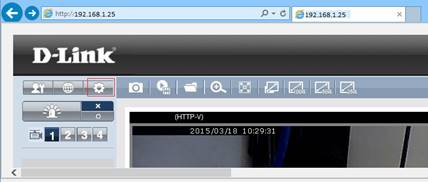
Sobald Sie sich auf den Konfigurationsseiten befinden, klicken Sie auf das Symbol „Einrichtung“ und geben Sie Ihre Anmeldedaten ein. Bei erfolgreicher Anmeldung gelangen Sie zur Hauptseite der Einrichtung (siehe unten):
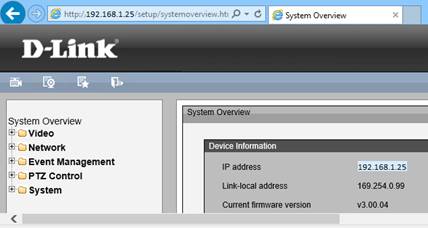
Dank des Cloud-Dienstes von CameraFTP sind die meisten üblichen Einrichtungsschritte nicht erforderlich. (Sie können diese Schritte aber gerne überprüfen, z. B. auf „System“ klicken, um die Kamerazeit einzustellen.)
Klicken Sie auf Video -> Videoeinstellungen (siehe unten). Hier können Sie die Video- und Bildauflösung konfigurieren; bei Videos lassen sich zusätzlich Bildrate und Bitrate einstellen. Die Videoqualitätseinstellungen müssen nur für Stream 1 konfiguriert werden.
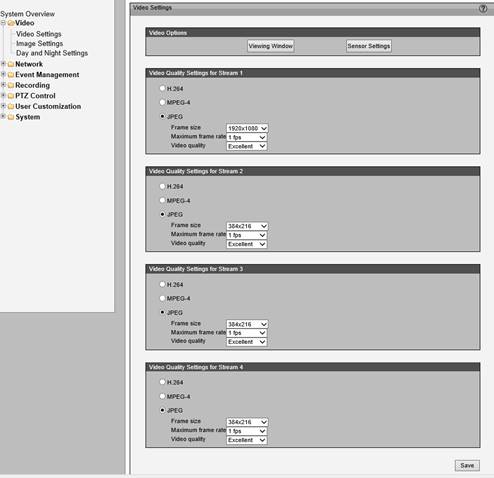
Wenn Sie einen Bildaufzeichnungsplan bestellt haben, Dann ist die Bildgröße der einzige Parameter, den Sie anpassen müssen. Bei diesem Kameramodell kann die Upload-Frequenz für bildbasierte Aufnahmen nicht festgelegt werden. Es wird immer 1 Bild pro Sekunde verwendet.
Wenn Sie einen Videoaufzeichnungsplan bestellt haben, Bitte konfigurieren Sie es wie folgt:
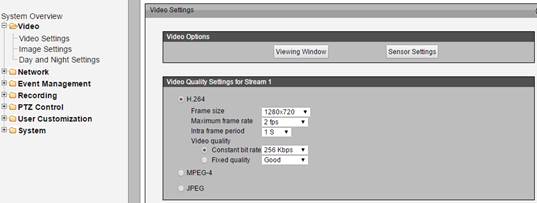
Wählen Sie H.264;
Die Bitrate ist etwas knifflig. Eine zu hohe Einstellung verbraucht zu viel Bandbreite, verlangsamt Ihr Netzwerk erheblich und führt zu Upload-Fehlern; eine zu niedrige Einstellung beeinträchtigt die Videoqualität. Nutzen Sie unseren Bandbreitenrechner, um die benötigte Bandbreite abzuschätzen. Besuchen Sie www.cameraftp.com, klicken Sie auf „Preise“ und stellen Sie dann einen Serviceplan zusammen. Siehe Screenshot unten. (Hinweis: Zur Bandbreitenberechnung sollte die Anzahl der Kameras auf 1 eingestellt werden.)
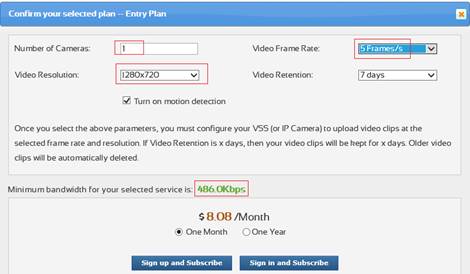
Für den Videoplan mit 1280x720 Pixeln und 5 Bildern pro Sekunde beträgt die geschätzte Bandbreite 486 kbit/s. Sie können sie also auf 512 kbit/s einstellen.
Klicken Sie auf Speichern, um die Videostream-Einstellungen zu speichern.
Wenn Sie einen Tarif mit aktivierter Bewegungserkennung bestellt haben, müssen Sie die Bewegungserkennung konfigurieren.
Klicken Sie auf Ereignisverwaltung -> Bewegungserkennung. Daraufhin wird Ihnen folgender Bildschirm angezeigt:
Klicken Sie wie unten gezeigt auf Bewegungserkennung. Aktivieren Sie das Kontrollkästchen „Videobewegung aktivieren“. Anschließend können Sie einen Bereich für die Bewegungserkennung festlegen und auf Speichern klicken.
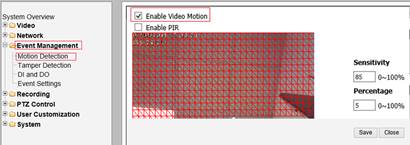
Die Bewegungserkennung wird dringend empfohlen, da sie Ihre Kosten senken und den Bandbreiten-/Speicherverbrauch deutlich reduzieren kann. Außerdem erleichtert sie die Wiedergabe gespeicherter Aufnahmen. Wenn die Bewegungserkennung deaktiviert ist, lädt Ihre Kamera kontinuierlich Aufnahmen auf CameraFTP hoch
Hinweis: Wenn Sie Ihre Kamera zur Überwachung eines stark frequentierten Bereichs einsetzen und die Aufnahmen länger als 10 Stunden pro Tag hochladen, sollten Sie den Tarif für kontinuierliche Aufzeichnung wählen, auch wenn Sie die Bewegungserkennung aktivieren. Sie können einen Zeitplan für das Hochladen der Aufnahmen festlegen.
Falls Sie noch kein Konto bei CameraFTP haben, besuchen Sie bitte www.cameraftp.com Melden Sie sich für ein kostenloses Testkonto an. CameraFTP bietet eine dreitägige kostenlose Testphase an, nach deren Ablauf Sie ein Abonnement abschließen müssen.
Sofern Sie über ein Konto bei CameraFTP verfügen, klicken Sie nun auf Ereignisverwaltung -> Ereigniseinstellungen und anschließend im Abschnitt Servereinstellungen auf die Schaltfläche Hinzufügen, wie unten dargestellt.
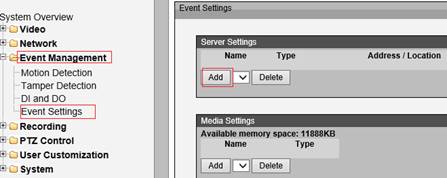
Anschließend können Sie die FTP-Serverinformationen wie folgt hinzufügen:
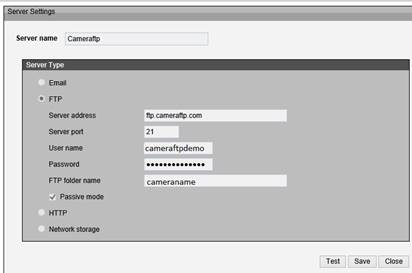
Aktivieren Sie das Kontrollkästchen „FTP“ und geben Sie die FTP-Informationen wie folgt ein:
- Servername: cameraftp (oder ein beliebiger Name)
- Aktivieren Sie das Kontrollkästchen „FTP“
- Serveradresse: ftp.cameraftp.com (oder IP: 66.220.9.45)
- Server-Port: 21
- Benutzername / Passwort: Der FTP-Benutzername ist Ihr CameraFTP-Benutzername, das FTP-Passwort finden Sie auf der IP-Kameras konfigurieren-Seite. (Ihr CameraFTP-Passwort könnte ebenfalls funktionieren).
- FTP-Ordnername:
Der Name entspricht dem Kameranamen, den Sie auf www.cameraftp.com hinzugefügt haben. Falls Sie noch keinen Kameranamen erstellt haben, melden Sie sich bitte auf www.cameraftp.com an und klicken Sie dann auf der Seite „Meine Kameras“ auf „Hinzufügen“.
- Passiver Modus: Bitte prüfen (Das ist sehr wichtig!).
Klicken Sie auf „Testen“, um die FTP-Einstellungen zu prüfen. Wenn die Prüfung erfolgreich war, klicken Sie auf „Speichern“.
In diesem Schritt konfigurieren wir, welche Art von Medien aufgezeichnet werden soll, wenn ein Ereignis ausgelöst wird.
Klicken Sie im Bildschirm „Ereignisverwaltung“ im Bereich „Medien“ auf die Schaltfläche „Hinzufügen“. Der folgende Bildschirm wird angezeigt:
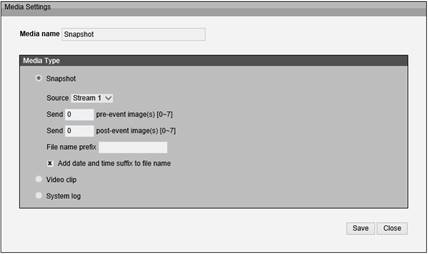
Wenn Sie einen Bildaufzeichnungsplan bestellt haben, Dann konfigurieren Sie den Videoclip-Bereich nicht.
Die Auflösung Ihrer Bildaufnahmen wird in Video Stream 1 definiert. Bei diesem Kameramodell kann die Häufigkeit des Bild-Uploads nicht eingestellt werden.
Aktivieren Sie das Optionsfeld „Schnappschuss“.
- Medienname: Geben Sie "Snapshot" oder einen anderen Namen ein.
- Quelle: Wählen Sie Stream1 aus. Die Auflösung des Bildes wird auf die Framegröße des Videostreams 1 eingestellt; andere Videoparameter werden nicht verwendet.
- Dateinamenpräfix: Geben Sie „A“ oder ein anderes Präfix ein. Aktivieren Sie außerdem das Kontrollkästchen „Datums- und Zeitsuffix zum Dateinamen hinzufügen“.
Klicken Sie auf Speichern, um den Medientyp zu speichern.
Wenn Sie einen Videoaufzeichnungsplan bestellt haben, Sie können das Optionsfeld „Videoclip“ aktivieren; siehe Screenshot unten:
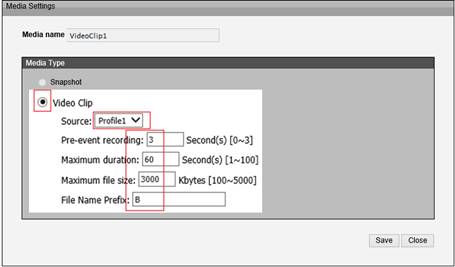
- Medienname: Geben Sie "VideoClip1" (oder einen beliebigen Namen) ein.
- Quelle: Profil1 auswählen;
- Dateinamenpräfix: "B" oder ein anderes Präfix.
- Maximale Dateigröße: 5000 kBytes
Klicken Sie auf Speichern, um den Medientyp zu speichern.
Klicken Sie im Bildschirm „Ereignisverwaltung“ im Abschnitt „Ereigniseinstellungen“ unterhalb des Medienbereichs auf die Schaltfläche „Hinzufügen“. Die Seite „Ereignis hinzufügen“ wird wie unten dargestellt angezeigt:
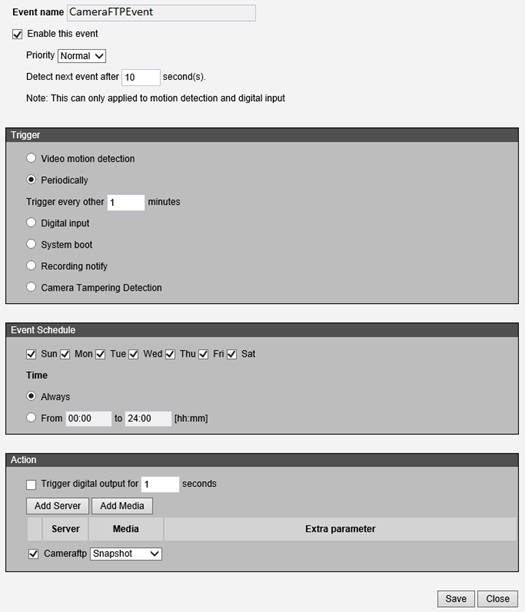
- Veranstaltungsname: Geben Sie einen beliebigen Ereignisnamen ein, z. B. CameraFTPEvent.
- Dieses Ereignis aktivieren: Überprüfe es
Verzögerung von 2 Sekunden vor der Erkennung des nächsten Ereignisses.
Wenn Sie einen bewegungsaktivierten Aufzeichnungsplan bestellt haben,
Dann müssen Sie das Kontrollkästchen „Videobewegungserkennung“ aktivieren.
Wenn Sie einen Plan für durchgehende Aufnahmen bestellt haben, Sie können das Kontrollkästchen „Periodisch“ aktivieren. Hinweis: Diese Kamera kann nur alle 1 Minute periodische Ereignisse auslösen, es handelt sich also nicht um eine wirklich kontinuierliche Aufzeichnung.
Im Veranstaltungsplan Abschnitt:
Bitte wählen Sie „Immer“, es sei denn, Sie möchten bestimmte Tage oder Zeiträume ausschließen.
Im Abschnitt „Aktion“:
Aktivieren Sie das Kontrollkästchen „CameraFTP“ (das beim Hinzufügen des FTP-Servers konfiguriert wurde);
Wenn Sie einen Bildaufzeichnungsplan bestellt haben, Wählen Sie anschließend im Dropdown-Menü das Medium „Schnappschuss“ aus. Die Kamera lädt dann Bildschnappschüsse auf ftp.cameraftp.com hoch.
Bitte beachten Sie, dass diese Kamera keine Upload-Frequenz unterstützt. Sie lädt immer 1 Bild pro Sekunde hoch. Die Bildauflösung ist im Videostream 1 definiert.
Wenn Sie einen Videoaufzeichnungsplan bestellt haben, Sie müssen lediglich „VideoClip1“ als Medium auswählen.
Klicken Sie auf Speichern, um die Ereigniseinstellungen zu speichern.
Das ist alles. Sie müssen den Aufnahmebereich nicht konfigurieren (dieser ist nur für lokale Aufnahmen gedacht).
Mit www.cameraftp.com können Sie Ihre aufgezeichneten Videos von überall aus ansehen oder wiedergeben. Sie können auch die CameraFTP Viewer App für iOS und Android herunterladen.