TRENDnet (Old Indoor) Drahtlosnetzwerkkamera für Cloud-Aufzeichnung, Überwachung und Wiedergabe konfigurieren
Hinweis: Dieses Dokument ist nicht als Ersatz für die Bedienungsanleitung des Herstellers gedacht.
Die Informationen werden ohne Gewähr und basierend auf unserem Wissen über das Modell TRENDnet TV-IP312WN. bereitgestellt
Die Angaben sind möglicherweise nicht korrekt oder aktuell. Im Allgemeinen sollten sich Nutzer bei technischen Problemen an den Hersteller wenden. Hinweis: Dieses Modell ist veraltet und wird nicht mehr empfohlen. Es gibt neuere und bessere IP-Kameras.
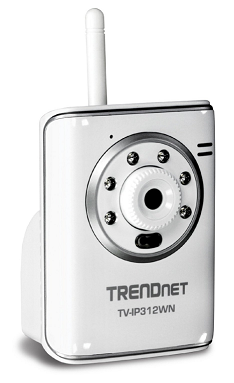
Schalten Sie die Kamera ein; verbinden Sie die Kamera mit einem Netzwerkrouter über ein Ethernet-Kabel.
Legen Sie auf einem PC im selben Netzwerk die Software-CD der Kamera ein und installieren Sie das Installationsprogramm. Führen Sie anschließend den Installationsassistenten aus. Der Bildschirm wird wie folgt angezeigt:
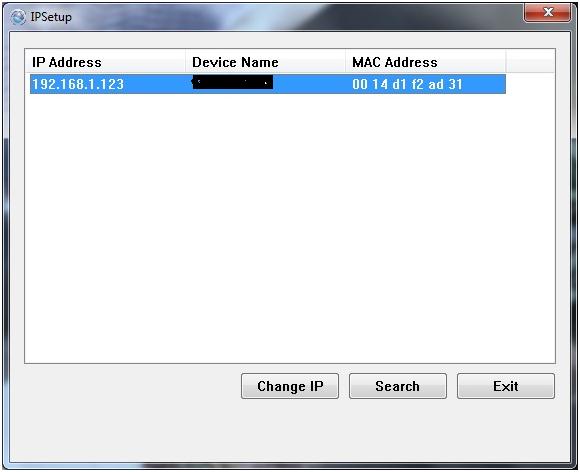
Klicken Sie auf „Suchen“, um die Netzwerkkamera im selben Netzwerk zu finden.
Öffnen Sie einen Webbrowser und rufen Sie die Konfigurationsseite der Kamera auf unter:
http://192.168.1.123.
(Bitte ersetzen Sie die IP-Adresse durch die tatsächliche IP-Adresse, die Sie mit dem Setup-Programm ermittelt haben).
Zum Anmelden müssen Sie den Standardbenutzernamen und das Standardpasswort im Benutzerhandbuch der Kamera finden.
Nach der Anmeldung wird Ihnen der folgende Bildschirm angezeigt: (Möglicherweise werden Sie aufgefordert, ein ActiveX- oder Java-Tool zu installieren. Falls ja, installieren Sie es bitte.)
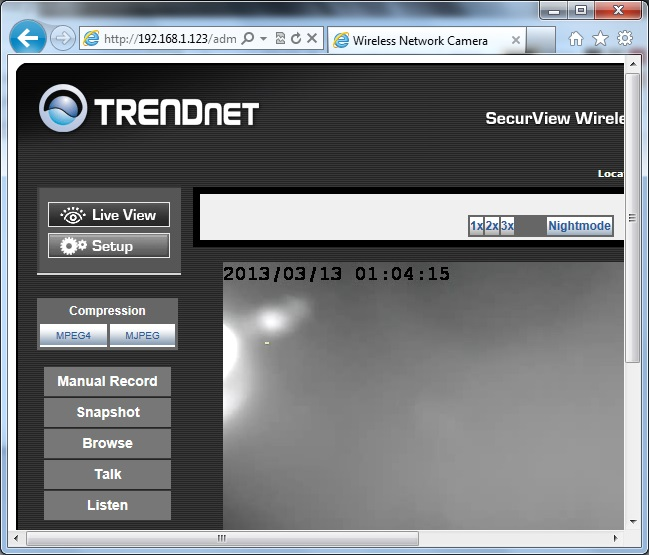
Mit dem webbasierten Konfigurationstool können Sie die Bildauflösung einstellen. Siehe Screenshot unten. Klicken Sie auf „Video/Audio“, dann auf „Video“ und wählen Sie die gewünschte Videoauflösung für MPEG4 und MJPEG aus.
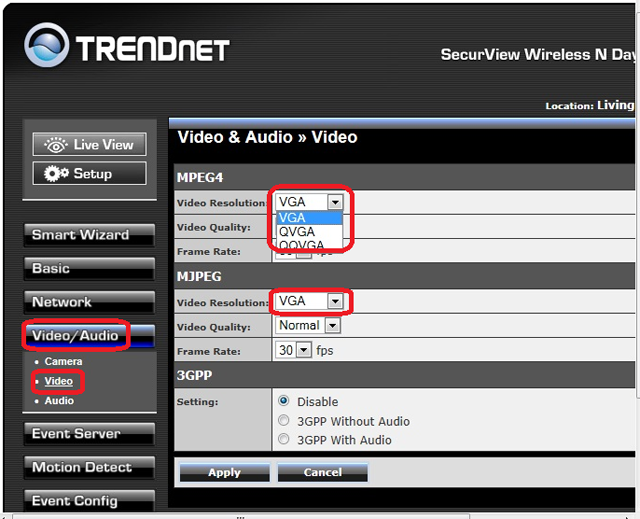
Bitte stellen Sie sicher, dass es zu Ihrem CameraFTP-Abonnement passt. Wenn Sie die Auflösung 320x240 abonniert haben, wählen Sie bitte QVGA. Wenn Sie die Auflösung 640x480 abonniert haben, wählen Sie bitte VGA.
Für die meisten Heimanwender oder Gelegenheitsnutzer ist 320x240 ausreichend.
Für eine bessere Bildqualität können Sie 640x480 oder höher wählen (sofern Ihre Kamera dies unterstützt). Beachten Sie jedoch, dass sich dadurch der Bandbreiten- und Speicherbedarf etwa vervierfacht. Auch die Kosten für das CameraFTP-Abonnement sind deutlich höher.
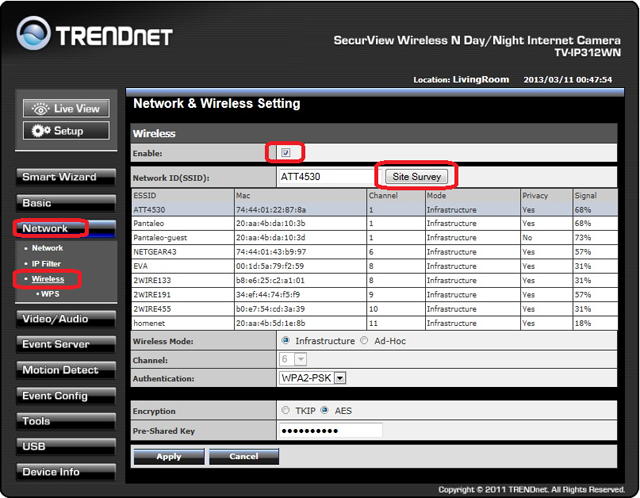
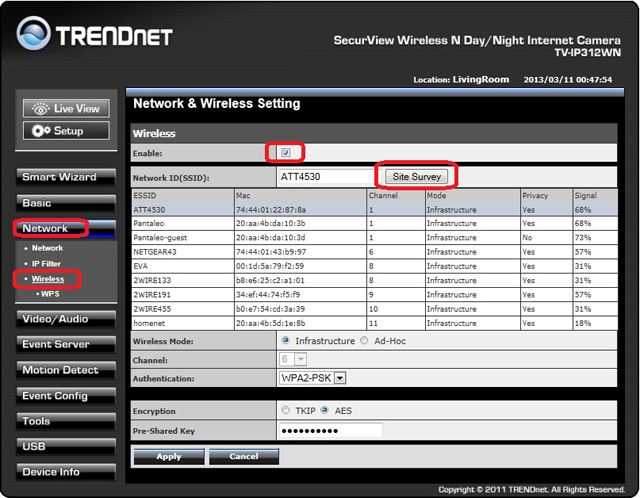
Klicken Sie im webbasierten Konfigurationstool auf Netzwerk -> Drahtlos und aktivieren Sie das Kontrollkästchen „Aktivieren“. Klicken Sie anschließend auf „Standortanalyse“, um eine Liste der verfügbaren Drahtlosnetzwerke anzuzeigen. Wählen Sie die SSID Ihres WLAN-Routers aus der Liste aus und geben Sie die korrekten Anmeldedaten ein. Ihre Kamera wird nun mit Ihrem Drahtlosnetzwerk verbunden. Siehe Screenshot unten.
Falls Sie noch kein Konto bei CameraFTP.com haben, besuchen Sie bitte www.cameraftp.com und registrieren Sie sich für ein kostenloses Konto. CameraFTP.com bietet einen kostenlosen Basisservice und eine dreitägige kostenlose Testphase für den Cloud-Aufnahmeservice. Nach Ablauf der drei Tage können Sie ein kostenpflichtiges Abonnement abschließen, um den Cloud-Aufnahmeservice weiterhin zu nutzen.
Sofern Sie ein Konto bei CameraFTP.com besitzen, klicken Sie im webbasierten Konfigurationstool der Kamera auf „Ereignisserver“ → „FTP“ und geben Sie anschließend die FTP-Informationen ein. Siehe Screenshot unten:
Bitte geben Sie im Abschnitt „FTP-Server“ die folgenden Informationen ein:
- FTP-Dienst: ftp.cameraftp.com (oder IP: 66.220.9.45)
- FTP-Port: 21
- FTP-Benutzername / Passwort:
Der FTP-Benutzername ist Ihr CameraFTP-Benutzername, das FTP-Passwort finden Sie auf der
IP-Kameras konfigurieren-Seite. (Ihr CameraFTP-Passwort könnte ebenfalls funktionieren).
- FTP-Upload-Ordner: /IhrKameraname
Der Name Ihrer Kamera wird auf der www.CameraFTP.com-Website erstellt, wenn Sie eine neue Kamera hinzufügen. (Siehe Screenshot unten)

Klicken Sie auf „Anwenden“ und anschließend auf „Testen“, um zu prüfen, ob es ordnungsgemäß funktioniert.
Wenn es klappt, herzlichen Glückwunsch! Andernfalls wird eine Fehlermeldung angezeigt.
Die TRENDnet-Kamera unterstützt sowohl Bewegungserkennung als auch zeitgesteuerte Auslösung. Bei Auswahl der Bewegungserkennung werden Bilder nur dann hochgeladen, wenn eine Bewegung erkannt wird. Dies reduziert die Bandbreitennutzung und verringert somit die Wahrscheinlichkeit, dass die Kamera Ihr Netzwerk verlangsamt. Diese Einstellung wird empfohlen.
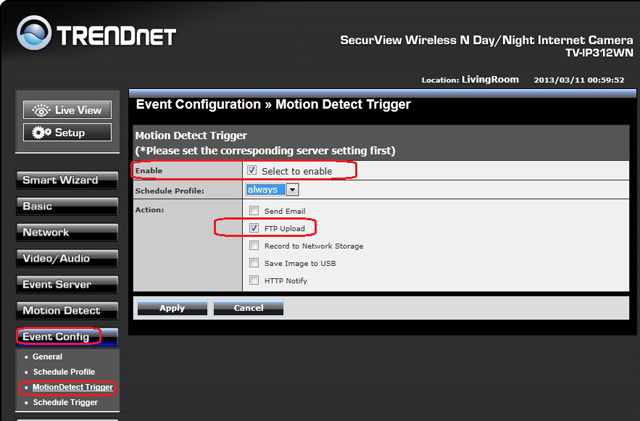
Um die Bewegungserkennung zu aktivieren, beachten Sie bitte den Screenshot unten. Klicken Sie auf Ereigniskonfiguration -> Bewegungserkennung, aktivieren Sie dann das Kontrollkästchen „Auswählen zum Aktivieren“ und „FTP-Upload“.
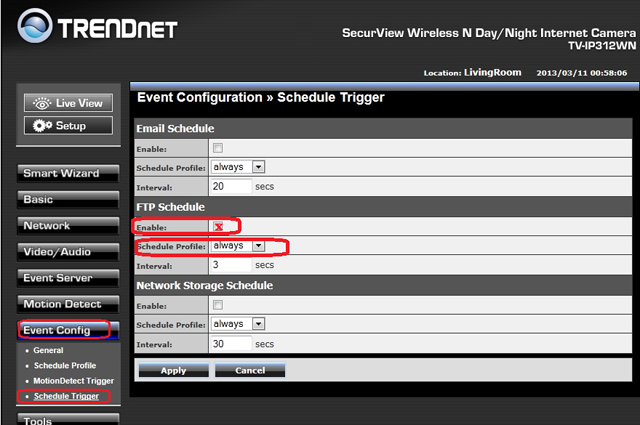
Sie können auch „Zeitgesteuerte Auslösung“ auswählen. Die Kamera lädt dann während des festgelegten Zeitintervalls kontinuierlich Bilder hoch. Alternativ können Sie das Standardprofil „Immer“ wählen. Dieses benötigt mehr Speicherplatz und Bandbreite. Da die Kamera auch dann Bilder hochlädt, wenn keine Aktivitäten erkannt werden, kann dies Ihre Internetverbindung verlangsamen. Informationen zur Konfiguration der „Zeitgesteuerten Auslösung“ finden Sie im folgenden Screenshot:
Sie können den Schwellenwert für die Bewegungserkennung konfigurieren, indem Sie auf „Bewegungserkennung“ klicken.
Anschließend können Sie das Ethernet-Kabel entfernen. Falls Sie Änderungen vornehmen müssen, können Sie das Einrichtungsprogramm erneut ausführen, um die IP-Adresse der Kamera zu ermitteln (da diese sich ändern kann), und anschließend auf die Konfigurationsseite der Kamera zugreifen.
Sie können www.cameraftp.com besuchen, um Ihre aufgenommenen Bilder von überall aus zu überwachen oder wiederzugeben.
Sie können auch die CameraFTP Viewer App für iOS und Android herunterladen.
Hinweis: Diese TRENDnet-Kamera (und die meisten anderen TRENDnet-Außenkameras) kann keine Videoclips direkt auf einen FTP-Server hochladen. Zum Hochladen von Videoclips können Sie CameraFTP VSS auf einem PC verwenden. Diese Kameras sind mit VSS-basierter Live-Ansicht, Cloud-Aufzeichnung und lokaler Aufzeichnung kompatibel. Wenn Sie VSS für die Videoaufzeichnung verwenden, ist es wichtig, die korrekte Bildrate und Bitrate in den Videostream-Profileinstellungen festzulegen.
Funktioniert es nicht? Bitte lesen Sie unsere
Leitfaden zur Fehlerbehebung-Richtlinien.