Handbuch für Cloud-Aufzeichnungs- und Überwachungsdienste
Laden Sie die PDF-Version des CameraFTP-Servicehandbuchs
Tutorial-Videos
|
Supportforum
|
Fernunterstützung
Inhalt
1. Einführung
1.1 Über CameraFTP
1.2 Vorteile von CameraFTP
2. Bereiten Sie die Hardware/Software entsprechend Ihren Anforderungen an die Cloud-Überwachung vor
2.1 Kostenloser Service (nicht empfohlen)
2.2 Heimservice-Pläne
2.3 Geschäftskunden-Servicepläne
3. Konfigurieren Sie die Kamera-Hardware und -Software
4. CameraFTP-Viewer, Kameradatenordner und Ereignisbenachrichtigung
4.1 CameraFTP Viewer
4.1.1 Mobile Viewer Apps
4.1.2 Browserbasierter Viewer
4.1.3 Push-Benachrichtigungen
4.1.4 Täglicher Kamerabericht und Benachrichtigung bei fehlender Aktivität
4.2 Kameradatenordner (in der Cloud)
4.2.1 Zugriff auf den Kameradatenordner über einen Webbrowser
4.2.2 Zugriff auf den Kameradatenordner mithilfe eines FTP-Clients
4.3 Live-Ansicht und lokale Aufzeichnung im CCTV-/DVR-Stil
5. Kameras teilen oder veröffentlichen
5.1 Kamera teilen
5.2 Veröffentlichen Sie eine Kamera
5.3 Freigaben und Veröffentlichungen verwalten
6. CameraFTP-Sicherheit
7. Abonnement und Abrechnung
7.1 Wählen Sie zwischen Bild- oder Videoüberwachung
7.2 Wählen Sie einen Serviceplan
7.3 Verwalten Sie Ihre Abonnements
7.3.1 Abonnement bestellen, upgraden, downgraden oder kündigen
7.4 Leitfaden zur Serviceabrechnung
8. Der Gruppenkonto-Service (oder Instant Reseller Service)
8.1 Die Gruppenadministratorfunktion
8.2 Abrechnung von Gruppenkonten
9. CameraFTP-Fehlerbehebungsleitfaden
9.1 Grundlegende Richtlinien
9.1.2 Wo und wie man technischen Support erhält
9.1.3 FTP verstehen
9.2 Behebung von CameraFTP-Konfigurationsproblemen
9.2.1 Behebung von Verbindungsproblemen
9.2.2 Die Kameraaufzeichnung ist unzuverlässig
9.2.3 Mein Konto erstellt ständig neue Kameras
9.2.4 Die Kamera ist korrekt konfiguriert, aber der Kamera-Viewer funktioniert nicht
9.2.5 Bestellen Sie mehrere Abonnements mit unterschiedlichen Aufbewahrungsfristen
9.2.6 Ich habe mein Abonnement aufgewertet, aber jetzt werden mir zwei Abonnements in Rechnung gestellt.
9.2.7 Wie kann ich den technischen Support von CameraFTP kontaktieren?
CameraFTP ist der führende Anbieter von Cloud-Überwachungs- und Speicherdiensten. Wir bieten ein breites Spektrum an Sicherheitslösungen für Privatkunden, kleine und große Unternehmen sowie Wiederverkäufer.
CameraFTP ist eine Tochtergesellschaft von DriveHQ im Silicon Valley.
DriveHQ wurde im Jahr 2003 gegründet und ist einer der führenden Anbieter von Cloud-IT-Lösungen für Unternehmen sowie einer der größten Anbieter von FTP-Hosting-Lösungen. CameraFTP nutzte die FTP- und Cloud-Technologien von DriveHQ und entwickelte so die leistungsstärkste und skalierbarste Überwachungslösung der Welt.
CameraFTP bietet viele Vorteile gegenüber herkömmlichen Sicherheitsdiensten oder Videoüberwachungssystemen:
- Cloudbasierte externe Aufzeichnung
- Vor-Ort-Aufnahmen sind nicht sicher, da ein Eindringling Ihre Aufnahmen leicht zerstören kann. CameraFTP bietet eine Cloud-Aufzeichnungslösung mit deutlich höherer Sicherheit. Ihre Aufnahmen werden automatisch in unser sicheres Rechenzentrum hochgeladen, und wir schützen sie durch mehrfache Redundanz. Falls lokale Aufnahmen erforderlich sind, bieten wir Ihnen auch die NVR-Lösung Virtual Security System (VSS) an.
- Cloudbasierte Wiedergabe und Live-Ansicht von überall und jederzeit
- Nutzer können eine Szene problemlos in Echtzeit überwachen oder die aufgezeichneten Videos von überall und auf jedem Gerät wiedergeben. CameraFTP ist als Cloud-basierte Lösung für die Fernanzeige und -wiedergabe optimiert.
- Ein herkömmlicher DVR speichert Daten lokal. Er unterstützt entweder keine Fernanzeige oder erfordert eine komplizierte Netzwerkkonfiguration.
- Flexibilität
- Der CameraFTP-Service ist mit nahezu allen IP-Kameras kompatibel. Auch Webcams, Smartphones oder Tablets lassen sich als Überwachungskameras nutzen. Sie können einen kostengünstigen Service einrichten oder High-End-IP-Kameras für beste Überwachungsqualität bestellen. Wir bieten vollständig anpassbare Servicepakete. Stellen Sie Ihr Paket einfach so zusammen, wie es Ihrem Budget und Ihren Qualitätsansprüchen entspricht.
- Skalierbarkeit
- Für große Unternehmen und Wiederverkäufer kann die Verwaltung einer Vielzahl von IP-Kameras oder DVRs/CCTVs an verschiedenen Standorten eine große Herausforderung darstellen. Mit CameraFTP lassen sich Tausende von IP-Kameras mithilfe unseres Gruppenkonto-Dienstes ganz einfach verwalten. Sie können Kameras verschiedenen Unterbenutzern zuweisen oder Kameras mit Unterbenutzern teilen, sodass nur der jeweilige Unterbenutzer die Kameraaufnahmen verwalten oder ansehen kann.
- Niedrige Kosten
- Sparen Sie bei Hardware- und Servicekosten. Sie erhalten erstklassige IP-Kameras zu einem deutlich niedrigeren Preis als andere herstellerspezifische Kameras. Unser monatlicher Service beginnt bereits bei 1,50 € pro Kamera für Bildüberwachung und 2,50 € pro Kamera für Videoüberwachung. Sie sparen sogar noch mehr bei den Servicekosten.
- Einfache Einrichtung und Installation
CameraFTP bietet eine breite Palette an Cloud-Überwachungsdiensten. Je nach Ihren Anforderungen finden Sie Tarife ab 1,50 $ pro Kamera und Monat (320x240, 1 Bild/3 Sekunden mit Bewegungserkennung) bis hin zu Enterprise-Lösungen mit Hunderten von Kameras und extrem hoher Bild- oder Videoauflösung.
Um mit dem Cloud-Überwachungsdienst von CameraFTP zu beginnen, müssen Sie zunächst Ihre Sicherheitsanforderungen ermitteln und Ihre Hardware und Software entsprechend vorbereiten.
Der kostenlose Serviceplan richtet sich an Nutzer (z. B. Studierende), die lediglich etwas im Auge behalten möchten, aber keine hohen Sicherheitsanforderungen haben. Wenn Sie eine Webcam oder ein Mobilgerät als IP-Kamera verwenden, entstehen Ihnen keine Hardwarekosten und der Dienst ist sofort einsatzbereit.
Um ein Mobilgerät als IP-Kamera zu verwenden, laden Sie bitte unsere mobile Kamera-App herunter. Sie können unsere mobilen Apps direkt im App Store, Google Play Store oder Windows Store herunterladen oder unsere Software-Seite besuchen unter [Link einfügen]:
https://www.cameraftp.com/cameraftp/software/download.aspx
Um eine Webcam als IP-Kamera zu verwenden, laden Sie bitte unsere Software für virtuelles Sicherheitssystem (VSS) von unserer Softwareseite herunter. VSS ist für Privatnutzer geeignet, optimiert aber vor allem für große Unternehmen. Weitere Informationen finden Sie im VSS-Servicehandbuch:
https://www.cameraftp.com/cameraftp/software/Download_Virtual_Security_System.aspx
Die beiden oben genannten Optionen sind denkbar einfach. Nach der Installation der App müssen Sie sich nur noch anmelden. Falls Sie noch kein Konto haben, können Sie sich kostenlos registrieren.
Neben den beiden oben genannten kostenlosen Optionen benötigen Sie eine IP-Kamera. Eine günstige IP-Kamera für den Innenbereich kostet weniger als 50 US-Dollar und bietet in den meisten Fällen einen mehr als ausreichenden Schutz für einen kostenlosen Serviceplan.
Der kostenlose Tarif ist auf eine Bild-/Videoauflösung von 320x240 Pixeln und 1 Bild pro Minute beschränkt. Aufgrund dieser offensichtlichen Sicherheitsbeschränkung empfehlen wir diesen Tarif nur zur Überwachung von Objekten.
Der kostenlose Serviceplan ist möglicherweise nicht mit vielen herkömmlichen IP-Kameras kompatibel
Viele IP-Kameras lassen sich nicht so konfigurieren, dass sie weniger als ein Bild pro Minute hochladen. Kann die IP-Kamera diese Upload-Frequenz nicht erreichen, überschreitet sie das Nutzungslimit und wird schließlich von unserem FTP-Server gesperrt.
Für den kostenlosen Serviceplan empfehlen wir die Verwendung einer Webcam oder eines Mobilgeräts
Für mobile Geräte unterstützen wir iOS, Android und Windows; für Webcams wird unsere VSS-Software auf allen Windows-Versionen unterstützt.
Für eine umfassende Heimüberwachungslösung empfehlen wir Nutzern von Home Service in der Regel 2 bis 5 IP-Kameras zur Überwachung von Bereichen wie Einfahrt, Haustür, Garten, Wohnzimmer und Treppenhaus. Eine Komplettlösung erfordert üblicherweise 1 bis 2 IP-Kameras für den Außenbereich und 2 bis 3 IP-Kameras für den Innenbereich.
Falls Sie keine IP-Kamera besitzen, können Sie unseren Service mit einem Smartphone oder einer Webcam als IP-Kamera testen. Auf unserer Support-Seite finden Sie außerdem ein kompatibles Kameramodell und können die Kameras entsprechend Ihren Bedürfnissen bestellen.
Wenn Sie Funktionen eines CCTV/DVR-Systems wie die lokale Live-Ansicht und die lokale Aufzeichnung nutzen möchten, können Sie unsere VSS NVR-Lösung verwenden. Weitere Informationen zur VSS NVR-Lösung finden Sie im VSS NVR-Servicehandbuch:
https://www.cameraftp.com/cameraftp/software/Download_Virtual_Security_System.aspx
Eine Referenzlösung für Heimservice-Pläne:
- Bestellen Sie 2 bis 3 Innenkameras (D-Link 932L) und 1-2 Außenkameras (Trendnet TP-310PI).
Konfigurieren Sie die Kameras so, dass sie direkt auf CameraFTP hochladen, oder, falls Sie Funktionen eines CCTV/DVR benötigen, verwenden Sie einfach unser VSS mit einem Computer.
Die benötigte Anzahl an Kameras hängt von der Größe Ihres Unternehmens ab, die meisten benötigen jedoch mindestens sechs Kameralizenzen. Wenn Sie ausschließlich Cloud-Aufzeichnungen nutzen möchten, benötigen Sie keinen DVR oder andere lokale Speichermedien. Kaufen Sie einfach einige unterstützte IP-Kameras und konfigurieren Sie diese so, dass sie die Aufnahmen direkt auf CameraFTP hochladen.
Für große Unternehmen, die mehrere Standorte überwachen müssen, bietet CameraFTP die skalierbarste und sicherste Lösung. Im Gegensatz zu einem herkömmlichen DVR sind Sie nicht mehr durch die Gerätefunktionen eingeschränkt. Sie können beliebig viele IP-Kameras hinzufügen und diese über dasselbe Cloud-Konto verwalten. Außerdem können Sie die Kameras an Unterbenutzer delegieren.
Wenn Sie lokale Aufzeichnungs- und lokale Live-View-Funktionen wie bei einem CCTV/DVR-System benötigen, verwenden Sie unsere CameraFTP VSS NVR-Lösung, die wesentlich leistungsfähiger ist als ein herkömmliches DVR/CCTV-System.
Eine Referenzlösung für Business-Servicepläne:
- Bestellen Sie 4 Innenkameras (D-Link 932L oder D-Link DCS-2132L oder TrendNet TV-762IC) und 2 Außenkameras (Trendnet TP310PI oder Dlink7110);
Konfigurieren Sie die Kameras so, dass sie direkt auf CameraFTP hochladen, oder, falls Sie Funktionen eines CCTV/DVR benötigen, verwenden Sie einfach unser VSS mit einem Computer.
Nachdem Sie die Kameras vorbereitet haben, müssen Sie sie als Nächstes für die Verbindung mit dem Cloud-Dienst von CameraFTP konfigurieren. CameraFTP bietet online eine detaillierte Konfigurationsdokumentation, die viele gängige IP-Kameramodelle sowie unsere eigene VSS-NVR-Lösung abdeckt:
https://www.cameraftp.com/CameraFTP/Support/SupportedCameras.aspx
https://www.cameraftp.com/cameraftp/software/Download_Virtual_Security_System.aspx
Selbst wenn Sie keine Dokumentation für Ihre IP-Kameras finden, ist es dennoch sehr wahrscheinlich, dass Ihre IP-Kamera unterstützt wird. Tatsächlich sind fast alle IP-Kameras mit CameraFTP kompatibel, mit Ausnahme von Geräten wie der Nest Cam (ehemals Dropcam), die einen eigenen Dienst nutzt. Weitere Informationen finden Sie in der Dokumentation zu Konfiguration des CameraFTP-Dienstes mit einer generischen IP-Kamera.
Falls Sie noch kein CameraFTP-Konto besitzen, besuchen Sie bitte www.cameraftp.com und registrieren Sie sich für ein kostenloses Testkonto. Die kostenlose Testphase ist 3 Tage gültig. Sie können den Service innerhalb dieser 3 Tage testen. Bitte beachten Sie, dass Sie nur eine Kamera mit unseren niedrigsten Parametern konfigurieren können (320x240, 3 Bilder/s mit Bewegungserkennung; im Video-Tarif: 320x240, 1 Bild/s mit Bewegungserkennung). Wenn Sie lediglich andere Kameraparameter testen möchten, können Sie die Auflösung und die Bildrate für einen kurzen Zeitraum (weniger als 1 Stunde) erhöhen. Andernfalls wird Ihre Kamera aufgrund der Überschreitung des Limits der kostenlosen Testphase gesperrt.
Nach drei Tagen müssen Sie entweder ein kostenpflichtiges Abonnement abschließen oder den Dienst kündigen. Wenn Sie den Dienst kündigen möchten, löschen Sie bitte die Kameras aus Ihrem Konto und entfernen Sie unbedingt die FTP-Serverinformationen von CameraFTP von der Konfigurationsseite Ihrer Kamera. Andernfalls lädt Ihre Kamera weiterhin Daten auf unseren FTP-Server hoch. Zwar werden die Anfragen blockiert, aber Ihre und unsere Bandbreite wird weiterhin beansprucht.
Wenn Sie die mobile Kamera-App von CameraFTP oder die VSS-Software verwenden, müssen Sie nach 3 Tagen ein Abonnement abschließen, andernfalls wird der Dienst auf unseren kostenlosen Tarif beschränkt, der möglicherweise nicht Ihren Sicherheitsanforderungen entspricht.
Wenn Sie ein Abonnement bestellen, stellen Sie bitte sicher, dass Sie Ihre Kameras entsprechend Ihrem Abonnementplan konfigurieren.
Wenn Sie Ihre IP-Kamera(s) konfiguriert haben oder unsere VSS NVR- oder mobilen Kamera-Apps nutzen, können Sie die Aufnahmen ganz einfach von überall aus ansehen. CameraFTP Viewer unterstützt die Wiedergabe von Bild- und Videoclips. In beiden Fällen werden diese wie ein kontinuierlicher Videostream wiedergegeben. Live-Ansicht und Wiedergabe sind möglich. Die Live-Ansicht weist aufgrund von Pufferung auf Kamera- und Serverseite üblicherweise eine Verzögerung von 1 bis 2 Minuten auf.
Wenn Sie ein Mobilgerät verwenden, besuchen Sie einfach den App Store, Google Play Store oder Microsoft Store, suchen Sie nach CameraFTP und installieren Sie die CameraFTP Viewer-App. Alternativ finden Sie die Apps auch auf unserer Software-Downloadseite unter [Link einfügen]:
https://www.cameraftp.com/cameraftp/software/download.aspx
Die Funktionen sind auf den verschiedenen Plattformen größtenteils vergleichbar. Es gibt einige kleinere Unterschiede, z. B. wird das MKV-Videoformat derzeit nur von Android unterstützt. Die Mehrkamera-Ansicht ist nur auf Tablets und iPads mit Windows 8 oder Windows 10 verfügbar.
Nachfolgend finden Sie einige Screenshots unserer mobilen Apps (und Tablet-Apps):
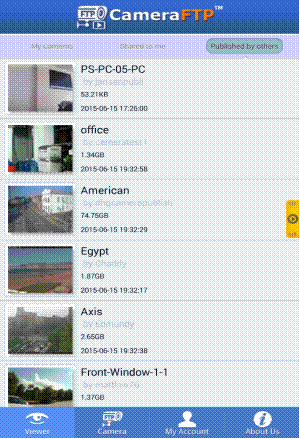
Kameraliste
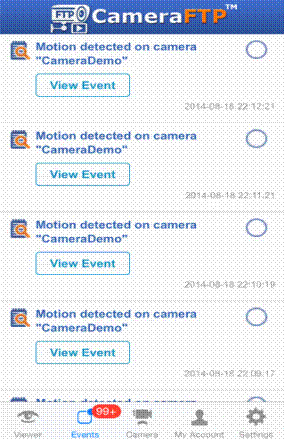
Bewegungsereignisliste
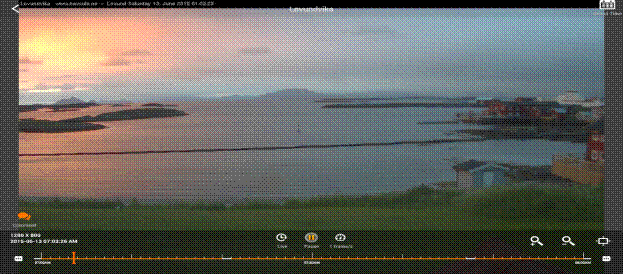
Wiedergabe des aufgezeichneten Materials
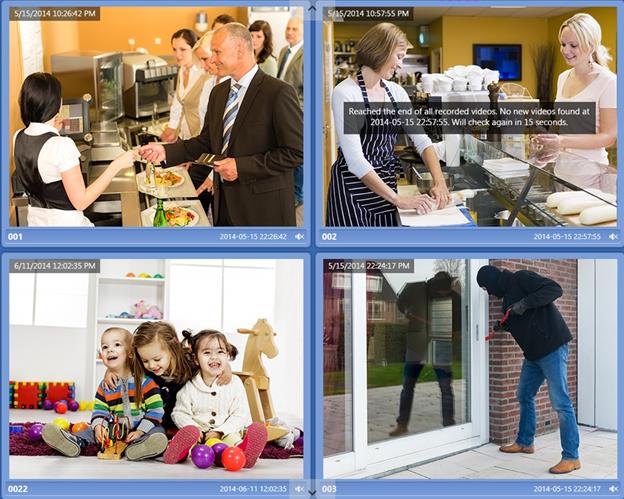
Multi-Kamera-Player für iPad, Windows 8 und 10
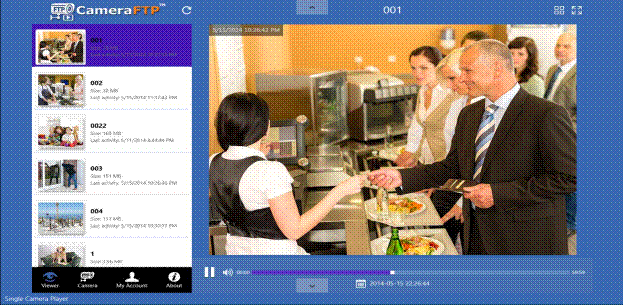
Wiedergabe von einer Kamera
Wenn Sie einen PC oder Mac verwenden, melden Sie sich einfach bei www.cameraftp.com an, klicken Sie auf Meine Kameras, dann sehen Sie eine Liste der Kameras in Ihrem Konto, gefolgt von den mit Ihnen geteilten Kameras.
Sie können auch Kameras anderer Nutzer ansehen. Unten sehen Sie einen Screenshot der Seite „Meine Kameras“. In diesem Beispiel kann ein Geschäftskunde sogar das Website-Logo anpassen.
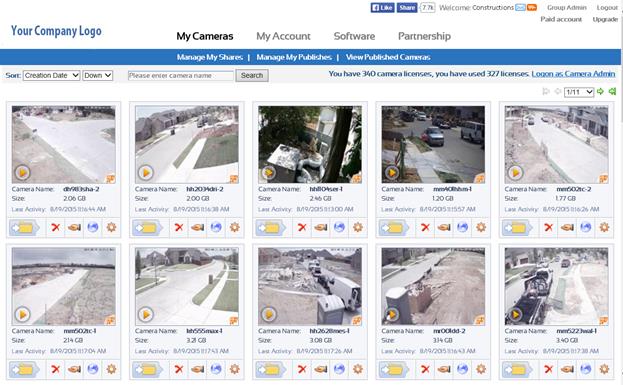
Um eine Kamera anzuzeigen, klicken Sie einfach auf das Kamerabild. Dadurch wird ein neues Player-Fenster geöffnet, wie unten dargestellt:
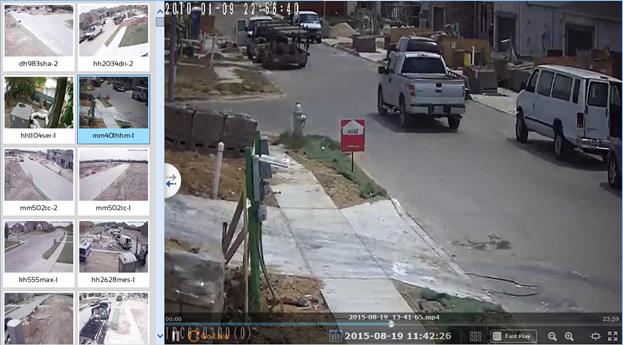
Wenn Sie das aufgezeichnete Material schnell wiedergeben möchten, können Sie das Kontrollkästchen „Schnellwiedergabe“ aktivieren.
CameraFTP verfügt außerdem über die einzigartige Funktion des „Mehrfenster-Players“, mit der Sie die Aufnahmen einer einzelnen Kamera in bis zu 16 Fenstern gleichzeitig abspielen können. Wenn Sie beispielsweise 8 Stunden Videomaterial wiedergeben möchten, können Sie in 16 Fenstern jeweils eine halbe Stunde Videomaterial anzeigen lassen. Ein Screenshot des Mehrfenster-Players ist unten abgebildet:
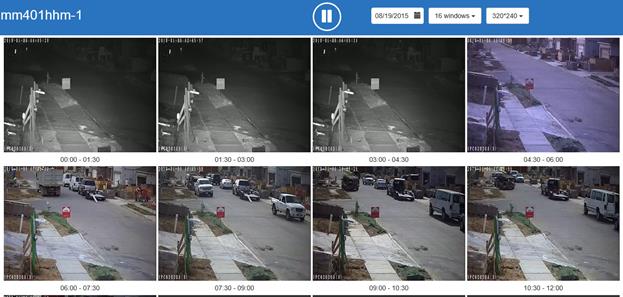
Wie im obigen Screenshot zu sehen, spielt jedes Fenster dieselbe Szene zu unterschiedlichen Zeitpunkten ab. Im Vergleich zur normalen Schnellwiedergabe/zum Vorspulen ermöglicht dies das 16-mal schnellere Ansehen von Videos, ohne dass dabei Details verloren gehen.
Die CameraFTP Viewer-Apps unterstützen Push-Benachrichtigungen auf iOS und Android. Diese Funktion ist auch in die www.cameraftp.com-Website integriert.
Erkennt Ihre Kamera eine Bewegung, sendet sie eine Benachrichtigung an Ihr Mobilgerät (sofern die CameraFTP Viewer-App installiert ist). Durch Anklicken der Benachrichtigung können Sie das zugehörige Video oder Bild ansehen.
Um Veranstaltungen online anzusehen, melden Sie sich bitte bei CameraFTP.com an und klicken Sie auf das E-Mail-Symbol oben auf der Webseite, wie im folgenden Screenshot dargestellt:
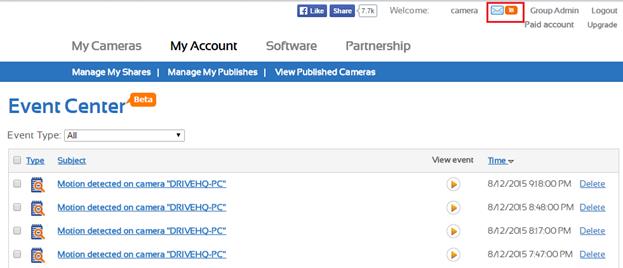
Sie können auf das Wiedergabesymbol klicken, um das zum Bewegungsereignis gehörende Video anzusehen.
Sollte es bei Ihrem Konto zu Problemen kommen, beispielsweise wenn Sie Ihre Kamera mit falschen Parametern konfiguriert haben, mehr Kameras konfiguriert haben als die Anzahl der bestellten Lizenzen, oder wenn Sie vergessen haben, eine Zahlung vorzunehmen, erhalten Sie ebenfalls eine Benachrichtigung.
Sie können ein Ereignis manuell über einen Browser löschen. Ereignisse werden jedoch nach einer bestimmten Zeit (d. h. nach Ablauf Ihrer Aufbewahrungsfrist) automatisch gelöscht.
IP-Kameras sind nicht immer zuverlässig. Gelegentlich können Störungen auftreten. Diese können durch Stromausfall, Internetausfall oder Software-/Hardwareprobleme verursacht werden. Bei vielen Kameras bemerken Sie das Problem möglicherweise erst nach längerer Zeit. Um dies zu verhindern, bietet CameraFTP eine tägliche Berichtsfunktion. Wenn Sie auf CameraFTP.com eine neue Kamera hinzufügen oder eine bestehende Kamera bearbeiten, können Sie diese Funktion aktivieren. Siehe Screenshot unten:
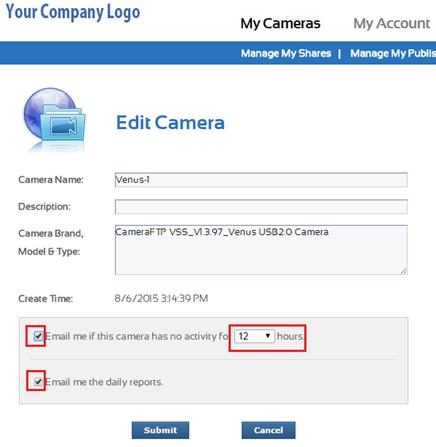
Das System kann Ihnen eine E-Mail senden, wenn eine Kamera über einen bestimmten Zeitraum keine Aktivität verzeichnet; außerdem erhalten Sie auf Wunsch einen täglichen Kamerabericht. Sie können diese Funktionen je nach Bedarf aktivieren oder deaktivieren.
Melden Sie sich zunächst bei www.cameraftp.com an und klicken Sie auf „Meine Kameras“, um die Kameras in Ihrem Konto anzuzeigen. Statt auf das Kamerasymbol zu klicken, können Sie auf das Ordnersymbol klicken, um den Kameraordner zu öffnen. Siehe dazu den Screenshot unten:
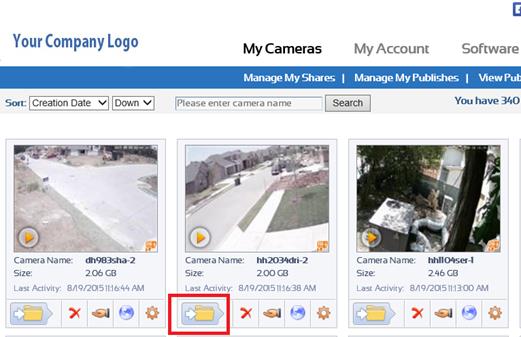
Sie sehen eine Liste von Ordnern oder Dateien. Je nach Kamera können unterschiedliche Ordnerstrukturen entstehen. Navigieren Sie durch die Unterordner, um eine Liste von ZIP-Dateien (für Bildaufnahmen) oder Videoclip-Dateien (für Video-/Audioaufnahmen) zu sehen.
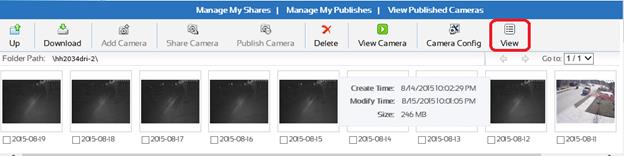
Sie können auf die Schaltfläche „Ansicht“ klicken, um zwischen der Miniaturansicht und der Detailansicht umzuschalten:
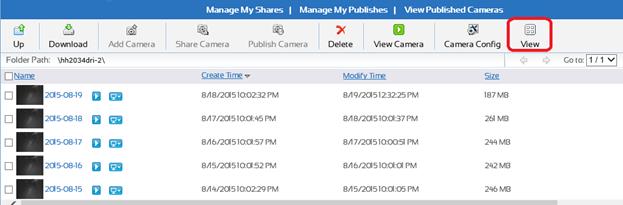
Sie können einzelne Dateien abspielen oder eine Datei auswählen und auf Ihren lokalen PC herunterladen; Sie können auch mehrere Dateien/Ordner auswählen und diese als ZIP-Datei herunterladen.
Wenn Sie eine große Anzahl von Dateien herunterladen müssen, Die effizienteste Methode ist die Verwendung von FTP. Mit einem FTP-Client wie FileZilla oder dem Windows Explorer können Sie mehrere Dateien/Ordner per Drag & Drop herunterladen. Weitere Informationen zur Verwendung von FileZilla und dem Windows Explorer finden Sie in Kapitel 9.1.3.
Wenn Sie eine Kamera oder Dateien/Ordner löschen müssen, müssen Sie sich als Kameraadministrator anmelden. Wenn Sie nur wenige Kameras oder Dateien löschen möchten, können Sie dies über einen Browser tun. Wenn Sie eine große Anzahl von Kameras, Dateien oder Ordnern löschen möchten, verwenden Sie bitte einen FTP-Client wie FileZilla oder den Windows Explorer. Melden Sie sich bitte mit Ihrem Sicherheitspasswort an unserem FTP-Server an anders von Ihrem regulären Passwort. Wenn Sie eine Kamera löschen, müssen Sie außerdem die Verbindung Ihrer IP-Kamera zu CameraFTP unterbinden, indem Sie die Kamera zurücksetzen oder die FTP-Serverkonfiguration löschen.
Herkömmliche Videoüberwachungssysteme verbinden Kameras häufig mit einem großen Bildschirm am selben Standort. Der Bildschirm zeigt Live-Bilder von einer oder mehreren Kameras an. Die Cloud-basierte Lösung von CameraFTP ermöglicht die Live-Ansicht von überall. Aufgrund der Datenpufferung auf Client- und Serverseite tritt üblicherweise eine Verzögerung von 1–2 Minuten auf.
Um die lokale Bildqualität und Echtzeitleistung von CCTV-Systemen zu erreichen, können Sie unsere VSS NVR-Lösung (Virtual Security System Network Video Recorder) nutzen. VSS unterstützt alle CCTV- und DVR-Funktionen und zusätzlich die Cloud-Aufzeichnung. Lokale und Cloud-Aufzeichnung lassen sich mit unterschiedlichen Parametern konfigurieren, sodass Sie optimale lokale Aufzeichnungsqualität bei minimaler Bandbreitennutzung für die Cloud-Aufzeichnung erzielen.
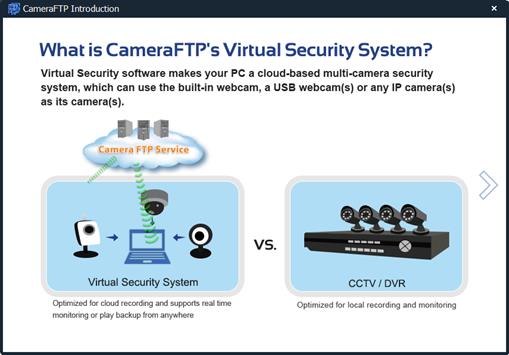
Für detailliertere Informationen lesen Sie bitte unsere VSS NVR-Handbuch unter:
https://www.cameraftp.com/CameraFTP/Support/CameraFTPNVRSolution.aspx
Verbraucher möchten möglicherweise Kameras mit Freunden oder Familienmitgliedern teilen; Unternehmen möchten unter Umständen Überwachungsaufgaben an mehrere Mitarbeiter delegieren. CameraFTP nutzt hierfür die fortschrittliche Benutzerzugriffssteuerung von DriveHQ. Klicken Sie einfach auf das Teilen-Symbol unterhalb einer Kamera:
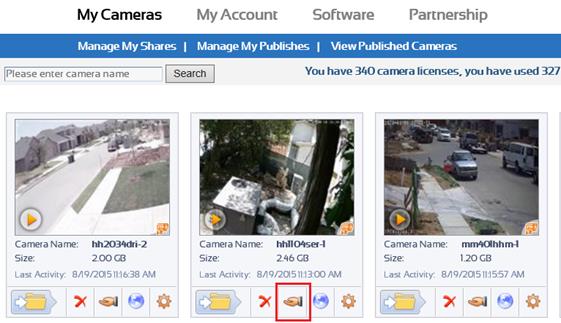
Anschließend wird das folgende Fenster angezeigt:
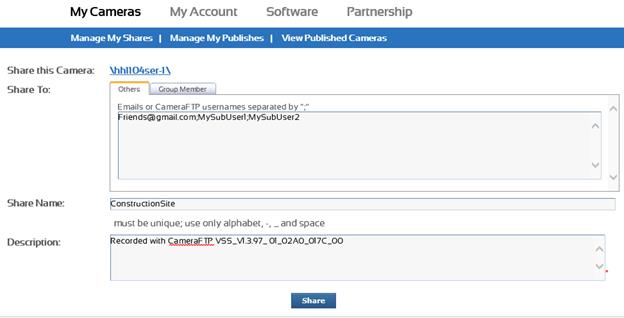
Im Feld „Teilen mit“ können Sie die E-Mail-Adressen der Benutzer eingeben, mit denen Sie diese Kamera teilen möchten.
Wenn Sie eine Gruppenkonto (oder Instant-Reseller-Konto), haben, können Sie auch auf die Registerkarte „Gruppenmitglied“ klicken. Anschließend können Sie diese Kamera mit Ihren Unterbenutzern (oder Kunden) teilen.
Klicken Sie auf die Schaltfläche „Teilen“, um die Kamerafreigabe abzuschließen. Das System erstellt einen Freigabelink. Sie können diesen Link per E-Mail an andere Benutzer senden, damit diese das Kamerabild ansehen können.
Wenn der andere Benutzer Mitglied bei CameraFTP ist, kann er sich einfach bei CameraFTP.com anmelden, und die freigegebene Kamera steht ihm im Konto zur Verfügung.
Die Nutzer, mit denen Sie Ihre Kamera geteilt haben, können Ihre Kamera ansehen. Sie können Ihre Dateien weder löschen noch Änderungen daran vornehmen.
Wenn Sie Sie möchten, dass andere Benutzer Änderungen an der Kamera oder an Dateien vornehmen können nutzen, müssen Sie unseren Gruppenkonto-Service (d. h. Instant Reseller-Service) verwenden. Sie müssen ein Unterkonto erstellen und die Kamera mithilfe der Informationen dieses Unterkontos konfigurieren.
Für detailliertere und aktuellere Informationen zur Veröffentlichung einer Kamera besuchen Sie bitte dieses Support-Dokument:
Veröffentlichen Sie Kameras auf CameraFTP.com
Das Veröffentlichen einer Kamera funktioniert ähnlich wie das Teilen einer Kamera, nur dass Ihre Kamera dann für alle Benutzer sichtbar ist. Klicken Sie auf der Seite „Meine Kameras“ auf das Symbol „Veröffentlichen“ (neben dem Symbol „Teilen“). Anschließend wird Ihnen der folgende Bildschirm angezeigt:
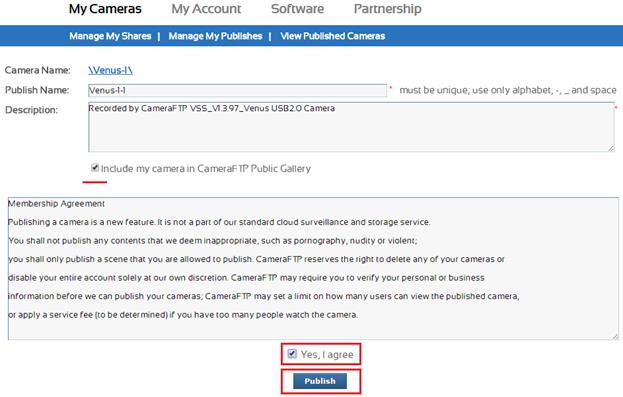
Sie müssen lediglich Ihren Veröffentlichungsnamen und eine Beschreibung eingeben und unsere Veröffentlichungsvereinbarung akzeptieren. Optional können Sie Ihre Kamera auch in unserer Galerie veröffentlichter Kameras präsentieren. Bitte nutzen Sie unsere Veröffentlichungsfunktion nicht, um unangemessene oder illegale Inhalte zu veröffentlichen.
Klicken Sie auf „Veröffentlichen“, um Ihre Kamera zu veröffentlichen. Das System generiert eine Veröffentlichungs-URL für die Kamera. Siehe Screenshot unten:
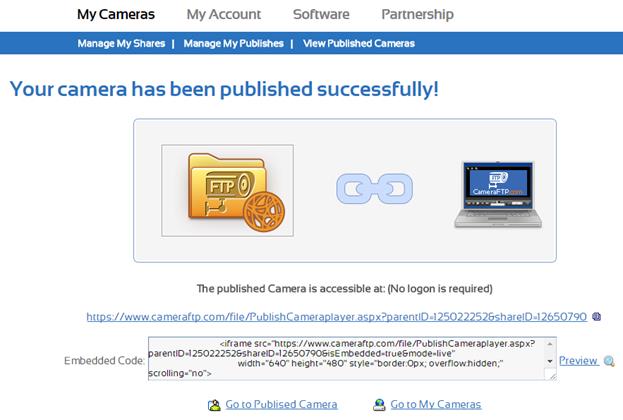
Sie können diese URL von Ihrer eigenen Webseite verlinken oder die Kamera mithilfe des „Einbettungscodes“ einbetten.
Für erweiterte Veröffentlichungsfunktionen wenden Sie sich bitte an den CameraFTP-Support.
Wenn Sie Ihre Kamera in unsere Galerie veröffentlichter Kameras aufnehmen, wird sie auf der Seite „Veröffentlichte Kameras ansehen“ angezeigt. Sie ist außerdem über unsere mobilen Apps sichtbar. Wenn Sie eine Szene haben, die Sie mit der Öffentlichkeit teilen möchten, veröffentlichen Sie bitte Ihre Kamera und fügen Sie sie unserer Galerie hinzu.
Nachdem Sie eine Kamera freigegeben (veröffentlicht) haben, können Sie die Freigabe (Veröffentlichung) bearbeiten oder löschen. Die Schritte sind nahezu identisch:
Klicken Sie auf der Seite „Meine Kameras“ auf „Meine Freigaben verwalten“ (Veröffentlichungen). Daraufhin wird eine Liste der Freigaben bzw. Veröffentlichungen angezeigt. Sie können auf den Kameranamen klicken, um eine Freigabe (Veröffentlichung) zu bearbeiten, oder sie auswählen und auf „Löschen“ klicken, um sie zu löschen.
Dank der hochmodernen Cloud-Technologien und -Infrastruktur von DriveHQ ist der Cloud-Überwachungs- und Speicherdienst von CameraFTP deutlich sicherer als herkömmliche IP-Kameras und DVRs. Nachfolgend sind einige der wichtigsten Sicherheitsmerkmale aufgeführt:
- Externe (cloudbasierte) Aufzeichnung.
- Herkömmliche IP-Kameras/NVRs können in der Regel nicht in der Cloud (extern) aufzeichnen. Ohne externe Aufzeichnung kann ein Eindringling Ihre Kameras leicht stehlen und Ihre lokalen Daten zerstören, sodass Sie ungeschützt sind.
- Sicheres Rechenzentrum.
- Ihre Daten auf CameraFTP werden in hochmodernen Rechenzentrumseinrichtungen mit 24/7-Sicherheitsdienst vor Ort, Überwachungskameras, redundanten Netzwerkverbindungen und redundanten Stromversorgungen gespeichert.
- Datenredundanz und Datensicherung.
- CameraFTP nutzt mehrfache Redundanz, um Ihre Daten zu schützen. Selbst wenn mehrere Festplatten gleichzeitig ausfallen, gehen Ihre Daten nicht verloren.
- Für das Löschen einer Kamera oder von Dateien in einem Kameraordner ist eine zusätzliche Authentifizierung erforderlich.
- Ist ein Eindringling technisch versiert und hat physischen Zugriff auf Ihre IP-Kameras, kann er möglicherweise den gespeicherten FTP-Benutzernamen und das Passwort erlangen. Selbst wenn ein Eindringling jedoch Zugriff auf Ihre Zugangsdaten erhält, können Ihre aufgezeichneten Daten ohne ein zweites, „sicheres“ Passwort nicht gelöscht werden (sofern dieses sichere Passwort nicht mit dem regulären Passwort übereinstimmt).
- Kamerazugriffskontrolle/Gruppenkonto-Dienst
- Sie können Ihre Kameras mit Familienmitgliedern und Freunden teilen. Diese können die geteilten Kameras ansehen, indem sie einfach auf den Freigabelink klicken.
- Großkunden und Wiederverkäufer können Unterkonten erstellen. Sie können Kameras mit verschiedenen Unterbenutzern teilen, sodass jeder Benutzer nur die Kameras sieht, die seinem Konto zugeordnet sind. Außerdem können sie Kameras mit einem Unterkonto konfigurieren. In diesem Fall hat der Unterbenutzer die volle Kontrolle über die Kamera(s) in seinem Konto.
Die Bestellung eines CameraFTP-Abonnements ist einfach. Sie müssen sich lediglich bei www.cameraftp.com anmelden, zur Seite „Mein Konto“ gehen und auf „Abonnieren“ klicken, um ein Abonnement zu bestellen.
Im ersten Schritt müssen Sie entscheiden, ob Sie einen Bildaufzeichnungs- oder einen Videoaufzeichnungsplan bestellen möchten.
Wenn Ihre IP-Kamera das Hochladen von Videoclips unterstützt, ist Videoüberwachung in den meisten Fällen der Bildüberwachung vorzuziehen. Bitte beachten Sie, dass viele günstige IP-Kameras (und sogar einige hochwertige Modelle) keine Videoclips hochladen können. In diesen Fällen ist Bildüberwachung die einzige Option. Wenn Sie sich nicht sicher sind, ob Ihre Kamera Videoclips hochladen kann, wenden Sie sich bitte an den Kamerahersteller oder lesen Sie unsere Online-Einrichtungsanleitung.
Bildüberwachung bietet ebenfalls einen sehr guten Schutz. Wenn Ihre Kamera so eingestellt ist, dass sie alle ein bis zwei Sekunden ein Bild aufzeichnet, entgeht ihr in der Regel kein Ereignis. CameraFTP-Viewer-Apps können sowohl aufgezeichnete Bilder als auch Videoclips wiedergeben. Der Unterschied zwischen Bild- und Videoüberwachung ist daher gering.
Es gibt zwei wesentliche Unterschiede:
- Bildüberwachung kann keinen Ton aufzeichnen; Videoüberwachung kann Ton aufzeichnen, wenn die Kamera Audio unterstützt.
- Bei niedriger Bildrate ermöglicht die Bildüberwachung eine deutlich höhere Auflösung als die Videoüberwachung. Im Allgemeinen ist die Auflösung der Videoüberwachung auf 720p oder 1080p (1920 × 1080 Pixel bzw. 2 MP) begrenzt. Dies ist sowohl durch die Hardware als auch durch die Bandbreitenanforderungen bedingt.
Hochwertige IP-Kameras für den Außenbereich unterstützen jedoch Bildauflösungen von 3 MP oder sogar 6 MP. Viele Bauunternehmen setzen solche IP-Kameras zur Überwachung großer Baustellen ein. Bei niedriger Bildrate ist auch der Bandbreitenbedarf gering.
Sobald Sie sich für einen Bild- oder Videoüberwachungsplan entschieden haben, klicken Sie bitte auf der Anmeldeseite auf den entsprechenden Reiter. Anschließend können Sie aus den vorgeschlagenen beliebten Paketen wählen oder ein individuelles Paket zusammenstellen. Der Preis kann vollständig an Ihr Budget und Ihre Qualitätsanforderungen angepasst werden.
Unsere Preisgestaltung basiert auf folgenden Parametern:
- Bild- oder Videoauflösung.
- 320x240 ist in der Regel ausreichend, um einen kleinen Bereich (z. B. die Haustür) zu überwachen.
- 640x480 bietet eine viermal bessere Qualität als 320x240.
- Wenn Sie eine große Szene überwachen, wird eine höhere Auflösung empfohlen.
- Upload-Frequenz oder Bildrate.
- Für die Bildüberwachung ist in der Regel ein Bild alle zwei Sekunden für die Heimüberwachung ausreichend. Um mehr Details aufzuzeichnen, wählen Sie bitte eine höhere Frequenz.
- Für Videoüberwachung sind 1 bis 5 Bilder pro Sekunde (fps) für die Heimüberwachung in der Regel ausreichend. Um mehr Details aufzuzeichnen, wählen Sie bitte eine höhere Frequenz.
- Aufbewahrungsfrist.
- Die Aufbewahrungsfrist legt fest, wie lange aufgezeichnetes Videomaterial in Ihrem Konto gespeichert wird.
- Bewegungserkennung.
- Die Bewegungserkennung wird allen Nutzern dringend empfohlen. Durch Aktivieren der Bewegungserkennung vermeiden Sie das Durchsuchen leerer Aufnahmen, sparen Bandbreite und können Ihre Abonnementkosten sogar um bis zu 50 % reduzieren.
Hinweis: Wenn Sie eine stark frequentierte Szene überwachen, sodass Ihre Kamera länger als 10 Stunden am Tag Daten hochlädt, empfehlen wir Ihnen, einen Plan für kontinuierliche Aufzeichnung zu bestellen, auch wenn Sie die Bewegungserkennung aktivieren.
- Anzahl der Kameras.
- Der Abonnementpreis richtet sich linear nach der Anzahl der Kameras. Bei einer Bestellung von mehr als 10 Kameralizenzen erhalten Sie automatisch 10 % Rabatt.
Wenn Sie nur ein Abonnement haben, Dann ist das Aktualisieren oder Downgraden Ihres Abonnements ganz einfach. Um Ihr Abonnement zu aktualisieren, bestellen Sie einfach ein neues Abonnement und kündigen Sie anschließend das alte.
Wenn Sie Ihr Abonnement herabstufen, stellen Sie bitte sicher, dass Ihre Kontonutzung unter Ihrem neuen Abonnementtarif liegt. Möglicherweise müssen Sie einige Kameras löschen und Ihre Kamera/Software an Ihren neuen Abonnementtarif anpassen.
Die Kündigung Ihrer alten Abonnements ist erforderlich, da CameraFTP mehrere Abonnements pro Konto unterstützt. Wenn Sie Ihre alten Abonnements nicht kündigen, haben Sie mehrere Abonnements und müssen dafür bezahlen.
Bestellung mehrerer Abonnements:
Das aktuelle CameraFTP-System kann nur einen Aufbewahrungstag pro Konto festlegen. Wenn Sie mehrere Abonnements bestellen, stellen Sie bitte sicher, dass alle die gleiche Aufbewahrungsdauer verwenden. Falls Sie zwei Abonnements mit unterschiedlichen Aufbewahrungsdauern bestellen möchten, nutzen Sie bitte unseren Gruppenkonto-Service. (Bitte lesen Sie dazu den Support-Bereich.)
Abonnement kündigen
Das Kündigen eines CameraFTP-Abonnements ist ganz einfach. Bitte beachten Sie, dass Sie Ihr Abonnement online kündigen müssen, wenn Sie Ihren Dienst nicht verlängern möchten.
Um ein Abonnement zu kündigen, gehen Sie zur Seite „Abonnieren“, klicken Sie auf „Aktuelle Abonnements“ und wählen Sie das zu kündigende Abonnement aus. Wenn Sie alle Ihre Abonnements kündigen, müssen Sie Ihre Kameras neu konfigurieren, sodass sie keine Verbindung mehr zum FTP-Server von CameraFTP herstellen. Andernfalls lädt Ihre Kamera weiterhin Dateien auf den FTP-Server von CameraFTP hoch, was Ihre Bandbreite unnötig belastet.
Da CameraFTP ein abonnementbasierter Cloud-Überwachungs- und Speicherdienst ist, ist die automatische Abbuchung standardmäßig aktiviert, um Serviceunterbrechungen zu vermeiden. (Andernfalls müssten wir, falls ein Nutzer die Zahlung vergisst, sämtliche aufgezeichneten Videos löschen, was den Zweck unseres Sicherheitsdienstes zunichtemachen würde.)
Bezüglich unserer Serviceabrechnung beachten Sie bitte Folgendes bei der Bestellung eines Abonnements:
(1) Ihr monatliches Abrechnungsdatum ist der Tag im Monat, an dem Sie das kostenlose Testkonto erstellt haben.
Anders als oft angenommen, ist Ihr monatlicher Abrechnungstermin weder der erste Tag des Monats noch Ihr Bestelldatum. Wenn Sie sich beispielsweise am 10. Juni für ein kostenloses CameraFTP-Konto angemeldet und am 20. Juli ein Abonnement abgeschlossen haben, ist Ihr monatlicher Abrechnungstermin immer der 10. des Monats.
Es gibt zwei Gründe:
- Wenn wir alle Nutzer am selben Tag abrechnen, wird unser Abrechnungssystem an diesem Tag zu stark belastet.
- Wir stellen die Rechnung nicht am Bestelldatum aus, da ein Nutzer mehrere Abonnements an verschiedenen Tagen bestellt haben kann und gegebenenfalls weitere Abonnements bestellen oder ein Abonnement kündigen muss. Beispielsweise könnte ein Nutzer am 10. ein Konto erstellen, am 14. ein Abonnement bestellen und am 20. ein zweites. Anstatt dem Nutzer am 14. und erneut am 20. die Rechnung zu stellen, haben wir den Abrechnungsprozess vereinfacht, indem wir das Datum der Kontoerstellung als Abrechnungsdatum festgelegt haben. So müssen Sie nicht mehr nachverfolgen, welches Abonnement an welchem Tag bezahlt werden muss.
(2) Ihr Kontoguthaben und Ihr Guthaben an Servicegutscheinen.
Wenn Sie ein Jahresabonnement bestellen, Der Preis für den Jahresservice wird Ihnen im Voraus in Rechnung gestellt; Sie erhalten jedoch eine Gutschrift auf Ihr Serviceguthaben. Intern wird Ihnen der ermäßigte Servicepreis weiterhin monatlich an Ihrem Abrechnungsdatum in Rechnung gestellt. (Sie sparen 2 Monate, wenn Sie unseren Jahresservice buchen.)
Das Guthaben auf Ihrem Service-Gutschein ist Ihr Serviceguthaben. Es wird automatisch zur Bezahlung Ihrer monatlichen Servicegebühr verwendet. Es kann nicht auf ein anderes Konto übertragen werden.
Wenn Sie Geld auf Ihr CameraFTP-Konto einzahlen, obwohl Ihr Kontostand 0 $ beträgt (oder wenn Sie mehr einzahlen, als Sie schulden), wird der Betrag Ihrem Guthaben gutgeschrieben. Dieses Guthaben können Sie an andere CameraFTP- oder DriveHQ-Nutzer überweisen. Sie können es auch verwenden, um ein neues Abonnement abzuschließen oder monatliche Servicegebühren automatisch zu bezahlen.
Wenn Sie Ihren Service vor Vertragsende upgraden, geht in der Regel kein ungenutztes Guthaben verloren. Abhängig von Ihrem monatlichen Abrechnungsdatum und dem aktuellen Datum kann jedoch ein Monatsguthaben verfallen. Unsere interne Abrechnung erfolgt monatlich an Ihrem Abrechnungsdatum. Wird eine monatliche Gebühr erhoben, schreibt das System Ihrem Konto keine Gutschrift gut, selbst wenn Sie den Vertrag sofort kündigen.
Wenn Sie ein Monatsabonnement bestellen, CameraFTP berechnet Ihnen den vollen Monatspreis im Voraus, unabhängig von Ihrem monatlichen Abrechnungsdatum. Bitte beachten Sie, dass Ihr monatliches Abrechnungsdatum das Erstellungsdatum Ihres Kontos ist, nicht Ihr Bestelldatum. Unser System berechnet die Anzahl der Tage in Ihrem aktuellen Abrechnungsmonat und vergleicht diese mit der Gesamtzahl der Tage im Abrechnungsmonat. Stimmen diese nicht überein, schreibt das System Ihrem CameraFTP-Konto automatisch eine anteilige Gutschrift für den Monat gut.
Wenn Sie beispielsweise Ihr Konto am 10. Juni erstellt und am 20. Juli ein Abonnement für 10 €/Monat abgeschlossen haben, werden Ihre Kreditkarte/Ihr PayPal-Konto bei der Bestellung mit 10 € belastet. Da Ihr Abrechnungsdatum jedoch der 10. ist, beträgt Ihre Gebühr für den ersten angebrochenen Monat 21 / 31 * 10 € = 6,77 €.
Da Ihnen der volle Monatsbeitrag berechnet wird, erhalten Sie 3,33 $ auf Ihr Serviceguthaben, das automatisch zur Begleichung Ihrer laufenden Servicegebühren verwendet wird. Die Servicegebühr für den Folgemonat wird somit am 10. August abgebucht, also in 21 Tagen (kürzer als ein Monat), und beträgt 6,77 $.
(3) So verlängern Sie Ihren Service.
Ihr Abonnement verlängert sich automatisch. Wenn Sie es nicht verlängern möchten, müssen Sie es online kündigen und die CameraFTP-Informationen von der Konfigurationsseite Ihrer Kamera entfernen.
Um den Service weiterhin nutzen zu können, müssen Sie lediglich online eine Einzahlung auf Ihr Konto vornehmen. Wenn Sie Ihre Zahlungsinformationen gespeichert haben, ist kein weiteres Vorgehen erforderlich. Bitte bestellen Sie kein neues Abonnement, da dieses Ihrem bestehenden Abonnement hinzugefügt und nicht ersetzt wird (Sie werden mehrere Abonnements haben).
(4) So aktualisieren Sie Ihre Kreditkarteninformationen.
CameraFTP speichert Ihre Kreditkarteninformationen nicht direkt. Wir nutzen PayPal als Zahlungsdienstleister. Ihre Kreditkarteninformationen werden ausschließlich bei PayPal gespeichert. CameraFTP speichert lediglich eine Transaktionsreferenz-ID. Um Ihre Kreditkarteninformationen zu aktualisieren, ist eine Einzahlung von mindestens 1 US-Dollar erforderlich. Nach erfolgreicher Transaktionsverarbeitung werden Ihre Rechnungsdaten automatisch aktualisiert.
Der Gruppenkonto-Service ist hauptsächlich für große Unternehmen und Wiederverkäufer konzipiert. Wenn Sie viele Kameras besitzen und diese verschiedenen Personen zuweisen möchten, benötigen Sie ein Gruppenkonto.
Um ein Gruppenkonto zu erstellen, besuchen Sie bitte www.CameraFTP.com;Klicken Sie anschließend auf den Partnerschaft-Link;und klicken Sie dann auf Werden Sie sofort Wiederverkäufer.
Sobald Sie zum Sofort-Wiederverkäufer werden, haben Sie Zugriff auf die Gruppenadministratorfunktion (siehe Screenshot unten):

Klicken Sie auf „Gruppenadministrator“, dann wird der folgende Bildschirm angezeigt:
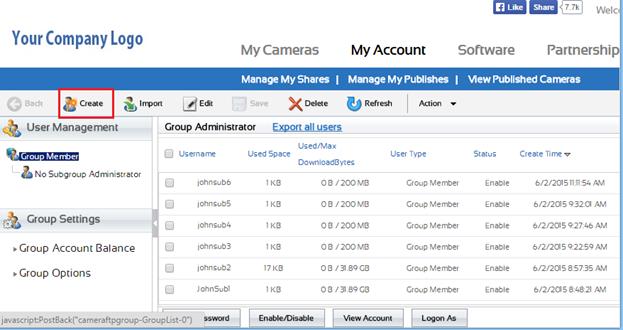
Sie können auf die Schaltfläche „Erstellen“ klicken, um einen neuen Unterbenutzer anzulegen. Um einen Unterbenutzer zu verwalten, wählen Sie ihn einfach aus und klicken Sie auf „Bearbeiten“ oder „Löschen“.
Der Gruppenadministrator bzw. Gruppeninhaber hat die volle Kontrolle über alle Unterbenutzer. Sie können diese bearbeiten, löschen, deaktivieren oder sich als Unterbenutzer anmelden. Große Unternehmen mit vielen Unterbenutzern und Reseller mit zahlreichen Kunden können Untergruppenadministratoren anlegen. Ein Untergruppenadministrator kann wiederum weitere Unterbenutzer in seiner Untergruppe erstellen.
Wenn Sie die Voraussetzungen für den Gruppenkonto-Service erfüllen, ist die Nutzung unseres Gruppenkonto-Services kostenlos.
Der Gruppenkonto-Service kann auch genutzt werden, wenn Sie mehrere Abonnements mit unterschiedlichen Aufbewahrungsfristen bestellen möchten. (Aufgrund einer Systembeschränkung kann jedes Konto nur eine Aufbewahrungsfrist haben.)
Es gibt zwei Möglichkeiten, Kameras in einem Gruppenkonto einzurichten. In beiden Fällen Nur der Gruppeninhaber muss für den Service bezahlen.
- (1) Richten Sie alle Kameras im Konto des Gruppeninhabers ein und teilen Sie verschiedene Kameras mit verschiedenen Unterbenutzern.
- Wenn es für alle Unterbenutzer in Ordnung ist, nur Lesezugriff auf die freigegebenen Kameras zu haben, funktioniert diese Methode einwandfrei. In diesem Fall bestellt der Gruppeninhaber die Kameralizenzen über sein eigenes Konto. Unterbenutzer benötigen keine Kameralizenzen.
- (2) Kameras in Unterkonten einrichten
- Wenn ein Unterbenutzer vollen Zugriff auf bestimmte Kameras benötigt, müssen die Kameras mit dem Unterkonto eingerichtet werden. In diesem Fall kann sich der Gruppeninhaber bei www.cameraftp.com anmelden, dann auf Gruppenadministrator klicken und sich mit dem Unterbenutzer anmelden. Er kann dann, während er als Unterbenutzer angemeldet ist, ein Abonnement bestellen. Standardmäßig muss der Unterbenutzer die Servicegebühr nicht bezahlen. Die Servicegebühren werden automatisch dem Konto des Gruppeninhabers belastet.
Die Einrichtung des CameraFTP-Dienstes ist ganz einfach. Sollten Sie auf Probleme stoßen, lesen Sie bitte unsere Online-Dokumentation, bevor Sie sich an unseren Kundensupport wenden.
Der CameraFTP-Dienst ist mit nahezu allen IP-Kameras kompatibel; allerdings verhalten sich verschiedene IP-Kameras oft unterschiedlich. Da CameraFTP keine IP-Kameras selbst herstellt oder vertreibt, beschränkt sich unser Support häufig auf unsere eigenen Produkte und Dienstleistungen.
Bei Fragen zur Kamera wenden Sie sich bitte direkt an den Kamerahersteller. Wenn Sie uns detaillierte Screenshots der Kameraeinstellungen zukommen lassen, kann unser Support-Team Ihnen möglicherweise weiterhelfen. Telefonischer Support ist nicht empfehlenswert, da unser Support-Team die Screenshots benötigt, um Ihnen konkret helfen zu können. Unser telefonischer Support steht nur zahlenden Mitgliedern zur Verfügung.
Wenn Sie Ihr CameraFTP-Konto direkt erstellt haben, können Sie diesen Abschnitt überspringen, es sei denn, Sie möchten auch den Cloud-IT-Service von DriveHQ nutzen. Falls Sie bereits ein DriveHQ-Konto besitzen, lesen Sie bitte die folgenden Informationen.
CameraFTP ist eine Tochtergesellschaft von DriveHQ. Obwohl CameraFTP die Technologie und Infrastruktur von DriveHQ intensiv nutzt, ist der Cloud-Überwachungsdienst von CameraFTP ein separater Dienst und nicht mit dem Cloud-IT-Service von DriveHQ identisch. Bestehende DriveHQ-Nutzer müssen daher ein separates CameraFTP-Konto erstellen, um den Dienst nutzen zu können.
Wenn Sie über ein DriveHQ-Konto, aber kein CameraFTP-Konto verfügen, kann das System beim Anmelden bei www.cameraftp.com automatisch ein verknüpftes CameraFTP-Konto erstellen. Wenn Ihr DriveHQ-Benutzername in diesem Fall USERNAME lautet, dann lautet der Benutzername des verknüpften Kontos: DHQ_USERNAME.
Sobald Sie ein verknüpftes CameraFTP-Konto eingerichtet haben, können Sie sich mit Ihrem DriveHQ-Benutzernamen und -Passwort bei CameraFTP anmelden. Intern ist Ihr DriveHQ-Benutzername dem verknüpften CameraFTP-Benutzernamen zugeordnet. Siehe dazu den Screenshot unten:
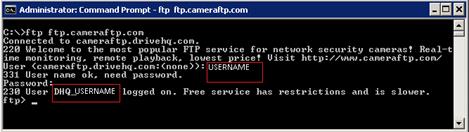
Hier verwenden wir den Windows-Befehlszeilen-FTP-Client, um uns beim FTP-Server von CameraFTP anzumelden. Wie Sie sehen, ist der eingegebene Benutzername ein Benutzername von DriveHQ.com; der tatsächliche CameraFTP-Benutzername lautet jedoch DHQ_BENUTZERNAME. Das Präfix „DHQ_“ bedeutet, dass der Benutzer von DriveHQ stammt.
CameraFTP bietet einen Cloud-Aufzeichnungs- und Überwachungsdienst an. Wir stellen keine IP-Kameras her und vertreiben diese auch nicht direkt. Da wir das FTP-Protokoll für die Datenaufzeichnung in der Cloud verwenden und FTP ein Standardprotokoll für Cloud-Aufzeichnungen ist, ist unser Dienst mit nahezu allen IP-Kameras kompatibel. In den letzten Jahren haben wir unseren Dienst für viele verschiedene IP-Kamerahersteller optimiert. Aufgrund der Vielzahl an Herstellern und Modellen ist es uns jedoch nicht möglich, unseren Dienst mit allen IP-Kameramodellen zu testen.
CameraFTP bietet eine ausführliche Dokumentation zur Konfiguration von IP-Kameras mit unserem Dienst. Besuchen Sie dazu bitte unsere Supportseite online unter [Link einfügen]:
https://www.cameraftp.com/CameraFTP/Support/Support.aspx
Falls Sie eine Dokumentation für Ihr IP-Kameramodell finden, folgen Sie bitte dieser Anleitung zur Einrichtung Ihrer Kamera. Sollten Sie Ihr Modell nicht finden, aber ein ähnliches Modell desselben Herstellers, lesen Sie bitte dessen Dokumentation. Falls Sie keine passende Lösung finden, lesen Sie bitte die Dokumentation zu Standard-IP-Videokameras und Generische Image-IP-Kameras.
CameraFTP bietet einen kostenlosen Basisservice und eine dreitägige kostenlose Testphase für den Cloud-Aufnahmeservice. Anschließend können Sie optional ein Abonnement abschließen, um den Cloud-Aufnahmeservice weiterhin zu nutzen.
Bei Problemen mit Ihrer Kamera wenden Sie sich bitte direkt an den Kamerahersteller. Kontaktieren Sie den CameraFTP-Support nur bei Problemen mit dem Cloud-Dienst. Falls Ihr Kamerahersteller keinen zufriedenstellenden Support leisten kann, senden Sie uns bitte eine Kopie Ihres Kamerahandbuchs sowie Screenshots der Konfigurationsseiten Ihrer Kamera per E-Mail. Anhand der detaillierten Screenshots kann unser Support-Team Ihnen möglicherweise bei einigen Kameramodellen helfen, die es noch nicht getestet hat. Falls Sie keine Screenshots bereitstellen können und unsere Unterstützung bei der Fernkonfiguration Ihrer Kamera benötigen, bieten wir Ihnen diese für 29,99 € pro Kamera an. Sollte die Konfiguration nicht möglich sein, erstatten wir Ihnen den Betrag zurück.
Über FTP
FTP steht für File Transfer Protocol, eine Technologie zur effizienten Dateiübertragung über ein Netzwerk. FTP existiert seit über 40 Jahren und wird häufig zum Herunterladen von Software und zum Teilen großer Dateien mit anderen Nutzern verwendet. Fast alle IP-Kameras unterstützen FTP. Sie können Dateien zur externen Speicherung auf einen FTP-Server hochladen. Leider sind die meisten FTP-Server nicht für die von IP-Kameras erzeugte Last optimiert. Wenn eine IP-Kamera für kontinuierliche Uploads konfiguriert ist, verbindet sie sich alle paar Sekunden mit dem FTP-Server. Dadurch kann eine Last entstehen, die um ein Vielfaches höher ist als die eines durchschnittlichen Nutzers.
DriveHQ ist einer der größten Anbieter von FTP-Hosting-Lösungen; CameraFTP optimiert die FTP-Kerntechnologie von DriveHQ für IP-Kameras. CameraFTP bewältigt nicht nur die Last von Millionen von IP-Kameras, sondern bietet auch zahlreiche Funktionen speziell für Cloud-Überwachung und -Wiedergabe.
Fehlerbehebung bei FTP-Verbindungsproblemen mit FileZilla
Sie können jedes beliebige FTP-Clientprogramm verwenden, um die FTP-Verbindung zum FTP-Server von CameraFTP zu testen.
FileZilla ist einer der beliebtesten kostenlosen FTP-Clients. Sie können ihn hier herunterladen:
https://filezilla-project.org/download.php?type=client
Nach der Installation der Software starten Sie diese und geben anschließend die folgenden Informationen ein:
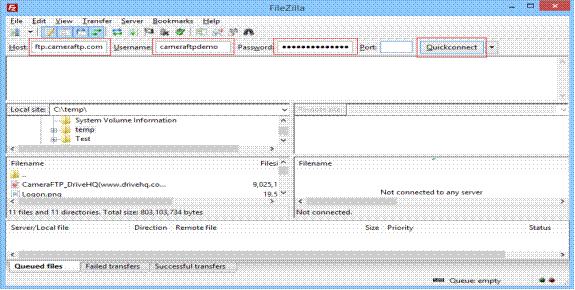
- Gastgeber: ftp.cameraftp.com (Alternativ können Sie auch 66.220.9.45 versuchen.)
- Benutzername und Passwort: Ihr CameraFTP-Benutzername und Ihr Passwort.
- Hafen: Lassen Sie das Feld leer oder verwenden Sie den Standardport 21.
FileZilla verwendet standardmäßig den passiven FTP-Modus, der in der Regel korrekt ist. Klicken Sie auf „Schnellverbindung“. Wenn keine Verbindungsprobleme bestehen, ruft FileZilla die Datei-/Ordnerliste im Stammverzeichnis ab. Falls die Anmeldung fehlschlägt, können Sie die Fehlermeldung überprüfen. Diese enthält üblicherweise hilfreiche Informationen wie „Falsches Passwort“, „Konto abgelaufen“, „Offener Betrag“ usw. Bei einem Verbindungsabbruch überprüfen Sie bitte Ihre Internetverbindung. Es ist auch möglich, dass der CameraFTP-Server Ihre IP-Adresse gesperrt hat – dies geschieht in der Regel, wenn Sie Ihr Nutzungslimit über einen längeren Zeitraum überschritten haben. In diesem Fall sollten Sie Ihre Kamera für etwa zwei Stunden ausschalten, sicherstellen, dass Ihr Abonnement mit den Kameraeinstellungen übereinstimmt, und die Kamera anschließend neu starten.
Sollten Sie das Problem nicht durch einen Blick in das FileZilla-Fehlerprotokoll lösen können, senden Sie bitte eine E-Mail mit der detaillierten Fehlermeldung an den CameraFTP-Support.
Beheben von FTP-Verbindungsproblemen mithilfe des Windows Explorers
Wenn Sie keine FTP-Client-Software installieren möchten, können Sie auch den Windows Explorer als FTP-Client verwenden. Starten Sie den Windows Explorer (z. B. Arbeitsplatz, Computer oder Explorer, aber nicht Internet Explorer) und geben Sie die FTP-URL wie unten gezeigt ein:
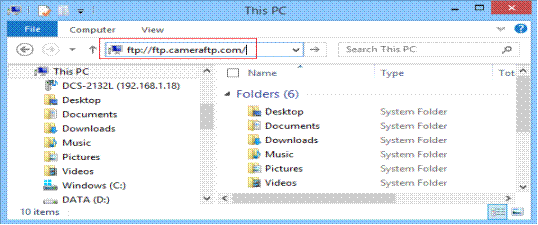
Dadurch werden Sie als anonymer Benutzer bei ftp.cameraftp.com angemeldet. Klicken Sie mit der rechten Maustaste auf den leeren Bereich (siehe unten) und wählen Sie „Anmelden als“.
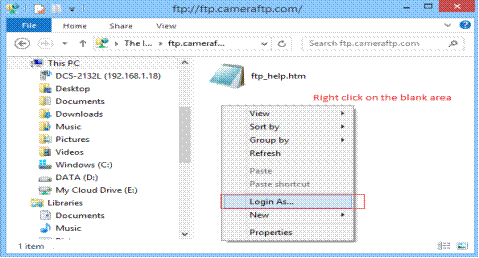
Dadurch wird ein Anmeldedialog geöffnet, wie unten dargestellt:
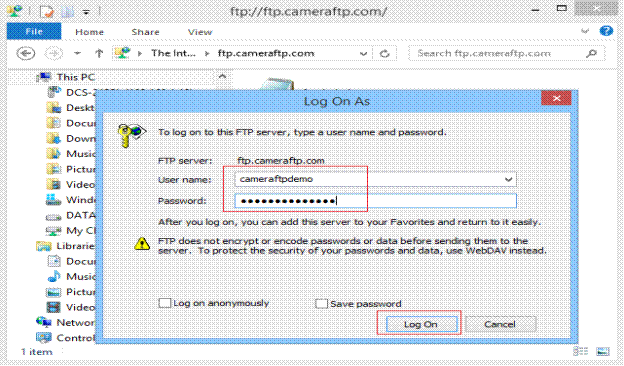
Geben Sie Ihren CameraFTP-Benutzernamen und Ihr Passwort ein (oder Ihren DriveHQ-Benutzernamen und Ihr Passwort, falls Sie ein verknüpftes CameraFTP-Konto besitzen). Klicken Sie auf „Anmelden“. Wenn alles funktioniert, ist die Verbindung zu unserem FTP-Server in Ordnung.
Nach dem Einloggen sehen Sie die Kameraordner auf unserem FTP-Server wie folgt:
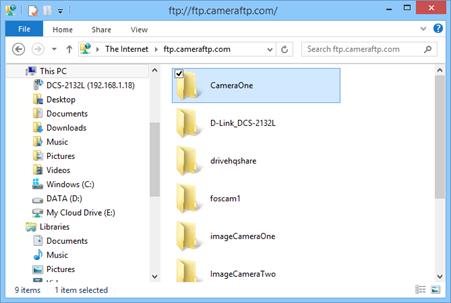
Doppelklicken Sie auf einen Kameraordner, um die darin enthaltenen Unterordner und Dateien anzuzeigen.
Verwenden Sie einen FTP-Client, um aufgezeichnetes Videomaterial stapelweise herunterzuladen/zu löschen
Ein FTP-Client kann zur Behebung von FTP-Verbindungsproblemen verwendet werden, aber auch zum Herunterladen oder Löschen von aufgezeichnetem Videomaterial. Wie im obigen Screenshot gezeigt, können Sie Dateien/Ordner von unserem FTP-Server auf Ihr lokales Laufwerk kopieren und einfügen oder per Drag & Drop verschieben.
Das Löschen von Dateien auf CameraFTP ist mit Ihrem regulären Passwort nicht möglich. Sie müssen sich als Kameraadministrator mit Ihrem Sicherheitspasswort anmelden. Ein Sicherheitspasswort ist ein zweites Passwort, das Ihre Dateien vor unbefugtem Zugriff schützt. Standardmäßig ist es identisch mit Ihrem regulären Passwort. Wenn Sie Ihre Dateien per FTP löschen möchten, müssen Sie Ihr Sicherheitspasswort ändern. Es muss sich von Ihrem regulären Passwort unterscheiden. Andernfalls behandelt der FTP-Server Ihre Anmeldung als reguläre Anmeldung und nicht als Anmeldung als Kameraadministrator.
Zur Fehlerbehebung stellen Sie bitte sicher, dass Ihre Kamera mit dem Internet verbunden ist und Sie sich im browserbasierten Konfigurationstool Ihrer Kamera anmelden können. Sollten Sie Probleme beim Zugriff auf das Konfigurationstool haben, lesen Sie bitte das Kamerahandbuch. Sie müssen auf die Konfigurationsseite der Kamera zugreifen können; andernfalls können wir keinen technischen Support anbieten.
Wenn Ihre Kamera nicht mehr funktioniert, muss sie in der Regel nur neu gestartet werden. Falls Ihre Kamera über WLAN verbunden ist, prüfen Sie, ob sie sich noch mit dem WLAN-Zugangspunkt verbinden kann. Alternativ können Sie die Kamera per Ethernet-Kabel mit Ihrem Router verbinden und anschließend die Konfigurationsseite der Kamera aufrufen. Sollten Sie auf die Konfigurationsseite zugreifen können, überprüfen Sie bitte das Ereignis-/Statusprotokoll der Kamera auf Fehlermeldungen.
Wenn Sie eine neue Kamera einrichten,
Sollten Sie nach der Einrichtung der Kamera keine Verbindung zum FTP-Server herstellen können, überprüfen Sie bitte die folgenden Informationen:
- Stellen Sie sicher, dass Sie sich mit dem richtigen FTP-Server verbinden:
ftp.cameraftp.com
Falls Ihre Kamera keinen FTP-Hostnamen akzeptiert, ändern Sie ihn bitte in 66.220.9.45Die
Benutzername und Passwort können mit Ihren Zugangsdaten für www.cameraftp.com identisch sein. Passwörter unterscheiden Groß- und Kleinschreibung. Es empfiehlt sich, das FTP-Passwort Ihrer Kameralizenz zu verwenden. Sie finden die FTP-Passwörter, indem Sie sich bei www.cameraftp.com anmelden, auf die Seite „Meine Kameras“ gehen und dort auf „IP-Kamera konfigurieren“ klicken.
Der FTP-Modus sollte auf Passiv (oder PASV) eingestellt sein. Die Einstellung auf Aktiv funktioniert in der Regel nicht, da viele Router und Firewalls aktive FTP-Verbindungen blockieren.
FTP-Verbindungsprobleme können mit einem FTP-Clientprogramm wie beispielsweise FileZilla getestet werden.
Wenn Ihre Kamera eingerichtet war und funktionierte, aber plötzlich keine Uploads mehr sendet, In der Regel liegt die Ursache darin, dass das Nutzungslimit überschritten wurde oder die Servicegebühren nicht rechtzeitig bezahlt wurden.
Bitte stellen Sie sicher, dass Sie genügend Kameralizenzen bestellt haben und die Kameraparameter korrekt sind. Wenn Sie ein Bildpaket gebucht haben, sollte Ihre Kamera ausschließlich Bilddateien hochladen; bei einem Videopaket sollte sie ausschließlich Videoclips hochladen. Bild-/Videoauflösung, Bildrate (Bilder/Bilder pro Sekunde) und Bewegungserkennung müssen entsprechend Ihrem Abonnement eingestellt sein.
Um zu überprüfen, ob Sie falsche Parameter eingestellt haben, überprüfen Sie bitte Ihre CameraFTP-Benachrichtigungen. Sie können auf die Benachrichtigungen zugreifen, indem Sie sich bei www.cameraftp.com anmelden und dann auf das Nachrichtensymbol in der oberen rechten Ecke der Webseite klicken (siehe unten):

Eine weitere Möglichkeit besteht darin, Ihre Kontoseite aufzurufen und dann im Seitenmenü auf Benachrichtigungen zu klicken.
Wenn Sie CameraFTP Viewer auf Ihrem Smartphone installieren, können Sie auch ganz einfach auf die Benachrichtigungen als Push-Benachrichtigungen zugreifen.
Sie können auch die Dateien in Ihrem Kameraordner überprüfen, um festzustellen, ob Sie das Nutzungslimit überschritten haben. Um Ihre Dateien und Ordnerliste anzuzeigen, melden Sie sich bei www.cameraftp.com an, gehen Sie zur Seite „Meine Kameras“ und klicken Sie dann auf das Ordnersymbol, um die Datei- und Ordnerliste anzuzeigen. Prüfen Sie zunächst, ob Ihre Kamera kontinuierlich Daten hochlädt. Wenn Sie einen Tarif mit Bewegungserkennung gebucht haben, muss Ihre Kamera entsprechend konfiguriert sein.
Überprüfen Sie als Nächstes Ihre Bild- oder Videoauflösung. Bei Kameras, die Schnappschüsse hochladen, müssen Sie eine ZIP-Datei herunterladen, diese entpacken und anschließend eine darin enthaltene Bilddatei öffnen. Prüfen Sie, ob die Bildauflösung mit Ihrem gebuchten Tarif übereinstimmt. Die Upload-Frequenz lässt sich ebenfalls anhand der ZIP-Datei berechnen. Enthält eine ZIP-Datei beispielsweise etwa 30 Bilder, beträgt Ihre Upload-Frequenz 1 Bild pro 2 Sekunden.
Für die Videoüberwachung laden Sie eine Videodatei herunter und spielen sie lokal ab. Die Bildrate lässt sich mit einem Videoplayer ermitteln, der detaillierte Videoinformationen anzeigen kann.
Wenn Ihre Kamera während der Aufnahme viele Bilder/Videoclips verliert, bedeutet das normalerweise Folgendes:
- Ihre Internetverbindung ist nicht zuverlässig;
- Ihre Upload-Bandbreite ist zu gering, wodurch Bildverluste auftreten. Dies trifft insbesondere zu, wenn Sie einen hochauflösenden Tarif mit hoher Upload-Frequenz (Bildrate) gewählt haben. Die meisten Internetanschlüsse für Privatkunden sind asymmetrisch; die Upload-Bandbreite ist deutlich geringer als die Download-Bandbreite. Beispielsweise beträgt die Upload-Bandbreite eines herkömmlichen ADSL-Anschlusses in der Regel weniger als 1 Mbit/s, während die Upload-Bandbreite eines Kabelmodems üblicherweise auf 1,5 bis 10 Mbit/s begrenzt ist.
Sie können Ihre Internetverbindungsgeschwindigkeit testen, indem Sie www.cameraftp.com besuchen, um zu sehen, ob die Geschwindigkeit akzeptabel ist. Falls nicht, könnte ein Verbindungsproblem vorliegen, das sich normalerweise innerhalb weniger Minuten von selbst löst.
Falls die Bild-/Videoverluste auf eine zu hohe Bandbreitennutzung Ihrer Kameras zurückzuführen sind, müssen Sie die Kameraeinstellungen anpassen. Sie können Ihren Bandbreitenverbrauch online auf unserer Preisseite ermitteln, indem Sie die Parameter Ihrer Kamera eingeben. Sie erhalten dann eine Schätzung Ihres Bandbreitenbedarfs.
Dieses Problem kann auftreten, wenn Sie Ihr CameraFTP-Passwort als FTP-Passwort verwendet haben und keinen FTP-Ordnernamen/Pfad angegeben haben.
Falls Sie keinen FTP-Pfad (oder FTP-Verzeichnis bzw. FTP-Ordner) eingeben können, z. B. weil Ihre Kamera kein entsprechendes Feld besitzt, stellen Sie bitte sicher, dass Ihre Kamera mit einem korrekten FTP-Passwort konfiguriert ist. FTP-Passwörter werden automatisch vom System generiert. Jedes FTP-Passwort ist einer Kameralizenz zugeordnet. Achten Sie daher bitte darauf, Ihre Kamera mit einer Kameralizenz zu verknüpfen.
Wenn Sie Ihr Kontopasswort als FTP-Passwort verwendet haben und Ihre Kamera kein Feld für den FTP-Pfad besitzt, erstellt das System automatisch einen Ordner namens „DefaultCamera“, in dem die von dieser Kamera hochgeladenen Dateien gespeichert werden. Mit dieser Option ist nur eine solche Kamera pro Konto möglich. Es gibt ein potenzielles Problem: Viele Kameras erstellen stündlich oder täglich Unterordner. Da diese Unterordner im Stammverzeichnis erstellt werden, wird jeder Unterordner als Kamera behandelt und belegt eine Kameralizenz (selbst wenn Sie nicht genügend Kameralizenzen erworben haben). Um dieses Problem zu beheben, verwenden Sie bitte die oben beschriebene Lösung.
Alternativ können Sie auch folgende Lösung verwenden: Geben Sie auf der Konfigurationsseite Ihrer Kamera Ihren Benutzernamen ein als:
BENUTZERNAME:DKameraname
Wenn Ihr Benutzername beispielsweise „mike“ und der Name Ihrer Kamera „livingroom“ lautet, können Sie Ihren Benutzernamen wie folgt eingeben:
mike:Dlivingroom
Normalerweise liegt das daran, dass die Kamera/der DVR Dateien in einem nicht unterstützten Videoformat hochlädt, z. B. im DAV-Format. Viele Kameras/DVRs unterstützen mehrere Videoformate. Bitte überprüfen Sie die Einstellungen Ihrer Kamera. Möglicherweise können Sie das Videoformat ändern. Manchmal ist es auch notwendig, zuerst die Kamera-Firmware zu aktualisieren.
CameraFTP Viewer unterstützt derzeit viele Videoformate wie .MP4, .AVI, .MKV, .JPG usw. Über einen Webbrowser können Sie die Videodateien auf Ihren PC herunterladen. Alternativ können Sie auch eine beliebige FTP-Client-Software verwenden, um mehrere Dateien gleichzeitig herunterzuladen. Anschließend können Sie die Videodateien mit dem VLC Player oder dem Viewer des Kameraherstellers lokal ansehen.
Wenn Sie ein Smartphone oder Tablet besitzen, können Sie unsere CameraFTP Viewer App-Software für iOS, Android und Windows installieren.
Falls Ihre Kamera Videos in anderen Formaten hochlädt, können Sie unseren Viewer auf verschiedenen Plattformen testen. Sollte die Videowiedergabe nicht möglich sein, können Sie die Videodateien herunterladen und lokal abspielen. Alternativ steht Ihnen unser bildbasierter Überwachungsdienst zur Verfügung, der mit unseren Viewern auf allen Plattformen kompatibel ist.
Das ist jetzt mit einem einzigen CameraFTP-Konto möglich.
Nachdem Sie mehrere Abonnements bestellt haben, gehen Sie auf die "IP-Kamera konfigurieren"-Seite. Dort finden Sie eine Liste der Kameralizenzen. Bitte stellen Sie sicher, dass Sie jeder Kamera die korrekte Lizenz zuweisen. Andernfalls kann das System die Aufbewahrungsdauer der Kameras nicht bestimmen.
Bisher mussten Sie entweder ein zusätzliches Konto erstellen oder unseren Gruppenkonto-Service nutzen. Der Gruppenkonto-Service ist für große Unternehmenskunden und Reseller optimiert. Er kann jedoch auch zur Verwaltung mehrerer Kameralizenzen mit unterschiedlichen Nutzungsdauern genutzt werden. Besuchen Sie unsere Partnerseite und klicken Sie im Menü links auf den Reiter „Sofort-Reseller werden“. Dort finden Sie unten auf der Seite einen Link, um Ihr Konto auf ein Gruppenkonto (oder Sofort-Reseller-Konto) aufzuwerten.
Sobald Sie ein Gruppenkonto haben, rufen Sie Ihre Gruppenadministratorseite auf. Oben auf der Seite finden Sie eine Symbolleiste. Dort können Sie unter anderem mit der Option „Erstellen“ einen Unterbenutzer anlegen. Ein Unterbenutzer hat die gleichen Funktionen wie ein regulärer Benutzer, allerdings hat der Gruppeninhaber die volle Kontrolle darüber. Nachdem das Unterbenutzerkonto erstellt wurde, melden Sie sich als dieser an und bestellen Sie ein Abonnement mit einer anderen Laufzeit. Die Servicegebühr wird automatisch vom Konto des Gruppeninhabers abgebucht, sodass Ihnen keine separate Rechnung gestellt wird.
Wenn Sie Ihr Abonnement upgraden oder downgraden möchten, müssen Sie ein neues Abonnement bestellen und Ihr aktuelles Abonnement anschließend kündigen. Sie können mehrere Abonnements bei CameraFTP bestellen. Die Bestellung eines neuen Abonnements kündigt Ihre bestehenden Abonnements nicht automatisch. Um Ihr Abonnement zu kündigen, melden Sie sich bitte in Ihrem CameraFTP-Konto an, gehen Sie zu Ihrer Kontoseite, klicken Sie auf „Abonnieren“ und anschließend auf „Aktuelles Abonnement“. Dort sehen Sie eine Liste Ihrer Abonnements. Klicken Sie auf die Bestellnummer des Abonnements, das Sie kündigen möchten. Sie gelangen dann zur Bestellseite, wo Sie die Schaltfläche zum Kündigen Ihres Abonnements finden. Bitte beachten Sie, dass Sie jeweils nur ein Abonnement kündigen können. Wenn Sie mehrere Abonnements kündigen möchten, müssen Sie diese Anweisungen für jedes einzelne Abonnement befolgen.
Wenn das Problem mit CameraFTP zusammenhängt (FTP-Server-/Cloud-Dienst-bezogen), Bitte kontaktieren Sie uns, wir kümmern uns schnellstmöglich um Ihr Anliegen. Wir bitten Sie, uns die detaillierten Informationen per E-Mail zukommen zu lassen, anstatt anzurufen. Telefonischer Support steht ausschließlich zahlenden Mitgliedern und Nutzern zur Verfügung, die unseren Service bestellen möchten.
Wenn das Problem mit der Kamera zusammenhängt, Bitte lesen Sie die obige Dokumentation. Sollten Sie das Problem weiterhin nicht beheben können, wenden Sie sich bitte an Ihren Kamerahersteller. In den meisten Fällen kann Ihnen Ihr Kamerahersteller besseren Support bieten, da er unseren FTP-Dienst online testen kann. Wir selbst besitzen jedoch in der Regel keine Kameras des Herstellers.
Falls Ihr Kamerahersteller Ihr Problem nicht lösen kann, können Sie Screenshots der Konfigurationsseiten Ihrer Kamera per E-Mail an support@cameraftp.com senden. Je nach Kameramarke und -modell können wir das Problem möglicherweise anhand der Screenshots lösen. Falls Sie die Bedienungsanleitung Ihrer Kamera besitzen, senden Sie uns bitte eine Kopie per E-Mail.
Alternativ können Sie auch eine Webcam als Sicherheitskamera verwenden, indem Sie unsere Virtual Security System (VSS) Software installieren oder eines unserer empfohlenen IP-Kameramodelle bestellen.
Sollten wir das Problem anhand von Screenshots nicht lösen können oder Sie uns keine Screenshots zur Verfügung stellen können, fällt als letzte Möglichkeit eine einmalige Gebühr von 29,99 $ pro Kamera an, falls unser Support-Techniker die Kamera per Fernwartung für Sie konfiguriert. Falls die Konfiguration nicht möglich ist, erstatten wir Ihnen den Betrag zurück.
Bitte beachten Sie: Damit wir Sie per Fernwartung unterstützen können, müssen Sie in der Lage sein, Ihre Kamera mit dem Netzwerk zu verbinden und selbst auf die webbasierte Konfigurationsseite Ihrer Kamera zuzugreifen.