Konfigurieren Sie die Axis P3354 (P- und Q-Serie) Netzwerkkamera für Cloud-Aufzeichnung, Datensicherung, Überwachung und Wiedergabe
Inhalt
Einführung
Schritt 1: Kamera mit dem Netzwerk verbinden und ihre IP-Adresse ermitteln
1.1 Kamera mit dem Netzwerk verbinden
1.2 Ermitteln Sie die IP-Adresse der Kamera
Schritt 2: Zugriff auf das webbasierte Konfigurationstool der Kamera
Schritt 3: Videostream-Profil konfigurieren
Schritt 4: Bewegungserkennung konfigurieren
Schritt 5. Ereignisse konfigurieren (d. h. Video-/Bildaufzeichnungseinstellungen)
5.1 Empfänger konfigurieren (z. B. FTP-, SFTP- oder SMTP-Server)
5.2 Konfiguration der bewegungsaktivierten Bild-/Videoaufzeichnung
5.3 Kontinuierliche Video-/Bildaufzeichnung konfigurieren
6. CameraFTP Viewer
Die Netzwerkkamera P3354 (P-Serie) von Axis Communications ist eine IP-Kamera der Mittelklasse. Sie bietet ein gutes Verhältnis von Leistung und Preis. Axis hat zahlreiche Kameramodelle für den Innen- und Außenbereich im Angebot, die Auflösungen von HD bis 4K, WDR (Wide Dynamic Range), WLAN und PoE unterstützen.
Axis-Netzwerkkameras sind äußerst zuverlässig. Sie verfügen über modernste Firmware und umfangreiche Funktionen. Alle IP-Kameras der Axis M-, P- und Q-Serie unterstützen cloudbasierte Bild- und Videoaufzeichnung, einschließlich kontinuierlicher und bewegungsaktivierter Aufzeichnung, via FTP, SFTP oder SMTP.
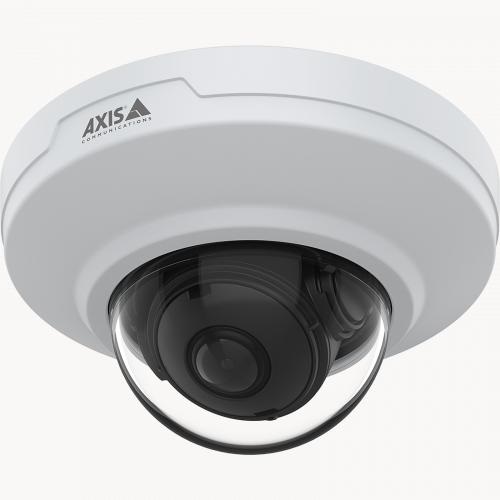
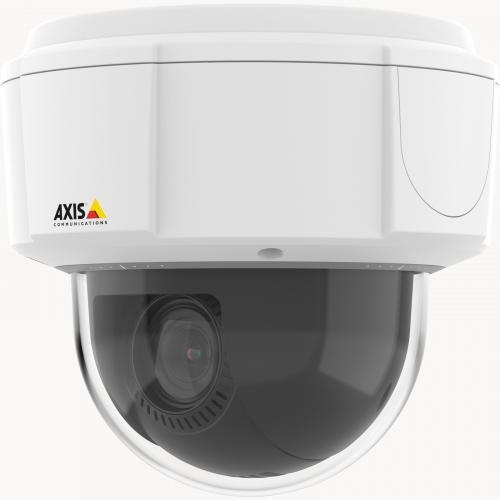
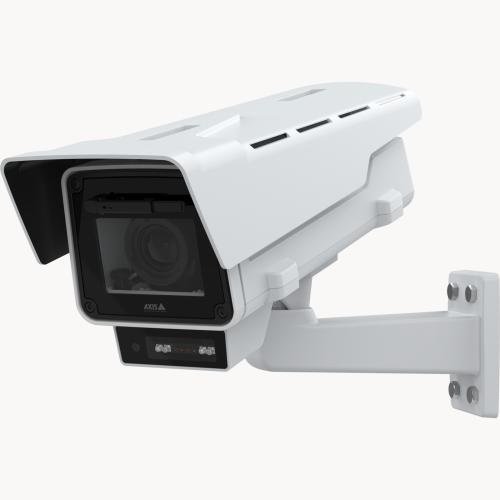
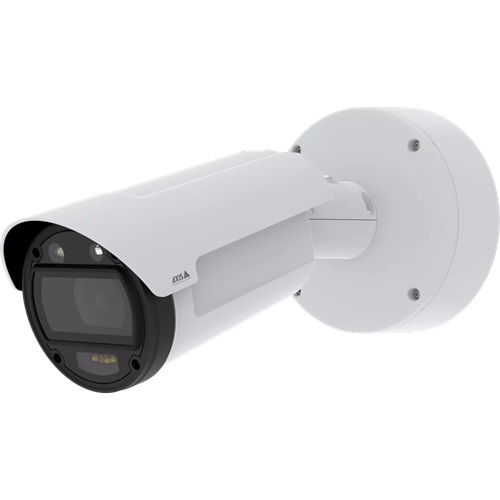
Axis P3354 Netzwerkkamera – Grundlegende Informationen
| Video-/Bildauflösung |
1280x960, 1280x720, 800x600, 640x480, 640x400, 640x360, 480x360, 320x240 |
| Audioaufnahme |
NEIN |
| Häufigkeit des Bild-Uploads |
1 Bilder/Stunde bis 10 Bilder/Sekunde |
| Videobildrate |
1-30 Bilder/Sekunde |
| Nachtsicht |
Nein, aber WDR wird bei schwachem Licht unterstützt |
| Bildaufnahme |
Unterstützt |
| Videoclip-Aufnahme |
Unterstützt |
| Bewegungserkennung |
Unterstützt sowohl bild- als auch videoclipbasierte Aufnahmen |
| Kontinuierliche Aufzeichnung |
Ja |
| Unterstützte Videoformate |
.MKV |
| Verbindungstyp |
Ethernet-Kabel |
| PoE (Power on Ethernet) |
Ja |
| Innen-/Außenbereich |
Innenbereich |
| Niedrigste Preise (Stand: 18.06.2024) |
$100 |
Hinweis: Dieses Dokument ersetzt nicht das Axis-Produkthandbuch. Die bereitgestellten Informationen basieren auf unserem Wissen über die Netzwerkkamera Axis P3354 (P- und Q-Serie). Sie sind möglicherweise nicht korrekt oder aktuell. Bei Fragen zur Kamera wenden Sie sich bitte an den Hersteller und bei Problemen mit CameraFTP (Cloud-Dienst/FTP) an uns. Wir gehen davon aus, dass die folgenden Axis-Kameramodelle mit unserem Service kompatibel sind: AXIS P32, P39, Q35, Q36 Dome-Kameraserie, P9117-PV Corner, Q9216-SLV, Q9307-LV; P13, Q16 Box-Kameraserie; AXIS P14, Q17, Q18 Bullet-Kameraserie; AXIS Q87 Bispektral-PTZ-Kameraserie, AXIS P56, Q60, Q61, Q62, Q63, Q86, V59 PTZ-Kameraserie.
Die ersten beiden Schritte beziehen sich auf die Kamera und sind sehr einfach. Wenn Sie diese grundlegenden Schritte abgeschlossen haben, können Sie die Schritte 1 und 2 überspringen. Der CameraFTP-Dienst lässt sich in nur drei Schritten konfigurieren (Schritt 3, 4 und 5).
Diese Kamera ist PoE-fähig. Sie benötigen einen PoE-Switch. Ein Netzteil ist nicht erforderlich. Verbinden Sie die Kamera einfach per Ethernet-Kabel mit dem PoE-Switch. Die Kamera schaltet sich dann ein, verbindet sich automatisch mit dem Netzwerk und bezieht eine lokale IP-Adresse per DHCP.
Wenn die Kamera eingeschaltet und mit dem Netzwerk verbunden ist, können Sie das Axis-Setup-Programm ausführen, um die IP-Adresse der Kamera zu ermitteln. Laden Sie beispielsweise Axis Companion oder Axis Camera Station herunter. Installieren und starten Sie die Software und folgen Sie den Anweisungen des Installationsassistenten. Anschließend wird Ihnen der unten dargestellte Bildschirm angezeigt:
Das Kameramodell (Axis P3354) und seine IP-Adresse sind oben abgebildet.
Alternativ können Sie Folgendes verwenden
CameraFTP VSS-Software
Um die IP-Adresse der Kamera zu finden, starten Sie CameraFTP VSS, klicken Sie auf Hinzufügen -> IP-Kamera -> IP-Kameras im lokalen Netzwerk suchen. Das Programm scannt automatisch das lokale Netzwerk nach angeschlossenen IP-Kameras. Siehe Screenshot unten:
Der Gerätename lautet Axis P3354. Bei manchen Axis IP-Kameramodellen sind die Geräteinformationen möglicherweise nicht eindeutig. In diesem Fall können Sie die einzelnen IP-Adressen überprüfen. (Alternativ können Sie die Kamera trennen, das Netzwerk durchsuchen und die Liste der IP-Adressen notieren. Schließen Sie die Kamera anschließend wieder an und durchsuchen Sie das Netzwerk erneut. Die neue IP-Adresse sollte die IP-Adresse der Kamera sein.)
Wir haben nun die IP-Adresse der Kamera gefunden. Öffnen Sie einen Webbrowser und geben Sie die URL ein:
https://IP-ADRESSE/
Es wird die Anmeldeseite angezeigt, oder die Seite zum Festlegen eines Passworts, falls für das Gerät noch kein Passwort festgelegt wurde:
Legen Sie das Passwort für das Root-Konto des Geräts fest oder melden Sie sich am Gerät an. Daraufhin wird die Live-Ansichtsseite wie folgt angezeigt:
Klicken Sie auf „Einrichten“, um die Kamera zu konfigurieren. Falls Sie diese Kamera noch nie eingerichtet haben, können Sie die grundlegenden Einrichtungsschritte schnell durchführen (z. B. Datum und Uhrzeit einstellen). Diese Schritte sind nicht für den CameraFTP-Dienst erforderlich.
Diese Kamera kann Bilder und Videos aufzeichnen. Sie müssen ein Video-/Bildprofil erstellen, das zu Ihrem CameraFTP-Abonnementplan passt, den Sie für diese Kamera erworben haben.
Wenn Sie einen Bildaufzeichnungsplan bestellt haben:
Klicken Sie auf den Tab „Video“, dann auf „Stream-Profile“ und anschließend auf „Hinzufügen“, wie im folgenden Screenshot gezeigt:
Auf der oben genannten Seite „Stream-Profileinstellungen (Bild)“ müssen Sie lediglich die Videocodierung auf MJPEG und die Bildauflösung entsprechend Ihrem Abonnementplan für diese Kamera auswählen. Die Upload-Frequenz (oder Bilder pro Sekunde, FPS) wird im Tab „Ereignisse“ konfiguriert.
Wenn Sie einen Videoplan bestellt haben:
Sie müssen ein neues Videostream-Profil erstellen. Bitte sehen Sie sich den Screenshot unten an:
Geben Sie „VideoRecord“ als Profilnamen ein und wählen Sie die folgenden Parameterwerte entsprechend Ihrem Abonnementplan für diese Kamera aus:
- Videocodierung: H.264
- Auflösung und FPS: Basierend auf Ihrem Kamera-Abonnementplan.
Klicken Sie anschließend auf die Registerkarte H.264, wie unten dargestellt:
Wählen Sie „Maximale Bitrate“ und geben Sie eine wie folgt berechnete Bitrate ein:
Die Einstellung der Bitrate ist etwas knifflig. Eine zu niedrige Einstellung kann die Videoqualität beeinträchtigen, während eine zu hohe Einstellung zu Netzwerküberlastungen führen kann. Bitte nutzen Sie unseren Bandbreitenrechner, um Ihre Bandbreite abzuschätzen:
Öffnen Sie ein neues Browserfenster und besuchen Sie www.cameraftp.com. Klicken Sie auf „Preise“ und passen Sie dann einen Serviceplan an. Siehe Screenshot unten. Sie können die Parameter anpassen und die geschätzte Bandbreite einsehen. Hinweis: Bei der Schätzung der Bandbreite sollte die Anzahl der Kameras 1 betragen.
Im obigen Beispiel können Sie die Bitrate auf 220 Kbps oder 256 Kbps einstellen.
Diesen Schritt können Sie überspringen, wenn Sie einen Tarif mit kontinuierlicher Aufnahme bestellt haben.
Axis IP-Kameras unterstützen sowohl bewegungsgesteuerte als auch kontinuierliche Aufzeichnung. Bei der bewegungsgesteuerten Aufzeichnung werden Bilder/Videos nur dann hochgeladen, wenn eine Bewegung erkannt wird. Dies reduziert die Bandbreitennutzung und verlangsamt Ihr Netzwerk nicht. Auch die Wiedergabe der Aufnahmen ist einfacher und schneller. Mit der bewegungsgesteuerten Aufzeichnung können Sie bis zu 50 % der Kosten sparen. Sie ist empfehlenswert.
Wenn Sie einen Serviceplan mit bewegungsaktivierter Aufzeichnung bestellt haben, MÜSSEN Sie die Kamera so konfigurieren, dass sie nur dann Videos hochlädt, wenn eine Bewegung erkannt wird.
Klicken Sie auf Anwendungen -> Bewegungserkennungseinstellungen. Der folgende Bildschirm wird angezeigt:
Klicken Sie auf „Axis Video Bewegungserkennungseinstellungen“. Dadurch wird das Fenster „Bewegungserkennung V4 Einstellungen“ wie unten dargestellt geöffnet:
Sie können ein neues Bewegungserkennungsprofil erstellen oder das Standardprofil verwenden. Sie können einen Bewegungserkennungsbereich festlegen und bestimmte Bereiche ausschließen.
Bitte beachten Sie, dass in diesem Schritt lediglich die Bewegungserkennung der Kamera festgelegt wird. Ob die Kamera Aufnahmen basierend auf der Bewegungserkennung hochlädt, wird in Schritt 5 konfiguriert.
Falls Sie noch kein Konto bei CameraFTP haben, besuchen Sie bitte www.cameraftp.com (in einem neuen Browserfenster) und registrieren Sie sich für ein kostenloses Konto. CameraFTP bietet eine dreitägige kostenlose Testphase für den Cloud-Aufnahmedienst an. Nach Ablauf dieser Frist steht Ihnen ein eingeschränkter kostenloser Dienst zur Verfügung, der für CameraFTP-Apps für virtuelle Kameras optimiert ist. Wenn Sie eine physische IP-Kamera verwenden, empfehlen wir Ihnen den Abschluss eines Cloud-Aufnahmedienstes.
Nach der Anmeldung loggen Sie sich bitte bei www.cameraftp.com ein, gehen Sie zur Seite „Meine Kameras“ und klicken Sie auf „Hinzufügen“, um eine Kamera zu Ihrem Konto hinzuzufügen. Siehe dazu die Screenshots unten.
Der Kameraname wird als Ordnername auf dem FTP-Server verwendet. Es können mehrere Kameras (oder Ordner) gleichzeitig erstellt werden. Jeder Kamera ist eine Kameralizenz (oder eine kostenlose temporäre Lizenz) zugeordnet. Die Kameralizenz kann später in den Kameraeigenschaften geändert werden.
Axis IP-Kameras unterstützen FTP-, SFTP- und SMTP-Empfänger. Das bedeutet, dass die Kameras Aufnahmen über diese Protokolle auf einen Cloud-Server hochladen können. Klicken Sie auf „Ereignisse“ → „Empfänger“ und anschließend auf die Schaltfläche „Hinzufügen“, wie unten dargestellt:
Es wird ein Fenster mit folgendem Inhalt angezeigt:
Geben Sie „Recipient_FTP“ als Empfängernamen ein und geben Sie die folgenden FTP-Parameter ein:
- Typ: FTP
- Netzwerkadresse: ftp.cameraftp.com (oder 66.220.9.45)
- Upload-Pfad:
IhrKameraname (z. B. AxisP3354)
Ihr Kameraname wurde erstellt am
www.CameraFTP.com Webseite, wenn Sie eine neue Kamera hinzufügen.
- Hafen: 21
- Benutzername / Passwort:
Ihr FTP-Benutzername ist Ihr CameraFTP-Benutzername, das FTP-Passwort finden Sie hier
IP-Kameras konfigurieren Seite. (Ihr CameraFTP-Passwort funktioniert möglicherweise auch, aber Sie müssen den Upload-Pfad eingeben).
- Passivmodus verwenden: Setzen Sie das Häkchen in die entsprechende Kontrollkästchen.
Die Verwendung von SFTP ist sicherer. Um SFTP zu verwenden, geben Sie „Recipient_SFTP“ als Empfängernamen ein und tragen Sie die folgenden SFTP-Parameter ein:
- Typ: SFTP
- Netzwerkadresse: ftp.cameraftp.com (oder 66.220.9.45)
- Upload-Pfad:
IhrKameraname (z. B. AxisP3354. Erforderlich.)
Der Name Ihrer Kamera wird auf der
www.CameraFTP.com-Website erstellt, wenn Sie eine neue Kamera hinzufügen.
- Hafen: 22
- Benutzername / Passwort:
Als Benutzernamen verwenden Sie Ihren CameraFTP-Benutzernamen; als Passwort können Sie Ihr CameraFTP-Kontopasswort verwenden; es empfiehlt sich jedoch, das FTP-Passwort zu verwenden, das mit der jeweiligen Kameralizenz verknüpft ist. Ihre FTP-Passwörter finden Sie auf www.cameraftp.com. Gehen Sie einfach auf die Seite „Meine Kameras“ und klicken Sie dann auf „IP-Kamera konfigurieren“.
- Öffentlicher Schlüssel MD5: b9a42dcab4fb7aaa476e3667cfcbef10
Klicken Sie auf „Testen“, um zu prüfen, ob es korrekt funktioniert. Wenn ja, klicken Sie auf „OK“, um es zu speichern.
Eine weitere Möglichkeit ist die Verwendung von SMTP (mit SSL, was sehr sicher ist).
Um die SMTP-Einstellungen der Kamera zu finden, gehen Sie bitte auf CameraFTP.com auf die Seite „Meine Kameras“, klicken Sie auf das Zahnradsymbol (Einstellungen) und scrollen Sie dann auf der Seite nach unten. Dort finden Sie die SMTP-Einstellungen:
Um SMTP zu verwenden, geben Sie „Recipient_SMTP“ als Empfängernamen ein und geben Sie die folgenden SMTP-Parameter ein:
- Typ: E-Mail / SMTP
- Anbieter: Undefiniert
- Hafen: 465
- Benutzername / Passwort:
Als Benutzername verwenden Sie Ihren CameraFTP-Benutzernamen. Das Passwort kann Ihr CameraFTP-Kontopasswort sein, es empfiehlt sich jedoch, das spezifische FTP-Passwort Ihrer Kameralizenz zu verwenden. Ihre FTP-Passwörter finden Sie auf www.cameraftp.com. Gehen Sie zur Seite „Meine Kameras“ und klicken Sie auf „IP-Kamera konfigurieren“.
- Verschlüsselung: SSL
Klicken Sie auf „Testen“, um zu prüfen, ob es funktioniert. Wenn ja, klicken Sie auf „OK“, um es zu speichern.
Wenn Sie für diese Kamera einen Cloud-Aufzeichnungsdienst mit Bewegungserkennung bestellt haben, klicken Sie bitte auf Ereignisse -> Aktionsregeln. Daraufhin öffnet sich das folgende Fenster.
Klicken Sie auf die Schaltfläche „Hinzufügen“, um eine Regel hinzuzufügen. Aktivieren Sie das Kontrollkästchen „Regel aktivieren“ und geben Sie anschließend einen Regelnamen ein. Siehe Screenshot unten:
Stellen Sie die Triggerinformationen wie im Screenshot gezeigt ein. (Bei diesem Kameramodell müssen Sie „Anwendungen“ und anschließend „VMD 4 – Video Motion Detection 4.0“ auswählen. Für andere Axis-Kameramodelle müssen Sie möglicherweise eine ältere oder neuere VMD-Version auswählen.)
Wenn Sie einen Bildaufzeichnungsplan bestellt haben, Legen Sie anschließend im Abschnitt „Aktionen“ die Parameter wie folgt fest:
- Typ: "Bilder senden";
- Stream-Profil: ImageRecord (das Profil, das wir passend zum Serviceplan hinzugefügt haben) (oder das Standard-Bildprofil "JPEG").
Die Bildfrequenz muss entsprechend Ihrem Abonnementplan eingestellt werden. Wenn Ihr Plan 1 Bild alle 2 Sekunden vorsieht, können Sie „30 Bilder pro Minute“ auswählen.
- Vorauslösezeit: 5 Sekunden;
- Zeit nach dem Auslösen: 25 Sekunden;
- Empfänger:
Empfänger_FTP.
Hinweis: „Recipient_FTP“ ist der Empfängername, den Sie zuvor für den Upload von Videomaterial auf den Cloud-Server per FTP hinzugefügt haben. Wenn Sie „Recipient_SFTP“ oder „Recipient_SMTP“ hinzugefügt haben, können Sie diesen auswählen. Bei Auswahl von SMTP ändert sich die Benutzeroberfläche geringfügig. Siehe unten:
Klicken Sie auf OK, um die Einstellungen zu speichern.
Wenn Sie einen Videoaufzeichnungsplan bestellt haben, Legen Sie anschließend im Abschnitt „Aktionen“ die Parameter wie folgt fest:
Unten wird ein Screenshot angezeigt:
Hinweis: „Empfänger_FTP“ ist der Empfängername, den Sie zuvor für den Upload von Videomaterial auf den Cloud-Server per FTP hinzugefügt haben. Wenn Sie „Empfänger_SFTP“ oder „Empfänger_SMTP“ hinzugefügt haben, können Sie diesen auswählen. Bei Auswahl von SMTP ändert sich die Benutzeroberfläche geringfügig, da zwei neue Felder angezeigt werden: „Betreff“ und „Zusätzliche Informationen“. Lassen Sie diese beiden Felder einfach leer.
Klicken Sie auf OK, um die Einstellungen zu speichern.
5.3.1 Wiederholungen hinzufügen
Diesen Schritt können Sie überspringen, wenn Sie einen bewegungsaktivierten Aufzeichnungsplan bestellt haben.
Damit die Axis-Kamera kontinuierlich in der Cloud aufzeichnet, müssen Sie zunächst eine „Wiederholung“ hinzufügen. Klicken Sie auf „Ereignisse“ → „Wiederholungen“ und anschließend auf die Schaltfläche „Hinzufügen“. Daraufhin wird das folgende Fenster angezeigt:
Geben Sie den Namen „Every_1min“ ein und wählen Sie „Alle 1 Minute wiederholen“. Klicken Sie anschließend auf OK, um die Einstellungen zu speichern.
5.3.2 Regel für kontinuierliche Bild-/Videoaufzeichnung hinzufügen
Klicken Sie auf Ereignisse -> Aktionsregeln und anschließend auf „Hinzufügen“. Daraufhin öffnet sich das Fenster „Aktionsregel einrichten“:
Aktivieren Sie die Regel und geben Sie einen Regelnamen ein. Wählen Sie im Abschnitt „Bedingung“ die Werte wie im Screenshot gezeigt aus. (Zeit -> Wiederholung -> Alle_1min).
Wenn Sie einen Bildaufzeichnungsplan bestellt haben, Legen Sie anschließend im Abschnitt „Aktionen“ die Parameter wie folgt fest:
Hinweis: „Recipient_SFTP“ ist der Empfängername, den Sie zuvor für den Upload von Videomaterial auf den Cloud-Server per SFTP hinzugefügt haben. Wenn Sie „Recipient_FTP“ oder „Recipient_SMTP“ hinzugefügt haben, können Sie diesen auswählen. Bei Auswahl von SMTP ändert sich die Benutzeroberfläche geringfügig, da zwei neue Felder angezeigt werden: „Betreff“ und „Zusätzliche Informationen“. Lassen Sie beide Felder leer und stellen Sie „Bilder pro E-Mail“ auf 1 ein. Siehe Screenshot unten:
Klicken Sie auf OK, um die Einstellungen zu speichern.
Wenn Sie einen Videoaufzeichnungsplan bestellt haben, Legen Sie anschließend im Abschnitt „Aktionen“ die Parameter wie folgt fest:
Hinweis: „Recipient_SFTP“ ist der Empfängername, den Sie zuvor für den Upload von Videomaterial auf den Cloud-Server per SFTP hinzugefügt haben. Wenn Sie „Recipient_FTP“ oder „Recipient_SMTP“ hinzugefügt haben, können Sie diesen auswählen. Bei Auswahl von SMTP ändert sich die Benutzeroberfläche geringfügig, da zwei neue Felder angezeigt werden: „Betreff“ und „Zusätzliche Informationen“. Lassen Sie diese beiden Felder einfach leer. Siehe Screenshot unten:
Unten wird ein Screenshot angezeigt:
Klicken Sie auf OK, um die Änderungen zu speichern.
Sie haben die Konfiguration der Kamera für den Upload in die Cloud abgeschlossen.
Nachdem Ihre Kamera eingerichtet ist, können Sie www.cameraftp.com besuchen, um Ihre Live-Aufnahmen anzusehen oder von überall aus wiederzugeben. Sie können auch die CameraFTP Viewer App für iOS, Android und Windows herunterladen.
Falls Sie Änderungen vornehmen müssen, können Sie das Setup-Programm erneut ausführen, um die IP-Adresse der Kamera zu ermitteln (da diese sich möglicherweise durch DHCP geändert hat), und anschließend auf die webbasierten Konfigurationsseiten der Kamera zugreifen.
Funktioniert es nicht? Bitte lesen Sie unsere
Leitfaden zur Fehlerbehebung-Richtlinien.