IP-Kameramodell: D-Link DCS-5010L
Firmware-Version: 1.03. Der Link zum Firmware-Upgrade auf der offiziellen Website lautet http://www.dlink.com/support/
Dies gilt auch für D-Link DCS-933L mit Firmware-Version 1.02. Bitte lesen Sie die unten stehende Dokumentation oder sehen Sie sich das Einrichtungsvideo für ein anderes D-Link-Modell an. Die Einrichtungsschritte sind sehr ähnlich.
Schritt 1: Kamera einrichten – IP-Adresse der Kamera ermitteln
Für detailliertere Informationen konsultieren Sie bitte die Bedienungsanleitung des Herstellers.
Schalten Sie die Kamera ein; verbinden Sie die Kamera mit einem Netzwerkrouter über ein Ethernet-Kabel.
Legen Sie auf einem PC im selben Netzwerk die Software-CD der Kamera ein und installieren Sie den Installationsassistenten. Führen Sie nach der Installation den Installationsassistenten aus. Es wird ein Bildschirm wie unten dargestellt angezeigt:
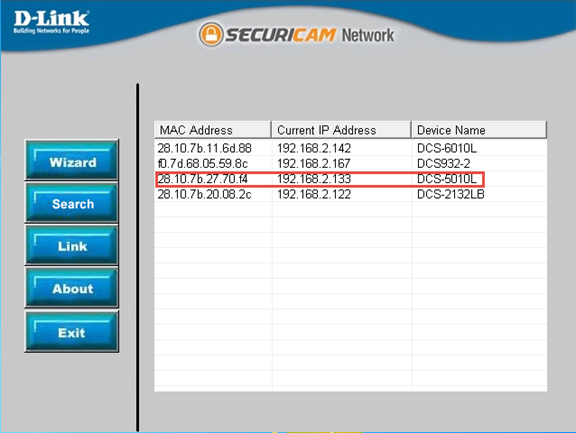
Klicken Sie auf „Suchen“, um die D-Link-Kamera im selben Netzwerk zu finden.
Schritt 2: Konfigurieren Sie die Kamera mithilfe des webbasierten Konfigurationstools
Öffnen Sie einen Webbrowser und rufen Sie die Konfigurationsseite der Kamera unter folgender Adresse auf: http://192.168.1.133/ .
(Bitte ersetzen Sie die IP-Adresse durch die tatsächliche IP-Adresse, die Sie mit dem SwannEye-Suchtool ermittelt haben.) Melden Sie sich im Konfigurationstool an. Laut Handbuch lautet der Standardbenutzername „admin“ und das Passwort ist leer.
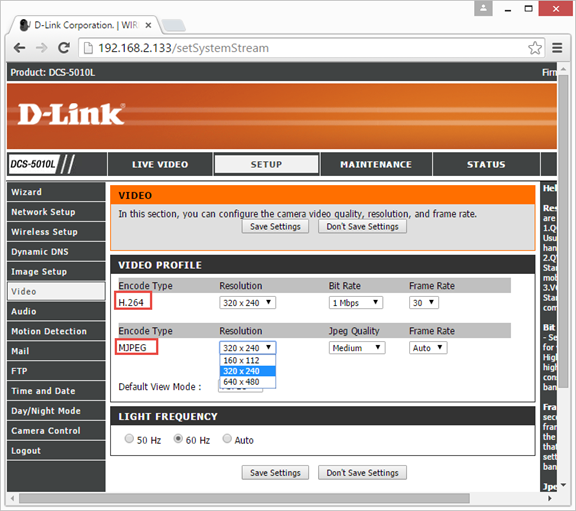
Schritt 3: Bildauflösung einstellen
Klicken Sie im webbasierten Konfigurationstool der Kamera auf „Video“. Wenn Sie ein Bildabonnement bei Cameraftp.com haben, wählen Sie hier bitte als Kodierungstyp „MJPEG“ aus. Dadurch können Sie die Bildauflösung festlegen (siehe Screenshot oben). Stellen Sie sicher, dass diese mit Ihrem CameraFTP-Abonnement übereinstimmt.
Für die meisten Heimanwender oder Gelegenheitsnutzer ist 320x240 ausreichend.
Für eine bessere Bildqualität können Sie 640x480 wählen. Bitte beachten Sie, dass sich dadurch der Bandbreiten- und Speicherbedarf etwa vervierfacht. Auch die Kosten für das CameraFTP-Abonnement sind deutlich höher.
Wenn Sie ein Videoabonnement bei Cameraftp.com abgeschlossen haben, wählen Sie bitte hier den Kodierungstyp „H.264“ aus. Bitte wählen Sie eine Bildauflösung und eine Bildrate, die zu Ihrem CameraFTP-Abonnement passen.
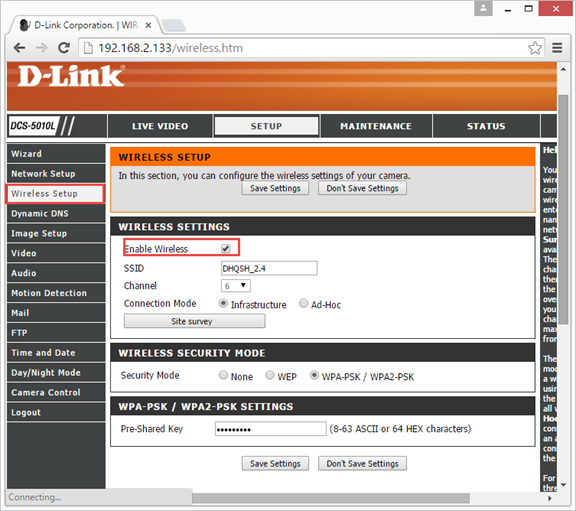
Schritt 4: Drahtlose Einrichtung
Klicken Sie auf „Drahtlose Einrichtung“ und anschließend auf „Standortanalyse“. Es erscheint eine Liste mit WLAN-Netzwerken. Wählen Sie die SSID Ihres WLAN-Routers aus der Liste aus und geben Sie die korrekten Anmeldedaten ein. Ihre Kamera wird nun mit Ihrem WLAN-Netzwerk verbunden.
Schritt 5: CameraFTP-Dienst einrichten
Falls Sie noch kein Konto bei CameraFTP.com haben, besuchen Sie bitte www.cameraftp.com und registrieren Sie sich kostenlos. CameraFTP.com bietet den Basisservice gratis an. Außerdem können Sie den Cloud-Aufnahmeservice drei Tage lang kostenlos testen. Nach Ablauf dieser drei Tage können Sie optional ein Abonnement für den Cloud-Aufnahmeservice abschließen.
Sofern Sie ein Konto bei CameraFTP.com besitzen, klicken Sie auf der linken Seite auf den Reiter „FTP“. Anschließend wird Ihnen der unten abgebildete Bildschirm angezeigt.
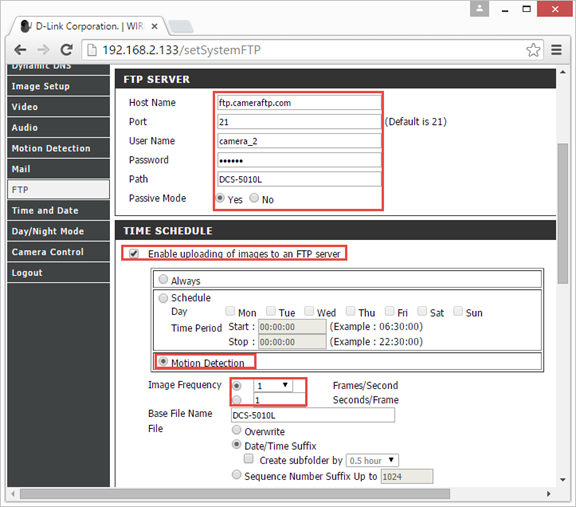
Wenn Sie einen Bildplan abonniert haben, aktivieren Sie das Kontrollkästchen „Hochladen von Bildern auf einen FTP-Server aktivieren“.
Bewegungserkennung wird empfohlen.
Wenn Sie „Immer“ auswählen, wählen Sie bitte ein Upload-Intervall, das Ihrem CameraFTP-Abonnement entspricht. Wenn Ihr Abonnement beispielsweise eine maximale Upload-Frequenz von 1 Bild alle 2 Sekunden erlaubt, wählen Sie unter „Bildfrequenz“ 2 Sekunden/Bild. Die Eingabe eines falschen Wertes kann zur Sperrung Ihres Kontos führen.
Bitte geben Sie die folgenden Informationen ein:
Der Name Ihrer Kamera wird auf der Webseite www.CameraFTP.com erstellt, wenn Sie eine neue Kamera hinzufügen. (Siehe Screenshot unten)
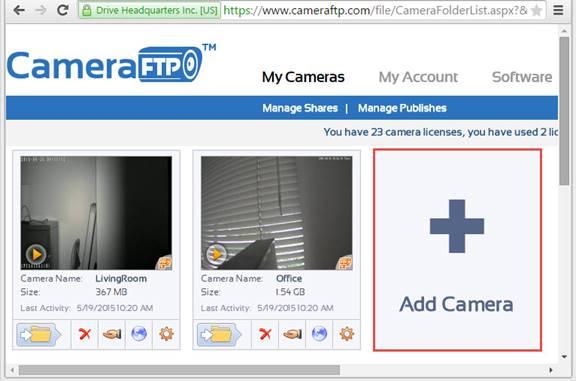
Klicken Sie auf die Schaltfläche „Testen“, um Ihre FTP-Konfiguration zu testen.
Wenn es erfolgreich war, herzlichen Glückwunsch, Sie sind fertig! Falls nicht, können Sie auf die Registerkarte „Status“ klicken, um detailliertere Fehlerinformationen zu erhalten.
Wenn Sie ein Videoabonnement bei CameraFTP.com abgeschlossen haben, sehen Sie sich bitte das untenstehende Foto an.
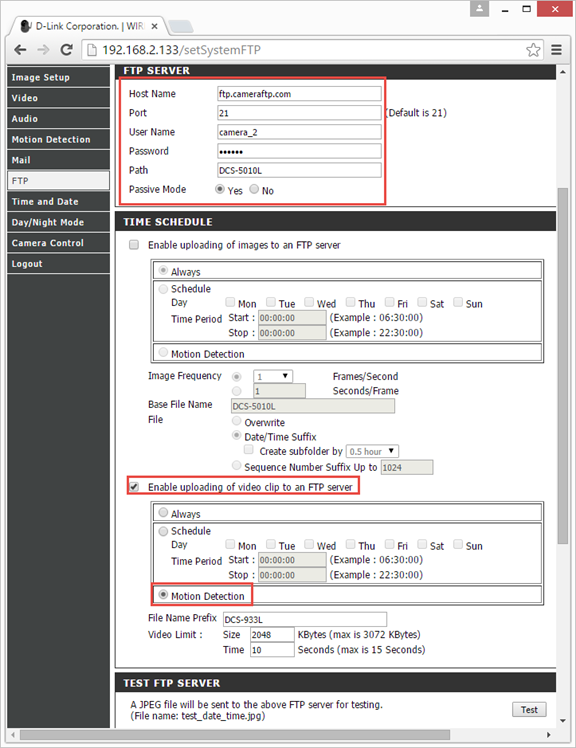
Aktivieren Sie einfach das Kontrollkästchen „Hochladen von Videoclips auf einen FTP-Server aktivieren“. Die Bewegungserkennung wird ebenfalls empfohlen.
Hinweis: Unsere Tests haben ergeben, dass das Hochladen von AVI-Videos dieser IP-Kamera auf unseren CameraFTP-Server problematisch ist. Daher empfehlen wir die Verwendung von Bildern. Wenn Sie ein Videoabonnement auf CameraFTP.com abgeschlossen haben, können Sie auch Bilder auf den CameraFTP-Server hochladen. Bitte wählen Sie dabei eine Bildauflösung (Kodierungstyp: MJPEG, siehe Schritt 3) und eine Bildrate, die möglichst genau zu Ihrem Videoabonnement passt.
Unter www.cameraftp.com können Sie Ihre aufgenommenen Bilder von überall aus ansehen oder wiedergeben.
Sie können auch die CameraFTP Viewer App für iOS und Android herunterladen.