Lorex N910 Serie NVR / IP-Kamera für Cloud-Aufzeichnung, Datensicherung, Überwachung und Wiedergabe konfigurieren
Inhalt
Einführung
Schritt 1. Verbinden Sie den Lorex NVR mit dem Netzwerk; Greifen Sie auf die Konfigurationsschnittstelle zu
Schritt 2. Video-/Bildauflösung, Bildrate und Bitrate einstellen
Schritt 3. FTP/SFTP-Einstellungen konfigurieren
Schritt 4. Lorex-Bewegungserkennung oder Option für kontinuierliche Aufzeichnung konfigurieren
Schritt 5. Lorex NVR-System mit mehreren Kameras konfigurieren
Anhang 1. CameraFTP Viewer
Lorex ist eine beliebte Marke für Sicherheitskameras und NVR-Systeme und bekannt für ihr breites Angebot an hochwertigen Produkten für die Sicherheit von Privathaushalten und Unternehmen. Das Unternehmen bietet verschiedene IP-, analoge und drahtlose Kameras sowie NVRs/DVRs an.
Lorex ist beliebt bei Nutzern, die ihr Sicherheitssystem selbst einrichten und verwalten möchten. Die meisten Lorex IP-Kameras und NVRs unterstützen FTP, SFTP und SMTP zum direkten Hochladen von Bildern oder Videos in die Cloud. Sie unterstützen außerdem ONVIF und RTSP und sind daher kompatibel mit …
CameraFTP VSS
für Cloud-Aufzeichnung/Datensicherung.
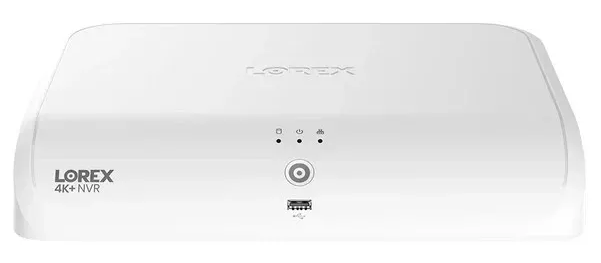
Haftungsausschluss: Dieses Dokument ist nicht als Ersatz für die Produkthandbuch gedacht Die Angaben stammen vom Hersteller und basieren auf unseren Kenntnissen des Modells „Lorex N910 NVR“. Wir gehen davon aus, dass die Informationen auch für viele andere Lorex IP-Kameras und NVRs gelten.
Die Informationen sind möglicherweise nicht korrekt oder aktuell. Bei gerätebezogenen Problemen wenden Sie sich bitte an den Hersteller und bei Problemen mit CameraFTP (Cloud-Dienst/FTP/SFTP/SMTP) kontaktieren Sie uns bitte nur.
Die ersten beiden Schritte beziehen sich auf das Gerät. Sie können die Tools und die Dokumentation des Herstellers verwenden, um das Gerät mit dem Netzwerk zu verbinden. Wenn der NVR bereits mit dem Netzwerk verbunden ist, können Sie diese beiden Schritte überspringen.
Verbinden Sie den NVR (Kamera) mit einem Netzwerkrouter oder -switch über ein Ethernet-Kabel. Bei NVRs können Sie direkt einen Monitor anschließen und konfigurieren. Bei IP-Kameras müssen Sie die IP-Adresse des Geräts ermitteln und es anschließend über einen Webbrowser konfigurieren. Alternativ können Sie die Desktop-Software oder die mobilen Apps von Lorex zur Konfiguration verwenden. Ausführliche Informationen finden Sie im Produkthandbuch des Geräts.
Der Lorex N910 NVR bietet zahlreiche Funktionen. Detaillierte Informationen zur Konfiguration des Geräts erhalten Sie unter Besuchen Sie die Produktseite und lesen Sie die Produktanleitung.
Das System verfügt über zwei Videostreams: einen Hauptstream und einen Nebenstream. Der Hauptstream ist der hochwertige Videostream, optimiert für lokale Aufnahmen. Der Nebenstream ist der Videostream mit niedrigerer Auflösung, optimiert für Cloud-Aufnahmen. Sie können die Videoqualitätseinstellungen für diese Streams an Ihre Bedürfnisse und Ihr gewähltes Abonnement anpassen.
So konfigurieren Sie die Aufnahmequalität:
1. Klicken Sie in der Live-Ansicht mit der rechten Maustaste, um das Schnellmenü zu öffnen, und klicken Sie dann auf Hauptmenü.
2. Klicken Sie auf „Geräte“ und dann auf „Aufnahmeeinstellungen“. Klicken Sie im Seitenbereich auf die Registerkarte „Aufnahmeeinstellungen“.
Hinweis: Wenn Sie die Videoauflösung ändern, wird die Einstellung automatisch ohne Speichern übernommen. Die Kamera startet möglicherweise neu und Sie müssen sich erneut anmelden.
Bei Videoaufnahmen sollten die gewählte Videostream-Auflösung und Bildrate auf dem von Ihnen abonnierten Serviceplan basieren. (Die Videobildrate und Bitrate gelten nicht für Bild-/Zeitrafferaufnahmen.)
Die Bitrate gilt nur für Videoaufnahmen. Höhere Videoauflösungen/Bildraten erfordern in der Regel eine höhere Bitrate. Eine zu hohe Einstellung kann Ihre Netzwerkverbindung verlangsamen oder zu Upload-Fehlern führen; eine zu niedrige Einstellung beeinträchtigt die Videoqualität. Sie können unseren Bandbreitenrechner verwenden, um die benötigte Bandbreite zu schätzen. Besuchen Sie www.cameraftp.com, klicken Sie auf „Preise“ und stellen Sie dann einen Serviceplan zusammen. Siehe Screenshot unten.
Hinweis zur Bandbreitenabschätzung: Die Anzahl der Kameras sollte auf 1 eingestellt werden.

Für den Videoplan mit 1920x1080 Pixeln und 3 Bildern pro Sekunde beträgt die geschätzte Bandbreite 770 kbit/s. Sie können einen Wert unter 1024 kbit/s einstellen. Falls Sie keine niedrigere Videoauflösung wählen können, versuchen Sie, wenn möglich, eine niedrigere Bitrate einzustellen. Wir erstellen Ihnen gerne ein individuelles Angebot.
Klicken Sie auf OK, um die Einstellungen zu speichern.
Lorex NVRs/Kameras können Videoclips oder Bildaufnahmen in der CameraFTP-Cloud speichern. Sie müssen die FTP-Einstellungen konfigurieren:
1. Klicken Sie in der Live-Ansicht mit der rechten Maustaste, um das Schnellmenü zu öffnen, und klicken Sie dann auf Hauptmenü.
2. Klicken Sie auf „System“, dann auf „Speicher“. Klicken Sie im Seitenbereich auf die Registerkarte „FTP“.
3. Aktivieren Sie die Option „FTP-Verbindung zulassen“ und wählen Sie entweder FTP oder SFTP aus. Die SFTP-Verbindung ist sicherer und besser mit Firewalls kompatibel.
4. Konfigurieren Sie die folgenden FTP/SFTP-Einstellungen:
• Anonym: Deaktiviert.
• Dateigröße: Geben Sie die Länge der Aufnahmedatei in Minuten ein. Wir empfehlen die Eingabe von 1 Minute.
• Kamera: Wählen Sie einen Kanal aus, für den Sie die FTP-Aufnahmeeinstellungen festlegen möchten.
• Aktuelles Datum: Wählen Sie einen Wochentag aus, für den Sie die FTP-Aufzeichnungseinstellungen konfigurieren möchten, oder wählen Sie „Alle“, um die Einstellungen auf alle Wochentage anzuwenden.
• Bild-Upload-Intervall: Geben Sie das Intervall zwischen den Aufnahmen in Sekunden ein. Dies ist nur relevant, wenn Sie Bilder speichern möchten. Bei einer Upload-Frequenz von 1 Bild pro x Sekunden beträgt die Upload-Frequenz 1/x Bilder pro Sekunde.
• Kamera: Wählen Sie einen Kanal aus, für den Sie die Schnappschuss-Präferenz festlegen möchten; alternativ können Sie diese auf alle Kameras anwenden.
5. Klicken Sie auf „Anwenden“, um die Änderungen zu speichern
Klicken Sie auf Überwachung -> FTP, dann sehen Sie den folgenden Bildschirm.
Falls Sie noch kein CameraFTP-Konto besitzen, öffnen Sie bitte ein neues Browserfenster/einen neuen Tab, besuchen Sie www.cameraftp.com und registrieren Sie sich für ein kostenloses Testkonto. CameraFTP bietet den Basisservice kostenlos an. Außerdem ist eine dreitägige kostenlose Testversion unseres Cloud-Aufnahmeservices enthalten.
Sofern Sie über ein CameraFTP-Konto verfügen, melden Sie sich bitte auf der Website www.cameraftp.com an. Gehen Sie zur Seite „Meine Kameras“ und klicken Sie auf „Hinzufügen“, um eine Kamera hinzuzufügen. Siehe Screenshot unten:
Falls Sie über mehrere Kameralizenzen verfügen, wählen Sie bitte die passende Lizenz für diese Kamera aus. Geben Sie den Kameranamen (Ordnernamen), die Beschreibung und die Modellinformationen wie im obigen Screenshot gezeigt ein. Klicken Sie auf „Speichern“. Dadurch wird Ihrem CameraFTP-Konto ein Kameraordner hinzugefügt. Gehen Sie anschließend zurück zur Seite „Meine Kameras“. Dort sehen Sie den neuen Kameraordner:
Klicken Sie auf das Symbol „Einstellungen“ unterhalb der Kameraminiatur. Daraufhin wird die Seite „Kameraeigenschaften“ wie folgt angezeigt: (möglicherweise müssen Sie nach unten scrollen).
Gehen Sie nun zurück zur FTP-Konfigurationsseite Ihres NVR-Geräts (Kamera) und geben Sie die FTP-Informationen wie folgt ein:
- FTP-Server: ftp.cameraftp.com (oder IP: 66.220.9.45)
- Hafen: 21, oder 22, wenn Sie SFTP ausgewählt haben
- Benutzername und Passwort:
Benutzername: Ihr CameraFTP-Benutzername;
Passwort: Das FTP-Passwort, das mit der Kameralizenz verknüpft ist. Sie müssen eine Kamera auf www.CameraFTP.com hinzufügen und anschließend auf das Symbol „Einstellungen“ klicken, um das FTP-Passwort für diese Kamera zu finden.
- Speicherpfad: Der Name der Kamera (Ordner)
Sie können den NVR/die Kamera auch so konfigurieren, dass die Uploads per SMTP erfolgen; effizienter ist jedoch das Hochladen per FTP/SFTP.
Wenn Sie einen Plan für kontinuierliche Aufzeichnung bestellt haben, müssen Sie einen kontinuierlichen Aufnahmeplan festlegen.
Wenn Sie einen bewegungsaktivierten Aufzeichnungsplan bestellt haben, müssen Sie das Gerät so konfigurieren, dass es bei Bewegungserkennung Aufnahmen hochlädt. Dazu müssen Sie die Einstellungen für die Bewegungserkennung, die Ereignisse und den Zeitplan für die Bewegungserkennung festlegen. Bitte folgen Sie den Anweisungen im Produkthandbuch.
Ein NVR-System umfasst üblicherweise mehrere Kameras (Kanäle). Sie können versuchen, jede Kamera (jeden Kanal) einzeln zu konfigurieren. Das ist zwar möglich, erfordert aber viel wiederholte Arbeit. Wenn Sie für alle Kameras (Kanäle) denselben Abonnementplan abgeschlossen haben, ist eine separate Konfiguration nicht nötig. Sie können den NVR so einstellen, dass die Aufnahmen aller Kameras (Kanäle) in einen Kameraordner auf CameraFTP hochgeladen werden. Anschließend senden Sie einfach eine E-Mail an den CameraFTP-Kundendienst. Wir konfigurieren den Server dann so, dass die Aufnahmen automatisch in verschiedene Kameraordner aufgeteilt werden.
Sie haben die Konfiguration Ihrer IP-Kamera oder Ihres NVR soeben abgeschlossen!
Sobald Ihr NVR/Ihre Kamera eingerichtet ist, können Sie sich bei www.cameraftp.com anmelden, um Ihre Kameraaufnahmen von überall aus anzusehen oder wiederzugeben. Sie können auch die CameraFTP Viewer-App für iOS, Android und Windows herunterladen.
Hinweis: Lorex NVRs/IP-Kameras unterstützen RTSP (und ONVIF?). Sie sind wahrscheinlich kompatibel mit CameraFTP VSS-basierter Live-Ansicht, Cloud-Aufzeichnung und lokaler Aufzeichnung. Wenn Sie bereits einen Lorex NVR besitzen, ist VSS nicht erforderlich. Andernfalls können Sie Verwenden Sie einen PC mit VSS als Cloud-Aufzeichnungs-NVR verwenden. VSS unterstützt bidirektionale Live-Video- und Audioübertragung von überall aus.
Funktioniert es nicht? Bitte lesen Sie unsere
Leitfaden zur Fehlerbehebung-Richtlinien.