Konfigurieren Sie die drahtlose Tag/Nacht-Netzwerkkamera TRENDnet TV-IP762IC für Cloud-Aufzeichnung, Fernüberwachung und Wiedergabe
Inhalt
Einführung
Schritt 1: Kamera mit dem Netzwerk verbinden und ihre IP-Adresse ermitteln
1.1 Verbinden Sie die Kamera mit dem Netzwerk
1.2 Ermitteln Sie die IP-Adresse der Kamera
Schritt 2: Zugriff auf das webbasierte Konfigurationstool der Kamera
2.1 Grundlegende Einrichtungsschritte
2.2 WLAN einrichten oder neu konfigurieren
Schritt 3: Video-/Audioprofil konfigurieren.
Schritt 4: Bewegungserkennung konfigurieren
Schritt 5. Aktion konfigurieren (z. B. FTP- und Video-/Bildaufzeichnungseinstellungen)
5.1 Video-/Audioaufnahme konfigurieren
5.2 Bildaufnahmenaufzeichnung konfigurieren
6. CameraFTP Viewer
Die TREENDnet TV-IP762IC ist eine kostengünstige, drahtlose Tag/Nacht-Netzwerkkamera, die sowohl Schnappschüsse als auch Video- und Audioaufnahmen unterstützt. Sie ist für den Innenbereich konzipiert und bietet eine Bild- und Videoauflösung von 1280 x 720 Pixeln. Bewegungs- und Geräuscherkennung sind ebenfalls integriert.
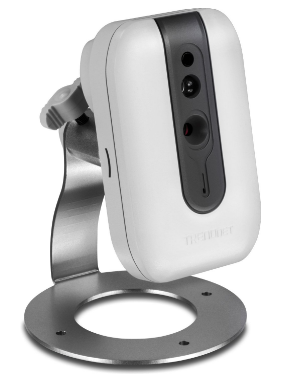
Grundlegende Kamerainformationen
| Video-/Bildauflösung |
1280x720, 640x352, 320x176 |
| Audioaufnahme |
Unterstützt |
| Häufigkeit des Bild-Uploads |
1 Bei kontinuierlicher Aufnahme werden bis zu 1 Bild pro Sekunde bzw. Tag unterstützt. Mit Bewegungserkennung werden 1 Bild pro Sekunde bzw. 1 Bild alle 2 Sekunden unterstützt |
| Videobildrate |
1, 2, 3, 5, 6, 10, 15, 30 |
| Nachtsicht |
Bis zu 16 Fuß |
| Bildaufnahme |
Unterstützt |
| Videoclip-Aufnahme |
Unterstützt. (Maximale Cliplänge: 10 Sekunden/Clip.) |
| Bewegungserkennung |
Unterstützt sowohl bild- als auch videoclipbasierte Aufnahmen |
| Kontinuierliche Aufzeichnung |
Die kontinuierliche Videoaufzeichnung wird nicht vollständig unterstützt; die kontinuierliche Bildaufzeichnung wird vollständig unterstützt. |
| Unterstützte Videoformate |
.MP4 und .AVI (CameraFTP empfiehlt .MP4) |
| Verbindungstyp |
WLAN- und Ethernet-Kabel; unterstützt WPS |
| PoE (Power on Ethernet) |
NEIN |
| Innen-/Außenbereich |
Innenbereich |
| Niedrigste Preise (Stand: 31.07.2015) |
$59.99 |
Hinweis: Dieses Dokument ersetzt nicht die Bedienungsanleitung des Herstellers. Die bereitgestellten Informationen basieren auf unseren Kenntnissen des Modells TRENDnet TV-IP762IC. Die Angaben sind möglicherweise nicht korrekt oder aktuell. Bei allen Problemen mit der Kamera wenden Sie sich bitte an den Hersteller und bei Problemen mit CameraFTP (d. h. Cloud-Dienst/FTP) kontaktieren Sie uns bitte nur.
Die ersten beiden Schritte beziehen sich auf die Kamera und sind sehr einfach. Wenn Sie diese grundlegenden Schritte abgeschlossen haben, können Sie die Schritte 1 und 2 überspringen. Der CameraFTP-Dienst lässt sich in nur drei Schritten konfigurieren (Schritt 3, 4 und 5).
Es gibt zwei Möglichkeiten, die IP-Kamera mit dem WLAN-Netzwerk zu verbinden.
(1) Falls Ihr WLAN-Router WPS nicht unterstützt, müssen Sie die Kamera zunächst per Ethernet-Kabel mit dem Router verbinden. Die WLAN-Einstellungen können Sie später in den Konfigurationsseiten der Kamera vornehmen.
(2) Wenn Ihr WLAN-Zugangspunkt/Router WPS (oder QSS) unterstützt, dann ist es sehr einfach, Ihr Gerät mit dem Netzwerk zu verbinden.
Schalten Sie die Kamera ein. Die Betriebsanzeige leuchtet durchgehend blau. Drücken Sie die WPS-Taste an Ihrem WLAN-Zugangspunkt drei Sekunden lang (die WPS-Taste blinkt normalerweise). Drücken Sie anschließend schnell die WPS-Taste an Ihrer Kamera und halten Sie sie einige Sekunden lang gedrückt, bis die WPS-Anzeige aufleuchtet. Nach etwa einer Minute leuchtet die Betriebsanzeige der Kamera durchgehend grün (die WPS-Anzeige ist aus). Dies signalisiert die Verbindung zum WLAN-Router.
Wenn Ihre Kamera mit dem WLAN-Router verbunden ist oder Sie sie per Ethernet-Kabel mit einem Router verbunden haben, können Sie das Einrichtungsprogramm des Herstellers ausführen, um die IP-Adresse der Kamera zu ermitteln. Legen Sie dazu auf einem PC im selben Netzwerk die Software-CD der Kamera ein und starten Sie den Einrichtungsassistenten. Der Bildschirm wird wie unten dargestellt angezeigt:
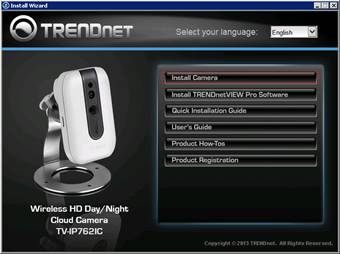
Klicken Sie auf „Kamera installieren“ und folgen Sie den Anweisungen auf dem Bildschirm. Nach einigen Seiten beginnt die Suche nach der Kamera – warten Sie, bis die Suche abgeschlossen ist. Wenn Ihre Kamera gefunden wurde, wird der untenstehende Bildschirm angezeigt:
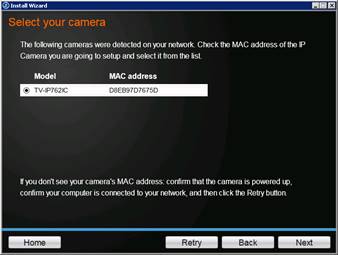
Klicken Sie auf Weiter. Sie werden aufgefordert, das Standardpasswort (das „admin“ lautet) zu ändern.:
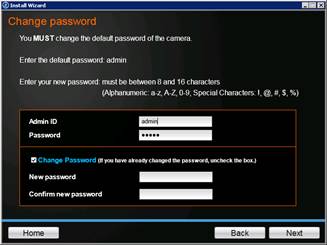
Aus Sicherheitsgründen sollten Sie das Standardpasswort ändern. Klicken Sie hier Weiter Um mit dem Einrichtungsassistenten fortzufahren, können Sie die Ersteinrichtung abschließen.
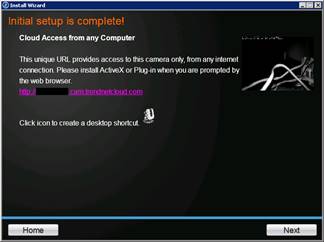
Klicken Sie auf die URL im obigen Bildschirm. Dadurch öffnet sich ein Webbrowser-Fenster, das unten angezeigt wird.
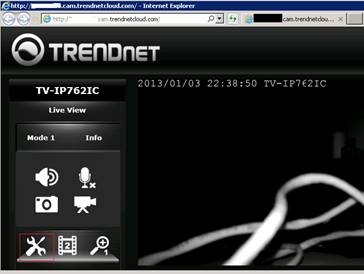
Klicken Sie auf das oben gezeigte Setup-Symbol. Sie gelangen dann zur unten gezeigten Seite für die grundlegenden Einstellungen:
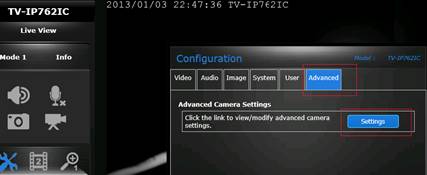
Klicken Sie auf „Erweitert“ → „Einstellungen“. Daraufhin öffnet sich ein neues Browserfenster (Tab), wie unten dargestellt. Diesmal ist der Hostname in der URL-Sektion die IP-Adresse der Kamera.
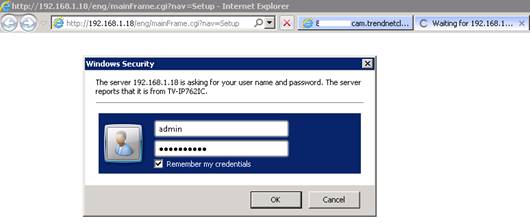
Wenn Sie die IP-Adresse der Kamera kennen, können Sie die Konfigurationsseite direkt über die folgende Webseite aufrufen:
http://IP_ADRESSE/
Melden Sie sich im obigen Bildschirm mit dem Benutzernamen „admin“ und dem aktualisierten Passwort an. (Der Standardbenutzername und das Standardpasswort lauten ebenfalls „admin“.) Wenn Sie die obigen Schritte befolgt haben, gelangen Sie direkt zur Live-Ansicht.
Hinweis: Wenn Sie ein anderes Tool verwendet haben, um die IP-Adresse der Kamera zu ermitteln, ohne das Standardpasswort zu ändern, werden Sie nach der Anmeldung aufgefordert, die Nutzungsbedingungen zu akzeptieren und anschließend Ihr Passwort zu ändern. Danach startet die Kamera neu, und Sie können sich mit Ihrem neuen Passwort anmelden.
Nach der Anmeldung wird standardmäßig die Live-Ansicht der Kamera angezeigt. Möglicherweise werden Sie aufgefordert, ein ActiveX-Plugin oder Java zu installieren, was erforderlich ist. Sollte dies nicht funktionieren, versuchen Sie es mit einem anderen Browser (z. B. Internet Explorer oder Firefox). (In unseren Tests funktionierte das Plugin nicht mit Chrome.)
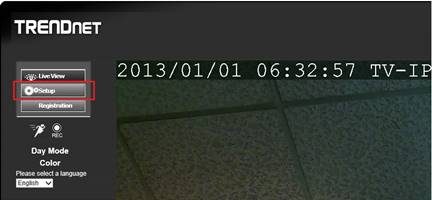
Klicken Sie im Live-Ansichtsfenster auf die Schaltfläche „Einrichten“, um zur Hauptseite der Einstellungen zu gelangen:
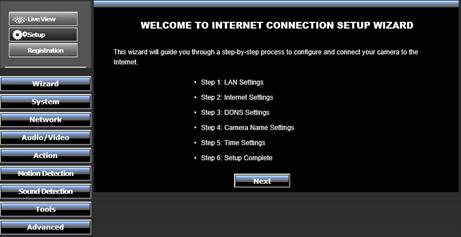
Wenn Sie diese Kamera noch nie eingerichtet haben, können Sie dem Assistenten schnell folgen, um die grundlegende Einrichtung abzuschließen. Normalerweise klicken Sie einfach nur Weiter für jeden Schritt. Siehe die Screenshots unten:
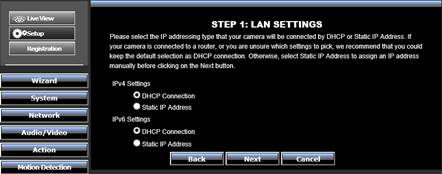
Grundeinrichtung Schritt 1: LAN-EINSTELLUNGEN. Normalerweise verwenden Sie die Standardoption DHCP. Klicken Sie daher auf Weiter.
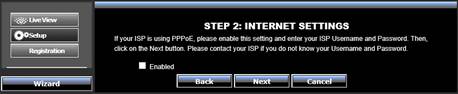
Grundeinrichtung Schritt 2: Interneteinstellungen. Ihre IP-Kamera ist mit einem WLAN-Router verbunden. Daher ist dieser Schritt nicht erforderlich. Klicken Sie einfach auf „Weiter“.
Grundlegende Einrichtung, Schritt 3: DDNS-Einstellungen. Klicken Sie einfach auf Weiter.
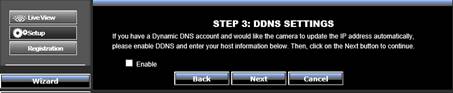
Hinweis: Wenn Sie den CameraFTP-Dienst nutzen, ist kein DDNS-Dienst erforderlich. Sie können sich in Ihr CameraFTP-Konto einloggen und Ihre Kameras online ansehen oder wiedergeben. Alternativ können Sie unsere mobilen Viewer-Apps für iOS, Android und Windows herunterladen.
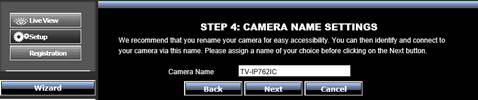
Grundeinrichtung Schritt 4: Klicken Sie einfach auf „Weiter“. Der CameraFTP-Dienst verwendet diesen Kameranamen nicht. Der Kameraname in CameraFTP muss mit dem Namen des Cloud-Ordners übereinstimmen, in dem die Aufnahmen gespeichert werden.
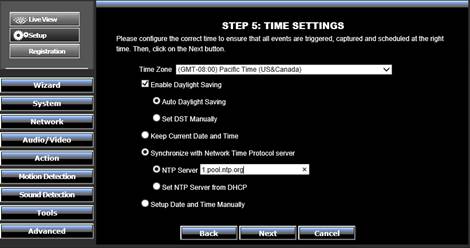
Grundeinrichtung Schritt 5: Dieser Schritt hat keine direkten Auswirkungen auf Ihren CameraFTP-Dienst. Er beeinflusst jedoch die in Ihren aufgenommenen Bildern/Videos angezeigte Zeit. Sie können die Zeit manuell aktualisieren oder mit einem öffentlichen Zeitserver synchronisieren. Sie können den NTP-Servernamen eingeben als:
0.pool.ntp.org, 1.pool.ntp.org oder 2.pool.ntp.org. Klicken Sie anschließend auf Weiter.
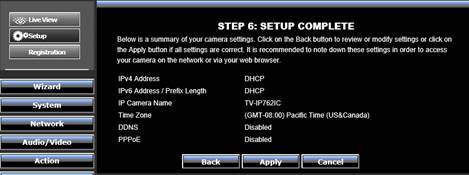
Grundeinrichtung Schritt 6: Klicken Sie auf „Anwenden“, um die Änderungen zu speichern. Die Kamera wird neu gestartet. Der Neustart dauert etwa eine Minute. Nach der erneuten Verbindung mit der Kamera wird automatisch die Hauptseite der Einrichtung angezeigt. Führen Sie den Assistenten nicht erneut aus.
Falls Sie die Kamera bereits mit Ihrem WLAN-Router verbunden haben, können Sie diesen Schritt überspringen.
Klicken Sie andernfalls auf die Registerkarte „Netzwerk“ und anschließend auf „Drahtlose Einrichtung“. Daraufhin wird Ihnen der unten abgebildete Bildschirm angezeigt.
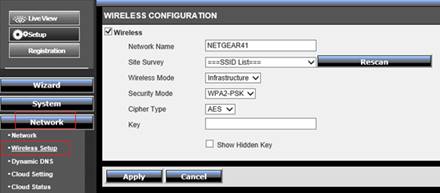
Klicken Erneut scannen Um alle verfügbaren WLAN-Verbindungen zu finden, wählen Sie Ihre Verbindung aus. Geben Sie den WLAN-Schlüssel ein und klicken Sie anschließend auf „Anwenden“.
Wenn die WLAN-Konfiguration erfolgreich war, können Sie das Netzwerkkabel später abziehen. Da sich dadurch die IP-Adresse ändern kann, warten Sie bitte, bis alle Einrichtungsschritte abgeschlossen sind.
Diese Kamera kann Bilder und Videos in verschiedenen Größen, Formaten und Bildraten aufzeichnen. Sie müssen ein Profil erstellen, das zu Ihrem Abonnement passt.
Um Ihr Video-/Audio-/Bildprofil zu konfigurieren, klicken Sie bitte auf die Registerkarte „Audio / Video“ und anschließend auf „Audio und Video“.
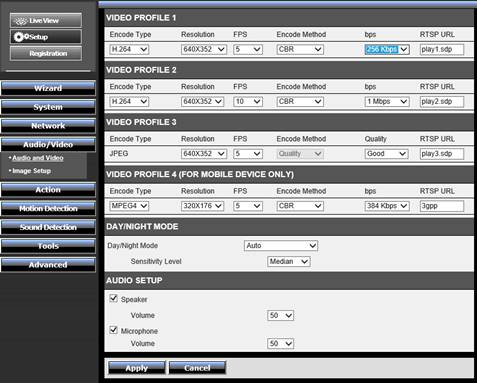
Wenn Sie unseren Bildservice bestellt haben:
Sie müssen lediglich das Videoprofil 3 (JPEG) konfigurieren und die korrekte Bildauflösung entsprechend Ihrem CameraFTP-Abonnement auswählen. Die Upload-Frequenz (oder Bilder pro Sekunde, FPS) wird im Reiter „Aktion“ eingestellt.
Wenn Sie einen Video-/Audio-Service bestellt haben:
Sie müssen lediglich das Videostream-Profil 1 wie folgt konfigurieren:
- Kodierungstyp: H.264
- Auflösung und FPS: Konfigurieren Sie es entsprechend Ihrem CameraFTP-Abonnement.
- Kodierungsmethode: CBR (bedeutet konstante Bitrate).
Der bps-Wert ist etwas knifflig. Ein zu niedriger Wert kann die Videoqualität beeinträchtigen, ein zu hoher Wert kann hingegen zu Netzwerküberlastung führen. Bitte nutzen Sie unseren Bandbreitenrechner, um Ihre Bandbreite abzuschätzen:
Öffnen Sie ein neues Browserfenster und besuchen Sie www.cameraftp.com, klicken Sie auf Pricing und stellen Sie dann einen Serviceplan zusammen. Unten sehen Sie einen Screenshot. Sie können die Parameter anpassen und die geschätzte Bandbreite einsehen. Hinweis: Bei der Schätzung der Bandbreite sollte die Anzahl der Kameras 1 betragen.
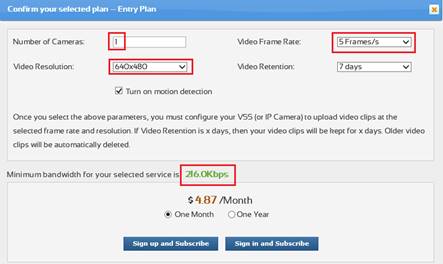
Im obigen Beispiel können Sie die Bitrate (bps) auf 256 Kbps einstellen.
Diese Kamera unterstützt sowohl Bewegungs- als auch Zeitplan-Trigger. Bei Auswahl von Bewegungs-Trigger werden Bilder/Videos nur hochgeladen, wenn eine Bewegung erkannt wird. Dadurch wird die Bandbreitennutzung reduziert und Ihr Netzwerk nicht beeinträchtigt. Diese Einstellung wird empfohlen.
Wenn Sie einen Tarif mit aktivierter Bewegungserkennung bestellt haben, müssen Sie diese konfigurieren. Für dieses Kameramodell wird die Bewegungserkennung dringend empfohlen, da die kontinuierliche Videoaufzeichnung fehlerhaft ist (sie kann nur 10 Sekunden pro Minute aufzeichnen). Für kontinuierliche Aufzeichnungen empfehlen wir unseren Bildservice-Tarif.
Klicken Sie auf den Tab „Bewegungserkennung“, aktivieren Sie das Kontrollkästchen „Videobewegung aktivieren“ und definieren Sie anschließend den Bereich für die Bewegungserkennung. Zeichnen Sie dazu einfach einen Bewegungsbereich und klicken Sie auf „Anwenden“.
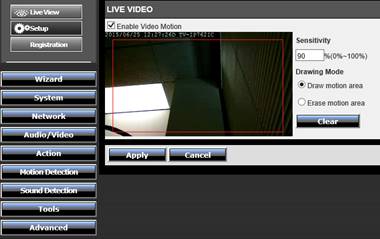
Dieser Schritt legt lediglich fest, wie die Kamera Bewegungen erkennt. Ob die Kamera Aufnahmen basierend auf der Bewegungserkennung hochlädt, wird in Schritt 5 konfiguriert.
Falls Sie noch kein Konto bei CameraFTP.com haben, besuchen Sie bitte www.cameraftp.com und registrieren Sie sich für ein kostenloses Konto. CameraFTP.com bietet einen kostenlosen Basisservice und eine dreitägige kostenlose Testphase für den Cloud-Aufnahmeservice. Nach Ablauf der drei Tage können Sie ein kostenpflichtiges Abonnement abschließen, um den Cloud-Aufnahmeservice weiterhin zu nutzen.
Nach Ihrer Anmeldung loggen Sie sich bitte bei www.cameraftp.com ein, gehen Sie zur Seite „Meine Kameras“ und klicken Sie auf „Hinzufügen“, um eine Kamera zu Ihrem Konto hinzuzufügen (siehe Screenshot unten).
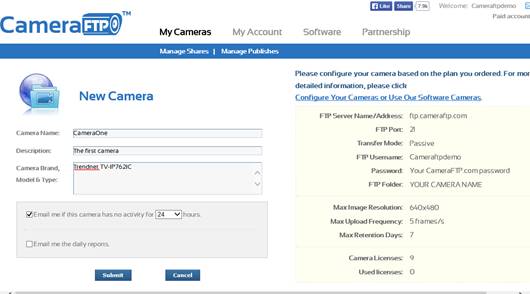
Der Kameraname wird als Ordnername im FTP-Konto verwendet.
Wenn Sie einen Video-/Audio-Service bestellt haben, klicken Sie auf „Aktion“ → „Videoclip“, wie im Screenshot unten dargestellt. Andernfalls überspringen Sie diesen Schritt.
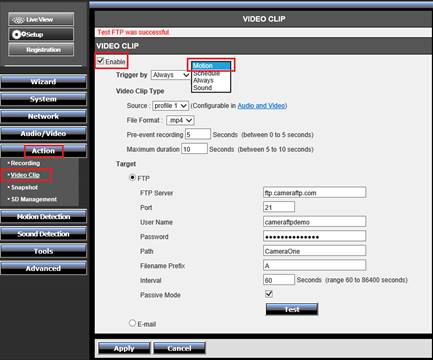
Aktivieren Sie das Kontrollkästchen „Aktivieren“.
Wenn Sie einen Tarif mit aktivierter Bewegungserkennung bestellt haben,
Dann müssen Sie „Bewegungsauslösung“ auswählen. Alternativ können Sie „Immer auslösen“ wählen. Diese Kamera kann nur 10-Sekunden-Videoclips aufzeichnen, und das minimale Aufnahmeintervall beträgt 60 Sekunden. Daher wird von kontinuierlichen Videoaufnahmen abgeraten.
Bitte geben Sie im Abschnitt „FTP-Server“ die folgenden Informationen ein:
Klicken Sie auf „Anwenden“ und anschließend auf „Testen“, um die korrekte Funktion zu überprüfen. Diese Kamera sollte Videoclips basierend auf dem Videostream-Profil 1 hochladen.
Wenn Sie einen Bilddienst bestellt haben, ist die Konfiguration der des Videodienstes sehr ähnlich. Siehe Screenshot unten. Andernfalls überspringen Sie diesen Schritt bitte.
Klickaktion -> Schnappschuss:
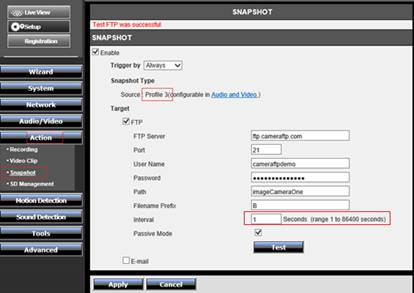
Aktivieren Sie das Kontrollkästchen „Aktivieren“ und wählen Sie „Ausgelöst durch“ entsprechend Ihrem CameraFTP-Abonnement aus (siehe Abschnitt „Videodienst“). Die FTP-Serverinformationen sind dieselben wie oben. Sie können den vorherigen Abschnitt lesen oder den obigen Screenshot ansehen.
Der Hauptunterschied liegt im Intervall: Beim Bildaufnahmedienst beträgt das Mindestintervall 1 Sekunde, was 1 Bild pro Sekunde entspricht. Wenn Sie einen Tarif mit 1 Bild alle 2 Sekunden gebucht haben, muss das Intervall auf 2 Sekunden eingestellt werden.
Wenn Sie „Auslösung durch Bewegung“ auswählen, können Sie als Intervall nur 1 Sekunde oder 2 Sekunden auswählen.
Wenn Sie „Auslösen durch Immer“ auswählen, können Sie das Intervall von 1 Sekunde bis 86400 Sekunden (d. h. einem Tag) einstellen.
Klicken Sie auf „Anwenden“ und anschließend auf „Testen“, um zu überprüfen, ob alles funktioniert. Wenn alles funktioniert, sind Sie fertig!
HINWEIS: Bitte aktivieren Sie nicht gleichzeitig die Funktionen „Bild-Snapshot“ und „Video-Clip“. Andernfalls wird das Nutzungslimit überschritten.
Sie können das Ethernet-Kabel trennen, wenn Sie WLAN nutzen möchten. Falls Sie Änderungen vornehmen müssen, können Sie das Einrichtungsprogramm erneut ausführen, um die IP-Adresse der Kamera zu ermitteln (da diese sich per DHCP ändern kann), und anschließend auf die erweiterten Konfigurationsseiten der Kamera zugreifen.
Sobald Ihre Kamera eingerichtet ist, können Sie www.cameraftp.com besuchen, um Ihre aufgezeichneten Aufnahmen live zu überwachen oder von überall aus wiederzugeben. Sie können auch Laden Sie die CameraFTP Viewer-App herunter für iOS, Android und Windows.
Funktioniert es nicht? Bitte lesen Sie unsere
Leitfaden zur Fehlerbehebung-Richtlinien.