Nutzen Sie die Axis P3354 (P-, Q- und M-Serie) Netzwerkkamera und die CameraFTP VSS Software als cloudbasiertes CCTV-NVR-System
Inhalt
Einführung
Schritt 1: Kamera und PC mit demselben Netzwerk verbinden; IP-Adresse der Kamera ermitteln
Schritt 2: Zugriff auf das webbasierte Konfigurationstool der Kamera
2.1 ONVIF-Medienprofile hinzufügen
2.2 Erstellen Sie ein ONVIF-Benutzerkonto, um eine Verbindung zum Videostream der Kamera herzustellen
3. CameraFTP VSS mit Axis-Kameras/DVRs verwenden
Anhang 1: Änderungen vornehmen; CameraFTP Viewer
Die IP-Kameras der Serien P, Q und M von Axis Communications sind mit der CameraFTP VSS-Software kompatibel und ermöglichen die Nutzung eines PCs als CCTV-NVR-System. Wir verwenden die Axis P3354 als Beispiel. Die Axis P3354 (P-Serie) ist eine IP-Kamera der Mittelklasse. Sie bietet ein gutes Verhältnis von Leistung und Preis. Axis unterstützt Auflösungen von HD bis 4K, WDR (Wide Dynamic Range), PoE und ist sowohl für den Innen- als auch für den Außenbereich erhältlich.
Axis-Netzwerkkameras sind äußerst zuverlässig. Sie verfügen über modernste Firmware und umfangreiche Funktionen. Alle IP-Kameras der Axis M-, P- und Q-Serie unterstützen cloudbasierte Bild- und Videoaufzeichnung, einschließlich kontinuierlicher und bewegungsaktivierter Aufzeichnung, via FTP, SFTP oder SMTP. Die CameraFTP VSS-Software ist nicht erforderlich.
Die Verwendung von CameraFTP VSS mit Axis-Kameras/NVRs bietet einige Vorteile:
- Es funktioniert wie ein herkömmlicher NVR; VSS kann Live-Kameravideos auf Ihrem PC-Bildschirm anzeigen;
- Es kann Aufnahmen auf einem lokalen Laufwerk oder in der Cloud speichern;
- Die Kamera lässt sich etwas einfacher konfigurieren. Man kann sich einige Schritte sparen;
- Es unterstützt Live-Ansicht mit minimaler Latenz.
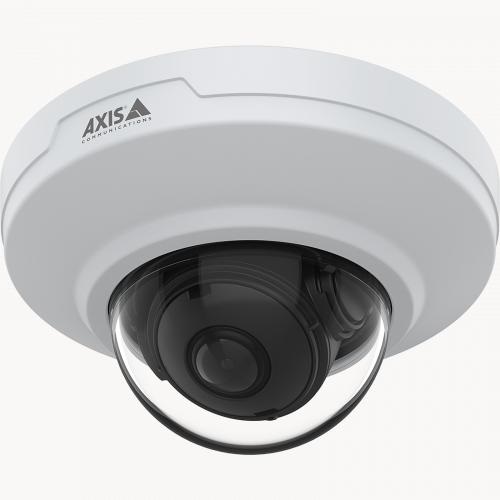
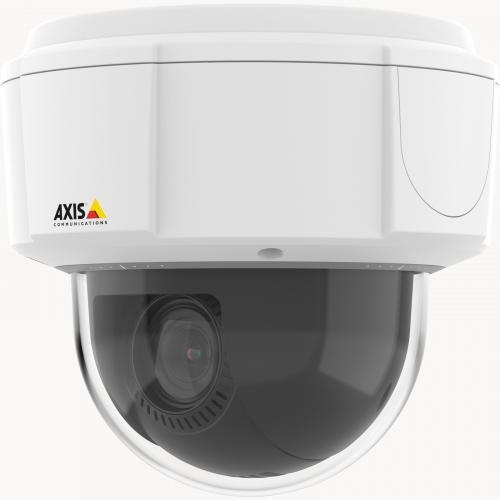
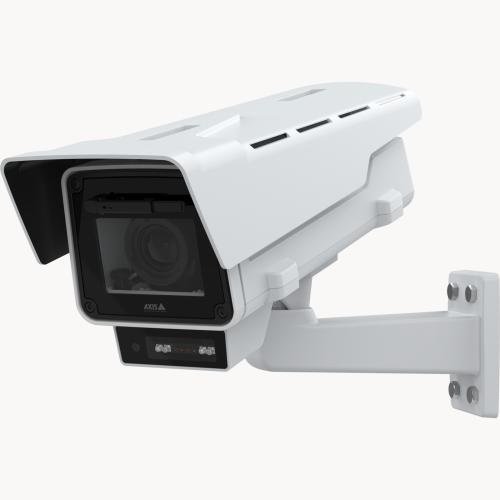
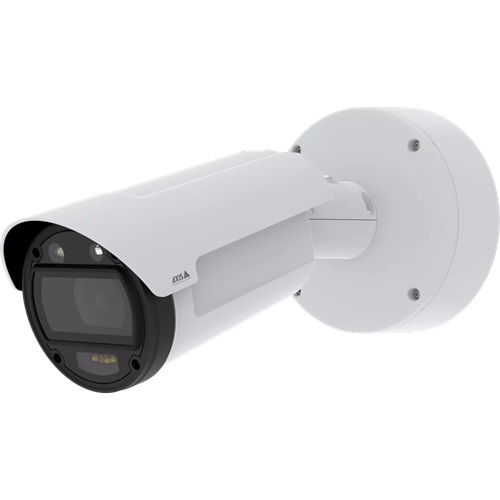
Axis P3354 Netzwerkkamera – Grundlegende Informationen
| Video-/Bildauflösung |
1280x960, 1280x720, 800x600, 640x480, 640x400, 640x360, 480x360, 320x240 |
| Audioaufnahme |
NEIN |
| Häufigkeit des Bild-Uploads |
1 Bilder/Stunde bis 10 Bilder/Sekunde |
| Videobildrate |
1-30 Bilder/Sekunde |
| Nachtsicht |
Nein, aber WDR wird bei schwachem Licht unterstützt |
| Bildaufnahme |
Unterstützt |
| Videoclip-Aufnahme |
Unterstützt |
| Bewegungserkennung |
Unterstützt sowohl bild- als auch videoclipbasierte Aufnahmen |
| Kontinuierliche Aufzeichnung |
Ja |
| Unterstützte Videoformate |
.MKV |
| Verbindungstyp |
Ethernet-Kabel |
| PoE (Power on Ethernet) |
Ja |
| Innen-/Außenbereich |
Innenbereich |
| Niedrigste Preise (Stand: 18.06.2024) |
$100 |
Hinweis: Dieses Dokument ersetzt nicht die Bedienungsanleitung von Axis. Die bereitgestellten Informationen basieren auf unserem Wissen über das Netzwerkkameramodell Axis P3354 (P- und Q-Serie). Sie sind möglicherweise nicht korrekt oder aktuell. Bei allen kamerabezogenen Problemen wenden Sie sich bitte an den Hersteller und bei Problemen mit CameraFTP (d. h. Cloud-Dienst/FTP) an uns. Wir gehen davon aus, dass die folgenden Axis-Kameramodelle mit unserem Service kompatibel sind: AXIS P32, P39, Q35, Q36 Dome-Kameraserie, P9117-PV Corner, Q9216-SLV-Kamera, Q9307-LV; P13, Q16 Box-Kameraserie; AXIS P14, Q17, Q18 Bullet-Kameraserie; AXIS Q87 Bispektral-PTZ-Kameraserie, AXIS P56, Q60, Q61, Q62, Q63, Q86, V59 PTZ-Kameraserie:
Diese Kamera ist PoE-fähig. Sie benötigen einen PoE-Switch. Ein Netzteil ist nicht erforderlich. Verbinden Sie die Kamera einfach per Ethernet-Kabel mit dem PoE-Switch. Die Kamera schaltet sich dann ein, verbindet sich automatisch mit dem Netzwerk und bezieht eine lokale IP-Adresse per DHCP.
Sie benötigen außerdem einen PC mit installierter CameraFTP VSS-Software. Der PC muss mit demselben lokalen Netzwerk wie die Axis IP-Kamera (oder der NVR) verbunden sein.
Jetzt können Sie verwenden
CameraFTP VSS-Software
Um die IP-Adresse der Kamera zu finden, starten Sie CameraFTP VSS, klicken Sie auf Hinzufügen -> IP-Kamera -> IP-Kameras im lokalen Netzwerk suchen. Das Programm scannt automatisch das lokale Netzwerk nach angeschlossenen IP-Kameras. Siehe Screenshot unten:
Der Gerätename lautet Axis P3354. Bei manchen Axis IP-Kameramodellen sind die Geräteinformationen möglicherweise nicht eindeutig. In diesem Fall können Sie die einzelnen IP-Adressen überprüfen. (Alternativ können Sie die Kamera trennen, das Netzwerk durchsuchen und die Liste der IP-Adressen notieren. Schließen Sie die Kamera anschließend wieder an und durchsuchen Sie das Netzwerk erneut. Die neue IP-Adresse sollte die IP-Adresse der Kamera sein.)
Axis-Kameras/NVRs sind VSS-kompatibel; die Konfiguration erfolgt jedoch über die webbasierte Benutzeroberfläche der Kamera, was sehr einfach ist. Wir haben nun die IP-Adresse der Kamera ermittelt. Öffnen Sie einen Webbrowser und geben Sie die URL ein:
https://IP-ADRESSE/
Es wird die Anmeldeseite angezeigt, oder die Seite zum Festlegen eines Passworts, falls für das Gerät noch kein Passwort festgelegt wurde:
Legen Sie das Passwort für das Root-Konto des Geräts fest oder melden Sie sich am Gerät an. Daraufhin wird die Live-Ansichtsseite wie folgt angezeigt:
Klicken Sie auf „Einrichten“, um die Kamera zu konfigurieren. Falls Sie diese Kamera noch nie eingerichtet haben, können Sie die grundlegenden Einrichtungsschritte schnell durchführen (z. B. Datum und Uhrzeit einstellen). Diese Schritte sind nicht für den CameraFTP-Dienst erforderlich.
ONVIF (Open Network Video Interface Forum) ist ein offener Industriestandard, der die Interoperabilität von IP-Kameras, NVRs und Software verschiedener Hersteller ermöglicht. Bei der Verwendung von CameraFTP VSS mit Axis-Kameras/NVRs muss ein „ONVIF-Medienprofil“ hinzugefügt werden. Dieses Videostream-Profil steht VSS über ONVIF zur Verfügung.
Klicken Sie auf Video -> ONVIF-Medienprofil und anschließend auf Hinzufügen (oder wählen Sie ein vorhandenes Profil aus und klicken Sie auf Ändern). Siehe Screenshot unten:
Sie können die Videoauflösung und Bildrate entsprechend Ihrem Abonnement anpassen. Im Allgemeinen sollten die gewählte Auflösung und Bildrate höher sein als die Ihres Abonnements. Bei einem langsamen PC oder vielen Kameras empfiehlt sich eine niedrigere Auflösung und/oder Bildrate. Wählen Sie für die Kodierung bitte H.264.
Damit CameraFTP VSS eine Verbindung zum Videostream der Kamera herstellen kann, müssen Sie ein ONVIF-Benutzerkonto auf dem Kameragerät erstellen. Klicken Sie auf Systemoptionen -> ONVIF (siehe Screenshot unten):
Klicken Sie auf „Hinzufügen“ (oder „Ändern“), dann wird Folgendes angezeigt:
Wählen Sie „Medienbenutzer“ aus und klicken Sie dann auf OK, um das Hinzufügen des Benutzerkontos abzuschließen.
CameraFTP VSS-Software
Sie können einen PC als CCTV-DVR-System nutzen. Er zeigt Live-Kameravideos auf Ihrem Computerbildschirm an und speichert gleichzeitig Video- und Bildmaterial in der Cloud (und auf der lokalen Festplatte). Axis IP-Kameras und NVRs sind mit der CameraFTP VSS-Software kompatibel. Die Einrichtung von CameraFTP VSS mit Axis IP-Kameras ist einfacher als das direkte Hochladen von Daten von der Kamera. CameraFTP VSS unterstützt sowohl Bild- als auch Videoaufzeichnung mit beliebigen Parametern und bietet zudem mehr Funktionen als herkömmliche IP-Kameras oder NVRs. Der Nachteil: Sie benötigen einen PC, und CameraFTP VSS muss permanent laufen. (Die PC-Kosten sind gering. Sie können einen alten PC verwenden oder einen neuen für unter 300 US-Dollar erwerben. Ein PC/Laptop kann mehrere Kameras oder Webcams unterstützen.)
Axis IP-Kameras unterstützen das Standard-ONVIF-Protokoll. (Bitte stellen Sie sicher, dass Sie dem Gerät ein ONVIF-Benutzerkonto hinzugefügt haben. Bitte lesen Sie dazu das vorherige Kapitel.)
Starten Sie nun die CameraFTP VSS-Software, klicken Sie auf „Hinzufügen“, um eine Kamera hinzuzufügen, und anschließend auf „IP-Kamera“. Klicken Sie dann auf „Lokales Netzwerk scannen“, um IP-Kameras im selben lokalen Netzwerk zu finden. VSS findet die IP-Kamera dank des ONVIF-Protokolls sehr schnell. Siehe Screenshot unten:
Wählen Sie die Axis IP-Kamera aus und klicken Sie auf „Weiter“. CameraFTP VSS zeigt ein Anmeldedialogfeld an. Bitte geben Sie die ONVIF-Benutzerinformationen ein, die wir zuvor dem Kameragerät hinzugefügt haben.
Klicken Sie auf „Weiter“. CameraFTP VSS sucht nun nach den Videostream-URLs der Kamera. Das Ergebnis wird wie folgt angezeigt:
Es wurden zwei RTSP-Video-URLs gefunden. Dies sind die ONVIF-Medienprofile, die wir zuvor dem Gerät hinzugefügt haben. Auflösung und Bildrate können unter Video → ONVIF-Medienprofile geändert werden. Sie können eine Videostream-URL entsprechend Ihrem Abonnement auswählen. Im Allgemeinen sollten Auflösung und Bildrate des ausgewählten Videostreams höher sein als in Ihrem Abonnement vorgesehen. (Die Auswahl eines Videostreams mit niedrigerer Auflösung und Bildrate kann die CPU- und Netzwerkauslastung reduzieren.)
Die restlichen Schritte sind Standard. Klicken Sie einfach auf „Weiter“ und folgen Sie dem Assistenten, um das Hinzufügen der Kamera abzuschließen. Die Kamera wird wie folgt zu VSS hinzugefügt:
Falls Sie Änderungen vornehmen müssen, Sie können das Hauptfenster von VSS öffnen, den Mauszeiger über die Live-Ansicht der Kamera bewegen und dann auf das Bearbeitungssymbol in der Popup-Symbolleiste klicken:
- Wählen Sie einen anderen Quellvideostream aus;
- Verknüpfen Sie die Kamera mit einer anderen Kameralizenz (falls Sie ein Abonnement bestellt haben);
- Einstellungen für die Bewegungserkennung bearbeiten;
- Aufnahmepläne festlegen.
Nach dem Hinzufügen einer oder mehrerer Kameras dauert es etwa eine Minute, bis VSS das erste Video oder Bild hochlädt. Sie können das Live-Video (mit Ton) jedoch sofort von überall aus ansehen.
Sie können den browserbasierten Viewer nutzen, indem Sie sich bei www.cameraftp.com anmelden oder die CameraFTP Viewer App für iOS, Android und Windows herunterladen.
Alle Kameras unterstützen Live-Ansicht und Wiedergabe von überall. Außerdem ermöglichen sie Videoanrufe zur Kamera.
Funktioniert es nicht? Bitte lesen Sie unsere Leitfaden zur Fehlerbehebung-Richtlinien.