Generische IP-Videokamera für FTP/SMTP-Cloud-Aufzeichnung, Fernüberwachung und Wiedergabe konfigurieren
Inhalt
Einführung
Schritt 1: Kamera mit dem Netzwerk verbinden und ihre IP-Adresse ermitteln
1.1 Kamera mit dem Netzwerk verbinden
1.2 Ermitteln Sie die IP-Adresse der Kamera
Schritt 2: Zugriff auf das webbasierte Konfigurationstool der Kamera
Schritt 3. Video- oder Bildprofileinstellungen konfigurieren
Schritt 4. Bewegungserkennungseinstellungen konfigurieren
Schritt 5. Cloud-FTP-/E-Mail-Server, Medientyp und Ereignis konfigurieren
5.1 Konfigurieren Sie die Cloud-FTP-Serverinformationen
5.2 Konfigurieren Sie den Medientyp (Bild-Snapshots oder Videoclips)
5.3 Konfigurieren eines Ereignisses / Alarms / einer Aktion
5.4 SMTP-/E-Mail-Serverinformationen konfigurieren
6. CameraFTP Viewer
Video-IP-Kameras erfreuen sich immer größerer Beliebtheit. Die meisten neuen Kameramodelle können sowohl Videoclips als auch Bildaufnahmen per FTP oder SMTP hochladen. Die Konfiguration einer Video-IP-Kamera erfordert einen zusätzlichen Schritt. Glücklicherweise verfügen die meisten Video-IP-Kameras, genau wie die IP-Kameras der vorherigen Generation, über eine ähnliche Konfigurationsoberfläche. Obwohl wir hier nur einige unterstützte Modelle auflisten können, sind die meisten IP-Kameras mit unserem Service kompatibel, sofern sie nicht an einen bestimmten Dienstanbieter gebunden sind. Kameras mit Anbieterbindung schränken Ihre Auswahl ein, und der Service ist in der Regel teurer als CameraFTP.
Hinweis:
Dieses Dokument ersetzt nicht die Bedienungsanleitung des Herstellers. Wir haben Kameras vieler Hersteller und Marken getestet und verglichen; andere Kamerahersteller verwenden jedoch möglicherweise andere Benutzeroberflächen. Auch in diesen Fällen sind die grundlegenden Schritte in der Regel ähnlich. Benötigen Sie weitere Unterstützung zu diesen Kameras, senden Sie uns bitte detaillierte Screenshots der Konfigurationsseiten Ihrer Kamera.
Wenn die Kamera kein WLAN unterstützt, Sie können es problemlos über ein Ethernet-Kabel mit einem Netzwerkrouter verbinden.
Nach dem Anschließen des Kabels warten Sie etwa eine Minute, bis die Kamera die IP-Adresse über DHCP bezieht.
Wenn die Kamera WLAN unterstützt,
Es gibt zwei Möglichkeiten, die IP-Kamera mit dem Netzwerk zu verbinden.
- (1) Falls Router oder Kamera WPS nicht unterstützen, müssen Sie die Kamera zunächst per Ethernet-Kabel mit dem Router verbinden. Die WLAN-Einstellungen können Sie später in den Kameraeinstellungen konfigurieren.
- (2) Wenn Ihr Zugangspunkt/Router WPS unterstützt, ist es sehr einfach, Ihr Gerät mit dem Netzwerk zu verbinden.
Schalten Sie die Kamera ein und drücken Sie die WPS-Taste an Ihrem WLAN-Zugangspunkt drei Sekunden lang. Die WPS-Taste blinkt normalerweise. Drücken Sie innerhalb weniger Sekunden schnell die WPS-Taste an Ihrer Kamera und halten Sie sie einige Sekunden lang gedrückt, bis die Anzeige wechselt. Nach etwa einer Minute ändert sich die Statusanzeige und signalisiert die Verbindung zum WLAN-Router.
Für detailliertere Informationen konsultieren Sie bitte die Bedienungsanleitung des Herstellers.
Es gibt zwei Möglichkeiten, die IP-Adresse der Kamera herauszufinden.
(a) Verwenden Sie das Setup-Programm des Herstellers
- Legen Sie auf einem PC im selben Netzwerk die Software-CD der Kamera ein und starten Sie das Autostart-Programm.
- Folgen Sie dem Assistenten, dann sollten Sie die IP-Adresse der Kamera finden können:
- Manche IP-Kamerahersteller bieten ein Kamera-Suchtool (oder IP-Suchtool) an. Falls ja, verwenden Sie dieses Tool, um die IP-Adresse Ihrer Kamera zu finden. Das sollte ganz einfach sein.
- Bietet der Hersteller kein solches Tool an, stehen üblicherweise andere Möglichkeiten zur Verfügung. Manche Kameras verbinden sich beispielsweise automatisch mit der Website des Herstellers. Sie müssen lediglich die Seriennummer Ihrer Kamera eingeben und können dann online auf die grundlegenden Kamerainformationen zugreifen. In diesem Fall wird in der Regel ein Link zu den erweiterten Einstellungen bereitgestellt, also der Konfigurationsseite der Kamera.
b) Verwenden Sie die Virtual Security System (VSS)-Software von CameraFTP
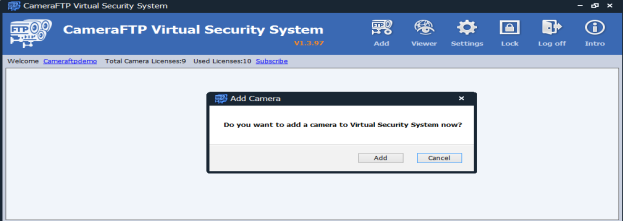
Laden Sie VSS von der Softwareseite von CameraFTP herunter, installieren Sie es und starten Sie es. Klicken Sie nach der Anmeldung auf „Hinzufügen“, um eine Kamera hinzuzufügen. Siehe Screenshot unten:
Nachdem Sie auf „Hinzufügen“ geklickt haben, wählen Sie „IP-Kamera“ aus und suchen Sie anschließend im Netzwerk nach einer IP-Kamera. Nach einigen Minuten schließt VSS die Netzwerksuche ab und zeigt die folgenden Ergebnisse an.
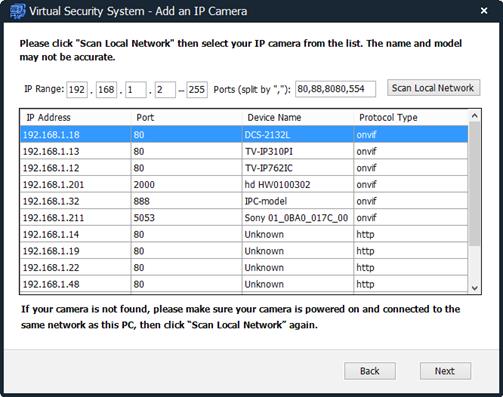
Wie oben dargestellt, hat VSS mehrere IP-Kameras im lokalen Netzwerk gefunden. Für einige IP-Kameras kann VSS die Gerätenamen (Modelle) anzeigen. Beispielsweise kann VSS die Kameranamen für Kameras von D-Link und Trendnet anzeigen.
Falls VSS den Namen Ihrer Kamera nicht anzeigt, aber einige IP-Kameras findet, können Sie diese IP-Adressen einzeln mit einem Webbrowser überprüfen. Für die meisten Heimanwender ist die IP-Liste sehr kurz, sodass dies recht einfach sein sollte.
Hinweis:
VSS findet die meisten IP-Kameras. Die oben angezeigten Portnummern sind jedoch möglicherweise nicht die für die Konfiguration der IP-Kameras verwendeten Portnummern. Falls die Portnummer nicht 80 lautet, versuchen Sie es bitte zuerst mit der angegebenen Portnummer. Sollte dies nicht funktionieren, versuchen Sie es mit Port 80.
Außerdem gehören nicht alle IP-Adressen in der Liste zu IP-Kameras. VSS kann auch andere elektronische Geräte wie IP-Telefone oder Netzwerkrouter anzeigen.
Sobald Sie die IP-Adresse und die Portnummer der Kamera ermittelt haben, können Sie einen Webbrowser öffnen und die IP-Adresse und die Portnummer Ihrer Kamera eingeben. http://IP_ADRESSE:PORT_NUMMER/
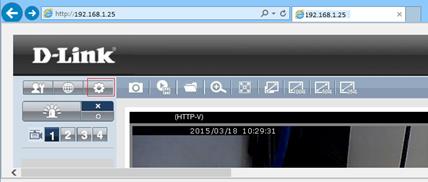
Normalerweise wird standardmäßig das Live-Ansichtsfenster oder eine Anmeldeseite angezeigt. Falls standardmäßig die Live-Ansichtsseite angezeigt wird, klicken Sie auf das Symbol „Einstellungen“. Sie werden dann aufgefordert, sich anzumelden. Andernfalls geben Sie einfach Ihren Benutzernamen und Ihr Passwort ein. Die Standardzugangsdaten finden Sie im Produkthandbuch.
Bei den meisten Kameras wird „admin“ als Benutzername verwendet; das Passwort lautet oft: admin, password oder ist einfach leer.
Nach erfolgreicher Anmeldung gelangen Sie zur Seite zum Ändern des Passworts oder zur Einrichtungsseite. Auf der Seite für die Basiseinstellungen können Sie auf „Erweitert“ klicken, um die erweiterten Einstellungen aufzurufen.
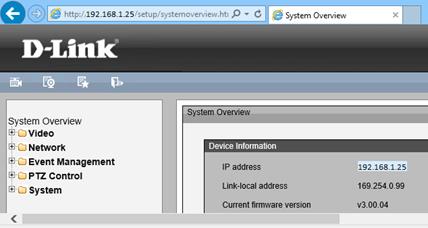
Die Haupteinstellungsseiten verschiedener Kameras können sich stark unterscheiden. Ein Beispiel folgt unten:
Die wichtigsten Einrichtungsseiten anderer Kameras finden Sie in den Einrichtungsanleitungen auf CameraFTP.com.
Dank des Cloud-Dienstes von CameraFTP sind die meisten üblichen Einrichtungsschritte nicht erforderlich. (Sie können diese grundlegenden Schritte jedoch gerne überprüfen, z. B. die Kamerazeit einstellen.)
In diesem Schritt legen Sie die Auflösung des Videos, die Bildrate (fps), die Bitrate und gegebenenfalls auch die Keyframe-Rate fest.
Wenn Sie einen Bildaufzeichnungsplan bestellt haben, Normalerweise muss dennoch ein Videoprofil festgelegt werden. Bildrate (fps) und Bitrate werden in diesem Fall nicht verwendet. Für die Auflösung des Bildausschnitts wird ausschließlich die Videoauflösung verwendet.
Hinweis:
- Nicht alle IP-Videokameras unterstützen Bildaufnahmen;
- Manche IP-Kameras können Bildaufnahmen nur in einer bestimmten Frequenz hochladen (z. B. nur 1 Bild/s oder 1-5 Bilder/s).
Wenn Sie einen Videoaufzeichnungsplan bestellt haben, Normalerweise können Sie es mit den folgenden Parametern konfigurieren:
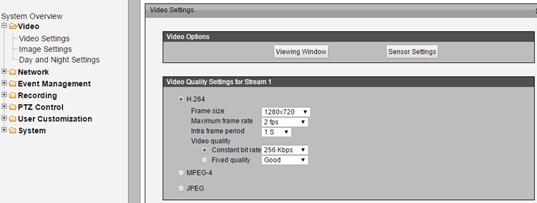
Wählen Sie für Videotyp/Codierung/Format H.264, falls verfügbar; andernfalls wählen Sie MP4 oder AVI. CameraFTP Viewer unterstützt MP4 (H.264), das gängigste Videoformat, vollständig; AVI wird gut unterstützt, MKV hingegen nur eingeschränkt.
- Videoauflösung:
Die konfigurierte Auflösung richtet sich nach Ihrem CameraFTP-Abonnement. Sie sollte nicht höher sein als die im Abonnement enthaltene Videoauflösung.
- Maximale Bildrate (fps):
Abhängig von Ihrem Abonnementlevel. Stellen Sie den Wert auf 4, wenn Ihr Abonnement 5 FPS vorsieht. Überschreiten Sie nicht das Niveau Ihres CameraFTP-Abonnements
- Intra-Frame-Periode: 1, 2 oder 3s.
- Keyframe-Intervall: Normalerweise wird der Wert auf das 2- bis 4-fache Ihrer Bildrate (fps) eingestellt.
- Videoqualität / Bitrate:
Auf konstante Bitrate einstellen; oder variable Bitrate mit maximaler Bitrate
Die maximale Bitrate sollte wie folgt berechnet werden:
Die Einstellung der maximalen Bitrate ist etwas knifflig.
- Wird der Wert zu hoch eingestellt, wird zu viel Bandbreite verbraucht, was die Netzwerkgeschwindigkeit erheblich verringert und zu Upload-Fehlern führt.
- Eine zu niedrige Einstellung beeinträchtigt die Videoqualität. Sie können unseren Bandbreitenrechner verwenden, um die benötigte Bandbreite abzuschätzen. Besuchen Sie www.cameraftp.com, klicken Sie auf „Preise“ und passen Sie dann Ihren Serviceplan an. Siehe Screenshot unten. (Hinweis: Zur Bandbreitenberechnung sollte die Anzahl der Kameras auf 1 eingestellt werden.)

Für den Videoplan mit 1280x720 Pixeln und 5 Bildern pro Sekunde beträgt die geschätzte Bandbreite 486 kbit/s. Sie können sie also auf 512 kbit/s einstellen.
Wenn Sie einen Tarif mit aktivierter Bewegungserkennung bestellt haben, müssen Sie die Bewegungserkennung konfigurieren.
Bei manchen Kameras befindet sich die Einstellung für die Bewegungserkennung im Hauptmenü, bei anderen im Ereignisbereich oder bei wieder anderen im Alarmbereich. Sie können die verschiedenen Registerkarten anklicken, um die Option für die Bewegungserkennung zu finden.
Sobald Sie die Option „Bewegungserkennung“ gefunden haben, aktivieren Sie sie. Viele Kameras fordern Sie auf, einen Bereich für die Bewegungserkennung im Bildausschnitt festzulegen. Zeichnen Sie einfach mit der Maus ein Rechteck und klicken Sie anschließend auf „Speichern“. Gegebenenfalls müssen Sie auch die Empfindlichkeit der Bewegungserkennung anpassen.
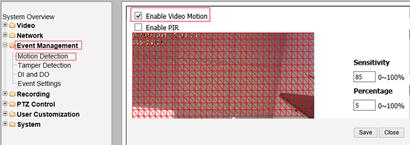
Die Bewegungserkennung ist dringend zu empfehlen, da sie Ihre Kosten um bis zu 50 % senken kann. Sie kann außerdem die Bandbreitennutzung reduzieren und die Wiedergabe der Aufnahmen vereinfachen.
Hinweis: Wenn Sie Ihre Kamera zur Überwachung eines stark frequentierten Bereichs nutzen und die Kamera daher länger als 10 Stunden pro Tag aufzeichnet, sollten Sie einen Tarif für kontinuierliche Aufzeichnung abschließen, selbst wenn Sie die Bewegungserkennung aktivieren. Andernfalls kann Ihre Kamera das Nutzungslimit überschreiten und gesperrt werden.
Falls Sie noch kein Konto bei CameraFTP besitzen, besuchen Sie bitte www.cameraftp.com und registrieren Sie sich für ein kostenloses Konto. CameraFTP bietet einen kostenlosen Basisservice und eine dreitägige kostenlose Testphase für den Cloud-Aufnahmeservice. Anschließend können Sie optional ein Abonnement abschließen, um den Cloud-Aufnahmeservice weiterhin zu nutzen.
Die FTP-Server-Option finden Sie üblicherweise im Netzwerk-Tab, im FTP-Server-Tab oder im Ereignis-/Alarm-Tab. Möglicherweise müssen Sie verschiedene Tabs durchklicken, um diese Option zu finden. Manchmal müssen Sie auf die Schaltfläche „Hinzufügen“/„Server hinzufügen“ klicken, um die FTP-Server-Einstellungen hinzuzufügen. Bei einer D-Link-Kamera klicken Sie beispielsweise auf „Ereignisverwaltung“ → „Ereigniseinstellungen“ und anschließend im Abschnitt „Servereinstellungen“ auf die Schaltfläche „Hinzufügen“ (siehe unten).

Anschließend können Sie die FTP-Serverinformationen wie folgt hinzufügen:
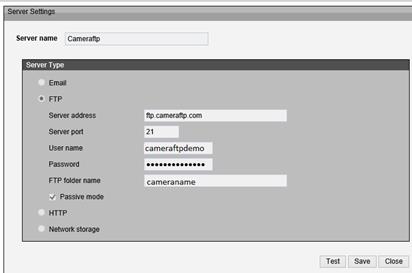
Aktivieren Sie das Kontrollkästchen „FTP“ (falls vorhanden) und geben Sie die FTP-Informationen wie folgt ein:
- FTP-Serveradresse: ftp.cameraftp.com (oder IP: 66.220.9.45)
- FTP-Server-Port: 21
- FTP-Modus: Üblicherweise passiv / PASV
- FTP-Benutzername:
Derselbe Benutzername wie bei cameraftp.com;
- FTP-Passwort:
Das vom System generierte FTP-Passwort ist mit dem Lizenzschlüssel dieser Kamera verknüpft. Sie müssen zuerst eine Kamera auf www.cameraftp.com hinzufügen und dann auf das Zahnradsymbol unter dem Kamerabild klicken, um das Passwort zu finden. Zu Testzwecken können Sie auch Ihr reguläres CameraFTP-Passwort verwenden.
- FTP-Ordnername/Verzeichnisname/Pfad:
Nicht erforderlich, wenn Sie das korrekte FTP-Passwort verwendet haben; andernfalls verwenden Sie den Kameranamen, den Sie in
www.cameraftp.com hinzugefügt haben. Falls Sie den Kameranamen noch nicht erstellt haben, melden Sie sich bitte in
www.cameraftp.com an und klicken Sie dann auf der Seite „Meine Kameras“ auf „Hinzufügen“.
Wählen Sie den passiven FTP-Modus (Dies ist sehr wichtig!).
Für "(FTP) Servername" müssen Sie in den meisten Fällen ftp.cameraftp.com eingeben.
Beachten Sie, dass manche Kameras nur eine IP-Adresse als FTP-Serveradresse akzeptieren. In diesem Fall müssen Sie 66.220.9.45 anstelle von ftp.cameraftp.com eingeben
In seltenen Fällen, z. B. bei einigen Foscam-Kameras, wird eine FTP-URL als FTP-Serveradresse verwendet. In diesem Fall müssen Sie Folgendes eingeben:
ftp://66.220.9.45/Camera-Name
Außerdem akzeptieren manche IP-Kameras den Ordnernamen nicht als Parameter. In diesem Fall müssen Sie lediglich sicherstellen, dass Sie das korrekte FTP-Passwort verwenden (nicht das Passwort Ihres CameraFTP-Kontos). Sie können den Ordnernamen auch wie folgt in den Benutzernamen einfügen:
BENUTZERNAME:Dfoldername
Das Passwort ist das reguläre CameraFTP-Kontopasswort. (Ansonsten ist kein Ordner-/Verzeichnis-/Pfadname erforderlich.)
Bitte ersetzen Sie USERNAME und foldername durch den tatsächlichen Benutzernamen und Ordnernamen. Wenn Ihr CameraFTP-Benutzername beispielsweise „Mike“ und der Name Ihrer Kamera „backyard“ lautet, müssen Sie „Mike:Dbackyard“ als Benutzernamen eingeben.
Klicken Sie auf „Testen“, um die FTP-Einstellungen zu prüfen. Wenn die Prüfung erfolgreich war, klicken Sie auf „Speichern“.
In diesem Schritt konfigurieren Sie, welche Art von Medien aufgezeichnet wird, wenn ein Ereignis ausgelöst wird. Nicht alle Kameras erfordern diesen Schritt.
Bei D-Link-Kameras können Sie im Bereich „Medien“ des Bildschirms „Ereignisverwaltung“ auf die Schaltfläche „Hinzufügen“ klicken. Anschließend wird der folgende Bildschirm angezeigt:
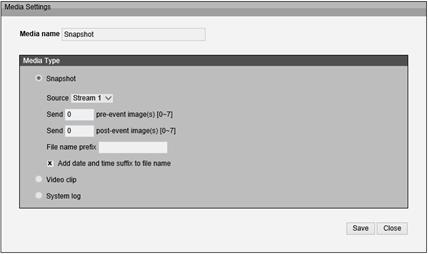
Wenn Sie einen Bildaufzeichnungsplan bestellt haben, Dann konfigurieren Sie den Videoclip-Bereich nicht.
Die Auflösung Ihres Bildschnappschusses wird im Videostream-Profil (Stream) 1 definiert. Je nach Kameratyp können Sie die Häufigkeit des Bild-Uploads möglicherweise nicht einstellen; einige IP-Videokameras unterstützen das Hochladen von Bildern gar nicht.
Aktivieren Sie das Optionsfeld „Schnappschuss“.
- Medienname: Geben Sie "Snapshot" oder einen anderen Namen ein.
- Quelle:
Wählen Sie Profil 1 oder Stream 1. Die Auflösung des Bildes wird auf die Framegröße des Videostream-Profils 1 eingestellt; andere Videoparameter werden nicht verwendet.
- Dateinamenpräfix:
Geben Sie „A“ oder ein anderes Präfix ein. Aktivieren Sie außerdem das Kontrollkästchen „Datums- und Zeitsuffix zum Dateinamen hinzufügen“.
Wenn Sie einen Videoaufzeichnungsplan bestellt haben, Sie können das Optionsfeld „Videoclip“ aktivieren; siehe Screenshot unten:
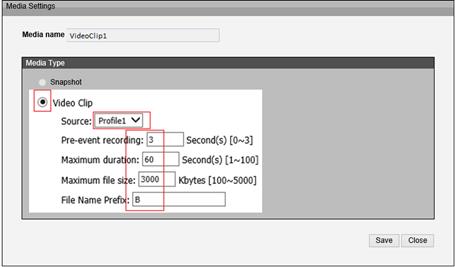
- Medienname: Geben Sie "VideoClip1" (oder einen beliebigen Namen) ein.
- Quelle: Profil1/Stream1 auswählen;
- Dateinamenpräfix: "B" oder ein anderes Präfix.
- Maximale Dateigröße: 5000 kBytes
In diesem Schritt legen Sie fest, wie die Kamera Videos/Bilder auf den FTP-Server von CameraFTP hochlädt. Bei einer D-Link-Kamera müssen Sie dazu ein „Ereignis“ in der Ereignisverwaltung erstellen. Bei den meisten anderen Kameras ist dies einfacher. Sie müssen im Prinzip Folgendes einstellen:
- Ob die Kamera kontinuierlich (oder nach einem Zeitplan) hochlädt;
- Ob die Kamera bei Bewegungserkennung Uploads durchführt;
- Welches Videostream-Profil (oder welchen Videostream bzw. welchen Medientyp) Sie hochladen möchten. Auch wenn Sie Bild-Snapshots hochladen möchten, müssen Sie ein Videostream-Profil auswählen.
Die meisten Kameras ermöglichen es, einen Zeitplan zu erstellen. Sie können die Kamera so einstellen, dass sie Daten nur während der angegebenen Zeiträume hochlädt.
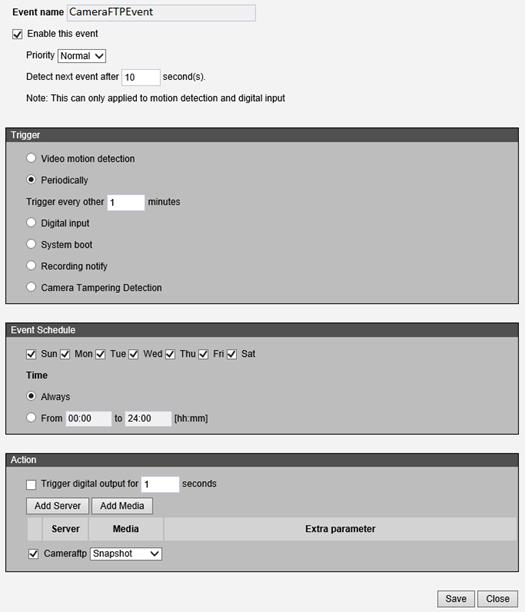
Wenn Sie einen Tarif mit aktivierter Bewegungserkennung bestellt haben,
Dann müssen Sie die "Bewegungserkennung" auswählen/aktivieren.
Wenn Sie einen Plan für durchgehende Aufnahmen bestellt haben, Bitte wählen Sie „Periodisch / Geplant / Immer“. Hinweis: Einige Kameras können nicht kontinuierlich aufzeichnen, z. B. die meisten D-Link-Kameras.
Zum Schluss wählen Sie ein Videostream-Profil (oder Medien) aus, das auf den FTP-Server von CameraFTP hochgeladen werden soll.
Wenn Ihre Kamera/Ihr DVR kein FTP-Uploading unterstützt, können Sie SMTP/E-Mail-Uploading ausprobieren. Die meisten IP-Kameras/DVRs können Bilder und Videoclips per E-Mail (SMTP) versenden. Herkömmliche E-Mail-Server sind oft überlastet und unterstützen weder Live-Ansicht, Wiedergabe, Ereignisbenachrichtigungen, automatische Löschung (nach x Tagen) noch andere erweiterte Sicherheitsfunktionen für Privat- und Geschäftskunden. CameraFTP Email Uploading ist vollständig für Cloud-Überwachung optimiert und speichert Bilder/Videos automatisch im selben FTP-Cloud-Speicher.
Um die E-Mail-Upload-Funktion nutzen zu können, müssen Sie sich auf www.cameraftp.com anmelden und zuerst eine neue Kamera erstellen; klicken Sie dann auf das Zahnradsymbol unterhalb der Kameraminiatur, um die detaillierten Konfigurationsinformationen anzuzeigen.
Die Option für den SMTP-Server (E-Mail-Server) finden Sie üblicherweise im Netzwerk-Tab, im E-Mail-/SMTP-Server-Tab oder im Ereignis-/Alarm-Tab. Möglicherweise müssen Sie verschiedene Tabs durchklicken, um diese Option zu finden. Manchmal müssen Sie auf die Schaltfläche „Hinzufügen“/„Server hinzufügen“ klicken, um den SMTP-Server (E-Mail-Server) hinzuzufügen:
Anschließend können Sie die SMTP-Serverinformationen (E-Mail-Serverinformationen) wie folgt hinzufügen:
- SMTP-/E-Mail-Servername: c.drivehq.com
- Absender-E-Mail-Adresse:
cftp_USERNAME_CAMERAID@Z.com
Ersetzen Sie USERNAME und CAMERAID durch Ihren tatsächlichen Benutzernamen und Ihre Kamera-ID. Die genaue E-Mail-Adresse finden Sie, indem Sie sich auf der Website CameraFTP.com anmelden, die Seite „Meine Kameras“ aufrufen und dann auf das Zahnradsymbol unter der jeweiligen Kamera klicken.
- E-Mail-Adresse des Empfängers:
cftp_USERNAME_CAMERAID@Z.com oder cftp_USERNAME_CAMERAID@c.drivehq.com
- SMTP-Benutzername:
Derselbe Benutzername wie bei cameraftp.com;
- SMTP-Passwort:
Dasselbe wie Ihr cameraftp.com-Passwort;
- SMTP-Server-Port: 465 (mit SSL, empfohlen), oder 25
- SSL:
Wählen Sie SSL für Port 465; kein SSL für Port 25.
Hinweis: Falls die Kamera/der DVR die Eingabe eines E-Mail-Servernamens (SMTP) nicht zulässt, können Sie einen von der Kamera unterstützten E-Mail-Server auswählen. Sie müssen Benutzername, Passwort, Absender-E-Mail-Adresse, SMTP-Port und SSL-Option für diesen E-Mail-Server angeben. Die Empfänger-E-Mail-Adresse muss lauten: cftp_USERNAME_CAMERAID@c.drivehq.com
Ersetzen Sie USERNAME und CAMERAID durch Ihren tatsächlichen Benutzernamen und Ihre Kamera-ID. Die genaue E-Mail-Adresse finden Sie, indem Sie sich auf der Website CameraFTP.com anmelden, die Seite „Meine Kameras“ aufrufen und dann auf das Zahnradsymbol unter der jeweiligen Kamera klicken.

Beispiel einer SMTP-Konfigurationsseite einer Sicherheitskamera (D-Link 933L)
Klicken Sie auf „Testen“, um die E-Mail-Einstellungen zu prüfen. Wenn alles erfolgreich war, klicken Sie auf „Speichern“.
Wenn es sich um eine WLAN-Kamera handelt, können Sie das Ethernet-Kabel trennen, falls Sie WLAN nutzen möchten. Um Änderungen vorzunehmen, führen Sie das Einrichtungsprogramm erneut aus, um die IP-Adresse der Kamera zu ermitteln (da diese sich per DHCP ändern kann) und anschließend auf die erweiterten Konfigurationsseiten der Kamera zuzugreifen.
Sobald Ihre Kamera eingerichtet ist, können Sie www.cameraftp.com besuchen, um Ihre aufgezeichneten Aufnahmen von überall aus live zu überwachen oder wiederzugeben.Sie können CameraFTP Viewer App auch für iOS, Android und Windows herunterladen.
Funktioniert es nicht? Bitte lesen Sie unsere
Leitfaden zur Fehlerbehebung-Richtlinien.