Konfigurieren Sie die Reolink RLC-410, 411, 420 und 422 4MP Netzwerkkameras für Cloud-Aufzeichnung, Datensicherung, Überwachung und Wiedergabe
Inhalt
Einführung
Schritt 1: Kamera mit dem Netzwerk verbinden und IP-Adresse ermitteln
1.1 Kamera mit dem Netzwerk verbinden
1.2 Ermitteln Sie die IP-Adresse der Kamera
Schritt 2: Konfigurieren Sie die Kamera mithilfe des webbasierten Konfigurationstools
2.1 WLAN einrichten oder neu konfigurieren
Schritt 3. FTP-Einstellungen konfigurieren
Schritt 4. Videostreamprofil und Bild-/Videoaufzeichnungsoptionen konfigurieren
4.1 Videocodierung/Profil konfigurieren (z. B. Auflösung, Bildrate, Bitrate)
4.2 Kontinuierliche Bild-/Videoaufzeichnung konfigurieren
4.3 Bewegungserkennung konfigurieren (erforderlich)
5. CameraFTP Viewer
Reolink scheint ausschließlich Outdoor- oder Dome-Kameras mit 4+ Megapixeln herzustellen. Diese Kameras verfügen über sehr hochwertige Spezifikationen und werden dennoch zu einem recht niedrigen Preis angeboten. Reolink gehört zu den wenigen Anbietern, die Dualband-WLAN (2,4 GHz und 5 GHz) unterstützen und zwei Antennen für eine hervorragende Signalstärke besitzen.
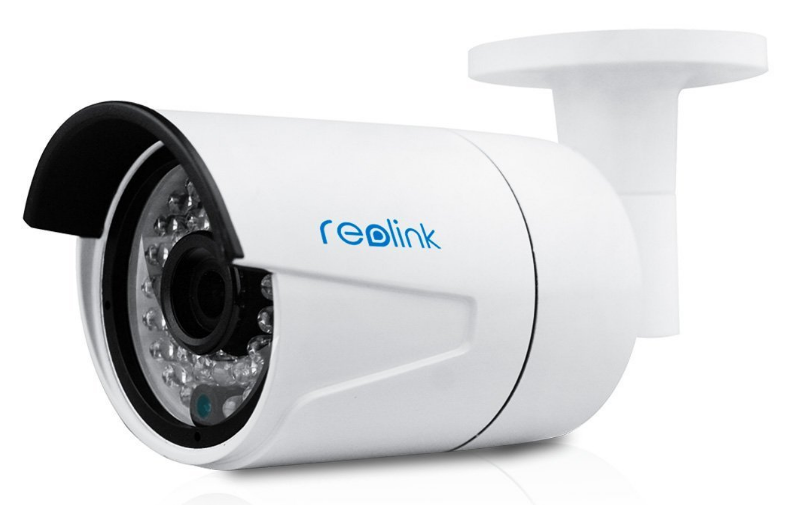
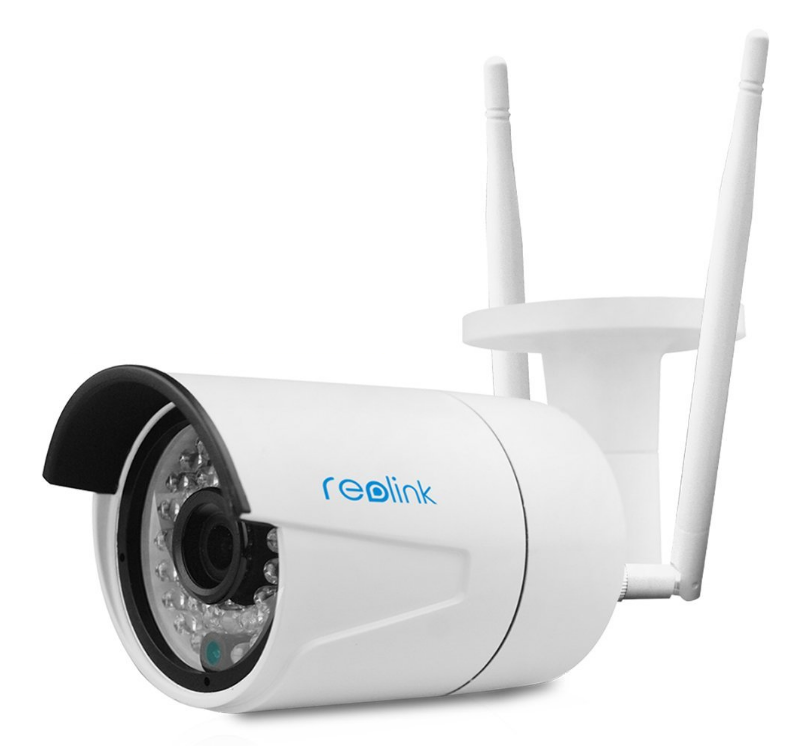
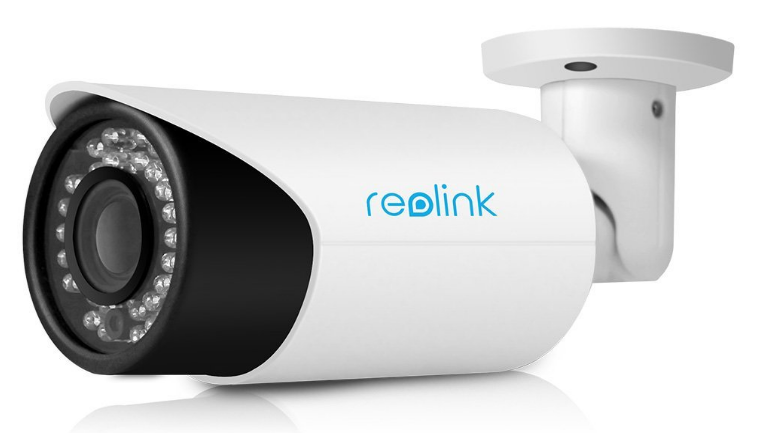
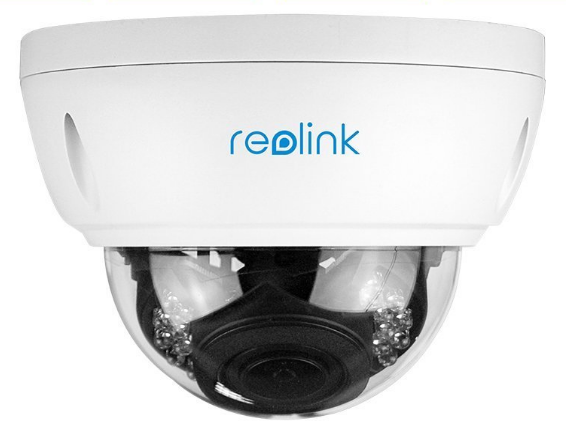
Zu den Hauptmerkmalen gehören:
- Super HD 4MP Videoauflösung bei 25 Bildern pro Sekunde.
- H.264-Videokomprimierung, kann .MP4-Videoclips hochladen
- Die Modelle RLC-410WS und RLC-411WS unterstützen Dual-Mode-WLAN (2,4 GHz/5,8 GHz) mit zwei Antennen; die Signalreichweite beträgt 91 Meter im Freien
- Modelle ohne WLAN unterstützen kabelgebundene PoE-Verbindungen; WLAN-Modelle unterstützen reguläre kabelgebundene Verbindungen
- 80 30-Grad-Sichtwinkel und bis zu 30 Meter Nachtsicht
- Mikrofon: Ja (Audio innerhalb von 4,5 Metern)
Grundlegende Kamerainformationen
| Video-/Bildauflösung |
2560x1440 (4 MP), 2304 x 1296 (3 MP), 1920 x 1080, 1280 x 720, (640 x 360 nur Video) |
| Audioaufnahme |
Unterstützt (Reichweite: 15 Fuß) |
| Häufigkeit des Bild-Uploads |
Bis zu 1 Bild/s. |
| Videobildrate |
1,2,3,...,30 fps |
| Nachtsicht |
66 bis zu 100 Fuß |
| Bildaufnahme |
Unterstützt |
| Videoclip-Aufnahme |
Unterstützt |
| Bewegungserkennung |
Ja |
| Kontinuierliche Aufzeichnung |
Ja. |
| Unterstützte Videoformate |
.MP4 |
| Verbindungstyp |
WLAN + Kabelverbindung; oder PoE |
| PoE (Power on Ethernet) |
Ja |
| Innen-/Außenbereich |
Im Freien oder in einer Kuppel |
| Niedrigste Preise (Stand: 15.08.2016) |
$74.99 |
| Bewertung der CameraFTP-Redaktion |
8/10 (Empfohlen für Bild-, Video- und Audioüberwachung. Das Hauptproblem bei Videoaufnahmen ist: Die Videoclip-Datei muss mindestens 10 MB groß sein, was die Echtzeitfähigkeit beeinträchtigt; bei Bildaufnahmen muss die Bildauflösung mindestens 1280x720 betragen).
|
Hinweis: Dieses Dokument ersetzt nicht die Bedienungsanleitung des Herstellers. Die bereitgestellten Informationen basieren auf unserem Wissen über das Modell Reolink RLC-410 PoE Outdoor 4MP Netzwerkkamera. Sie sind möglicherweise nicht korrekt oder vollständig aktuell. Bei allen kamerabezogenen Problemen wenden Sie sich bitte an den Hersteller und bei Problemen mit CameraFTP (Cloud-Dienst/FTP) an uns.
Die meisten der folgenden Einrichtungsschritte beziehen sich auf die Kamera und sind sehr einfach. Wenn Sie diese grundlegenden Schritte bereits durchgeführt haben, können Sie die Schritte 1 und 2 überspringen.
Bei einer kabelgebundenen/PoE-Verbindung müssen Sie lediglich das Ethernet-Kabel anschließen. Bei einer WLAN-Verbindung können Sie zuerst das Netzwerkkabel anschließen und WLAN später konfigurieren.
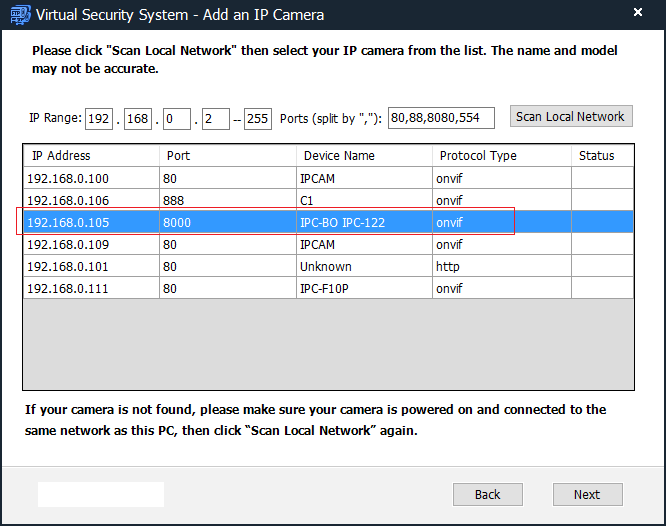
Weitere Informationen finden Sie im Handbuch des Herstellers. Normalerweise verwenden Sie das mitgelieferte IP-Kamera-Suchtool, um die Kamera zu finden.
Falls Ihr Computer kein DVD/CD-Laufwerk besitzt, können Sie CameraFTP VSS-Software herunterladen, um die IP-Adresse der Kamera zu ermitteln.
Wie im Screenshot zu sehen, wird der Gerätename üblicherweise als IPC-BO, IPC-122 oder ähnlich angezeigt. (Nachdem Sie die IP-Adresse der Kamera ermittelt haben, können Sie VSS beenden. Hinweis: Diese Kamera ist mit VSS-basierter Cloud-Aufzeichnung kompatibel. Sie können VSS als Cloud-fähigen NVR verwenden, wofür ein PC erforderlich ist.)
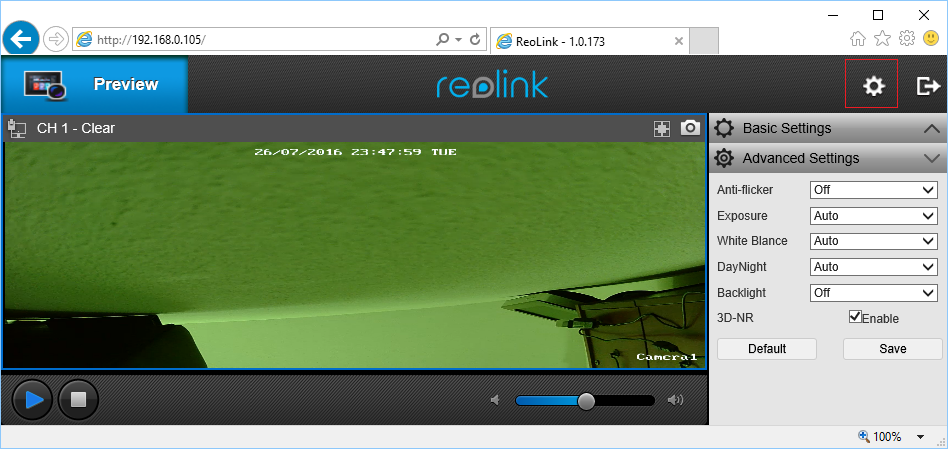
Reolink gehört zu den wenigen IP-Kameras, die sich in Chrome konfigurieren lassen. Sie können Chrome, Firefox oder Internet Explorer verwenden, um die Kamera zu konfigurieren. Geben Sie dazu einfach die folgende URL ein:
http://IP_ADRESSE/ (z. B. http://192.168.0.105)
Der Standardbenutzername lautet admin, und das Passwort ist leer (kein Passwort). (Es wird empfohlen, das Passwort zu ändern.)
Nach dem Anmelden an der Kamera müssen Sie möglicherweise ein Plugin installieren. Installieren Sie es gegebenenfalls. Andernfalls wird Ihnen die Live-Videoansicht wie folgt angezeigt
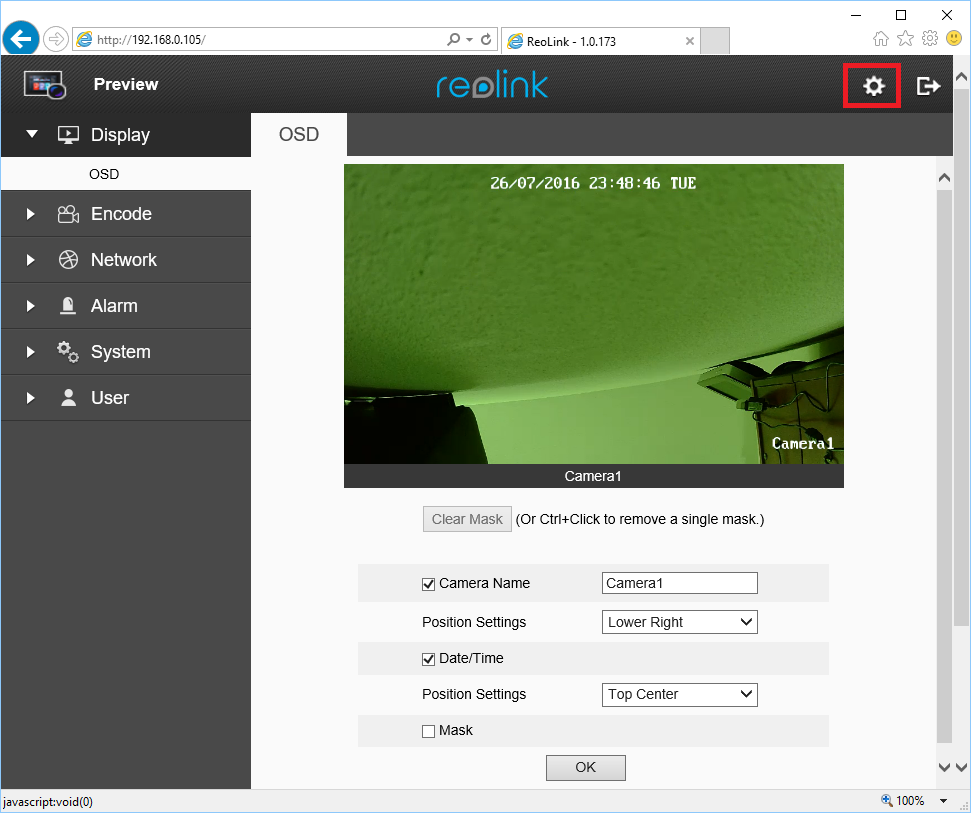
Klicken Sie auf das Zahnradsymbol (oder das Symbol „Setup“) in der oberen rechten Ecke. Dadurch wird der Einstellungsbildschirm angezeigt:
Hinweis: Im Juli 2016 veröffentlichte Reolink eine aktualisierte Firmware-Version. Diese ist deutlich verbessert, da sie alle gängigen Browser unterstützt und das Videoformat von einem proprietären Format auf MP4 umgestellt wurde. Falls Ihre Kamera noch nicht über diese Firmware-Version verfügt, aktualisieren Sie sie bitte.
Mit dem Dienst von CameraFTP sind die meisten üblichen Einrichtungsschritte nicht erforderlich. (Sie können diese Schritte in den Kamerakonfigurationsbildschirmen überprüfen, um sicherzustellen, dass alles korrekt konfiguriert ist).
Falls Sie die Kamera bereits mit Ihrem WLAN-Router verbunden haben, können Sie diesen Schritt überspringen.
Klicken Sie andernfalls auf die Registerkarte „Netzwerk“ und anschließend auf „Drahtloseinrichtung“, um Ihre WLAN-Einstellungen zu konfigurieren.
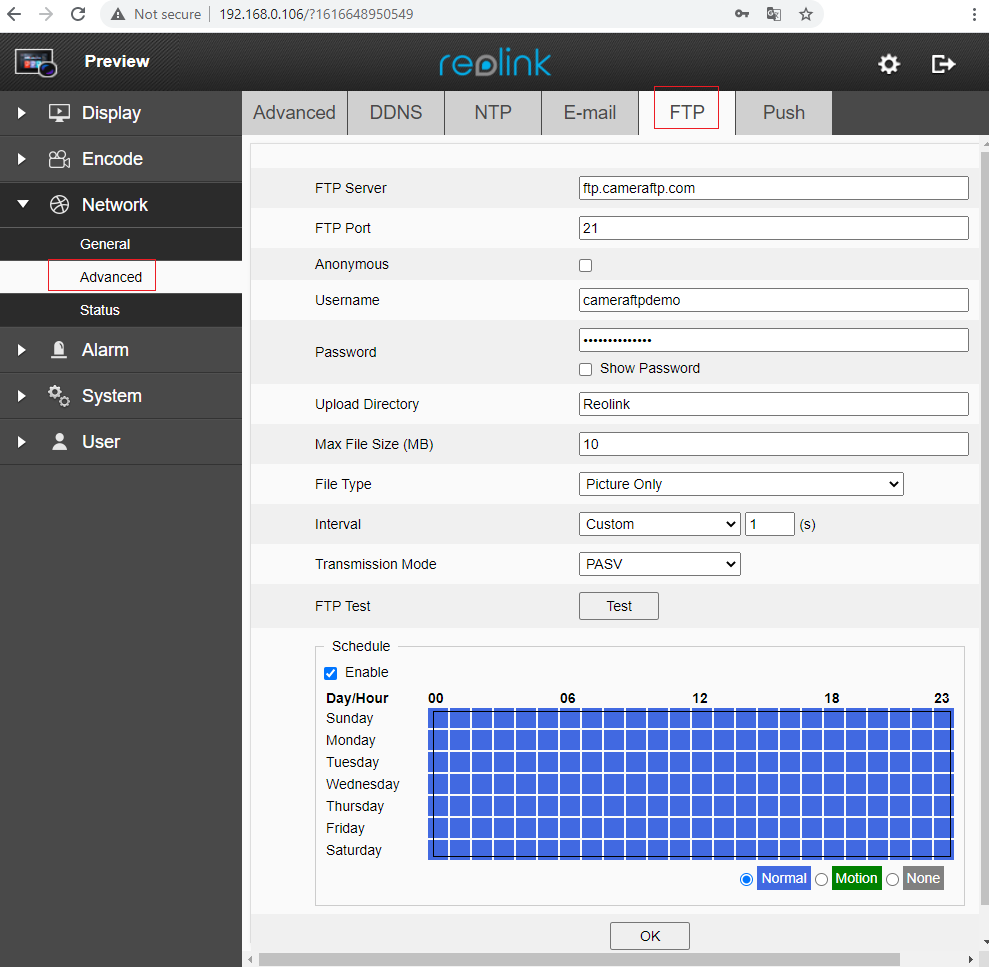
Klicken Sie auf Netzwerk --> Erweitert, dann auf die Registerkarte FTP. Anschließend sehen Sie den folgenden Bildschirm.
Falls Sie noch kein Konto bei CameraFTP besitzen, besuchen Sie bitte www.cameraftp.com und registrieren Sie sich für ein kostenloses Konto. CameraFTP bietet einen kostenlosen Basisservice und eine dreitägige kostenlose Testphase für den Cloud-Aufnahmeservice. Anschließend können Sie optional ein Abonnement abschließen, um den Cloud-Aufnahmeservice weiterhin zu nutzen.
Sofern Sie bereits über ein CameraFTP-Konto verfügen, müssen Sie die folgenden Informationen eingeben:
- FTP-Server: ftp.cameraftp.com (oder IP: 66.220.9.45)
- FTP-Port: 21
- Upload-Verzeichnis: Der Pfad zu Ihrem Kameraordner, normalerweise ist dies der Name Ihrer Kamera.
- Maximale Dateigröße (MB): 10 (Geben Sie nach Möglichkeit eine kleine Zahl ein; das Minimum ist 10)
- Dateityp: Wählen Sie „Nur Bild“ für die Bildaufnahme; oder wählen Sie einen Videostream zur Aufnahme aus
- Intervall:
Es dient ausschließlich der Bildaufzeichnung. Geben Sie ein benutzerdefiniertes Intervall basierend auf Ihrer Upload-Frequenz ein.
- Maximale Dateigröße (MB): 10 (Geben Sie nach Möglichkeit eine kleine Zahl ein; das Minimum ist 10)
- Benutzername und Passwort:
Der Benutzername ist Ihr Benutzername bei cameraftp.com; das Passwort ist der Lizenzschlüssel Ihrer Kamera. Sie müssen zuerst eine Kamera über www.CameraFTP.com hinzufügen. Zu Testzwecken können Sie auch Ihr CameraFTP-Passwort verwenden.
Hinweis:
Im obigen Screenshot ist „Reolink“ der Ordnername, der mit dem Namen der Kamera übereinstimmt, die Sie am [Datum einfügen] erstellt haben www.CameraFTP.com Website, wenn Sie eine neue Kamera hinzugefügt haben.
Wie im obigen Screenshot zu sehen, muss der Zeitplan aktiviert sein und Sie müssen „Alle Zeiten“ auswählen. Wenn Sie einen Plan für kontinuierliche Aufzeichnung bestellt haben, aktivieren Sie „Normal“, wählen Sie „Alle Zeiten“ aus und klicken Sie auf „OK“. Wir werden den Abschnitt „Zeitplan“ später genauer betrachten. Klicken Sie nun auf „OK“, um die Einstellungen zu speichern. Anschließend müssen Sie die Video-/Bildauflösung konfigurieren.
Reolink-Kameras unterstützen sowohl Bild- als auch Videoaufzeichnung. Wenn Sie ein Bildaufzeichnungspaket gebucht haben, wählen Sie bitte auf der FTP-Konfigurationsseite den Dateityp „Nur Bild“ aus. Bei einem Videoaufzeichnungspaket wählen Sie bitte den Dateityp „Klares Video und Bild“ oder „Flüssiges Video und Bild“. Die Parameter für die Video-/Bildaufzeichnung müssen Sie entsprechend Ihrem Abonnement konfigurieren.
Klicken Sie auf „Codieren“ --> „Codieren“, dann wird Ihnen der untenstehende Bildschirm angezeigt.
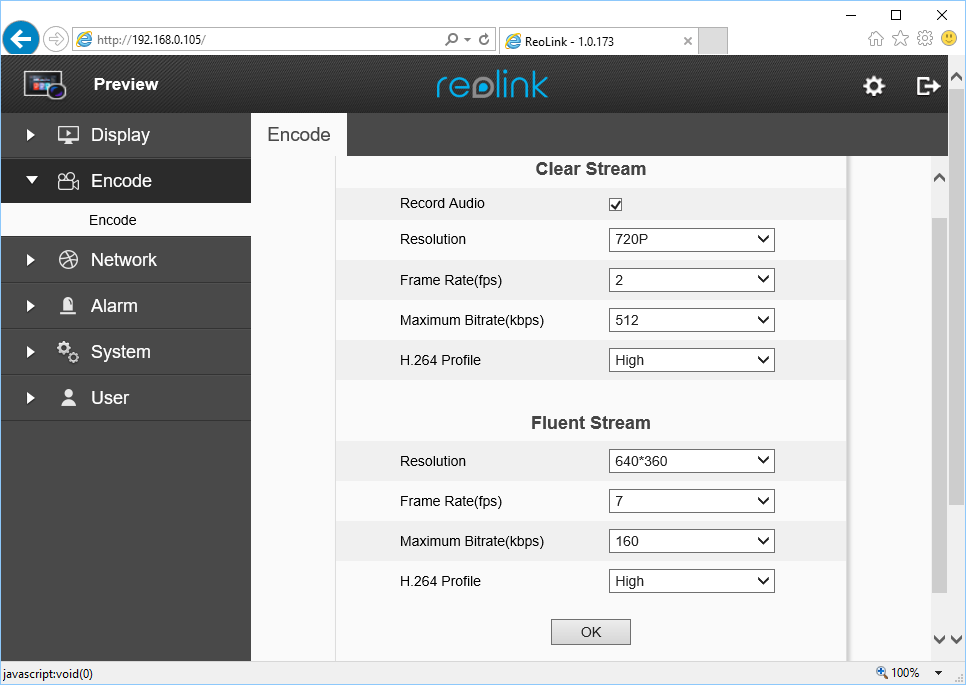
Sie müssen Clear Stream konfigurieren, das 5 Videogrößen unterstützt: 2560x1440 (4 MP), 2304x1296 (3 MP), 1920x1080 und 1280x720.
Hochauflösende Videos benötigen viel Netzwerkbandbreite. Wir empfehlen daher nur Auflösungen von 1920p und 720p. Bei sehr hohen Qualitätsansprüchen und ausreichender Upload-Bandbreite können Sie die Auflösung auf 4 MP einstellen. Für optimale Videoqualität bei 4 MP benötigen Sie einen 4K-Fernseher oder -Monitor. Bei WLAN-Verbindungen raten wir von zu hohen Videoeinstellungen ab, da die Verbindungsgeschwindigkeit und -stabilität für diese Datenmenge möglicherweise nicht ausreichen.
Der Fluent-Videostream wird verwendet, wenn Sie auf der FTP-Konfigurationsseite „Fluent Video und Bild“ als Dateityp ausgewählt haben. Andernfalls wird der „klare Videostream“ verwendet.
Für Videoaufnahmen richten sich die gewählte Videostream-Auflösung und Bildrate nach Ihrem Abonnement. Bei Bildaufnahmen entspricht die Bildauflösung der Auflösung des unverschlüsselten Videostreams. Bildrate und Bitrate des Videos werden für Bildaufnahmen nicht verwendet. Die Upload-Frequenz für Bilder wird auf der FTP-Seite konfiguriert.
Benutzer mit einem DVR oder PC können hochauflösende Videos auf einem lokalen DVR (oder der CameraFTP VSS-Software) aufzeichnen und niedrigauflösende Videos in die CameraFTP-Cloud hochladen.
Die Bitrate ist nur für Videoaufnahmen relevant. Die richtige Einstellung ist etwas knifflig. Eine zu hohe Bitrate verbraucht zu viel Bandbreite, verlangsamt Ihr Netzwerk erheblich und kann zu Upload-Fehlern führen; eine zu niedrige Bitrate beeinträchtigt die Videoqualität. Nutzen Sie unseren Bandbreitenrechner, um die benötigte Bandbreite abzuschätzen. Besuchen Sie www.cameraftp.com, klicken Sie auf „Preise“ und stellen Sie dann einen Serviceplan zusammen. Siehe Screenshot unten.
Hinweis zur Bandbreitenabschätzung: Die Anzahl der Kameras sollte auf 1 eingestellt werden.

Bei einer Videoauflösung von 1920x1080 und 3 Bildern/s beträgt die geschätzte Bandbreite 770 kbit/s. Sie können einen Wert unter 1024 kbit/s einstellen. Falls Sie keine niedrigere Videoauflösung wählen können, sollten Sie nach Möglichkeit eine niedrigere Bitrate einstellen.
Klicken Sie auf OK, um die Videoeinstellungen zu speichern.
Wenn Sie einen Plan für kontinuierliche Videoaufzeichnung bestellt haben, müssen Sie diesen lediglich auf der FTP-Einstellungsseite konfigurieren. Im FTP-Bereich finden Sie eine Screenshot-Datei.
Aktivieren Sie im Bereich „Zeitplan“ zuerst „Aktivieren“, dann „Normal“ und wählen Sie anschließend den Zeitplan für die kontinuierliche Aufzeichnung aus. Wenn Sie wiederholt auf eine Zelle klicken, wechselt die Farbe zwischen Blau, Grün und Grau. Stellen Sie sicher, dass die Farbe für die kontinuierliche (normale) Aufzeichnung Blau ist. Reolink-Kameras laden Videoclips oder Bilder basierend auf dem ausgewählten Dateityp hoch.
Die Videodateigröße darf nicht unter 10 MB liegen. Je nach Videoeinstellungen kann jede Videodatei 1 bis 10 Minuten Videomaterial enthalten. Dies kann zu längeren Verzögerungen in der Wiedergabe-App führen. Eine Lösung ist die Verwendung der Bewegungsaufzeichnung mit maximaler Bewegungsempfindlichkeit (siehe unten). Mit Bewegungsaufzeichnung sind die Videodateien deutlich kleiner (und werden in Echtzeit wiedergegeben).
Für einen Bewegungsaufzeichnungsplan müssen Sie diesen zunächst in den FTP-Einstellungen konfigurieren. Aktivieren Sie im Abschnitt „Zeitplan“ zuerst „Aktivieren“ und anschließend „Bewegung“. Wählen Sie nun den Zeitplan für die Bewegungsaufzeichnung aus. Stellen Sie sicher, dass alle Zellen für die Bewegungsaufzeichnung grün markiert sind. Nachdem der Zeitplan für die Bewegungsaufzeichnung eingerichtet ist, müssen Sie die Einstellungen für die Bewegungserkennung konfigurieren.
Hier müssen Sie den Zeitplan für die Bewegungserkennung, die Empfindlichkeit und den Erfassungsbereich konfigurieren.
Klicken Sie auf Alarm --> Bewegung, wie unten dargestellt. (Falls die Registerkarte „Allgemein“ nicht angezeigt wird, ist das kein Problem. Fahren Sie einfach mit der nächsten Registerkarte fort.)
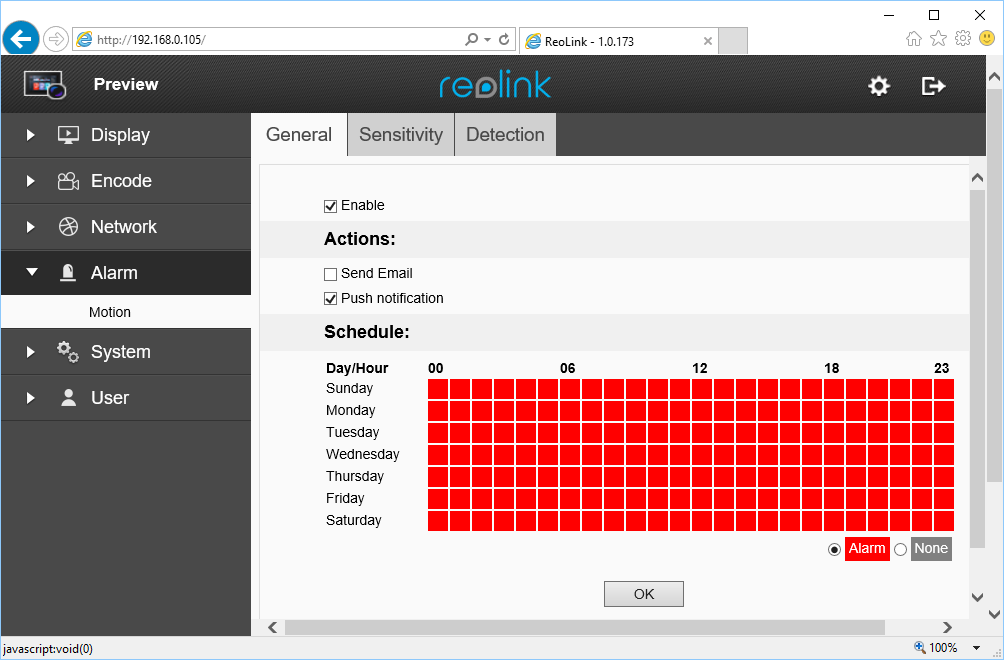
Aktivieren Sie zuerst „Aktivieren“, dann „Alarm“ und wählen Sie den Zeitplan für die Bewegungserkennung aus. Stellen Sie sicher, dass alle Zellen im Zeitplan für die Bewegungserkennung rot markiert sind.
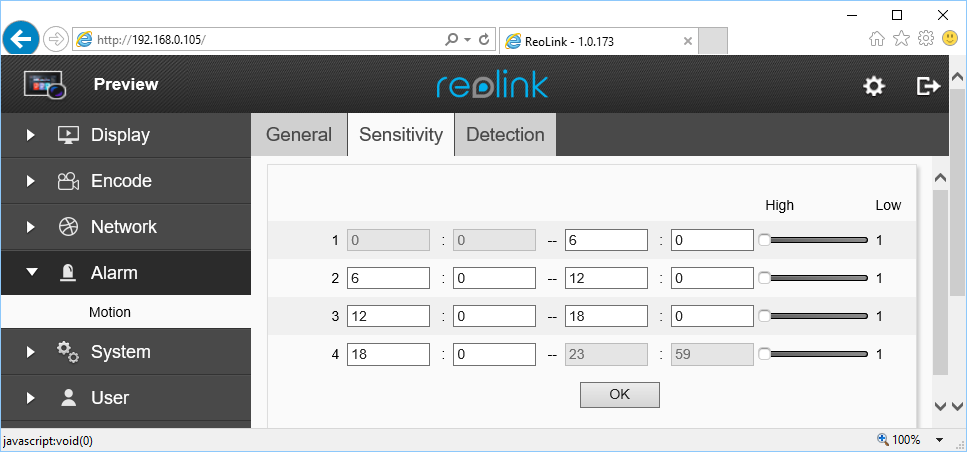
Klicken Sie auf den Tab „Empfindlichkeit“ und wählen Sie eine Empfindlichkeitsstufe. Normalerweise stellen Sie diese immer auf „Mittel“ ein. Wenn Sie jedoch ein Abonnement für kontinuierliche Aufnahme gebucht haben, können Sie die Empfindlichkeit auf „Maximal“ einstellen. Dadurch werden die einzelnen Videodateien deutlich kleiner, und Sie können die Aufnahmen nahezu in Echtzeit ansehen. Klicken Sie auf „OK“, um die Änderungen zu speichern.
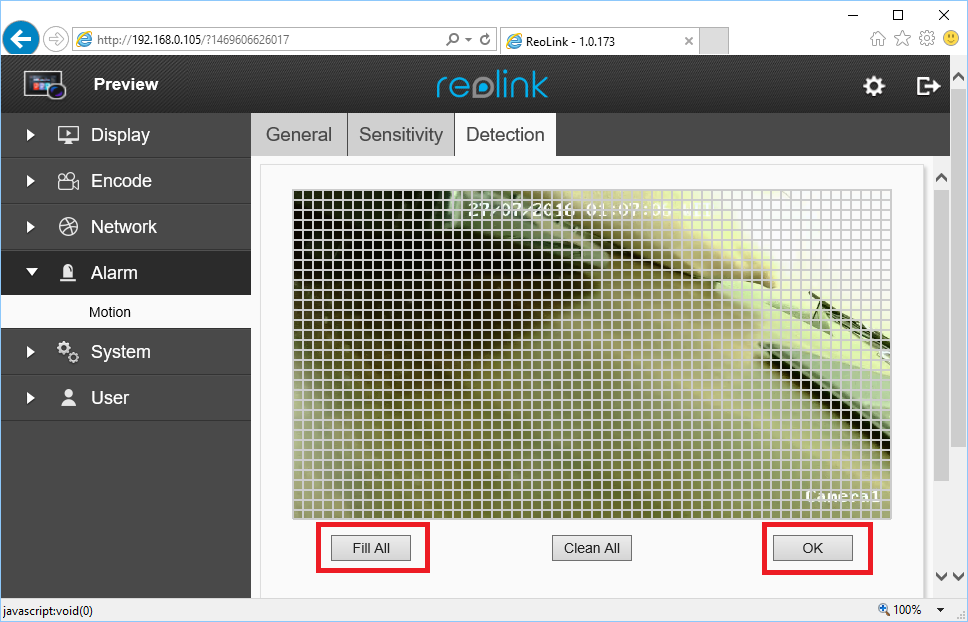
Klicken Sie auf die Registerkarte „Erkennung“, zeichnen Sie dann einen Bewegungserkennungsbereich im Vorschaubild und klicken Sie auf „OK“, um die Einstellungen zu speichern. Siehe Screenshot unten:
Sie haben die Konfiguration Ihrer IP-Kamera oder Ihres NVR soeben abgeschlossen!
Falls Sie Änderungen vornehmen müssen, können Sie das Programm CameraFTP Virtual Security System erneut ausführen, um die IP-Adresse der Kamera zu ermitteln und anschließend auf die Konfigurationsseiten der Kamera zuzugreifen.
Sobald Ihre Kamera eingerichtet ist, können Sie www.cameraftp.com besuchen, um Ihre aufgezeichneten Videos von überall aus anzusehen oder wiederzugeben. Sie können die CameraFTP Viewer App auch für iOS, Android und Windows herunterladen.
Hinweis: Die Reolink IP-Kamera ist kompatibel mit VSS-basierter Live-Ansicht, Cloud-Aufzeichnung und lokaler Aufzeichnung. Sie können VSS als Cloud-fähigen NVR nutzen, wofür ein PC erforderlich ist. Wenn Sie VSS mit dieser Kamera verwenden möchten, lesen Sie bitte die folgenden Hinweise.
Funktioniert es nicht? Bitte lesen Sie unsere
Leitfaden zur Fehlerbehebung-Richtlinien.