Konfigurieren Sie die drahtlose IP-Netzwerkkamera von Swann mit dem CameraFTP-Dienst für Cloud-Aufzeichnung, Fernüberwachung und Wiedergabe
Hinweis: Dieses Dokument ersetzt nicht die Bedienungsanleitung des Herstellers. Die Informationen basieren auf unserem Wissen über das jeweilige Modell und werden ohne Gewähr bereitgestellt SWADS-440IPC.
Die Angaben sind möglicherweise nicht korrekt oder aktuell. Im Allgemeinen sollten sich Benutzer bei technischen Problemen an den Hersteller wenden.
Für detailliertere Informationen konsultieren Sie bitte die Bedienungsanleitung des Herstellers.
Schalten Sie die Kamera ein; verbinden Sie die Kamera mit einem Netzwerkrouter über ein Ethernet-Kabel.
Legen Sie auf einem PC im selben Netzwerk die Software-CD der Kamera ein. Daraufhin sollte automatisch das folgende Fenster erscheinen:
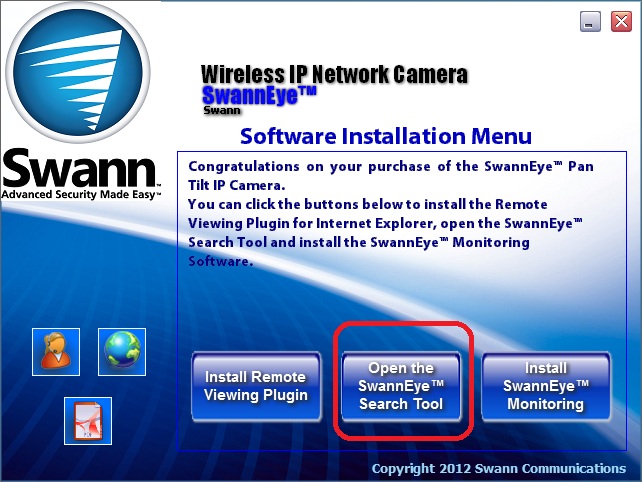
Klicken Sie auf „SwannEye-Suchtool öffnen“. Daraufhin öffnet sich folgendes Fenster:
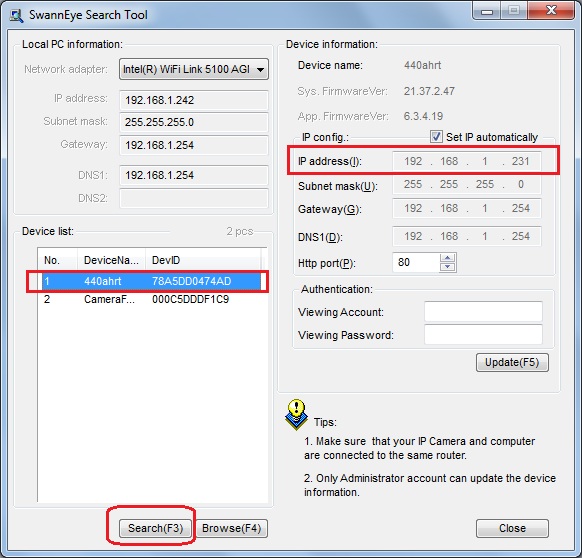
Klicken Sie auf „Suchen (F3)“. Dadurch werden im selben Netzwerk verbundene Kameras gesucht. Gefundene Kameras werden in der Geräteliste angezeigt. Wählen Sie eine Kamera aus; deren IP-Adresse wird rechts angezeigt.
Öffnen Sie einen Webbrowser und rufen Sie die Konfigurationsseite der Kamera auf unter:(Bitte ersetzen Sie die IP-Adresse durch die tatsächliche IP-Adresse, die Sie mit dem SwannEye-Suchtool ermittelt haben).
Laut Handbuch lauten Benutzername und Passwort standardmäßig: admin und 123456
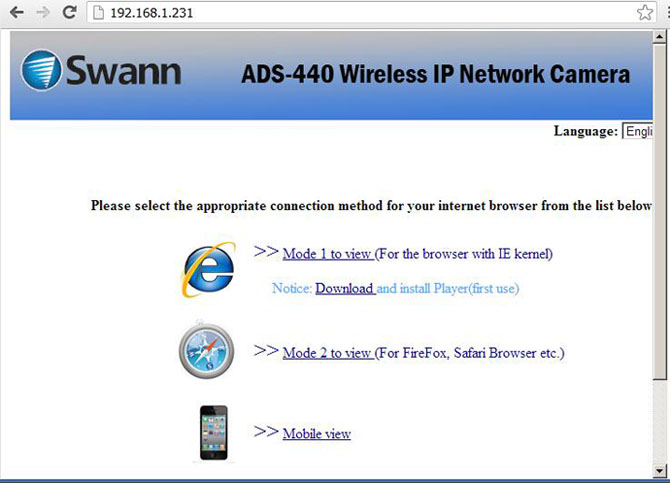
Für den Zugriff auf erweiterte Funktionen wird Modus 1 (mit dem Internet Explorer-Browser) empfohlen. Sie müssen einen ActiveX-Player installieren. (Klicken Sie zuerst auf „Herunterladen“).
Modus 2 funktioniert auch, bietet aber nicht alle erweiterten Funktionen.
Klicken Sie im obigen Bildschirm auf „Modus 1 zum Anzeigen“. Dadurch wird die folgende Seite geöffnet:
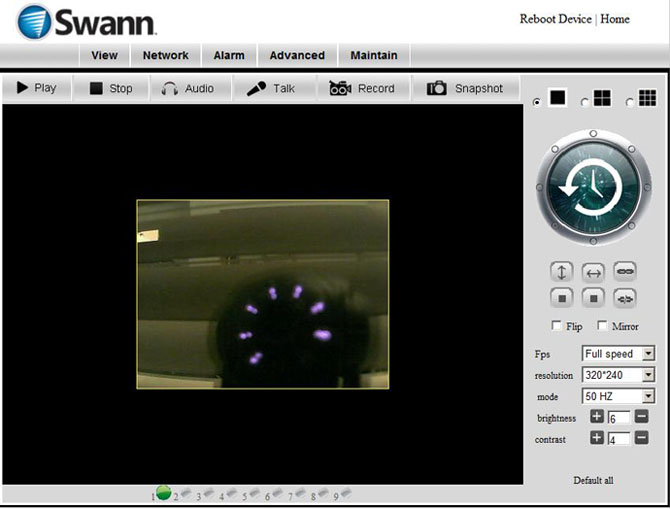
Die Bildauflösung können Sie auf der rechten Seite auswählen. Bitte stellen Sie sicher, dass es zu Ihrem CameraFTP-Abonnement passt.
Für die meisten Heimanwender oder Gelegenheitsnutzer ist 320x240 ausreichend.
Für eine bessere Bildqualität können Sie 640x480 wählen. Bitte beachten Sie, dass sich dadurch der Bandbreiten- und Speicherbedarf etwa vervierfacht. Auch die Kosten für das CameraFTP-Abonnement sind deutlich höher.
Klicken Sie auf den Tab „Netzwerk“, dann auf „Drahtlos-Einrichtung“ und anschließend auf „Scannen“. Es erscheint eine Liste mit verfügbaren WLAN-Netzwerken. Wählen Sie die SSID Ihres WLAN-Routers aus der Liste aus und geben Sie die korrekten Anmeldedaten ein. Ihre Kamera wird nun mit Ihrem WLAN-Netzwerk verbunden.
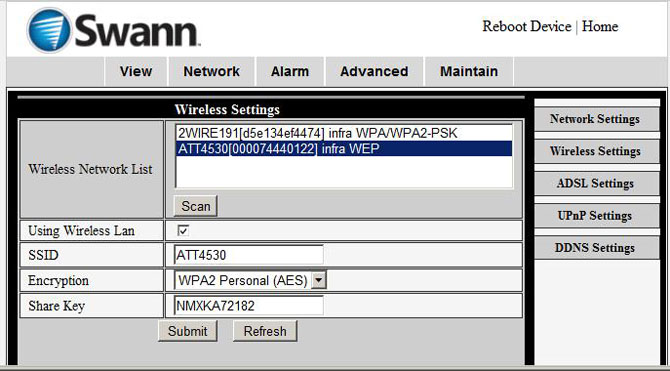
Falls Sie noch kein Konto bei CameraFTP.com haben, besuchen Sie bitte www.cameraftp.com und registrieren Sie sich für ein kostenloses Konto. CameraFTP.com bietet einen kostenlosen Basisservice und eine dreitägige kostenlose Testphase für den Cloud-Aufnahmeservice. Nach Ablauf der drei Tage können Sie ein kostenpflichtiges Abonnement abschließen, um den Cloud-Aufnahmeservice weiterhin zu nutzen.
Sofern Sie über ein Konto bei CameraFTP.com verfügen, klicken Sie auf die Registerkarte „Alarm“ und anschließend auf „Alarmeinstellungen“.
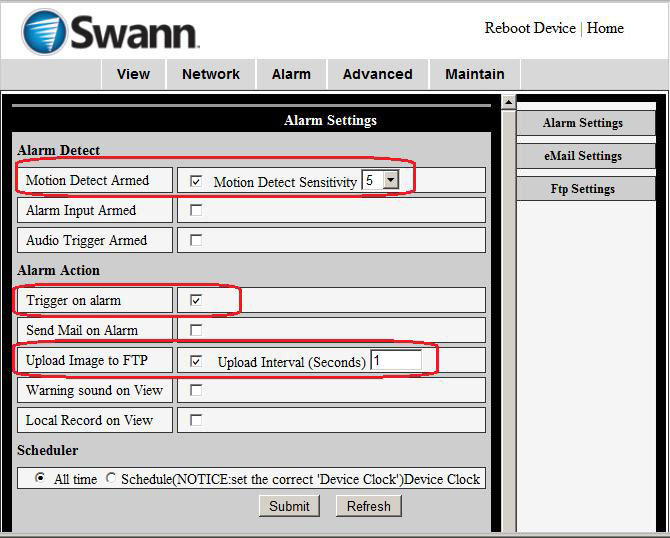
Aktivieren Sie das Kontrollkästchen „Bewegungserkennung aktiviert“.
Aktivieren Sie die Kontrollkästchen „Bei Alarm auslösen“ und „Bild per FTP hochladen“.
Wählen Sie ein Upload-Intervall, das zu Ihrem CameraFTP-Abonnement (oder geplanten Abonnement) passt. Wenn Ihr Abonnement beispielsweise eine maximale Upload-Frequenz von 1 Bild alle 2 Sekunden erlaubt, wählen Sie als „Upload-Intervall“ 2 Sekunden. Die Eingabe eines falschen Wertes kann zur Sperrung Ihres Kontos führen.
Klicken Sie auf „FTP-Einstellungen“, dann sehen Sie den folgenden Screenshot:
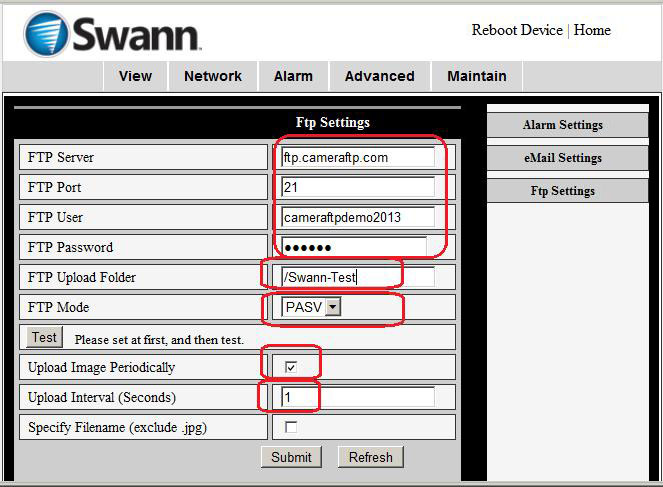
Bitte geben Sie die folgenden Informationen ein:
- FTP-Dienst: ftp.cameraftp.com (oder IP: 66.220.9.45)
- FTP-Port: 21
- FTP-Benutzername / Passwort:
Der FTP-Benutzername ist Ihr CameraFTP-Benutzername, das FTP-Passwort finden Sie auf der
IP-Kameras konfigurieren-Seite. (Ihr CameraFTP-Passwort könnte ebenfalls funktionieren).
- FTP-Upload-Ordner: /IhrKameraname
- FTP-Modus: PASV (Das ist sehr wichtig!)
Der Name Ihrer Kamera wird auf der www.CameraFTP.com-Website erstellt, wenn Sie eine neue Kamera hinzufügen. (Siehe Screenshot unten)
 Bild jetzt hochladen:
- Wenn Sie das Kontrollkästchen aktivieren, lädt die Kamera fortlaufend Bilder auf den CameraFTP-Server hoch. Dies benötigt mehr Speicherplatz und Bandbreite und kann Ihre Internetverbindung verlangsamen.
- Wenn Sie dieses Kontrollkästchen nicht aktivieren (empfohlen), Bilder werden dann nur hochgeladen, wenn die Kamera Bewegungen (Ereignisse) erkennt. Dadurch wird die Bandbreitennutzung reduziert, sodass die Kamera Ihr Netzwerk weniger wahrscheinlich verlangsamt. Dies ist die empfohlene Einstellung
Upload-Intervall: Geben Sie eine gültige Nummer ein, die zu Ihrem CameraFTP-Abonnement (oder geplanten Abonnement) passt.
Klicken Sie auf die Schaltfläche „Testen“, um Ihre FTP-Konfiguration zu testen.
Wenn es geklappt hat, herzlichen Glückwunsch, Sie haben es geschafft!
Anschließend können Sie das Ethernet-Kabel entfernen. Falls Sie Änderungen vornehmen müssen, können Sie das „IP-Kamera-Tool“ erneut ausführen, um die IP-Adresse der Kamera zu ermitteln (da diese sich ändern kann), und anschließend auf die Konfigurationsseite der Kamera zugreifen.
Sie können www.cameraftp.com besuchen, um Ihre aufgenommenen Bilder von überall aus zu überwachen oder wiederzugeben.
Sie können auch die CameraFTP Viewer App für iOS und Android herunterladen.
Funktioniert es nicht? Bitte lesen Sie unsere
Leitfaden zur Fehlerbehebung-Richtlinien.