Konfigurieren Sie die TP-Link TL-SC3230 IP-Kamera für Cloud-Aufzeichnung, Fernüberwachung und Wiedergabe
Inhalt
Einführung
Schritt 1: Kamera mit dem Netzwerk verbinden und IP-Adresse ermitteln
Schritt 2: Zugriff auf das webbasierte Konfigurationstool der Kamera
Schritt 3. FTP-Einstellungen konfigurieren
Schritt 4. Videostream-Profileinstellungen konfigurieren
Schritt 5. Ereigniseinstellungen konfigurieren (Ereigniserkennung, Zeitplan)
5.1 Einstellungen zur Ereigniserkennung konfigurieren
5.2 Ereignisplan konfigurieren
6. CameraFTP Viewer
Die TP-Link TL_SC3230 ist eine preisgünstige kabelgebundene IP-Kamera mit 1,3 Megapixeln (1280 x 1024p) für Video und Audio. Sie bietet eine hervorragende Videoqualität. Allerdings unterstützt sie weder WLAN noch Nachtsicht und kann keine Schnappschüsse hochladen. Wenn Sie lediglich tagsüber Video- und Audioüberwachung benötigen oder der Bereich immer beleuchtet ist, ist sie die ideale Lösung.
Im Vergleich zu anderen IP-Kameras kann dieses TP-Link-Modell .AVI-Videoclips entweder kontinuierlich oder bewegungsgesteuert aufzeichnen. Viele andere IP-Kameras können Videoclips nur bei Bewegungserkennung hochladen.
Grundlegende Kamerainformationen
| Video-/Bildauflösung |
1280x1024, 640x480, 320x240 |
| Audioaufnahme |
Unterstützt |
| Häufigkeit des Bild-Uploads |
Nicht verfügbar. (Nicht unterstützt) |
| Videobildrate |
? |
| Nachtsicht |
Nicht unterstützt |
| Bildaufnahme |
Nicht unterstützt |
| Videoclip-Aufnahme |
Unterstützt |
| Bewegungserkennung |
Unterstützt |
| Kontinuierliche Aufzeichnung |
Unterstützt |
| Unterstützte Videoformate |
.avi |
| Verbindungstyp |
Ethernet-Kabel |
| PoE (Power on Ethernet) |
NEIN |
| Innen-/Außenbereich |
Innenbereich |
| Niedrigste Preise (Stand: 01.08.2015) |
$42 |
Hinweis: Dieses Dokument ersetzt nicht die Bedienungsanleitung des Herstellers. Die bereitgestellten Informationen basieren auf unseren Kenntnissen des TP-Link-Modells TL-SC3230. Die Angaben sind möglicherweise nicht korrekt oder aktuell. Bei Problemen mit der Kamera wenden Sie sich bitte an den Hersteller. Bei Problemen mit CameraFTP (Cloud-Dienst/FTP) kontaktieren Sie uns bitte nur.
Die ersten beiden folgenden Schritte beziehen sich auf die Kamera und sind sehr einfach. Falls Sie diese grundlegenden Schritte bereits durchgeführt haben, können Sie die Schritte 1 und 2 überspringen. Der CameraFTP-Dienst lässt sich in nur drei Schritten konfigurieren (Schritte 3, 4 und 5).
Schalten Sie Ihre Kamera ein und verbinden Sie sie mit einem Ethernet-Kabel mit dem Router. In etwa einer Minute bezieht die Kamera per DHCP eine IP-Adresse.
Um die IP-Adresse der Kamera zu ermitteln, benötigen Sie das Installationsprogramm des Herstellers. Legen Sie die Software-CD der Kamera auf einem PC im selben Netzwerk ein und führen Sie die Installation aus. Starten Sie anschließend das installierte TP-Link IP-Suchprogramm. Dieses öffnet ein Tool zur Suche nach TP-Link-Kameras:
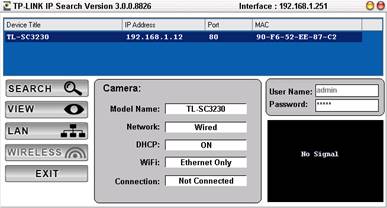
Das Tool sucht automatisch nach TP-Link-Kameras im selben Netzwerk. Wird eine Kamera gefunden, werden IP-Adresse und Portnummer im obigen Bildschirm angezeigt.
Durch Doppelklicken auf den Gerätenamen der Kamera im IP-Suchtool wird ein Webbrowser geöffnet (Firefox/Chrome wird für diese Kamera empfohlen) und die Konfigurationsseite der Kamera aufgerufen:
http://IP_ADRESSE/ (z. B. http://192.168.1.12)
Sie können die URL auch manuell mit der korrekten IP-Adresse eingeben. Daraufhin wird die Live-Ansicht wie unten dargestellt angezeigt:
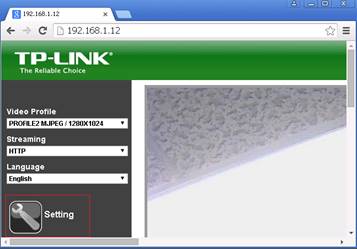
Klicken Sie auf die Schaltfläche „Einstellungen“. Sie werden dann aufgefordert, sich anzumelden:
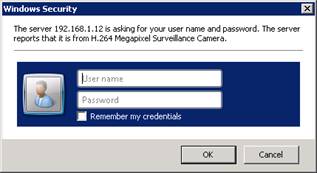
Der Standardbenutzername lautet: admin, das Passwort lautet ebenfalls admin. Es wird empfohlen, das Passwort zu ändern.
Nach der Anmeldung wird Ihnen der Hauptbildschirm der Einstellungen angezeigt:
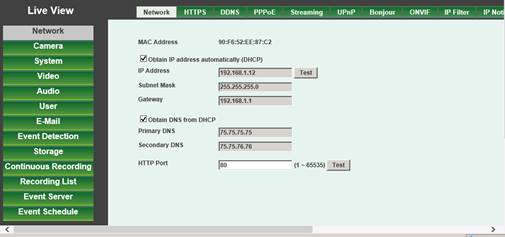
Mit dem Service von CameraFTP entfallen die meisten üblichen Einrichtungsschritte. Sie können diese Schritte aber gerne überprüfen, z. B. auf System → Datum & Uhrzeit klicken, um die Kamerazeit einzustellen.
Melden Sie sich im webbasierten Konfigurationstool an und klicken Sie auf Ereignisserver -> FTP-Server. Anschließend wird Ihnen der unten dargestellte Bildschirm angezeigt. Falls Sie noch kein CameraFTP-Konto besitzen, besuchen Sie bitte www.cameraftp.com und registrieren Sie sich für ein kostenloses Konto. CameraFTP bietet eine dreitägige kostenlose Testphase für Cloud-Aufzeichnungen. Nach Ablauf dieser drei Tage ist ein kostenpflichtiges Abonnement erforderlich, um den Cloud-Aufzeichnungsdienst weiterhin nutzen zu können.
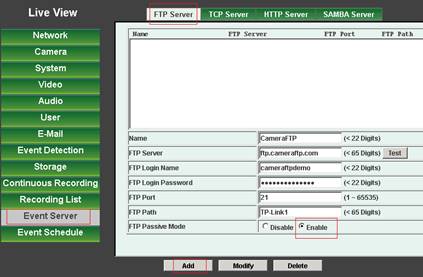
Sofern Sie bereits über ein CameraFTP-Konto verfügen, müssen Sie die folgenden Informationen eingeben:
- Name: Beliebiger Name, z. B. cameraftp
- FTP-Server: ftp.cameraftp.com (oder IP: 66.220.9.45)
- FTP-Port: 21
- FTP-Passivmodus: Aktivieren (Dies ist sehr wichtig!)
- Benutzername / Passwort: Der FTP-Benutzername ist Ihr CameraFTP-Benutzername, das FTP-Passwort finden Sie auf der IP-Kameras konfigurieren-Seite. (Ihr CameraFTP-Passwort könnte ebenfalls funktionieren).
- FTP-Pfad:
Der Kameraname, den Sie auf der
www.CameraFTP.com-Website beim Hinzufügen einer neuen Kamera vergeben haben.
Klicken Sie auf „Testen“, um die Einstellungen zu überprüfen. Wenn alles funktioniert, klicken Sie auf „Hinzufügen“, um die Einstellungen zu speichern.
Diese Kamera unterstützt nur Video-Uploads. Wenn Sie also ein Bildaufzeichnungspaket bestellt haben, müssen Sie sich bei www.cameraftp.com anmelden, ein neues Videoaufzeichnungspaket bestellen und das Bildaufzeichnungspaket kündigen.
Wenn Sie ein Videoaufzeichnungspaket bestellt haben, klicken Sie auf den Tab „Video“ und wählen Sie „Videostream-Profil“ (siehe unten). Konfigurieren Sie einfach die Auflösung des Videostream-Profils, die zu Ihrem Abonnement passt. Die Bildrate wird mit EVBR gesteuert. Beispiel: Bei einer Videoauflösung von 640x480 und 5 Bildern pro Sekunde wählen Sie das Videoprofil 3 (siehe Screenshot). Stellen Sie die Qualität auf 80 ein.
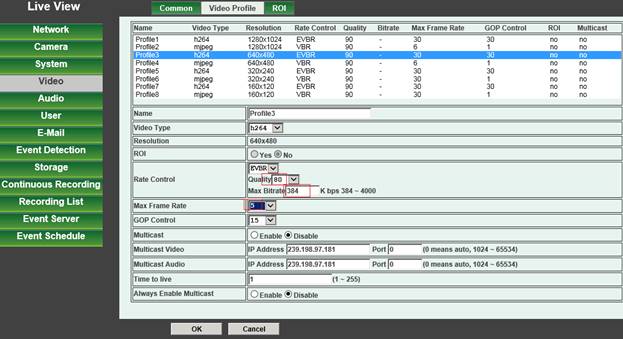
Die maximale Bitrate ist etwas knifflig. Ist sie zu hoch eingestellt, wird zu viel Bandbreite verbraucht, was Ihr Netzwerk erheblich verlangsamt und zu Upload-Fehlern führt; ist sie zu niedrig, leidet die Videoqualität. Sie können unseren Bandbreitenrechner verwenden, um die benötigte Bandbreite abzuschätzen. Besuchen Sie www.cameraftp.com, klicken Sie auf „Preise“ und stellen Sie dann einen Serviceplan zusammen. Siehe Screenshot unten.
Hinweis zur Bandbreitenabschätzung: Die Anzahl der Kameras sollte auf 1 eingestellt werden.
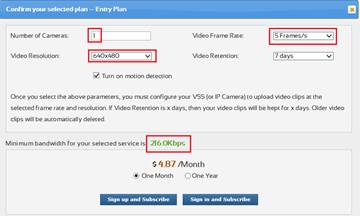
Bei einer Videoauflösung von 640x480 Pixeln und 5 Bildern pro Sekunde beträgt die geschätzte Bandbreite 216 kbit/s. Da diese Kamera keine Bandbreiten unter 384 kbit/s unterstützt, können Sie den niedrigsten Wert einstellen.
Klicken Sie auf OK, um die Einstellungen des Videostream-Profils zu speichern.
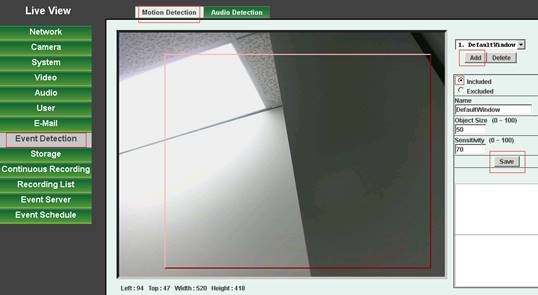
Klicken Sie auf Ereigniserkennung -> Bewegungserkennung. Der Bildschirm wird wie unten dargestellt angezeigt. Aktivieren Sie das Kontrollkästchen „Einschließen“, geben Sie einen Namen ein, stellen Sie die Objektgröße auf 5 und die Empfindlichkeit auf 90 ein und klicken Sie auf „Hinzufügen“. Anschließend können Sie im Bild einen Bereich für die Bewegungserkennung festlegen. (In unseren Tests war diese Webseite im Internet Explorer fehlerhaft. Wir empfehlen die Verwendung von Firefox.) Klicken Sie abschließend auf „Speichern“.
Klicken Sie auf „Ereignisplan“ -> „Einstellungen“. Daraufhin wird Ihnen der untenstehende Bildschirm angezeigt.
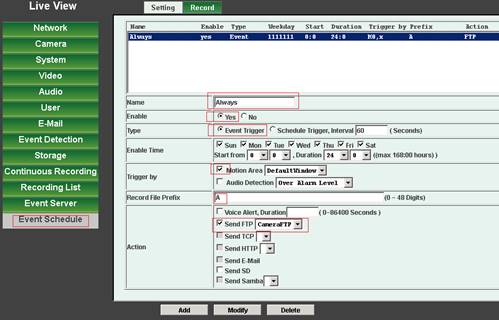
Geben Sie die folgenden Werte ein:
- Name: „Immer“ oder ein beliebiger Name.
- Aktivieren: Ja.
- Datensatzdateipräfix: „A“ oder ein beliebiger Wert.
- Aktion: FTP senden [CameraFTP]]
Wenn Sie einen bewegungsaktivierten Aufzeichnungsplan bestellt haben, Dann müssen Sie das Optionsfeld „Ereignisauslöser“ und das Kontrollkästchen „Bewegungsbereich“ aktivieren.
Sie müssen außerdem das aufzuzeichnende Videostream-Profil auswählen. Klicken Sie dazu auf die Registerkarte „Aufzeichnen“, wie unten dargestellt:
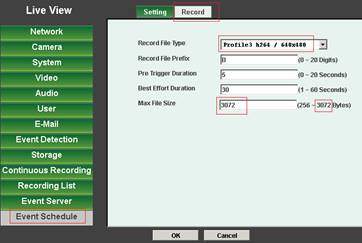
Wählen Sie im Dropdown-Menü „Aufnahmedateityp“ das zuvor konfigurierte Videostreamprofil aus. (In diesem Beispiel Profil 3 mit 640x480 und 5 Bildern pro Sekunde).
Hinweis: Die maximale Dateigröße muss auf 3072 geändert werden, sonst ist der Videoclip möglicherweise zu kurz. Auf dieser Webseite befindet sich ein Tippfehler. 3072 bedeutet 3072 KB, nicht 3072 Byte.
Wenn Ihre Kamera zur Überwachung eines stark frequentierten Bereichs eingesetzt wird und daher mehr als 10 Stunden pro Tag aufzeichnet, sollten Sie einen Plan für kontinuierliche Aufzeichnung buchen, selbst wenn Sie die Bewegungserkennung aktivieren. Andernfalls könnte Ihre Kamera das Nutzungslimit überschreiten und gesperrt werden
Wenn Sie einen durchgehenden Video-Serviceplan bestellt haben, Sie können dies im Menüpunkt „Ereignisplan“ -> „Einstellungen“ konfigurieren, wie unten dargestellt.
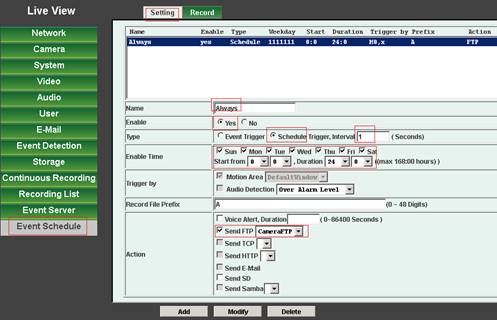
- Name: Geben Sie „Immer“ oder einen anderen Namen ein.
- Aktivieren: Ja.
- Typ: Aktivieren Sie die Option „Zeitplan-Trigger, Intervall 1 Sekunde“.
- Zeit aktivieren: Wählen Sie alle Tage und Stunden wie im obigen Screenshot gezeigt aus.
- Datensatzdateipräfix: Geben Sie „A“ oder ein beliebiges Präfix ein.
- Aktion: Aktivieren Sie „FTP senden“ und wählen Sie CameraFTP aus.
Klicken Sie auf „Hinzufügen“ (oder „Ändern“), um die Einstellungen zu speichern. Ihre Kamera lädt Videoclips im Sekundentakt zu CameraFTP hoch.
Die Länge jedes Videoclips wird im folgenden Bildschirm festgelegt: (klicken Sie auf Ereignisplan -> Aufnahme)
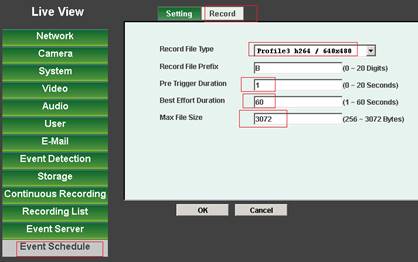
Zunächst müssen Sie das Videostream-Profil auswählen, das zu Ihrem CameraFTP-Abonnementplan passt. In diesem Beispiel ist es Profil 3 (640x480, 5fps).
Für das Präfix der Datensatzdatei können Sie „B“ oder ein anderes Präfix eingeben.
Theoretisch sollte die Vortriggerdauer auf 1 Sekunde eingestellt sein, da das Videointervall nur 1 Sekunde beträgt. Die Kamera hat jedoch gelegentlich Verzögerungen und kann einige Sekunden verpassen. Daher können Sie die Vortriggerdauer auf 5 Sekunden einstellen.
Die maximale Versuchsdauer beträgt 60 Sekunden.
Die maximale Dateigröße sollte auf 3072 eingestellt werden (d. h. 3072 KB). In der Weboberfläche befindet sich ein Tippfehler: 3072 Bytes.
Klicken Sie auf OK, um die Einstellungen zu speichern. Ihre Kamera lädt nun fortlaufend 60-Sekunden-Videoclips hoch.
Hinweis: Sobald dies eingerichtet ist und Sie Änderungen vornehmen, müssen Sie die Kamera neu starten.
Sie haben die Konfiguration Ihrer IP-Kamera oder Ihres NVR soeben abgeschlossen!
Sobald Ihre Kamera eingerichtet ist, können Sie www.cameraftp.com besuchen, um Ihre aufgezeichneten Aufnahmen live zu überwachen oder von überall aus wiederzugeben. Sie können die CameraFTP Viewer App auch für iOS, Android und Windows herunterladen.
Wenn die Kamera funktioniert, können Sie sie neu starten, um sicherzustellen, dass sie auch nach dem Neustart noch funktioniert. Falls Sie Änderungen vornehmen müssen, können Sie das „IP-Suchtool“ erneut ausführen, um die IP-Adresse der Kamera zu ermitteln (da diese sich ändern kann), und anschließend auf die Konfigurationsseite der Kamera zugreifen.
Funktioniert es nicht? Bitte lesen Sie unsere
Leitfaden zur Fehlerbehebung-Richtlinien.