Konfigurieren Sie HikVision (DS-2CD1383G2-LIUF) 8MP Netzwerkkameras für Cloud-Aufzeichnung, Datensicherung, Überwachung und Wiedergabe
Inhalt
Schritt 1: Verbinden Sie die Kamera mit dem Netzwerk und ermitteln Sie ihre IP-Adresse
Schritt 2. Zugriff auf das webbasierte Konfigurationstool der Kamera
Schritt 3. Videostream-Profil konfigurieren
Schritt 4. FTP-Einstellungen konfigurieren
Schritt 5. Bewegungserkennung und Schnappschüsse konfigurieren
5.1 Bewegungserkennung konfigurieren
5.2 Einstellungen für Bildaufnahmen konfigurieren
Schritt 6. NVR-Konfiguration und CameraFTP-Viewer
Hikvision ist einer der größten Hersteller von Sicherheitskameras. Das Unternehmen bietet zahlreiche Kamera-/DVR-Modelle an. Viele der Kameras sind für den Außeneinsatz konzipiert. Sie unterstützen Bild-/Videoauflösungen von 2048 x 1536, 1920 x 1080, 1280 x 720 und bis zu 8 MP (4K). Die meisten Kameras und NVRs ermöglichen das Hochladen oder Sichern von Bildaufnahmen auf einen Cloud-FTP-Server. Dies ist ideal für Bild- oder Zeitrafferaufnahmen. Die meisten Hikvision-Kameras/NVRs sind kompatibel mit … CameraFTP VSS.
CameraFTP VSS Die Software kann einen PC als leistungsstarkes CCTV-NVR-System nutzen. Sie kann sich mit den Videostreams von Hikvision IP-Kameras/NVRs verbinden, die Live-Videos auf dem PC-Bildschirm anzeigen und gleichzeitig Videomaterial in der Cloud oder auf einer lokalen Festplatte speichern.
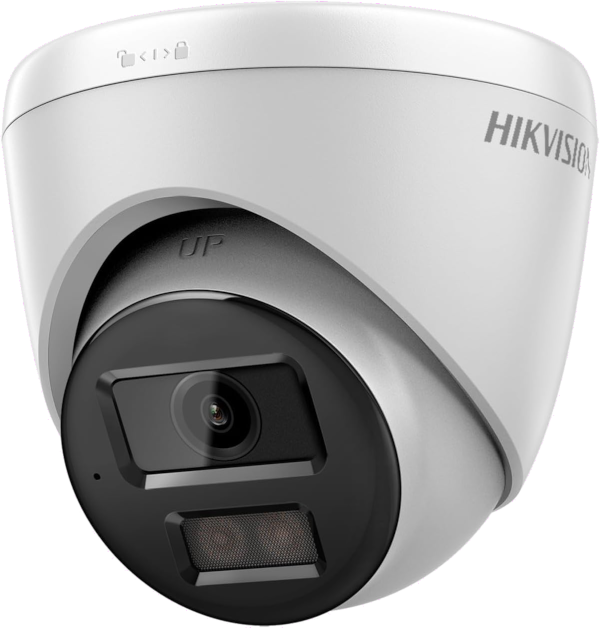 |
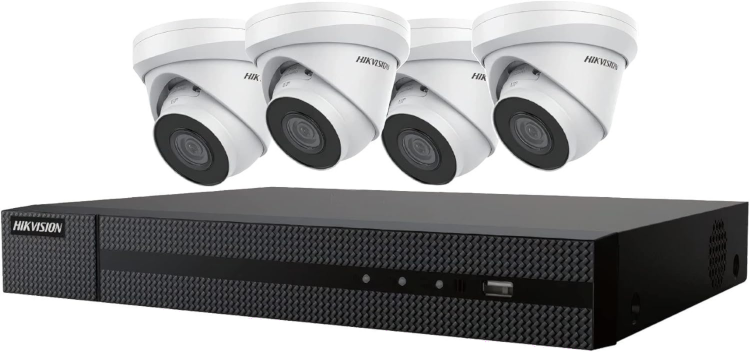 |
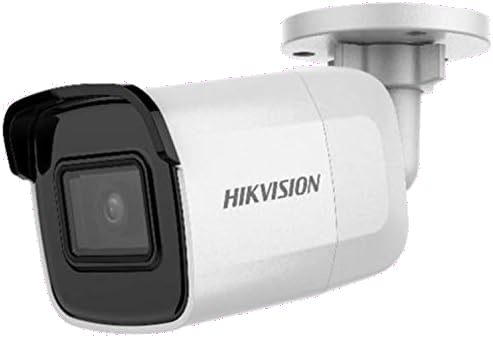 |
| Hikvision_DS-2CD1383G2-LIUF, 8MP PoE-Netzwerkkamera |
Hikvision NVR mit Netzwerkkameras |
Hikvision_DS-2CD2085G1-I, 8MP Netzwerkkamera |
Grundlegende Kamerainformationen
| Video-/Bildauflösung |
3MP, 4 MP, 6 MP, 8 MP (4K), 1920x1080 und 1280x720, abhängig vom Kameramodell |
| Audioaufnahme |
Ja |
| Häufigkeit des Bild-Uploads |
1 Bild/e - 1 Bild/7 Tage |
| Videobildrate |
12.5fps |
| Nachtsicht |
Bis zu 100 Fuß für Außenmodelle |
| Bild-/Zeitrafferaufnahme |
Ja. 1 Bild/s – 1 Bild/7 Tage |
| Videoclip-Aufnahme |
Nicht unterstützt (Kann mit CameraFTP VSS unterstützt werden) |
| Bewegungserkennung |
Unterstützt |
| Kontinuierliche Aufzeichnung |
Unterstützt |
| Unterstützte Videoformate |
N / A (.mp4 mit CameraFTP VSS) |
| Verbindungstyp |
Ethernet-Kabel |
| PoE (Power on Ethernet) |
Ja |
| Innen-/Außenbereich |
Im Freien |
| Niedrigste Preise (Stand: 01.06.2024) |
$110 (Hikvision DS-2CD1383G2-LIUF PoE-Außenkamera) |
Haftungsausschluss:
Dieses Dokument ersetzt nicht die Bedienungsanleitung des Herstellers. Die bereitgestellten Informationen basieren auf unseren Kenntnissen über das jeweilige Modell Hikvision DS-2CD1383G2-LIUF PoE-Netzwerkkamera für den Außenbereich mit der Original-Firmware (vor Juni 2024).
Falls Ihre Firmware neuer als Juni 2024 ist, lesen Sie bitte das andere Dokument „Hikvision Setup Guide“.
Hikvision bietet eine Vielzahl von Kamera- und NVR-Modellen an, darunter: AcuSense-Serie, ColorVu-Serie, DeepinView-Serie, Panorama-Serie, Performance-Serie, Wireless-Serie, Solar-Serie, Value Express-Serie, IP-PTZ-Kameras, TandemVu Pro-Serie, Ultra-Serie, Pro-Serie, Value-Serie, Special-Serie, explosionsgeschützte und korrosionsbeständige Serien sowie Netzwerk-Videorekorder. Wir gehen davon aus, dass die Benutzeroberfläche und die Einrichtungsschritte für alle Hikvision-Netzwerkkameras und -NVRs ähnlich sind.
Die Informationen in diesem Dokument sind möglicherweise nicht korrekt oder aktuell. Wir haben die Kameras nicht vollständig getestet. Bei Fragen zur Kamera wenden Sie sich bitte an den Hersteller und bei Problemen mit CameraFTP (Cloud-Dienst/FTP) an uns.
Bitte befolgen Sie die Anweisungen des Herstellers, um die Kamera mit dem Netzwerk zu verbinden. Viele Hikvision-Außenkameras unterstützen PoE. Sie benötigen daher einen PoE-Switch oder ein kompatibles Netzteil.
Sie benötigen die Software des Herstellers, um die IP-Adresse der Kamera zu ermitteln. Anschließend müssen Sie einen Browser öffnen, um auf die Konfigurationswebsite der Kamera zuzugreifen.
Für die Erstkonfiguration müssen Sie möglicherweise die Hikvision-Mobil-App herunterladen. Die Kamera erfordert die Festlegung eines Passworts für den Standardbenutzer (Benutzername: admin). Nach der Anmeldung an der Kamera über einen Browser werden Sie aufgefordert, das Plugin für die Live-Ansicht der Kamera zu installieren.
Wenn Sie die Kamera mit dem Netzwerk verbunden haben, aber die IP-Adresse der Kamera nicht finden können, können Sie diese mithilfe eines PCs ermitteln. Der PC muss mit demselben Netzwerk (LAN) verbunden sein.
Sie können CameraFTP VSS-Software auf dem PC installieren und es dann verwenden, um die IP-Adresse der Kamera zu ermitteln.
Klicken Sie auf „Hinzufügen“, um eine Kamera in VSS hinzuzufügen. Anschließend wird das lokale Netzwerk nach IP-Kameras durchsucht. Siehe dazu die folgenden Screenshots:
VSS kann die IP-Adresse der Kamera ermitteln, jedoch möglicherweise nicht die Kameramarke oder das Kameramodell. Sie müssen daher jede IP-Adresse manuell überprüfen. Im obigen Screenshot lautet die IP-Adresse der Hikvision-Kamera 192.168.1.64. Dies ist die Standard-IP-Adresse, wenn das Subnetz Ihres lokalen Netzwerks 192.168.1.* lautet.
Bitte beachten Sie: Wenn Sie den PC nicht als virtuellen NVR verwenden möchten, klicken Sie in der VSS-Software nicht auf „Weiter“.
Sie haben nun die IP-Adresse der Kamera. Öffnen Sie als Erstes einen Webbrowser, um auf die Weboberfläche der Kamera zuzugreifen. Geben Sie in der Adresszeile Ihres Browsers http://Kamera-IP-Adresse/ ein. Sie sehen dann den folgenden Anmeldebildschirm: (Wenn Sie sich nicht sicher sind, welche IP-Adresse die Ihrer Hikvision-Kamera ist, probieren Sie sie bitte nacheinander aus.)
Melden Sie sich mit dem Benutzernamen und dem Passwort des Kamerageräts an. Es wird angezeigt:
Klicken Sie auf „Plug-in herunterladen“ und schließen Sie den Download und die Installation des Plug-ins ab. Anschließend wird die Live-Ansicht der Kamera wie folgt angezeigt:
Anschließend können Sie auf „Konfiguration“ klicken, um die Kamera zu konfigurieren.
Klicken Sie auf Konfiguration und anschließend auf Video/Audio. Dadurch gelangen Sie zu den Einstellungen für das Videostream-Profil, wie unten dargestellt:
Die einzugebenden Parameter hängen von Ihrem Abonnement (Kameralizenz) ab. Wenn die Kamera Aufnahmen direkt ohne PC hochlädt, sollte Ihr Abonnement mindestens eine Auflösung von 1280x720 Pixeln aufweisen. Bitte beachten Sie, dass die Bildauflösung der Auflösung des Hauptstreams entspricht. Mit dem Firmware-Upgrade auf die neueste Version (Juni 2024) werden Bilder mit 640x480 Pixeln unterstützt (basierend auf Ihrer Substream-Videoauflösung).
Diese Kamera kann keine Videoclips direkt hochladen, daher ist die Videobildrate für die Cloud-Bildaufzeichnung irrelevant. (Wenn Sie CameraFTP VSS für Videoaufzeichnungen verwenden möchten, dürfen die Videoparameter nicht niedriger sein als die Ihres Videoabonnements. CameraFTP VSS transkodiert den Videostream und lädt Video oder Bilder entsprechend Ihrem Abonnement hoch.)
Die maximale Bitrate ist für das Hochladen von Bildern nicht relevant. (Wenn Sie CameraFTP VSS für Videoaufnahmen verwenden, gilt die Standardbitrate nur für das lokale Netzwerk; die Upload-Bitrate hängt von Ihrem Tarif ab.) Bei Bild-/Zeitrafferaufnahmen wird die Bitrate hauptsächlich durch die Upload-Frequenz und die Bildauflösung bestimmt. Bei hoher Auflösung und Upload-Frequenz kann die Bildaufnahme eine deutlich höhere Upload-Bandbreite erfordern als die Videoaufnahme. Bitte stellen Sie sicher, dass Ihre Internetverbindung über ausreichend Upload-Bandbreite verfügt.
Bevor Sie die FTP-Einstellungen der Kamera konfigurieren, müssen Sie zunächst die FTP-Informationen ermitteln. Melden Sie sich dazu bitte auf www.cameraftp.com an, gehen Sie zur Seite „Meine Kameras“ und klicken Sie auf „Hinzufügen“, um eine neue Kamera (einen neuen Ordner) hinzuzufügen. Anschließend wird die folgende Seite angezeigt:
Geben Sie den Namen (Ordner) der Kamera, die Beschreibung und die Marke/das Modell sowie ein bestimmtes Abonnement oder einen kostenlosen Tarif ein und klicken Sie dann auf „Kameras speichern“. Die neue Kamera wird erstellt:
Klicken Sie auf das Symbol „Einstellungen“, wie im Screenshot gezeigt. Daraufhin wird die Seite „Kameraeigenschaften“ angezeigt.
Hier finden Sie die FTP-Informationen, die Sie für Ihre Kamera (oder Ihren NVR) konfigurieren müssen. Als FTP-Servernamen empfehlen wir „ftp.cameraftp.com“. Falls dies nicht funktioniert, können Sie die IP-Adresse 66.220.9.45 verwenden. (Alternativ können Sie Ihre DNS-Einstellungen überprüfen oder die Kamera für die Verwendung von DHCP konfigurieren, sie neu starten und anschließend die neue IP-Adresse ermitteln.) Wählen Sie für den FTP-Übertragungsmodus bitte „Passiv“ (sofern verfügbar). Wir empfehlen, als FTP-Passwort das Passwort zu verwenden, das mit der Kameralizenz (oder der kostenlosen Lizenz) verknüpft ist. So verwendet jede Kamera ein eigenes FTP-Passwort.
Sie können auch Ihr CameraFTP-Kontopasswort verwenden. In diesem Fall müssen Sie den Namen des FTP-Ordners/Verzeichnisses konfigurieren.
Konfigurieren wir nun die FTP-Informationen Ihrer Kamera. Bitte beachten Sie, dass CameraFTP.com Ihr Gerät nicht automatisch konfigurieren kann. Wir können keine Verbindung zu Ihrem Gerät herstellen oder es fernsteuern. Gehen Sie daher bitte zurück zur Konfigurationsoberfläche Ihrer Kamera.
Klicken Sie auf Konfiguration -> Erweiterte Einstellungen -> FTP. Daraufhin wird der folgende Bildschirm angezeigt:
Sie müssen die folgenden Parameter einstellen:
- Serveradresse: ftp.cameraftp.com oder 66.220.9.45
- Hafen: 21
- Benutzername, Passwort und Passwort bestätigen:
Der Benutzername auf CameraFTP.com; Sie können Ihr CameraFTP-Kontopasswort verwenden, es wird jedoch empfohlen, das FTP-Passwort Ihrer Kameralizenz (oder kostenlosen Lizenz) zu verwenden. Sie müssen sich zunächst auf www.cameraftp.com anmelden und eine Kamera (bzw. einen Ordner) hinzufügen.
- Verzeichnisstruktur: Im übergeordneten Verzeichnis speichern
- Übergeordnetes Verzeichnis:
Wählen Sie „Benutzerdefiniert“ und geben Sie dann den Namen der Kamera (des Ordners) ein.
- Bildspeicherintervall:
Wählen Sie 1. Das bedeutet, dass die Kamera täglich einen neuen Unterordner erstellt und dort Bilder speichert.
- Bild hochladen:
Bitte aktivieren Sie das Kontrollkästchen, um Bilder auf den FTP-Server hochzuladen. (Hinweis: Sie müssen alle Schritte abschließen.)
Bitte klicken Sie auf „Speichern“, um die Änderungen zu speichern. Klicken Sie anschließend auf „Testen“, um die Funktion zu überprüfen. Sollte es nicht funktionieren, überprüfen Sie bitte die Informationen und stellen Sie sicher, dass die Kamera eine Internetverbindung hat. Vergewissern Sie sich außerdem, dass Ihr Router und Ihr Internetanbieter FTP nicht blockieren. Sie können dies mit einem gängigen FTP-Client wie beispielsweise FileZilla testen. Funktioniert der Test einwandfrei, kann die Kamera Aufnahmen in die CameraFTP-Cloud hochladen. Für den tatsächlichen Upload der Aufnahmen in CameraFTP sind jedoch noch weitere Konfigurationsschritte erforderlich.
Wenn Sie einen bewegungsaktivierten Aufzeichnungsplan bestellt haben, müssen Sie die Bewegungserkennung Ihrer Kamera konfigurieren. Klicken Sie auf Konfiguration -> Ereignis -> Basisereignis -> Bewegungserkennung. Der Bildschirm wird wie unten dargestellt angezeigt:
- Bewegungserkennung aktivieren: Aktivieren Sie das Kontrollkästchen
Sie können die Einstellungen für die Bewegungserkennung an Ihre Bedürfnisse anpassen, z. B. einen Bereich für die Bewegungserkennung in den Bereichseinstellungen zeichnen, die Empfindlichkeit einstellen usw. Es handelt sich um eine kameraspezifische Funktion.
Sie müssen einen Aktivierungszeitplan für die Bewegungserkennung festlegen. Klicken Sie auf „Aktivierungszeitplan“. Daraufhin wird Ihnen folgender Bildschirm angezeigt:
Normalerweise wählen Sie den gesamten Zeitraum aus, wie im obigen Screenshot gezeigt. Markieren Sie dazu den gesamten Zeitraum am Montag, bewegen Sie den Mauszeiger an das Ende des blauen Balkens und kopieren Sie die Informationen anschließend auf die anderen Wochentage. Klicken Sie auf „Speichern“, um die Informationen zu speichern.
Abschließend müssen Sie die Verknüpfungsmethode konfigurieren. Diese legt fest, welche Aktionen bei einer Bewegungserkennung ausgeführt werden sollen. Klicken Sie auf „Verknüpfungsmethode“. Daraufhin wird der unten dargestellte Bildschirm angezeigt:
Aktivieren Sie das Kontrollkästchen für „Auf FTP hochladen…“. (Falls FTP ausnahmsweise nicht funktioniert, können Sie „E-Mail senden“ aktivieren, um Bilder per SMTP hochzuladen).
Diese Kamera kann nur Einzelbilder, keine Videoclips hochladen. CameraFTP bietet Viewer-Apps, mit denen Sie die aufgenommenen Einzelbilder wie Videos abspielen können. Wenn Sie ein Videoaufzeichnungspaket gebucht haben, benötigen Sie…:
(1) Bestellen Sie einen neuen Bild-/Zeitraffer-Aufnahmeplan und kündigen Sie den alten Videoplan;
oder
(2) Verwenden Sie CameraFTP VSS auf einem PC.
Wenn Sie VSS verwenden, konfigurieren Sie bitte kein FTP in der Kamera. VSS kann Videoclips auf CameraFTP hochladen.
Die Bildauflösung wird in den Videostream-Profileinstellungen festgelegt (Auflösung des Hauptstream-Videos).
Wenn Sie einen Plan für kontinuierliche Bildaufzeichnung oder Zeitrafferaufnahmen bestellt haben, Sie müssen den Aufnahmezeitplan festlegen. Klicken Sie auf Konfiguration -> Speicher -> Zeitplaneinstellungen -> Aufnahme -> Aufnahmezeitplan. Der Bildschirm wird wie unten dargestellt angezeigt:
Normalerweise möchten Sie den gesamten Zeitraum auswählen. Sie können beispielsweise den gesamten Zeitraum für Montag auswählen, dann den Mauszeiger an das Ende des blauen Balkens bewegen und die Informationen anschließend auf die anderen Wochentage kopieren. Klicken Sie auf „Speichern“.
Aufnahmeparameter für kontinuierliche oder bewegungsgesteuerte Bildaufzeichnung:
Klicken Sie auf Konfiguration -> Speicher -> Zeitplaneinstellungen -> Aufnahme -> Aufnahmeparameter. Daraufhin wird der folgende Bildschirm angezeigt:
Wenn Sie einen Plan für kontinuierliche Bildaufzeichnung / Zeitrafferaufzeichnung bestellt haben, konfigurieren Sie bitte nur den Abschnitt „Timing“.
- Timing-Snapshot aktivieren: Überprüfe es
- Format: JPEG
- Auflösung: 1280x720 (basierend auf Ihrem CameraFTP-Serviceplan)
- Qualität: Medium
- Intervall: x Sekunden (basierend auf Ihrem Abonnementplan)
Wenn Sie einen Plan für bewegungsgesteuerte Aufzeichnung bestellt haben, konfigurieren Sie nur den Abschnitt „Ereignisgesteuert“.
Klicken Sie auf Speichern, um die Einstellungen zu speichern.
Sie haben die Konfiguration Ihrer IP-Kamera oder Ihres NVR abgeschlossen. Um sicherzustellen, dass alles einwandfrei funktioniert, können Sie die Kamera neu starten und überprüfen, ob sie weiterhin funktioniert. Falls Änderungen erforderlich sind, wiederholen Sie die obigen Schritte und nehmen Sie die gewünschten Anpassungen vor. Es ist sehr wichtig, sich das Passwort des Kamerageräts zu merken.
Wenn Sie einen Hikvision NVR/DVR konfigurieren müssen, sind die Schritte ähnlich. Zunächst können Sie den NVR/DVR wie eine einzelne IP-Kamera behandeln. Stellen Sie lediglich sicher, dass die Aufnahmeparameter der Kameras Ihrem Serviceplan entsprechen und bestellen Sie ausreichend Kameralizenzen. Der NVR lädt alle Bilder in einen Kameraordner hoch. Bitte wenden Sie sich per E-Mail an den CameraFTP-Support. Wir konfigurieren den Server so, dass automatisch mehrere Kameraordner für den NVR erstellt werden.
Sobald Ihre Kamera eingerichtet ist, können Sie www.cameraftp.com besuchen, um Ihre aufgezeichneten Aufnahmen von überall aus zu überwachen oder wiederzugeben. Sie können die CameraFTP Viewer App auch für iOS, Android und Windows (und Mac) herunterladen.
Hinweis: Hikvision-Kameras können Videoclips nicht direkt auf einen FTP-Server hochladen. Zum Hochladen von Videoclips verwenden Sie CameraFTP VSS auf einem PC. Diese Kameras sind mit VSS-basierter Live-Ansicht, Cloud-Aufzeichnung und lokaler Aufzeichnung kompatibel. Wenn Sie VSS für die Videoaufzeichnung verwenden, ist es wichtig, die korrekte Bildrate und Bitrate in den Videostream-Profileinstellungen festzulegen.
Funktioniert es nicht? Bitte lesen Sie unsere
Leitfaden zur Fehlerbehebung-Richtlinien.