Wanscam PTZ-Kamera für Innen- und Außenbereich zur Cloud-Aufzeichnung, -Überwachung und -Wiedergabe konfigurieren
Inhalt
Einführung
Schritt 1: Kamera mit dem Netzwerk verbinden und IP-Adresse ermitteln
1.1 Kamera mit dem Netzwerk verbinden
1.2 Ermitteln Sie die IP-Adresse der Kamera
Schritt 2: Konfigurieren Sie die Kamera mithilfe des webbasierten Konfigurationstools
2.1 WLAN einrichten oder neu konfigurieren
Schritt 3. FTP-Einstellungen konfigurieren
Schritt 4. Videostreamprofil und Bild-/Videoaufzeichnungsoptionen konfigurieren
4.1 Video-/Bildeinstellungen konfigurieren (Auflösung, Bildrate, Bitrate)
4.2 Video- oder Bildaufzeichnung konfigurieren
4.3 Bewegungserkennung konfigurieren
5. CameraFTP Viewer
Wanscam-Netzwerkkameras sind in der Regel mit dem Cloud-Aufzeichnungsdienst CameraFTP kompatibel. Bitte beachten Sie, dass Wanscam nicht mit Wansview identisch ist. Generell empfehlen wir Wansview für Cloud-Aufzeichnungen. Das von uns getestete Kameramodell JW0004 ist etwas älter und unterstützt nur Bildaufnahmen mit einer Auflösung von 640x480 Pixeln. Neuere Modelle verfügen möglicherweise über eine H.264-Videoaufzeichnungsfunktion.
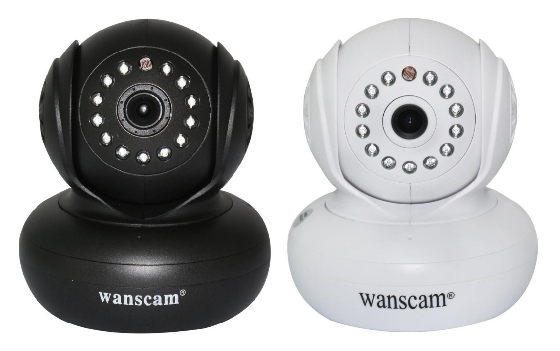
Zu den Hauptmerkmalen gehören:
- Unterstützt eine Videoauflösung von 640x480 mit bis zu 30 Bildern pro Sekunde.
- Zwei-Wege-Audio, ferngesteuerte Schwenk-/Neigefunktion, geeignet für den Innenbereich
- Extrem zuverlässige WLAN-Verbindung. Unterstützt IEEE 802.11b/g/n mit 150 Mbit/s
- Unterstützt sowohl kabelgebundene als auch drahtlose Verbindungen, jedoch kein PoE
- Einfache WLAN-Konfiguration über ein Netzwerkkabel und einen Webbrowser
- Bewegungserkennung mit Cloud-Bildaufzeichnung auf FTP-Server
- Kontinuierliche Bildaufzeichnung auf dem FTP-Server mit einer maximalen Frequenz von 1 Bild/s
- Unterstützt keine H.264-Video-/Audioaufzeichnung von sich aus, kann aber über CameraFTP VSS unterstützt werden.
- Infrarot-LEDs für Nachtsicht, bis zu 9 Meter Reichweite für 24-Stunden-Überwachung
Grundlegende Kamerainformationen
| Video-/Bildauflösung |
640x480, 320x240 |
| Audioaufnahme |
Nein. (Unterstützt über CameraFTP VSS) |
| Häufigkeit des Bild-Uploads |
1 Bild/s oder niedrigere Frequenz |
| Videobildrate |
1,2,3,...,25 fps |
| Nachtsicht |
Bis zu 30 Fuß |
| Bildaufnahme |
Unterstützt |
| Videoclip-Aufnahme |
Nicht unterstützt. (Unterstützt über CameraFTP VSS) |
| Bewegungserkennung |
Unterstützt |
| Kontinuierliche Aufzeichnung |
Unterstützte Bildaufzeichnung |
| Unterstützte Videoformate |
N / A |
| Verbindungstyp |
WLAN- und Ethernet-Kabel |
| PoE (Power on Ethernet) |
NEIN |
| Innen-/Außenbereich |
Innenbereich |
| Niedrigste Preise (Stand: 01.07.2016) |
Neue Modelle verfügbar |
Hinweis: Dieses Dokument ersetzt nicht die Bedienungsanleitung des Herstellers. Die bereitgestellten Informationen basieren auf unserem Wissen über die Wanscam JW0004 Kameras. Sie sind möglicherweise nicht korrekt oder vollständig aktuell. Bei allen kamerabezogenen Problemen wenden Sie sich bitte an den Hersteller und bei Problemen mit CameraFTP (Cloud-Dienst/FTP) kontaktieren Sie uns bitte nur.
Die meisten der folgenden Einrichtungsschritte beziehen sich auf die Kamera und sind sehr einfach. Wenn Sie diese grundlegenden Schritte bereits durchgeführt haben, können Sie die Schritte 1 und 2 überspringen.
Wenn Sie eine Kabelverbindung nutzen möchten, schließen Sie einfach das Ethernet-Kabel an. Alternativ gibt es verschiedene Möglichkeiten, die IP-Kamera mit Ihrem WLAN-Netzwerk zu verbinden. Ausführliche Anweisungen finden Sie in der Bedienungsanleitung.
(1) Sie können die Kamera zunächst über ein Ethernet-Kabel mit dem Router verbinden. Die WLAN-Einstellungen können Sie später in den Konfigurationsseiten der Kamera vornehmen.
Weitere Informationen finden Sie im Handbuch des Herstellers. Normalerweise verwenden Sie das mitgelieferte IP-Kamera-Suchtool, um die Kamera zu finden.
Falls Ihr Computer kein DVD/CD-Laufwerk besitzt, können Sie CameraFTP VSS-Software herunterladen, um die IP-Adresse der Kamera zu ermitteln.
(Nachdem Sie die IP-Adresse der Kamera ermittelt haben, können Sie VSS beenden/deinstallieren. Hinweis: Diese Kamera ist mit der VSS-basierten Cloud-Aufzeichnung kompatibel. Sie können VSS als Cloud-fähigen NVR verwenden, wofür ein PC erforderlich ist.)
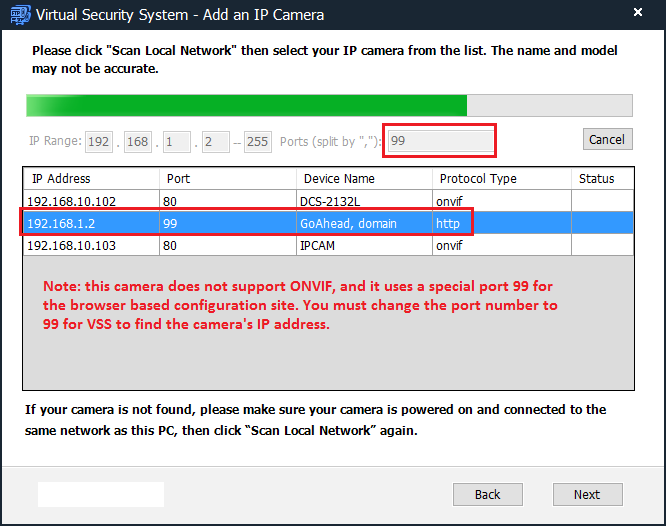
Damit CameraFTP VSS diese Kamera findet, müssen Sie die Portnummer 99 manuell eingeben. Neuere Kameramodelle unterstützen wahrscheinlich ONVIF.
Die meisten IP-Kameras, einschließlich dieser Kamera, unterstützen Chrome nicht. Laden Sie daher bitte den Firefox-Webbrowser herunter, falls Sie ihn noch nicht installiert haben. Starten Sie Firefox und besuchen Sie:
http://IP_ADRESSE:99/(z. B. http://192.168.1.2)
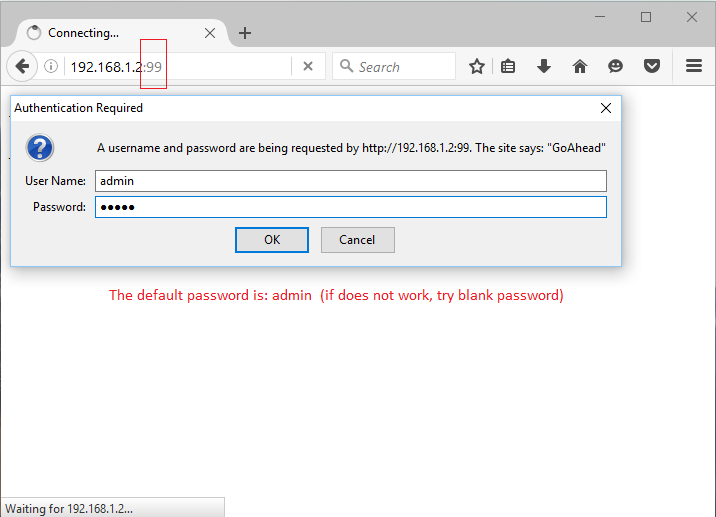
Der Standardbenutzername lautet admin und das Standardpasswort ist admin. (Es wird empfohlen, das Passwort zu ändern.)
Nachdem Sie sich an der Kamera angemeldet haben, installieren Sie bitte das Plug-in:
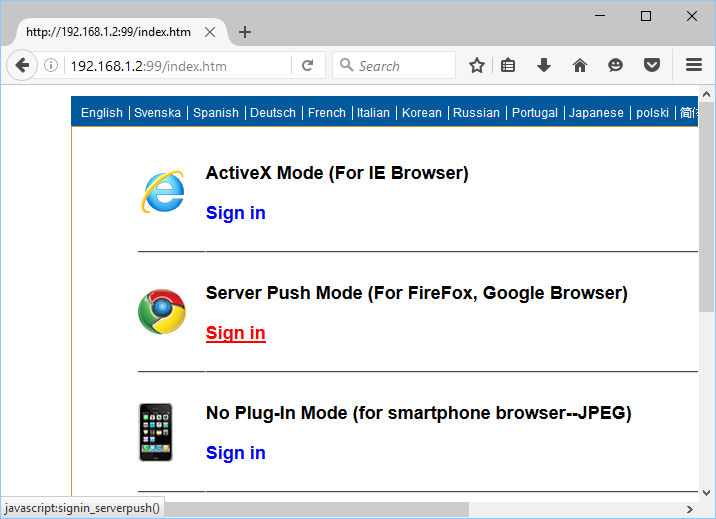
Klicken Sie auf „Anmelden“, dann wird die Live-Ansicht angezeigt:
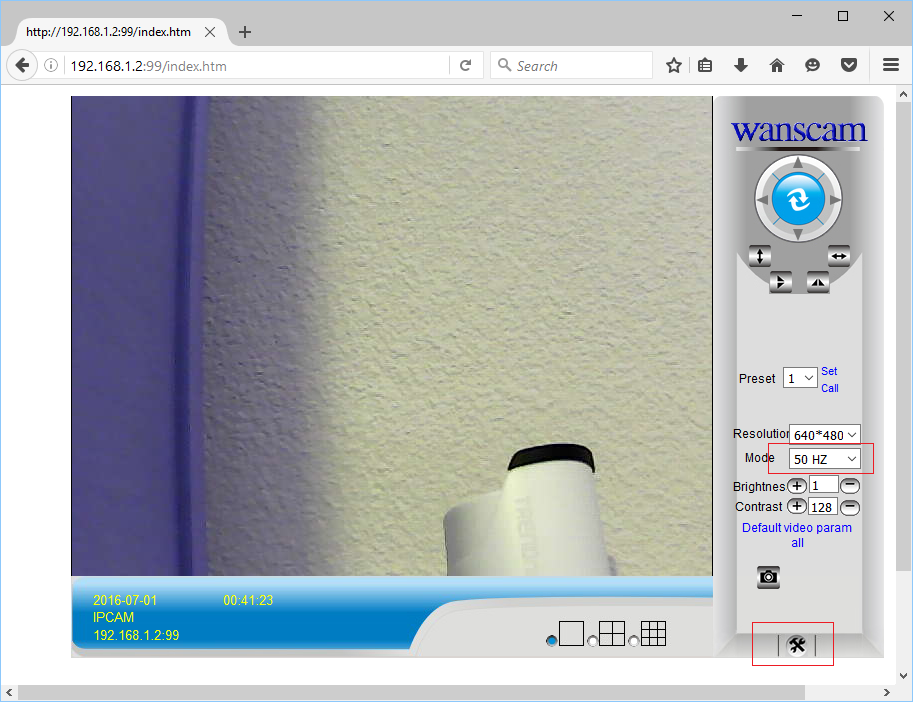
Klicken Sie auf „Setup“, dann wird der Hauptbildschirm „Setup“ angezeigt.
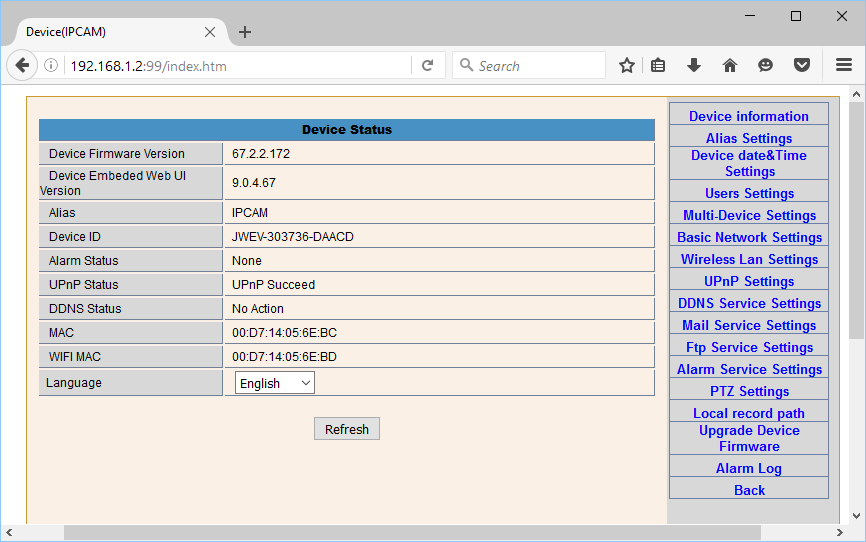
Mit dem Dienst von CameraFTP sind die meisten üblichen Einrichtungsschritte nicht erforderlich. (Sie können diese Schritte im Bildschirm „Kamerakonfiguration“ überprüfen, um sicherzustellen, dass alles korrekt konfiguriert ist).
Falls Sie die Kamera bereits mit Ihrem WLAN-Router verbunden haben, können Sie diesen Schritt überspringen.
Klicken Sie andernfalls auf „WLAN-Einstellungen“, dann wird Ihnen der untenstehende Bildschirm angezeigt.
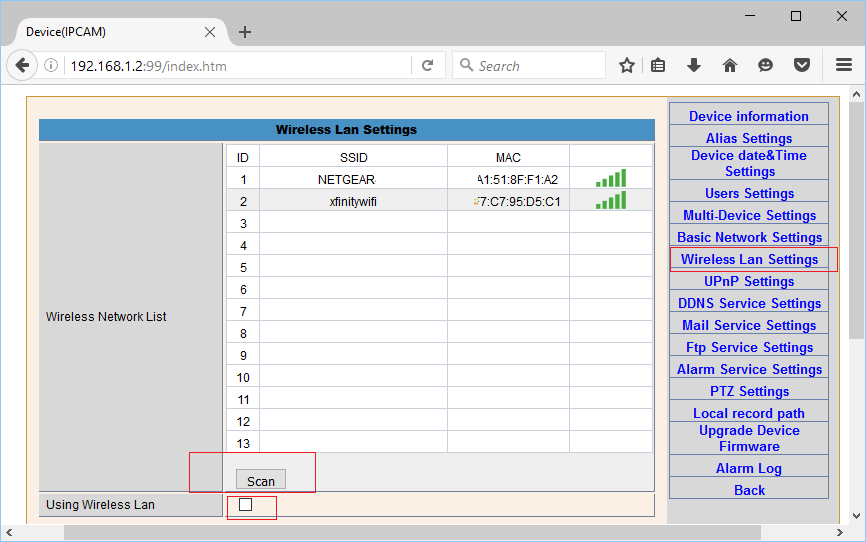
Klicken Sie auf „Scannen“, um alle verfügbaren WLAN-Router zu finden, und wählen Sie dann einen Router zum Verbinden aus. Sie werden aufgefordert, das WLAN-Passwort einzugeben. Klicken Sie anschließend auf „Speichern“.
Wenn die WLAN-Konfiguration erfolgreich war, können Sie das Netzwerkkabel später wieder abziehen.
Klicken Sie auf FTP-Diensteinstellungen, dann können Sie die FTP-Informationen wie im folgenden Screenshot gezeigt eingeben.
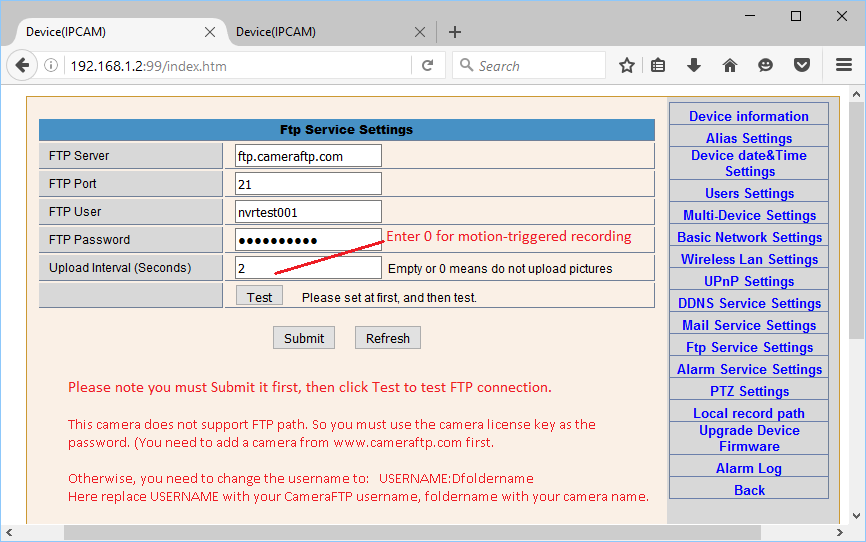
Falls Sie noch kein Konto bei CameraFTP besitzen, besuchen Sie bitte www.cameraftp.com und registrieren Sie sich für ein kostenloses Konto. CameraFTP bietet einen kostenlosen Basisservice und eine dreitägige kostenlose Testphase für den Cloud-Aufnahmeservice. Anschließend können Sie optional ein Abonnement abschließen, um den Cloud-Aufnahmeservice weiterhin zu nutzen.
Sofern Sie bereits über ein CameraFTP-Konto verfügen, müssen Sie die folgenden Informationen eingeben:
Hinweis:
Wenn Sie den Kameralizenzschlüssel als Passwort verwenden, müssen Sie zuerst eine Kamera von www.cameraftp.com hinzufügen und ihr anschließend einen Lizenzschlüssel zuweisen. Alternativ können Sie BENUTZERNAME:Ordnername als Benutzernamen verwenden. Der "Ordnername" entspricht dem Kameranamen, den Sie auf der www.CameraFTP.com-Website beim Hinzufügen einer neuen Kamera vergeben haben.
Klicken Sie auf „Senden“, um die Einstellungen zu speichern. Anschließend müssen Sie die Video-/Bildauflösung konfigurieren.
Wenn Sie einen Plan für bewegungsaktivierte Bildaufzeichnung bestellt haben, müssen Sie die Alarmeinstellungen so konfigurieren, dass die Bilder auf den FTP-Server hochgeladen werden. Aktivieren Sie dazu die Bewegungserkennung, legen Sie die Bewegungsempfindlichkeit und die Alarmaktivierungszeit fest (geben Sie den Zeitplan an, üblicherweise „Alle auswählen“). Außerdem müssen Sie ein Alarmintervall festlegen.
Das Upload-Intervall sollte entsprechend Ihrem Abonnement eingestellt werden. Diese Kamera kann Bilder mit einer Frequenz von 1 Bild pro Sekunde oder weniger hochladen.
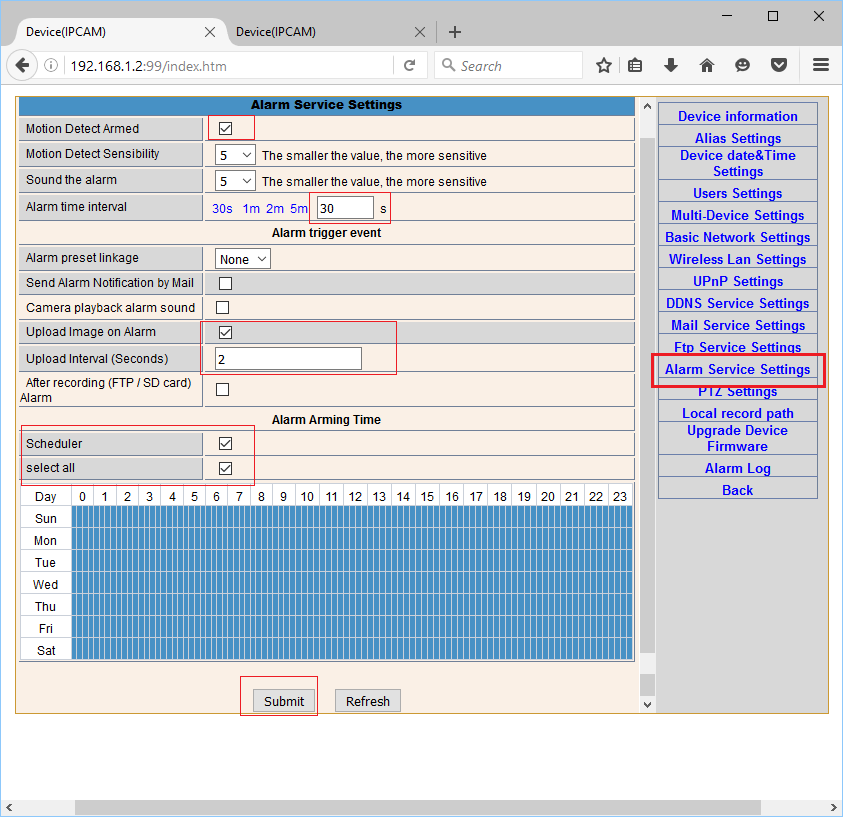
Für die kontinuierliche Bildaufzeichnung können Sie im FTP-Einstellungsbildschirm ein Upload-Intervall entsprechend Ihrem Abonnement festlegen. Bitte aktivieren Sie nicht gleichzeitig die Optionen für kontinuierliche Aufzeichnung und bewegungsgesteuerte Aufzeichnung.
Klicken Sie auf Speichern, um die Änderung zu speichern.
HINWEIS: Bitte konfigurieren Sie nicht gleichzeitig Video- und Bildaufzeichnung. Dies wird als zwei Kameralizenzen gewertet!
Sie haben die Konfiguration Ihrer IP-Kamera oder Ihres NVR soeben abgeschlossen!
Sie können das Ethernet-Kabel trennen, wenn Sie WLAN nutzen möchten. Falls Sie Änderungen vornehmen müssen, können Sie das Programm CameraFTP Virtual Security System erneut ausführen, um die IP-Adresse der Kamera zu ermitteln (da diese sich per DHCP ändern kann), und anschließend auf die Konfigurationsseiten der Kamera zugreifen.
Sobald Ihre Kamera eingerichtet ist, können Sie www.cameraftp.com besuchen, um Ihre aufgezeichneten Videos von überall aus anzusehen oder wiederzugeben. Sie können die CameraFTP Viewer App auch für iOS, Android und Windows herunterladen.
Hinweis: Diese Kamera ist kompatibel mit VSS-basierter Live-Ansicht, Cloud-Aufzeichnung und lokaler Aufzeichnung. Sie können VSS als Cloud-fähigen NVR nutzen, wofür ein PC erforderlich ist. Um VSS mit dieser Kamera zu verwenden, wählen Sie bitte den folgenden Videostream aus:
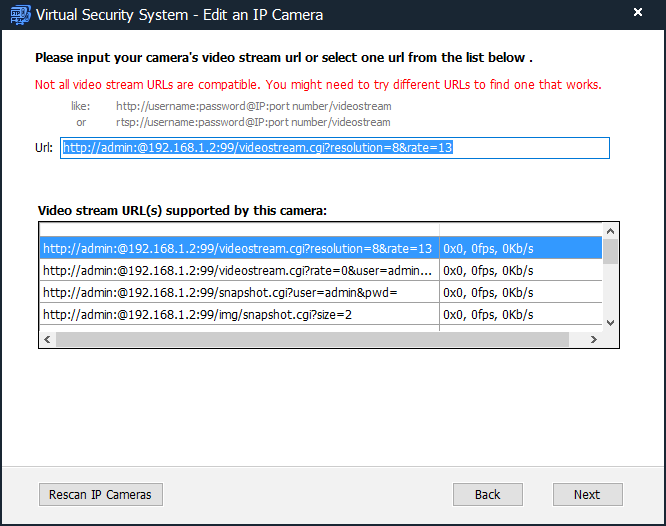
Funktioniert es nicht? Bitte lesen Sie unsere
Leitfaden zur Fehlerbehebung-Richtlinien.