Konfigurieren Sie die drahtlose IP-Kamera von Foscam mit dem CameraFTP-Dienst für Cloud-Aufzeichnung, Fernüberwachung und Wiedergabe
Hinweis: Dieses Dokument ersetzt nicht die Bedienungsanleitung des Herstellers. Die Informationen basieren auf unserem Wissen über das jeweilige Modell und werden ohne Gewähr bereitgestellt FI8910W.
Es ist möglicherweise nicht korrekt oder aktuell. Im Allgemeinen sollten sich Benutzer für technischen Support an den Hersteller wenden.
Die Foscam FI8910W ist eine kabelgebundene/drahtlose PTZ-Netzwerkkamera mit einer Bild-/Videoauflösung von 640x480 Pixeln. Sie kann Bildaufnahmen mit maximal einem Bild pro Sekunde hochladen. Dieses Modell unterstützt keine direkte Video-/Audioaufzeichnung. Sie können CameraFTP VSS auf einem PC verwenden, der mit dem Videostream der Kamera verbunden ist. VSS ermöglicht das Hochladen von Video und Audio in die Cloud.
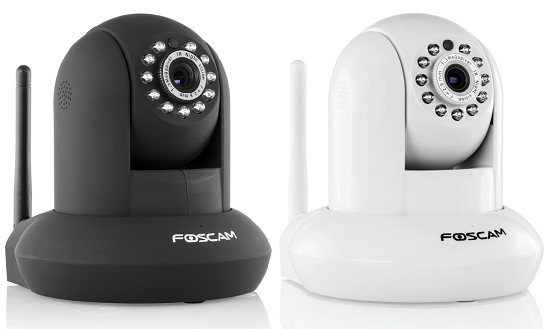
Für detailliertere Informationen konsultieren Sie bitte die Bedienungsanleitung des Herstellers.
Schalten Sie die Kamera ein und verbinden Sie sie mit einem Netzwerkrouter über ein Ethernet-Kabel.
Legen Sie auf einem PC im selben Netzwerk die Software-CD der Kamera ein. Durchsuchen Sie den Inhalt der CD; Sie finden dort die folgenden Ordner und Dateien:
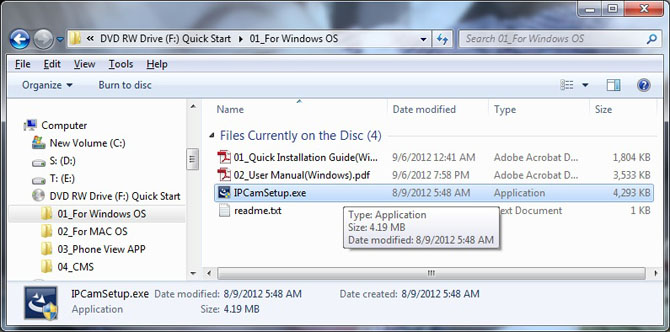
Doppelklicken Sie auf IPCamSetup.exe. Dadurch wird die für die Kamera benötigte Software installiert. Nach der Installation starten Sie über das Windows-Startmenü das IP-Kamera-Tool. Dieses Tool erkennt Foscam-Kameras:
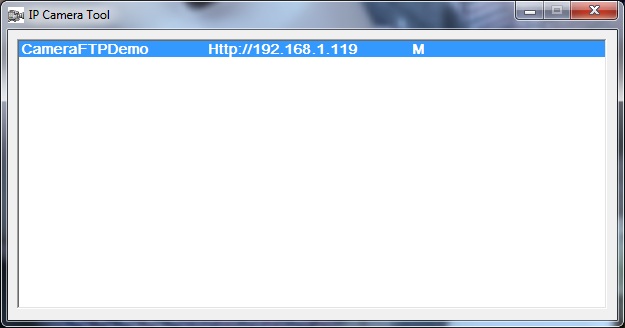
Das Tool erkennt automatisch Foscam-Kameras im selben Netzwerk. Wenn eine Kamera gefunden wird, wird sie im obigen Bildschirm angezeigt.
Öffnen Sie einen Webbrowser (Internet Explorer wird empfohlen) und rufen Sie die Konfigurationsseite der Kamera unter folgender Adresse auf: (Bitte ersetzen Sie die IP-Adresse durch die tatsächliche IP-Adresse, die Sie mit dem IP-Kamera-Tool ermittelt haben.
Der Standardbenutzername lautet: admin, das Passwort ist leer. (Es wird empfohlen, das Passwort zu ändern.)
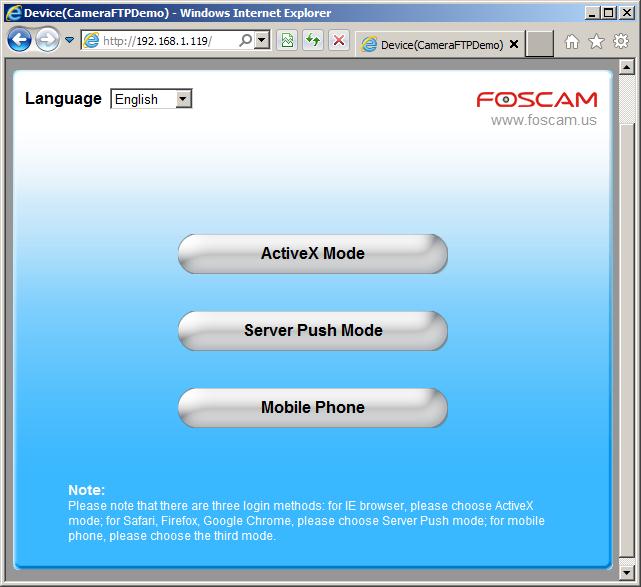
Klicken Sie auf „ActiveX-Modus“. Sie werden aufgefordert, ein ActiveX-Steuerelement zu installieren. Bitte stellen Sie sicher, dass Sie das ActiveX-Steuerelement installieren.
Klicken Sie im obigen Bildschirm auf „ActiveX-Modus“. Dadurch wird die folgende Seite geöffnet:
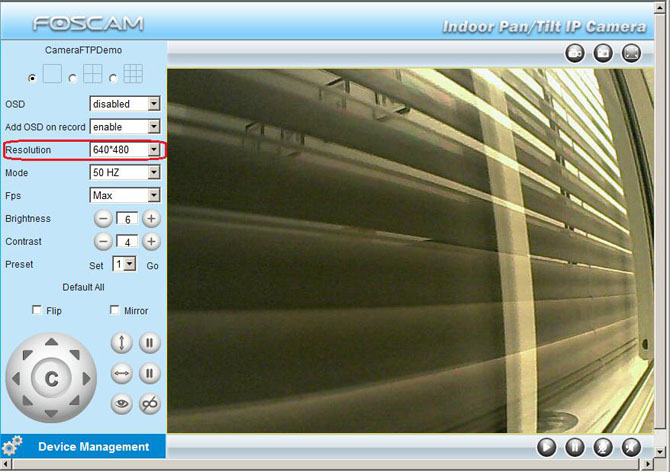
Die Bildauflösung können Sie auf der linken Seite auswählen. Bitte stellen Sie sicher, dass es zu Ihrem CameraFTP-Abonnement passt.
Für die meisten Heimanwender oder Gelegenheitsnutzer ist 320x240 ausreichend.
Für eine bessere Bildqualität können Sie 640x480 wählen. Bitte beachten Sie, dass sich dadurch der Bandbreiten- und Speicherbedarf etwa vervierfacht. Auch die Kosten für das CameraFTP-Abonnement sind deutlich höher.
Klicken Sie im vorherigen Bildschirm auf „Geräteverwaltung“ (unten links). Dadurch wird das Hauptkonfigurationsfenster geöffnet.
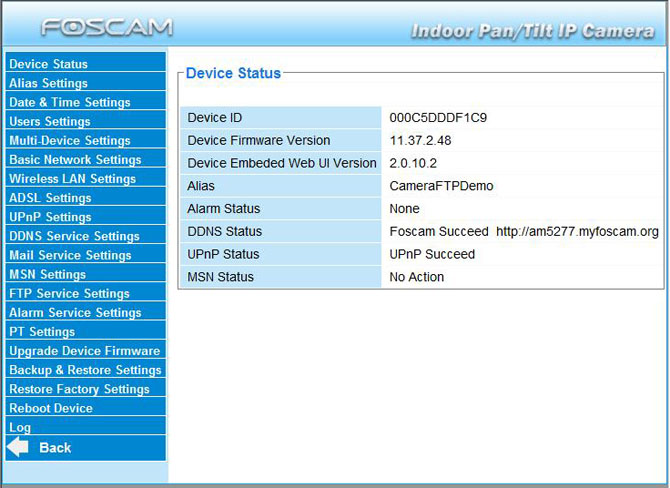
Klicken Sie auf „WLAN-Einstellungen“

Klicken Sie auf „Scannen“, um eine Liste der verfügbaren WLAN-Netzwerke anzuzeigen. Wählen Sie den richtigen WLAN-Router aus und geben Sie die Zugangsdaten ein. Aktivieren Sie außerdem das Kontrollkästchen „WLAN verwenden“.
Ihre Kamera wird mit Ihrem drahtlosen Netzwerk verbunden sein.
Falls Sie noch kein Konto bei CameraFTP.com haben, besuchen Sie bitte www.cameraftp.com und registrieren Sie sich für ein kostenloses Konto. CameraFTP.com bietet einen kostenlosen Basisservice und eine dreitägige kostenlose Testphase für den Cloud-Aufnahmeservice. Nach Ablauf der drei Tage können Sie ein kostenpflichtiges Abonnement abschließen, um den Cloud-Aufnahmeservice weiterhin zu nutzen.
Sofern Sie ein Konto bei CameraFTP.com besitzen, klicken Sie links auf „Alarmdiensteinstellungen“. Daraufhin wird der folgende Bildschirm angezeigt:
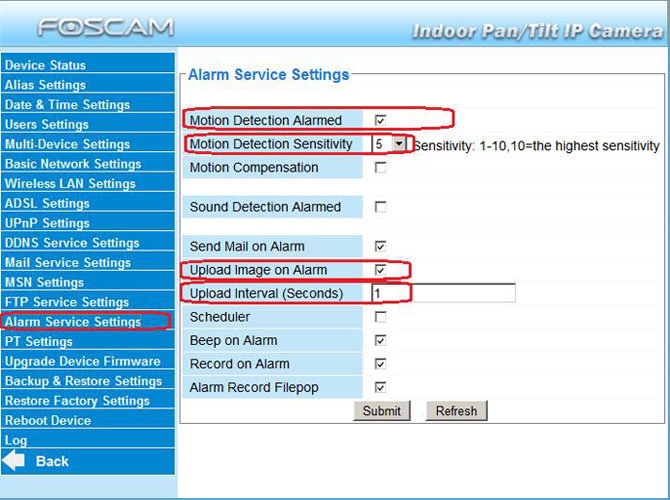
Aktivieren Sie das Kontrollkästchen „Bewegungserkennung ausgelöst“.
Aktivieren Sie das Kontrollkästchen „Bild bei Alarm hochladen“.
Wählen Sie ein Upload-Intervall, das zu Ihrem CameraFTP-Abonnement (oder geplanten Abonnement) passt. Wenn Ihr Abonnement beispielsweise eine maximale Upload-Frequenz von 1 Bild alle 2 Sekunden erlaubt, wählen Sie als „Upload-Intervall“ 2 Sekunden. Die Eingabe eines falschen Wertes kann zur Sperrung Ihres Kontos führen.
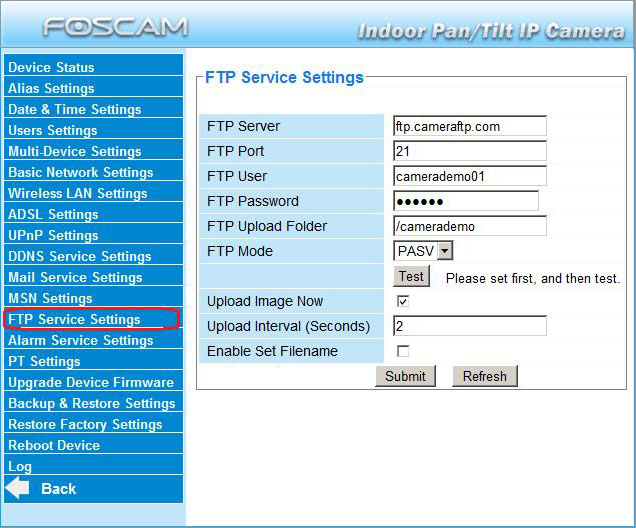
Klicken Sie auf „FTP-Diensteinstellungen“, dann sehen Sie den folgenden Screenshot:
Hinweis: Einige neuere Foscam-Kameramodelle verfügen möglicherweise über eine andere Benutzeroberfläche, wie beispielsweise die folgende. In diesem Fall müssen Sie die FTP-Server-URL wie im Screenshot gezeigt eingeben.
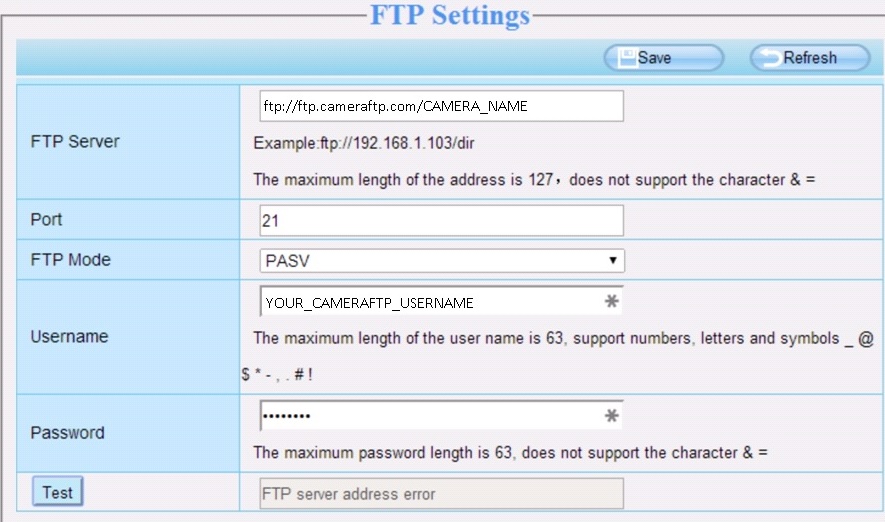
Bitte geben Sie die folgenden Informationen ein:
- FTP-Dienst: ftp.cameraftp.com (oder IP: 66.220.9.45)
- FTP-Port: 21
- FTP-Benutzername und Passwort:
Der FTP-Benutzername ist Ihr CameraFTP-Benutzername, das FTP-Passwort finden Sie auf der
IP-Kameras konfigurieren-Seite. (Ihr CameraFTP-Passwort könnte ebenfalls funktionieren).
- FTP-Upload-Ordner: /IhrKameraname
- FTP-Modus: PASV (Das ist sehr wichtig!)
Der Name Ihrer Kamera wird auf der www.CameraFTP.com-Website erstellt, wenn Sie eine neue Kamera hinzufügen. (Siehe Screenshot unten)
 Bild jetzt hochladen:
- Wenn Sie das Kontrollkästchen aktivieren, lädt die Kamera fortlaufend Bilder auf den CameraFTP-Server hoch. Dies benötigt mehr Speicherplatz und Bandbreite und kann Ihre Internetverbindung verlangsamen.
- Wenn Sie dieses Kontrollkästchen nicht aktivieren (empfohlen), Bilder werden dann nur hochgeladen, wenn die Kamera Bewegungen (Ereignisse) erkennt. Dadurch wird die Bandbreitennutzung reduziert, sodass die Kamera Ihr Netzwerk weniger wahrscheinlich verlangsamt. Dies ist die empfohlene Einstellung
Upload-Intervall : Geben Sie eine gültige Nummer ein, die zu Ihrem CameraFTP-Abonnement (oder geplanten Abonnement) passt.
Klicken Sie auf die Schaltfläche „Testen“, um Ihre FTP-Konfiguration zu testen.
Wenn es geklappt hat, herzlichen Glückwunsch, Sie haben es geschafft!
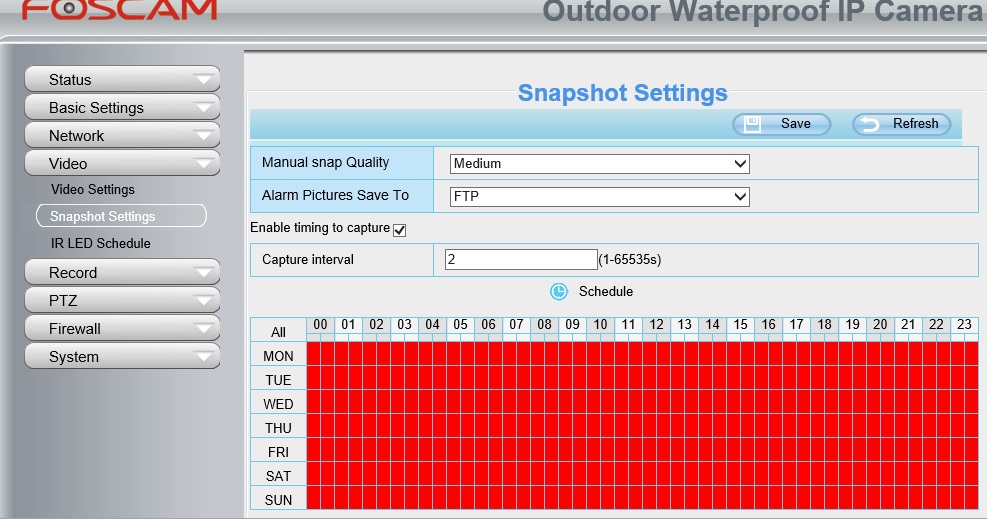
Hinweis: Falls der FTP-Test erfolgreich war, die Kamera aber trotzdem keine Bilder hochlädt, Dies könnte daran liegen, dass einige neuere Modelle von Foscam IP-Kameras einen anderen Schritt bei der FTP-/Alarmkonfiguration erfordern; dieser wird als „Snapshot-Einstellungen“ bezeichnet. Siehe dazu den Screenshot unten:
Anschließend können Sie das Ethernet-Kabel entfernen. Falls Sie Änderungen vornehmen müssen, können Sie das „IP-Kamera-Tool“ erneut ausführen, um die IP-Adresse der Kamera zu ermitteln (da diese sich ändern kann), und anschließend auf die Konfigurationsseite der Kamera zugreifen.
Mit www.cameraftp.com können Sie Ihre aufgenommenen Bilder von überall aus ansehen oder wiedergeben.
Sie können auch die CameraFTP Viewer App für iOS und Android herunterladen.
Funktioniert es nicht? Bitte lesen Sie unsere
Leitfaden zur Fehlerbehebung-Richtlinien.