Foscam FI9831P Drahtlose IP-PTZ-Kamera für Cloud-Aufzeichnung, Fernüberwachung und Wiedergabe konfigurieren
Inhalt
Einführung
Schritt 1: Kamera mit dem Netzwerk verbinden und IP-Adresse ermitteln
1.1 Kamera mit dem Netzwerk verbinden
1.2 Ermitteln Sie die IP-Adresse der Kamera
Schritt 2: Konfigurieren Sie die Kamera mithilfe des webbasierten Konfigurationstools
2.1 WLAN einrichten oder neu konfigurieren
Schritt 3. FTP-Einstellungen konfigurieren
Schritt 4. Video- oder Bildaufnahmeeinstellungen konfigurieren
4.1 Video-/Bildeinstellungen konfigurieren (Auflösung, Bildrate, Bitrate)
4.2 Einstellungen für Bildaufnahmen konfigurieren
4.3 Konfigurieren Sie die Alarmaufzeichnung für Bild- und Videoaufzeichnung
4.4 Kontinuierliche (oder zeitgesteuerte) Videoaufzeichnung konfigurieren
5. Alarm-/Bewegungserkennungseinstellungen konfigurieren
6. CameraFTP Viewer
Die Foscam FI9831P ist eine kabellose IP-Kamera mit 1,3 Megapixeln (1280 x 960p), H.264-Videoaufzeichnung, Schwenk-/Neigefunktion und Nachtsicht bis zu 7,3 Metern. Sie zeichnet sich durch hervorragende Funktionen und exzellente Video-/Bildqualität aus. Foscam-Kameras verwenden das weniger verbreitete Videoformat .mkv, das mit einigen Webbrowsern nicht kompatibel ist. Sie können die Aufnahmen jedoch mit Microsoft Internet Explorer ansehen. Alternativ können Sie die CameraFTP Viewer-App für Android/iOS herunterladen oder die Videoclips auf Ihren PC übertragen und mit dem Windows Media Player oder VLC Player abspielen.
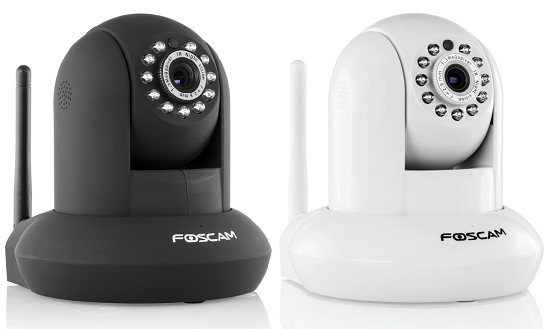
Grundlegende Kamerainformationen
| Video-/Bildauflösung |
1280x960, 1280x800, 1280x720, 640x480, 640x360, 320x240, 320x180 |
| Audioaufnahme |
Unterstützt |
| Häufigkeit des Bild-Uploads |
1 Bild/s bis 1 Bild/5s |
| Videobildrate |
1,2,3,...,30 fps |
| Nachtsicht |
Bis zu 24 Fuß |
| Bildaufnahme |
Unterstützt |
| Videoclip-Aufnahme |
Unterstützt. |
| Bewegungserkennung |
Unterstützt sowohl bild- als auch videoclipbasierte Aufnahmen |
| Kontinuierliche Aufzeichnung |
Eine kontinuierliche Aufzeichnung ist möglich, allerdings ist jeder Videoclip 2 Stunden lang, was ihn für die Echtzeitüberwachung ungeeignet macht. |
| Unterstützte Videoformate |
.MKV (Sie können die Videodateien im Internet Explorer abspielen oder sie herunterladen und lokal mit dem Windows Media Player oder VLC Player abspielen oder unsere CameraFTP Viewer-App für Android/iOS verwenden) |
| Verbindungstyp |
WLAN- und Ethernet-Kabel; unterstützt WPS |
| PoE (Power on Ethernet) |
NEIN |
| Innen-/Außenbereich |
Innenbereich |
| Niedrigste Preise (Stand: 01.06.2016) |
$79.99 |
Hinweis: Dieses Dokument ersetzt nicht die Bedienungsanleitung des Herstellers. Die bereitgestellten Informationen basieren auf unserem Wissen über das Modell Foscam FI9831P. Sie sind möglicherweise nicht korrekt oder vollständig aktuell. Bei Fragen zur Kamera wenden Sie sich bitte an den Hersteller und bei Fragen zum CameraFTP-Zugriff (Cloud-Dienst/FTP) nur an uns.
Die meisten der folgenden Einrichtungsschritte beziehen sich auf die Kamera und sind sehr einfach. Wenn Sie diese grundlegenden Schritte bereits durchgeführt haben, können Sie die Schritte 1 und 2 überspringen.
Es gibt zwei Möglichkeiten, die IP-Kamera mit dem WLAN-Netzwerk zu verbinden.
(1) Falls Ihr WLAN-Router WPS nicht unterstützt, müssen Sie die Kamera zunächst per Ethernet-Kabel mit dem Router verbinden. Die WLAN-Einstellungen können Sie später in den Konfigurationsseiten der Kamera vornehmen.
(2) Wenn Ihr WLAN-Zugangspunkt/Router WPS unterstützt, ist es sehr einfach, Ihr Gerät mit dem Netzwerk zu verbinden.
Schalten Sie die Kamera ein und halten Sie die WPS-Taste an Ihrem WLAN-Router 3 Sekunden lang gedrückt. Die WPS-Taste blinkt normalerweise. Drücken Sie anschließend schnell die WPS-Taste an Ihrer Kamera. Nach etwa einer Minute blinkt die Netzwerk-LED (über der roten Betriebsanzeige) langsam grün und signalisiert damit die Verbindung zum WLAN-Router.
(Hinweis: Es ist etwas ungewöhnlich und weniger intuitiv, da die Anzeige normalerweise auf ein durchgehendes Grün wechseln sollte, um eine gute Verbindung anzuzeigen.
Diese Kamera kann die WLAN-Verbindung automatisch trennen, sobald Sie ein Netzwerkkabel anschließen, und behält dabei dieselbe IP-Adresse bei; und wenn Sie das Ethernet-Kabel abziehen, wird die WLAN-Verbindung wieder aktiviert und die Kamera behält dieselbe IP-Adresse bei.
Für detailliertere Informationen konsultieren Sie bitte die Bedienungsanleitung des Herstellers.
Wenn Ihre Kamera mit dem WLAN-Router verbunden ist oder Sie sie per Ethernet-Kabel mit einem Router verbunden haben, können Sie das Setup-Programm des Herstellers ausführen, um die IP-Adresse der Kamera zu ermitteln. Legen Sie dazu die Software-CD der Kamera in einen PC im selben Netzwerk ein. Navigieren Sie zum Inhalt der CD und führen Sie die Datei IPCamSetup.exe aus. Dadurch wird die notwendige Software für die Kamera installiert. Nach Abschluss der Installation starten Sie das IP-Kamera-Tool. Dieses erkennt Foscam-Kameras:
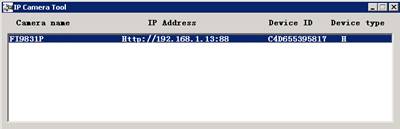
Ein Doppelklick auf den Kameranamen im IP-Kamera-Tool öffnet einen Webbrowser (für diese Kamera wird Internet Explorer oder Firefox empfohlen) und ruft die Konfigurationsseite der Kamera auf unter:
http://IP_ADRESSE:PORT_NUMMER/(z. B. http://192.168.1.13:88)
(Alternativ können Sie die URL auch manuell mit der korrekten IP-Adresse und Portnummer eingeben.):
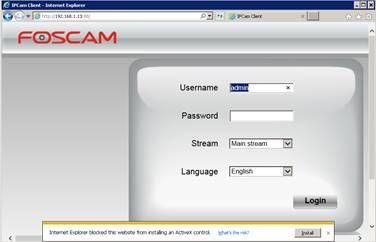
Der Standardbenutzername lautet: admin, das Passwort ist leer. (Es wird empfohlen, das Passwort zu ändern.)
Versuchen Sie, das ActiveX-Plugin zu installieren. Die alte Version des Foscam ActiveX-Plugins funktioniert nicht. Sie können das Problem durch ein Firmware-Upgrade beheben. Falls Sie das ActiveX-Plugin nicht installieren können, ignorieren Sie dies vorerst und führen Sie das Firmware-Upgrade später durch. Nach der Anmeldung mit einem leeren Passwort werden Sie aufgefordert, Ihren Benutzernamen und Ihr Passwort zu ändern:
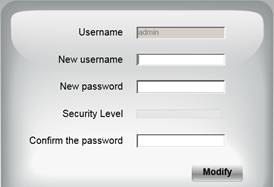
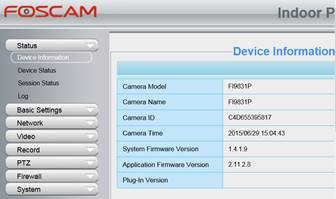
Geben Sie einen neuen Benutzernamen (z. B. newadmin) und ein neues Passwort ein und bestätigen Sie das Passwort. Klicken Sie anschließend auf „Ändern“. Sie müssen sich dann mit dem neuen Benutzernamen und Passwort erneut anmelden. Nach der Anmeldung wird Ihnen der Hauptbildschirm der Einrichtung angezeigt:
Mit dem Dienst von CameraFTP sind die meisten üblichen Einrichtungsschritte nicht erforderlich. (Sie können diese Schritte jedoch überprüfen, z. B. indem Sie auf „Grundeinstellungen“ -> „Kamerazeit“ klicken, um die Kamerazeit einzustellen.)
Falls Sie die Kamera bereits mit Ihrem WLAN-Router verbunden haben, können Sie diesen Schritt überspringen.
Klicken Sie andernfalls auf die Registerkarte „Netzwerk“ und anschließend auf „Drahtlose Einrichtung“. Daraufhin wird Ihnen der unten abgebildete Bildschirm angezeigt.
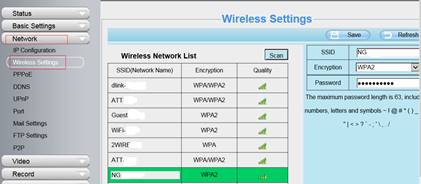
Klicken Sie auf „Scannen“, um alle verfügbaren WLAN-Router zu finden, und wählen Sie dann Ihre Verbindung aus. Geben Sie das WLAN-Passwort ein und klicken Sie anschließend auf „Speichern“.
Wenn die WLAN-Konfiguration erfolgreich war, können Sie das Netzwerkkabel später wieder abziehen.
Klicken Sie auf Netzwerk -> FTP-Einstellungen, dann sehen Sie den folgenden Bildschirm. Falls Sie noch kein Konto bei CameraFTP besitzen, besuchen Sie bitte www.cameraftp.com und registrieren Sie sich für ein kostenloses Konto. CameraFTP bietet einen kostenlosen Basisservice und eine dreitägige kostenlose Testphase für den Cloud-Aufnahmeservice. Anschließend können Sie optional ein Abonnement abschließen, um den Cloud-Aufnahmeservice weiterhin zu nutzen.
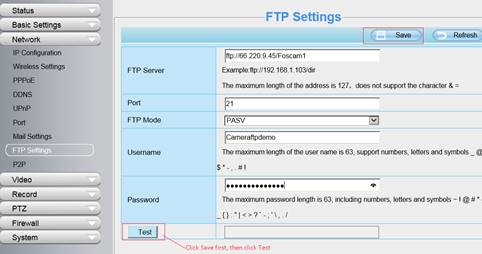
Sofern Sie bereits über ein CameraFTP-Konto verfügen, müssen Sie die folgenden Informationen eingeben:
- FTP-Server: ftp://66.220.9.45/Foscam1
- Hafen: 21
- FTP-Modus: PASV (Das ist sehr wichtig!)
- Benutzername / Passwort:
Der FTP-Benutzername ist Ihr CameraFTP-Benutzername, das FTP-Passwort finden Sie auf der
IP-Kameras konfigurieren-Seite. (Ihr CameraFTP-Passwort könnte ebenfalls funktionieren).
Hinweis:
Im Gegensatz zu den meisten anderen IP-Kameras unterstützt dieses Foscam-Modell keinen Parameter für Ordner, Verzeichnis oder Pfad. Der Ordnername ist in den FTP-Serverparametern enthalten. Im obigen Screenshot ist „Foscam1“ der Ordnername, der mit dem Kameranamen übereinstimmt, den Sie auf der www.CameraFTP.com-Website beim Hinzufügen einer neuen Kamera vergeben haben.
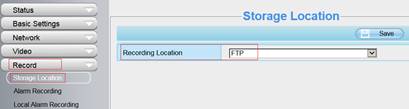
Klicken Sie auf „Speichern“, um die Einstellungen zu speichern. Anschließend müssen Sie den Speicherort für FTP konfigurieren. Klicken Sie im Tab „Datensatz“ auf „Speicherort“ und wählen Sie dann FTP als Speicherort aus. Siehe Screenshot unten.
Je nach Ihrem Abonnement müssen Sie entweder nur die Videoeinstellungen oder nur die Einstellungen für Fotoaufnahmen konfigurieren. Sie dürfen nicht beide Einstellungen konfigurieren, da Sie andernfalls zwei separate Kameralizenzen benötigen.
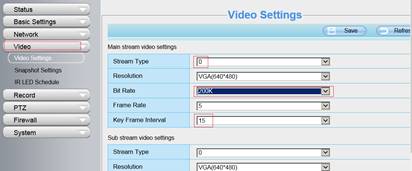
Wenn Sie einen Videoaufzeichnungsplan bestellt haben, Klicken Sie anschließend auf den Reiter „Video“ -> „Videoeinstellungen“, wie unten dargestellt. (Andernfalls überspringen Sie diesen Schritt bitte.) Sie müssen lediglich die Videoeinstellungen für den Hauptstream konfigurieren.
Mit der neuesten BIOS-Version 1.4.1.10 (oder höher) sieht der Bildschirm etwas anders aus:
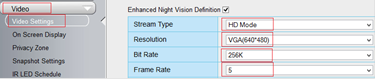
Stellen Sie den Stream-Typ auf 0 oder HD-Modus ein;
Auflösung und Bildrate sollten sich nach dem von Ihnen abonnierten Tarif richten;
Das Keyframe-Intervall wird üblicherweise auf das Zwei- bis Dreifache der Bildrate eingestellt, jedoch nicht weniger als fünfmal.
Die Bitrate ist etwas knifflig. Eine zu hohe Einstellung verbraucht zu viel Bandbreite, verlangsamt Ihr Netzwerk erheblich und führt zu Upload-Fehlern; eine zu niedrige Einstellung beeinträchtigt die Videoqualität. Nutzen Sie unseren Bandbreitenrechner, um die benötigte Bandbreite abzuschätzen. Besuchen Sie www.cameraftp.com, klicken Sie auf „Preise“ und stellen Sie dann einen Serviceplan zusammen. Siehe Screenshot unten.
Hinweis zur Bandbreitenabschätzung: Die Anzahl der Kameras sollte auf 1 eingestellt werden.
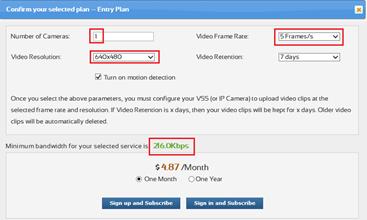
Bei einer Videoauflösung von 640x480 und 5 Bildern/s beträgt die geschätzte Bandbreite 216 kbit/s. Üblicherweise kann sie auf 200 kbit/s oder 256 kbit/s eingestellt werden. Die MKV-Komprimierungsrate scheint jedoch nicht so hoch zu sein wie bei MP4. Sollten Sie .MKV-Dateien mit der Größe 0 Byte sehen, müssen Sie die Bitrate erhöhen (z. B. auf 512 kbit/s).
Wenn Sie einen Bildaufzeichnungsplan bestellt haben, Dann müssen Sie nur noch die richtige Videoauflösung auswählen. Die Auflösung der Bildausschnitte entspricht der Auflösung des Hauptvideostreams.
Klicken Sie auf Speichern, um die Videoeinstellungen zu speichern.
Wenn Sie einen Bildaufzeichnungsplan bestellt haben, sollten Sie die Einstellungen für Bildaufnahmen konfigurieren. (Andernfalls können Sie diesen Schritt überspringen.) Klicken Sie auf den Tab „Video“ → „Einstellungen für Bildaufnahmen“. Der folgende Bildschirm wird angezeigt.
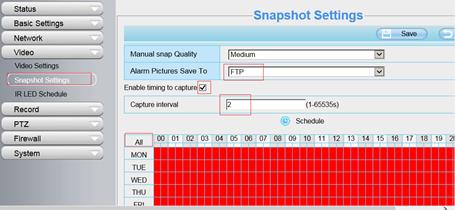
Wenn Ihr Abonnement für 1 Bild/2 Sekunden gilt, geben Sie 2 in das Feld „Aufnahmeintervall“ ein.
Wenn Sie einen Tarif mit aktivierter Bewegungserkennung bestellt haben, lesen Sie bitte weiter unten.
Klicken Sie auf die Registerkarte „Aufnahme“ -> „Alarmaufzeichnung“, wie unten dargestellt.
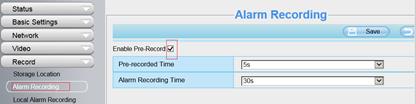
Die Standardeinstellungen sind in der Regel ausreichend. Klicken Sie also einfach auf Speichern.
Wenn Sie einen Plan mit Bildaufzeichnung oder einen Videoplan mit Alarmaufzeichnung bestellt haben, können Sie diesen Schritt überspringen.
Klicken Sie andernfalls auf die Registerkarte „Aufnahme“ -> „Geplante Aufnahme“. Daraufhin wird Ihnen der folgende Bildschirm angezeigt.
Angenommen, Sie haben einen durchgehenden Video-Serviceplan bestellt, können Sie das Kontrollkästchen „Geplante Aufzeichnung aktivieren“ aktivieren und dann auf „Alle“ klicken, um alle Zeitfenster auszuwählen.
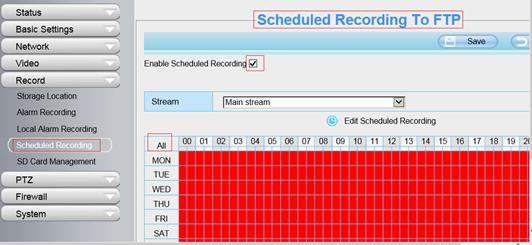
Klicken Sie auf „Speichern“, um die Änderung zu speichern. Ihre Kamera lädt fortlaufend Videoclips zu CameraFTP hoch. Jede Clipdatei speichert zwei Stunden Videomaterial, weshalb diese Kamera nicht für Echtzeitüberwachung geeignet ist. Für Echtzeitüberwachung nutzen Sie bitte unseren Bild- oder bewegungsbasierten Videodienst.
HINWEIS: Bitte konfigurieren Sie nicht gleichzeitig Video- und Bilddienst. Dies wird als zwei Kameralizenzen gewertet!
Mit der neuesten Firmware hat Foscam endlich die lang ersehnte Bewegungserkennung eingeführt. Sie können Ihre Firmware-Version überprüfen. Die von uns getestete Version ist 1.4.1.10, wie unten dargestellt:
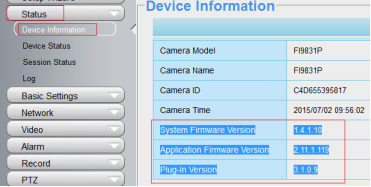
Wenn Sie eine ältere Firmware-Version verwenden, folgen Sie bitte der Bedienungsanleitung Ihres Geräts, besuchen Sie die Foscam-Website, um die neueste Firmware-Version herunterzuladen, und aktualisieren Sie die Kamera-Firmware. Stellen Sie für die Firmware-Aktualisierung sicher, dass Ihre Kamera über ein Ethernet-Kabel mit dem Router verbunden ist. Für weitere Informationen/Support wenden Sie sich bitte direkt an Foscam.
Klicken Sie auf Alarm -> Bewegungserkennung, dann wird Ihnen der folgende Bildschirm angezeigt.
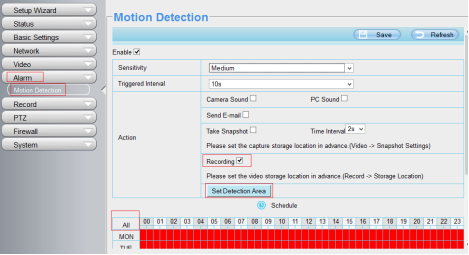
Wenn Sie einen Videoaufzeichnungsplan bestellt haben Wenn die Bewegungserkennung aktiviert ist, dann müssen Sie:
- Aktivieren Sie das Kontrollkästchen „Aktivieren“ und das Kontrollkästchen „Aufnahme“.
- Klicken Sie auf „Erkennungsbereich festlegen“, um einen Bewegungserkennungsbereich zu zeichnen. Hinweis: Dies ist ein erforderlicher Schritt für die Bewegungserkennung. Klicken Sie anschließend auf „OK“.
- Klicken Sie auf „Alle“, um die Bewegungserkennung dauerhaft zu aktivieren. Alternativ können Sie die Zeiträume auswählen, in denen die Bewegungserkennung aktiviert sein soll.
Klicken Sie auf Speichern, um die Einstellungen zu speichern. Die Kamera zeichnet Videoclips basierend auf der Bewegungserkennung auf.
Wenn Sie einen Bildaufzeichnungsplan bestellt haben Wenn die Bewegungserkennung aktiviert ist, dann müssen Sie:
- Aktivieren Sie das Kontrollkästchen „Aktivieren“ und das Kontrollkästchen „Schnappschuss erstellen“.
- Wählen Sie ein Zeitintervall entsprechend Ihrem Abonnement. Wenn Sie beispielsweise einen Tarif mit einer Upload-Frequenz von 1 Bild/2 Sekunden gebucht haben, wählen Sie 2 Sekunden.
- Klicken Sie auf „Erkennungsbereich festlegen“, um einen Bewegungserkennungsbereich zu zeichnen. Klicken Sie anschließend auf „OK“.
- Klicken Sie auf „Alle“, um die Bewegungserkennung dauerhaft zu aktivieren. Alternativ können Sie die Zeiträume auswählen, in denen die Bewegungserkennung aktiviert sein soll.
Bitte beachten Sie, dass die Snapshot-Einstellungen wie folgt konfiguriert sein sollten.
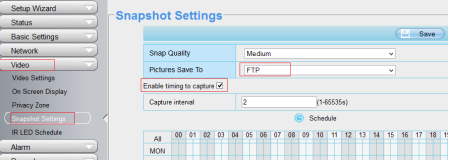
Hinweis: Es ist etwas merkwürdig, warum die Option „Zeitgesteuerte Aufnahme aktivieren“ ausgewählt werden muss. In unseren Tests mit dieser Kamera war dies für den bewegungsbasierten Bilderkennungsdienst erforderlich. Um zu verhindern, dass die Kamera kontinuierlich Schnappschüsse hochlädt, dürfen keine Zeitfenster ausgewählt werden.
Klicken Sie auf Speichern. Ihre Kamera lädt nun Bildaufnahmen zu CameraFTP hoch. Die Bildauflösung wird in Ihren Videoeinstellungen festgelegt.
Sie haben die Konfiguration Ihrer IP-Kamera oder Ihres NVR soeben abgeschlossen!
Hinweis: Bitte aktivieren Sie im Bildschirm „Bewegungserkennung“ nicht gleichzeitig die Optionen „Schnappschüsse aufnehmen“ und „Aufnahme“. Dies würde als zwei separate Kameralizenzen gewertet.
Sie können das Ethernet-Kabel trennen, wenn Sie WLAN nutzen möchten. Falls Sie Änderungen vornehmen müssen, können Sie das Einrichtungsprogramm erneut ausführen, um die IP-Adresse der Kamera zu ermitteln (da diese sich per DHCP ändern kann), und anschließend auf die Konfigurationsseiten der Kamera zugreifen.
Sobald Ihre Kamera eingerichtet ist, können Sie www.cameraftp.com besuchen, um Ihre aufgezeichneten Aufnahmen live zu überwachen oder von überall aus wiederzugeben. Sie können die CameraFTP Viewer App auch für iOS, Android und Windows herunterladen.
Funktioniert es nicht? Bitte lesen Sie unsere
Leitfaden zur Fehlerbehebung-Richtlinien.