Amcrest-Netzwerkkameras für Cloud-Aufzeichnung, Datensicherung, Überwachung und Wiedergabe konfigurieren
Inhalt
Einführung
Schritt 1: Kamera mit dem Netzwerk verbinden und IP-Adresse ermitteln
1.1 Kamera mit dem Netzwerk verbinden
1.2 Ermitteln Sie die IP-Adresse der Kamera
Schritt 2: Konfigurieren Sie die Kamera mithilfe des webbasierten Konfigurationstools
2.1 WLAN einrichten oder neu konfigurieren
Schritt 3. FTP-Einstellungen konfigurieren
Schritt 4. Video- oder Bildaufnahmeeinstellungen konfigurieren
4.1 Video-/Bildeinstellungen konfigurieren (Auflösung, Bildrate, Bitrate)
4.2 Einstellungen für Bildaufnahmen konfigurieren
4.3 Bewegungsaufzeichnung für Bild- und Videoaufzeichnung konfigurieren
4.4 Kontinuierliche Video-/Bildaufzeichnung konfigurieren
5. CameraFTP Viewer
Amcrest bietet kabelgebundene und kabellose Netzwerkkameras für den Innen- und Außenbereich in HD 720p, Full HD 1080p, 3 MP und 4 MP an. Insgesamt zeichnen sich die Kameras von Amcrest durch eine sehr gute Verarbeitungsqualität aus.
Amcrest-Kameras sind vollständig mit dem Cloud-Aufzeichnungsdienst CameraFTP kompatibel. Ältere Amcrest-Kameramodelle zeichnen Videoclips im proprietären .DAV-Format auf, das nur mit dem Amcrest Smart Player abgespielt werden kann. Neuere Modelle unterstützen .MP4, welches in allen Webbrowsern und der CameraFTP Mobile Viewer App wiedergegeben werden kann. Falls Ihre Kamera im .DAV-Format aufzeichnet, aktualisieren Sie bitte die Firmware auf die neueste Version.
Amcrest-Kameras unterstützen auch Bildaufzeichnung, ähnlich wie Videoaufzeichnung. Die aufgezeichneten Bilder können wie Videos mit einer niedrigeren Bildrate und ohne Ton wiedergegeben werden (die meisten Außenkameras unterstützen ohnehin keine Tonaufzeichnung).
Wenn Sie ein lokales Videoüberwachungssystem (CCTV/DVR) zur Anzeige des Live-Videos benötigen, können Sie einen PC mit CameraFTP VSS verwenden. CameraFTP VSS kann mehrere Live-Videostreams empfangen, diese auf einem Monitor anzeigen und Videoclips (MP4) in der Cloud speichern.
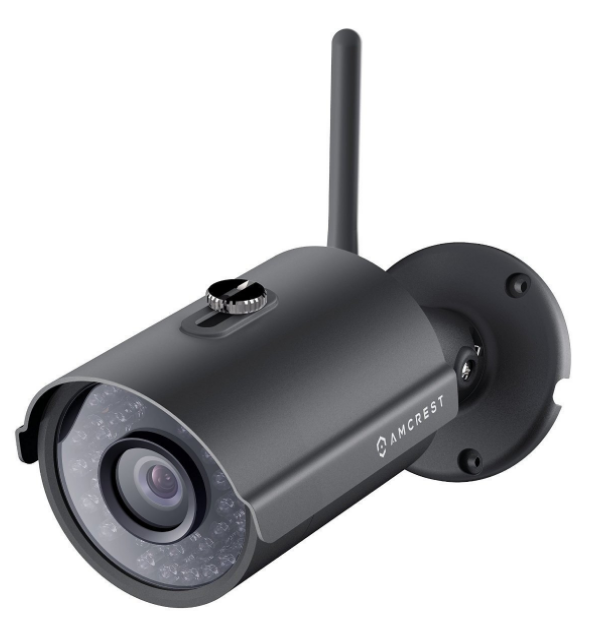 |
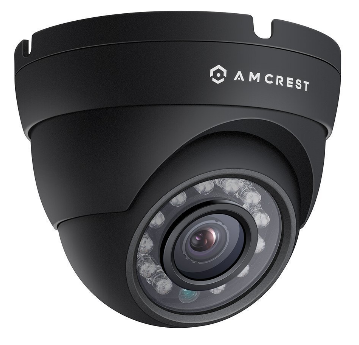 |
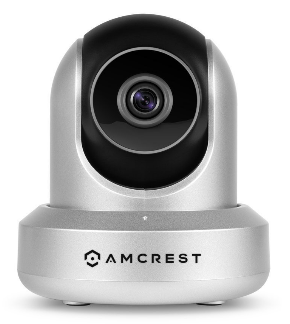 |
Amcrest IP2M-842
ProHD 1080P WLAN-Kamera |
Amcrest IP2M-844E
ProHD 1080P POE Dome |
Amcrest IPM-721
HD 720P PTZ WLAN-Kamera |
Grundlegende Kamerainformationen
| Video-/Bildauflösung |
1280x720, 640x360, 1920x1080, 3M, 4M |
| Audioaufnahme |
Unterstützt (für Indoor-Modelle) |
| Häufigkeit des Bild-Uploads |
1 Bild/s bis 1 Bild/5000s |
| Videobildrate |
1,2,3,...,30 fps |
| Nachtsicht |
Innenkameras bis zu 7,3 m Reichweite. Außenkameras bis zu 30 m Reichweite |
| Bildaufnahme |
Unterstützt |
| Videoclip-Aufnahme |
Unterstützt. |
| Bewegungserkennung |
Unterstützt sowohl bild- als auch videoclipbasierte Aufnahmen |
| Kontinuierliche Aufzeichnung |
Unterstützt. |
| Unterstützte Videoformate |
.DAV (Proprietäres Format, das den Smart Player von Amcrest erfordert) |
| Verbindungstyp |
Je nach Kamera unterstützen einige Modelle WLAN und Ethernet-Kabel |
| PoE (Power on Ethernet) |
Einige Outdoor-Modelle |
| Innen-/Außenbereich |
Sowohl Modelle für den Innen- als auch für den Außenbereich |
| Niedrigste Preise (Stand: 11.07.2016) |
Ab 74 Dollar.99 |
Hinweis: Dieses Dokument ersetzt nicht die Bedienungsanleitung des Herstellers. Die bereitgestellten Informationen basieren auf unseren Kenntnissen über das jeweilige Modell Amcrest IPM-721S, IPM-721B und IP3M-943B.
Die Angaben sind möglicherweise nicht korrekt oder vollständig aktuell. Bei Problemen mit der Kamera wenden Sie sich bitte an den Hersteller und bei Problemen mit CameraFTP (Cloud-Dienst/FTP) kontaktieren Sie uns bitte nur.
Die meisten der folgenden Einrichtungsschritte beziehen sich auf die Kamera und sind sehr einfach. Wenn Sie diese grundlegenden Schritte bereits durchgeführt haben, können Sie die Schritte 1 und 2 überspringen.
Es gibt zwei oder drei Möglichkeiten, die IP-Kamera mit dem WLAN-Netzwerk zu verbinden. Ausführliche Anweisungen finden Sie in der Bedienungsanleitung.
(1) Verbinden Sie die Kamera zunächst mit dem Router über ein Ethernet-Kabel. Die WLAN-Einstellungen können Sie später in den Konfigurationsseiten der Kamera vornehmen.
(2) Wenn Ihr WLAN-Zugangspunkt/Router WPS unterstützt und auch Ihr Kameramodell WPS unterstützt, ist die Verbindung Ihres Geräts mit dem WLAN-Netzwerk sehr einfach:
Schalten Sie die Kamera ein und halten Sie die WPS-Taste an Ihrem WLAN-Router 3 Sekunden lang gedrückt; die WPS-Taste blinkt normalerweise. Drücken Sie anschließend schnell die WPS-Taste an Ihrer Kamera (manchmal müssen Sie sie etwa 6 Sekunden lang gedrückt halten). Nach etwa einer Minute ändert sich die Status-/Netzwerkanzeige, was die Verbindung zum WLAN-Router signalisiert.
Weitere Informationen finden Sie im Handbuch des Herstellers. Normalerweise verwenden Sie das mitgelieferte IP-Kamera-Suchtool, um die Kamera zu finden. Falls Ihr Computer kein DVD-/CD-Laufwerk besitzt, können Sie die CameraFTP VSS-Software oder das CameraFTP-Kamerakonfigurationstool verwenden, um die IP-Adresse der Kamera zu ermitteln (ohne andere Cloud-Aufzeichnungsfunktionen zu nutzen).
Wenn Ihre Kamera mit dem WLAN-Router verbunden ist oder Sie sie per Ethernet-Kabel mit einem Router verbunden haben, können Sie das Setup-Programm des Herstellers ausführen, um die IP-Adresse der Kamera zu ermitteln. Legen Sie dazu die Software-CD der Kamera in einen PC im selben Netzwerk ein. Navigieren Sie auf der CD zum Inhalt und führen Sie die Datei IPCamSetup.exe aus. Dadurch wird die notwendige Software für die Kamera installiert. Nach Abschluss der Installation starten Sie das IP-Kamera-Tool. Dieses erkennt Amcrest-Kameras.
Falls Sie die Software des Herstellers nicht besitzen oder kein CD/DVD-Laufwerk haben, können Sie die IP-Adresse der Kamera mit der Software CameraFTP VSS ermitteln:
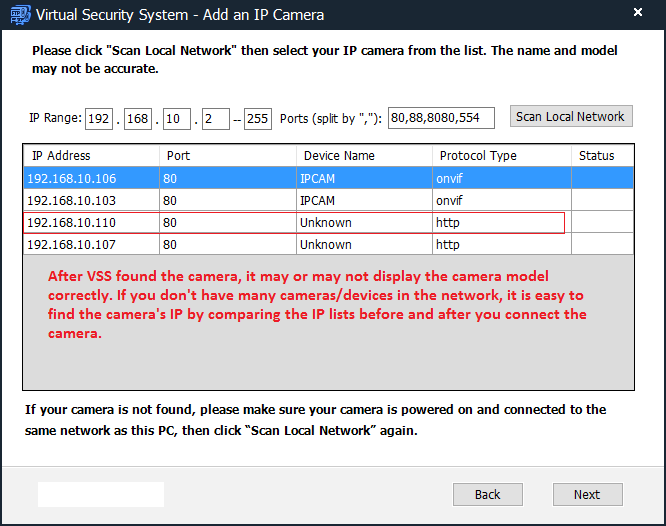
Amcrest-Kameras verwenden zwei separate IP-Adressen für WLAN- und Kabelverbindungen. Wenn Sie nach dem Wechsel in den WLAN-Modus das Netzwerkkabel trennen, müssen Sie die Kamera erneut suchen, um die neue IP-Adresse zu ermitteln.
Sobald Sie die IP-Adresse der Kamera gefunden haben, können Sie Microsoft Internet Explorer oder Firefox öffnen und über die folgende URL auf die Konfigurationsseite der Kamera zugreifen: (Bitte verwenden Sie nicht Chrome oder Edge)
http://IP_ADRESSE/
Es öffnet sich der Anmeldebildschirm wie unten dargestellt:
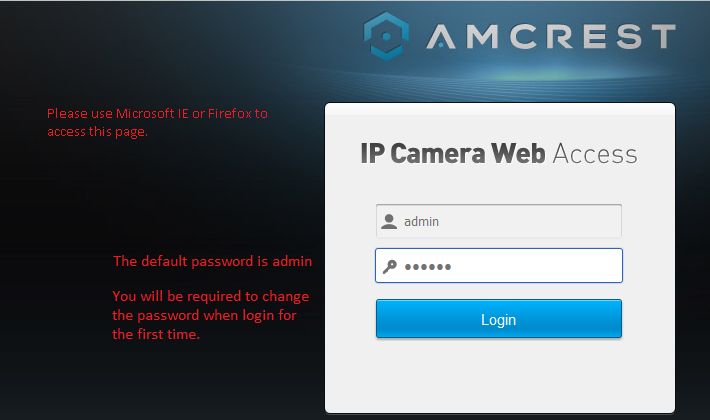
Der Standardbenutzername lautet: admin, das Standardpasswort lautet: admin. Sie müssen das Passwort bei der ersten Anmeldung ändern.
Sie müssen außerdem das ActiveX-Plugin installieren:
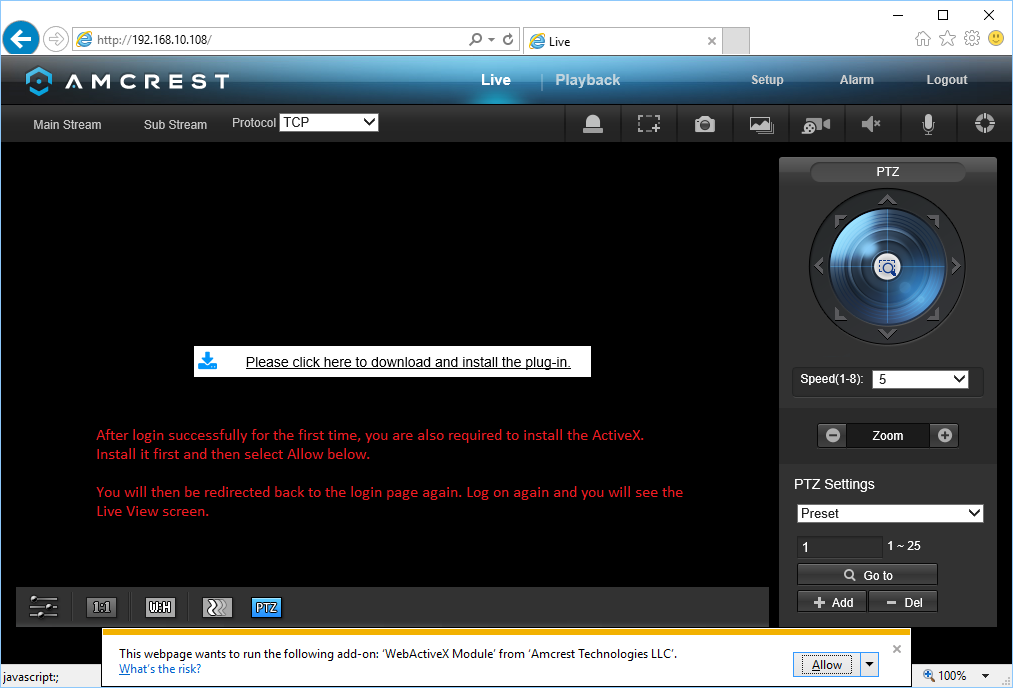
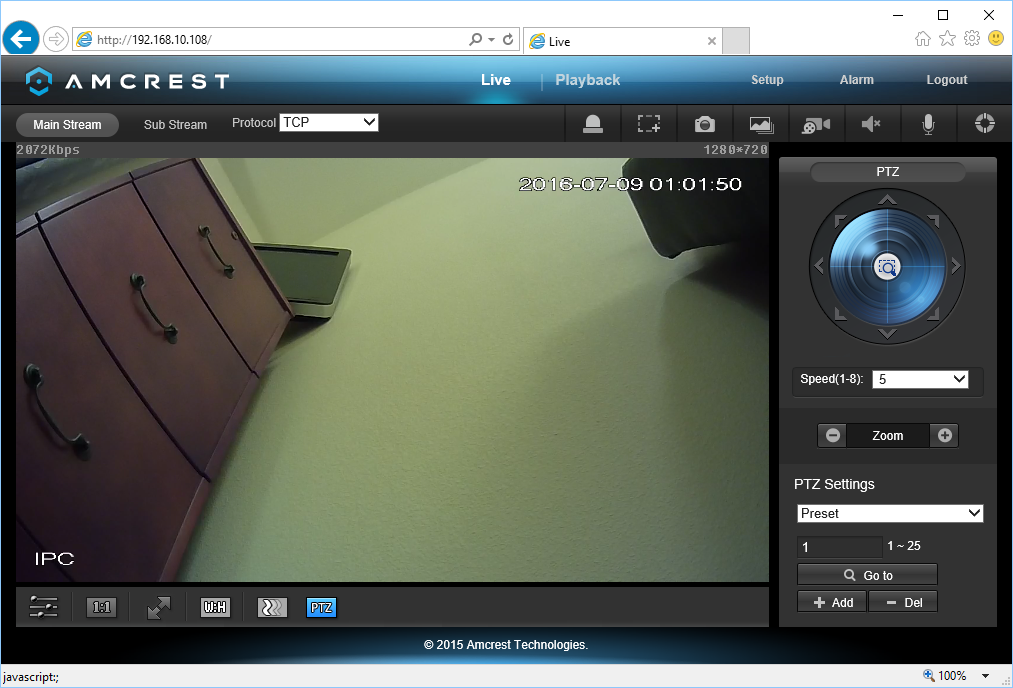
Installieren Sie das ActiveX-Element. Nach der Anmeldung wird Ihnen der Live-Bildschirm angezeigt:
Mit dem Dienst von CameraFTP sind die meisten üblichen Einrichtungsschritte nicht erforderlich. (Sie können die grundlegenden Einrichtungsschritte überprüfen, um festzustellen, ob Sie Einstellungen konfigurieren müssen, die nicht mit CameraFTP zusammenhängen.)
Falls Sie die Kamera bereits mit Ihrem WLAN-Router verbunden haben oder falls Sie einfach die kabelgebundene/PoE-Verbindung nutzen möchten, können Sie diesen Schritt überspringen.
Klicken Sie andernfalls auf die Registerkarte Netzwerk und anschließend auf WLAN. Daraufhin wird Ihnen der unten abgebildete Bildschirm angezeigt.
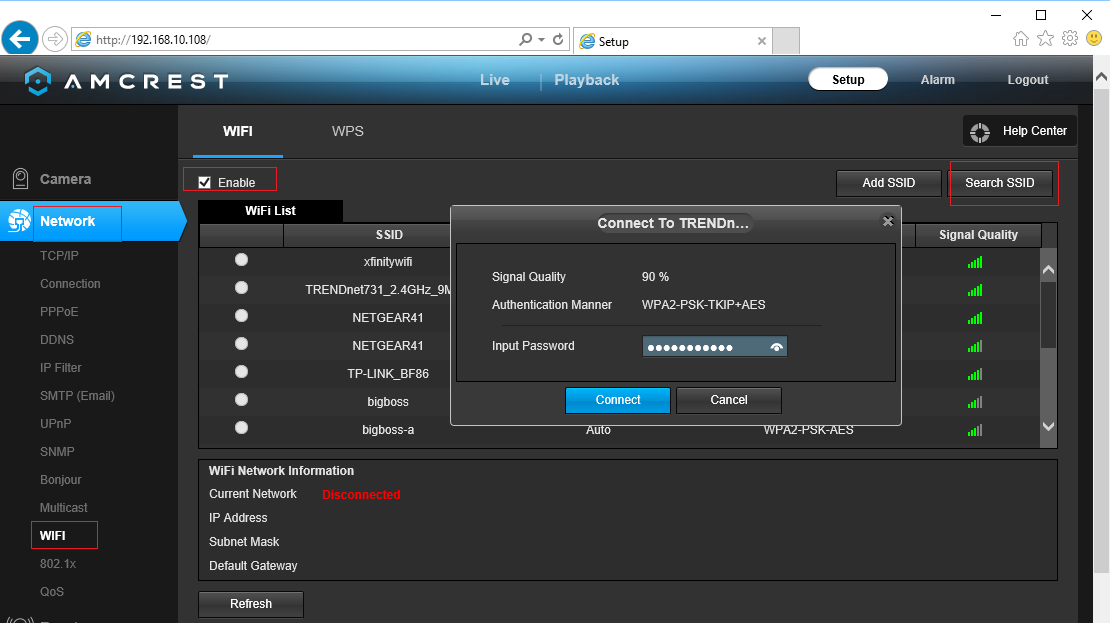
Klicken Sie auf „Aktivieren“ und dann auf „SSID suchen“, um alle verfügbaren WLAN-Router zu finden. Wählen Sie anschließend einen aus, um sich zu verbinden. Geben Sie das WLAN-Passwort ein und klicken Sie auf „Verbinden“.
Wenn die WLAN-Konfiguration erfolgreich war, können Sie das Netzwerkkabel später wieder entfernen. Amcrest-Kameras verwenden zwei unterschiedliche IP-Adressen für die kabelgebundene und die drahtlose Verbindung.
Klicken Sie auf Speicher -> Ziel -> FTP, dann sehen Sie den folgenden Bildschirm. Falls Sie noch kein Konto bei CameraFTP besitzen, besuchen Sie bitte www.cameraftp.com und registrieren Sie sich für ein kostenloses Konto. CameraFTP bietet einen kostenlosen Basisservice und eine dreitägige kostenlose Testphase für den Cloud-Aufnahmeservice. Anschließend können Sie optional ein Abonnement abschließen, um den Cloud-Aufnahmeservice weiterhin zu nutzen.
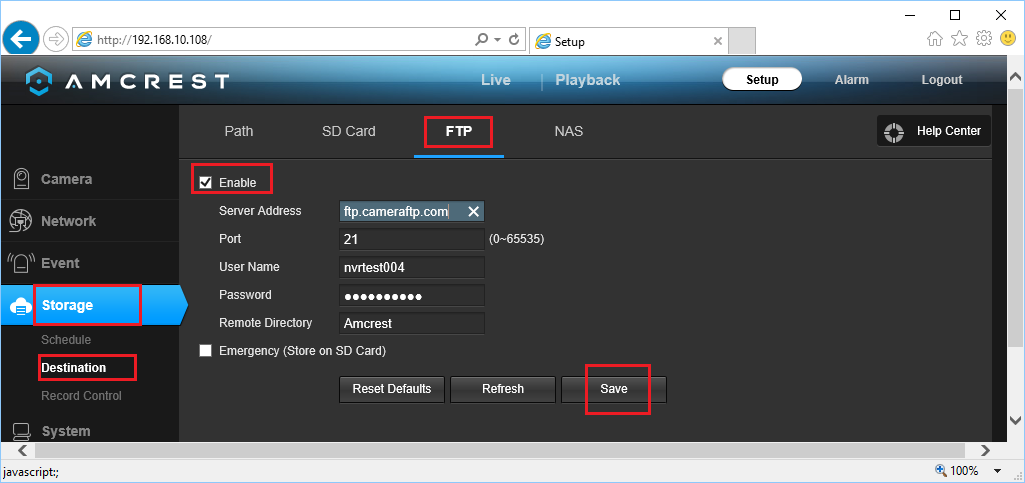
Sofern Sie bereits über ein CameraFTP-Konto verfügen, müssen Sie die folgenden Informationen eingeben:
Hinweis:
Im obigen Screenshot ist „Amcrest“ der Name des Remote-Verzeichnisses/Ordners, der mit dem von Ihnen erstellten Kameranamen übereinstimmt www.CameraFTP.com Website, wenn Sie eine neue Kamera hinzugefügt haben.
Klicken Sie auf „Speichern“, um die Einstellungen zu speichern. Anschließend müssen Sie das Speicherziel für FTP konfigurieren. Klicken Sie dazu auf „Speicher“ → „Ziel“ → „Pfad“, wie unten dargestellt:
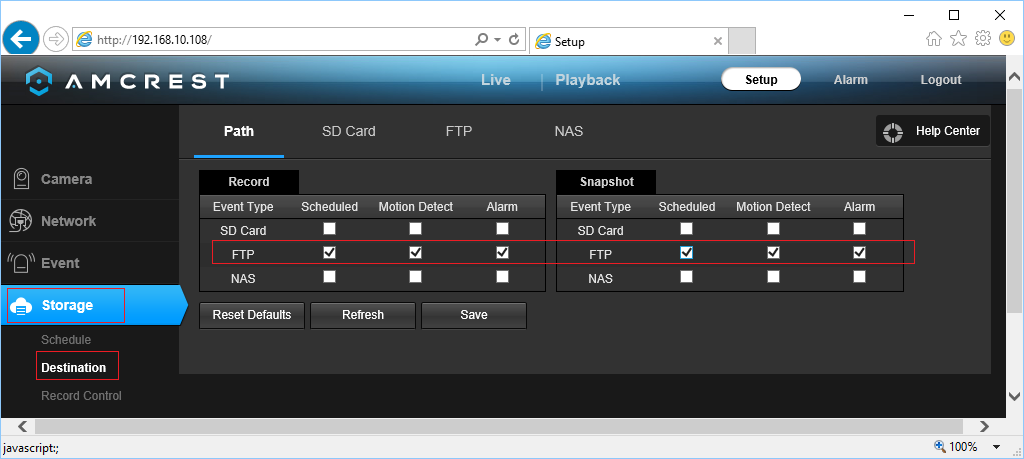
Überprüfen Sie die FTP-Option wie oben gezeigt für „Geplant“ (kontinuierlich) und „Bewegungserkennung“.
Je nach Ihrem Abonnement müssen Sie entweder nur die Videoeinstellungen oder nur die Einstellungen für Fotoaufnahmen konfigurieren. Sie dürfen nicht beide Einstellungen konfigurieren, da Sie andernfalls zwei separate Kameralizenzen benötigen.
Wenn Sie einen Videoaufzeichnungsplan bestellt haben, Anschließend können Sie auf Kamera → Video → Video klicken, wie unten dargestellt. (Ansonsten müssen Sie nur die Videogröße konfigurieren.) Normalerweise müssen Sie nur die Hauptstream-Videoeinstellungen konfigurieren.
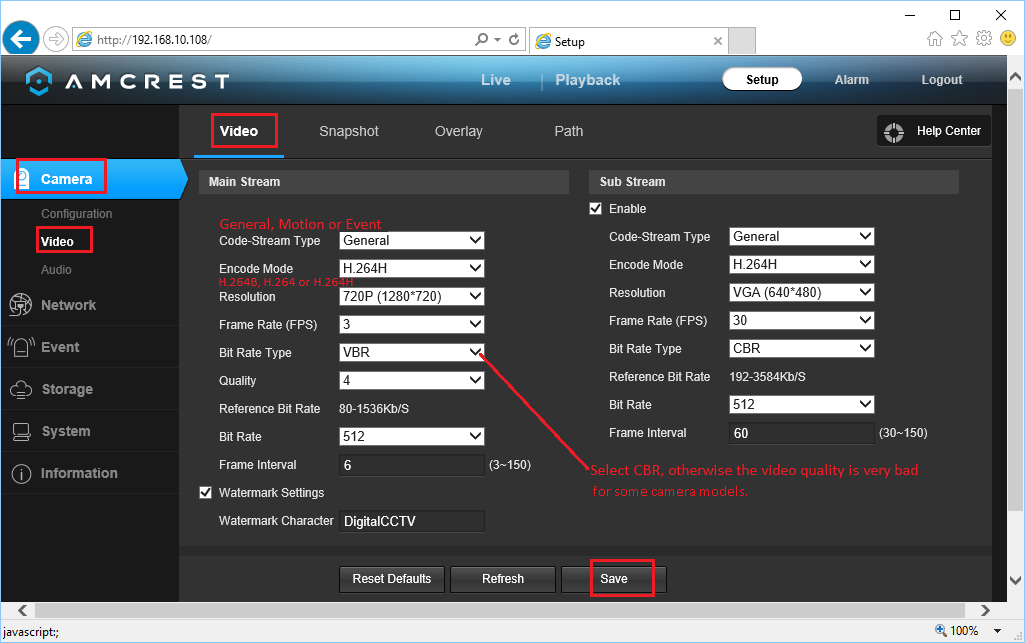
Wählen Sie als Code-Stream-Typ „Bewegung“, wenn Sie einen Bewegungsaufzeichnungsplan bestellt haben; wählen Sie „Allgemein“, wenn Sie einen Plan für kontinuierliche Aufzeichnung bestellt haben. Der Codierungsmodus sollte idealerweise H.264 (Mainline) sein. H.264B (Baseline) und H.264H (Highline) sind aber wahrscheinlich auch geeignet.
Auflösung und Bildrate richten sich nach Ihrem Abonnement. Bei WLAN-Verbindung und mehreren HD-Kameras empfiehlt sich eine Bildrate von 2–5 Bildern pro Sekunde. Andernfalls könnte Ihr WLAN-Netzwerk zu langsam werden.
Das Frame-Intervall wird üblicherweise auf das 2- bis 4-fache der Bildrate eingestellt, jedoch nicht weniger als 5.
Die Bitrate ist etwas knifflig. Eine zu hohe Einstellung verbraucht zu viel Bandbreite, verlangsamt Ihr Netzwerk erheblich und führt zu Upload-Fehlern; eine zu niedrige Einstellung beeinträchtigt die Videoqualität. Nutzen Sie unseren Bandbreitenrechner, um die benötigte Bandbreite abzuschätzen.
Besuchen Sie www.cameraftp.com, klicken Sie auf „Preise“ und stellen Sie dann einen Serviceplan zusammen. Siehe Screenshot unten.
Hinweis: Zur Abschätzung der Bandbreite sollte die Anzahl der Kameras auf 1 eingestellt werden.
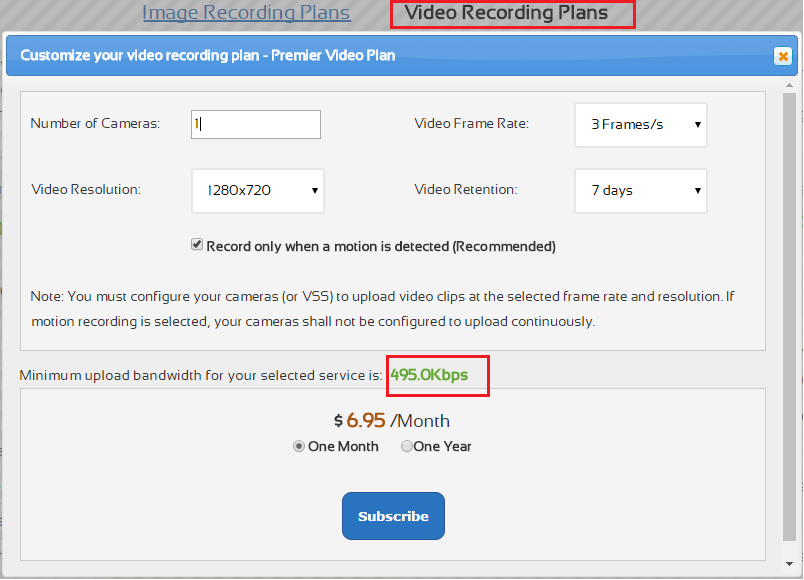
Für den Videoplan mit 1280x720 und 3 Bildern/s beträgt die geschätzte Bandbreite 495 Kbps.
Wenn Sie einen Bildaufzeichnungsplan bestellt haben, Dann müssen Sie nur noch die richtige Videoauflösung auswählen. Die Auflösung der Bildausschnitte entspricht der Auflösung des Hauptvideostreams.
Klicken Sie auf Speichern, um die Videoeinstellungen zu speichern.
Wenn Sie einen Bildaufzeichnungsplan bestellt haben, sollten Sie die Einstellungen für Bildaufnahmen konfigurieren. (Andernfalls überspringen Sie diesen Schritt.) Klicken Sie auf Kamera → Video → Aufnahme. Der Bildschirm wird wie folgt angezeigt.
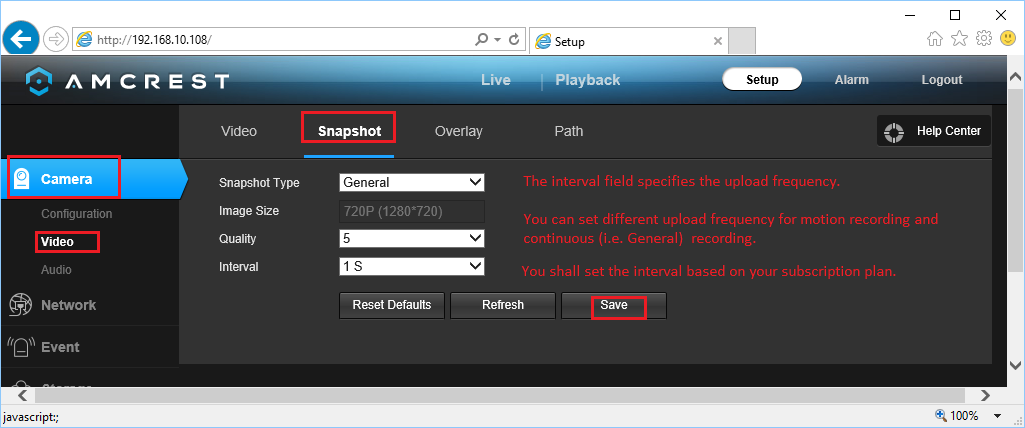
- Schnappschusstyp:
Für kontinuierliche Aufnahmen wählen Sie „Allgemein“; später müssen Sie den Aufnahmezeitplan konfigurieren.
Für die Bewegungsaufzeichnung wählen Sie „Bewegung“ aus; außerdem müssen Sie Ereignis -> Bewegungserkennung und einen Zeitplan für die Bewegungserkennung konfigurieren.
Wenn Ihr Abonnement für 1 Bild/2 Sekunden gilt, geben Sie 2 in das Feld „Intervall“ ein.
Klicken Sie auf Ereignis -> Videoerkennung -> Bewegungserkennung, wie unten dargestellt:
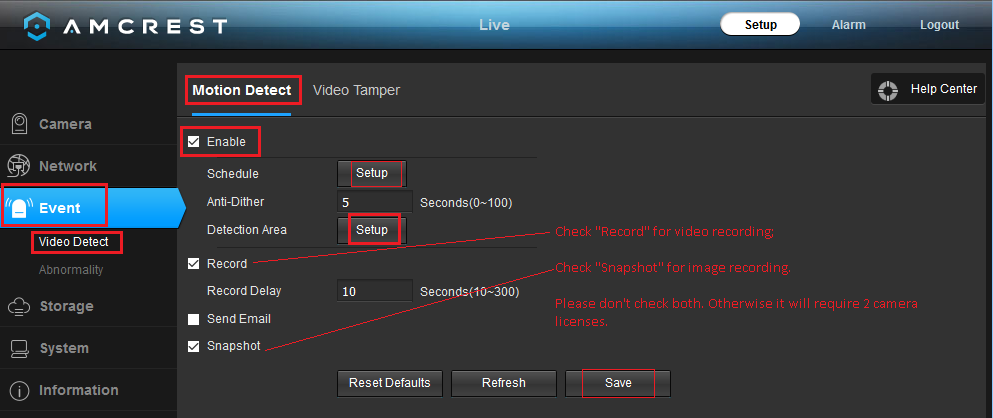
Aktivieren Sie „Aktivieren“. Wenn Sie einen Videoaufzeichnungsplan bestellt haben, aktivieren Sie „Aufzeichnen“, andernfalls „Schnappschuss“. Bitte aktivieren Sie nicht beide Optionen, da Sie sonst zwei Kameralizenzen benötigen.
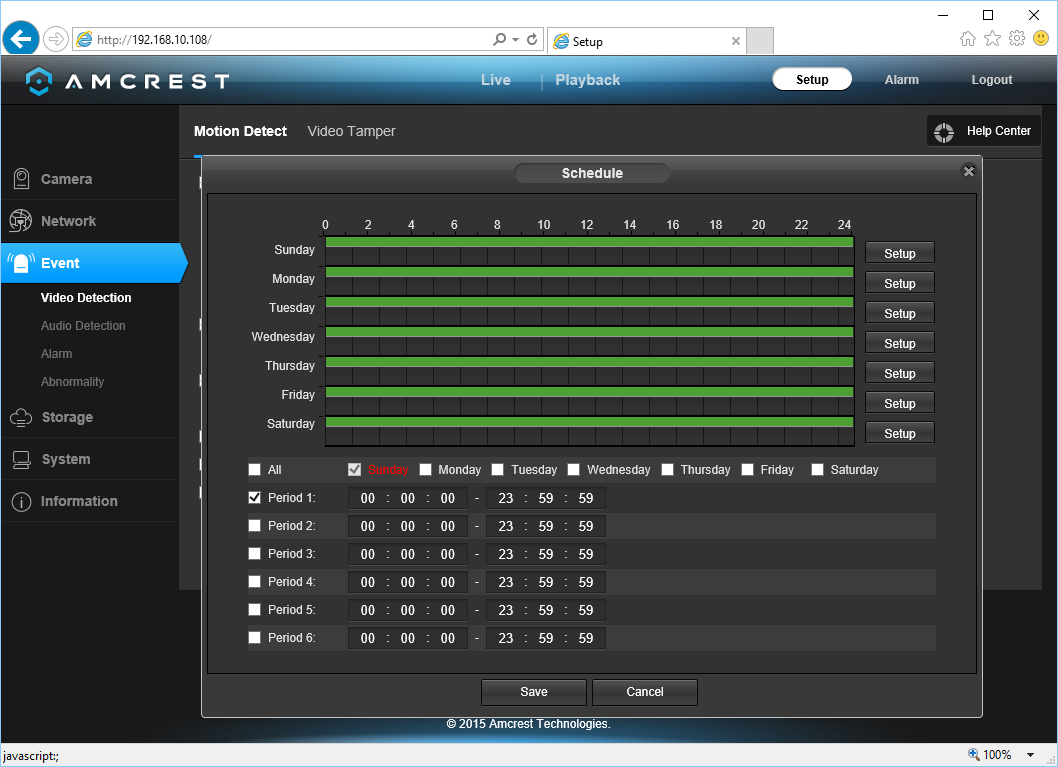
Klicken Sie außerdem auf die Schaltfläche „Zeitplan einrichten“, um einen Zeitplan für die Bewegungserkennung auszuwählen. Normalerweise wählen Sie „Alle Zeiten“, wie unten dargestellt:
Zum Schluss müssen Sie einen Bewegungserkennungsbereich festlegen. Dies ist sehr wichtig. Andernfalls funktioniert die bewegungsgesteuerte Aufzeichnung nicht! Klicken Sie auf die Schaltfläche „Erkennungsbereich einrichten“, um die Einstellungen anzuzeigen:
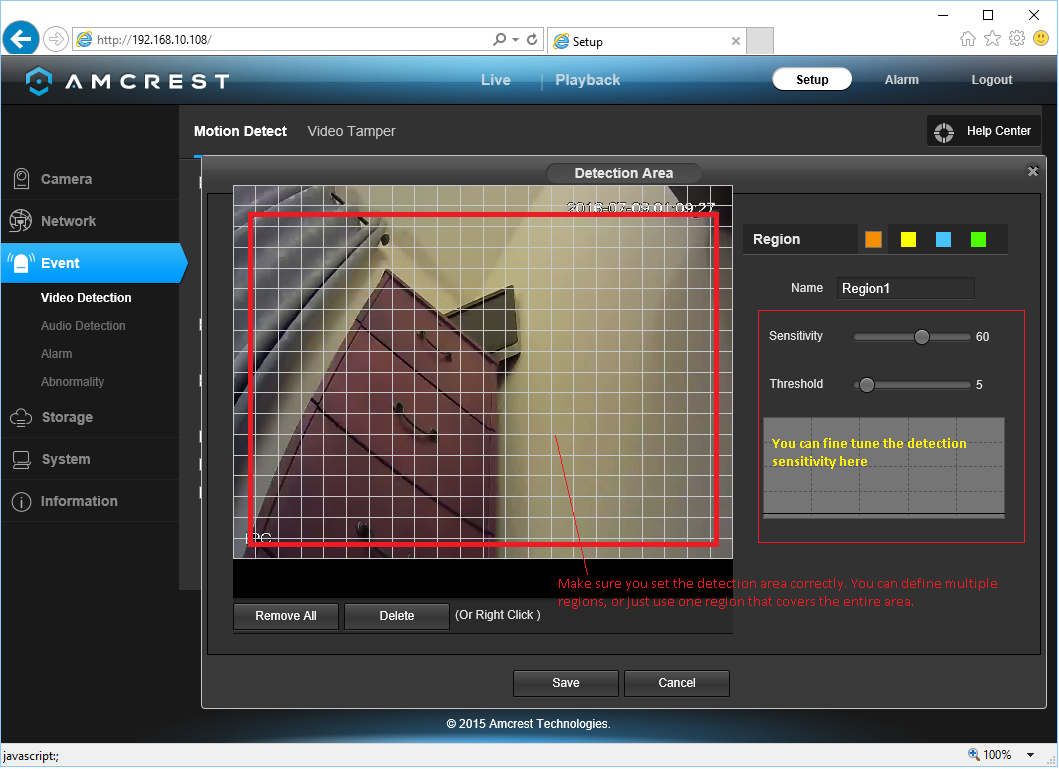
Bitte lesen Sie die detaillierten Anweisungen im Screenshot. Falls die Bewegungserkennung nicht funktioniert, überprüfen Sie bitte die Einstellungen. Klicken Sie auf „Speichern“, um die Einstellungen zu speichern.
Klicken Sie auf „Speicher“ --> „Datensatzsteuerung“. Daraufhin wird Ihnen der folgende Bildschirm angezeigt.
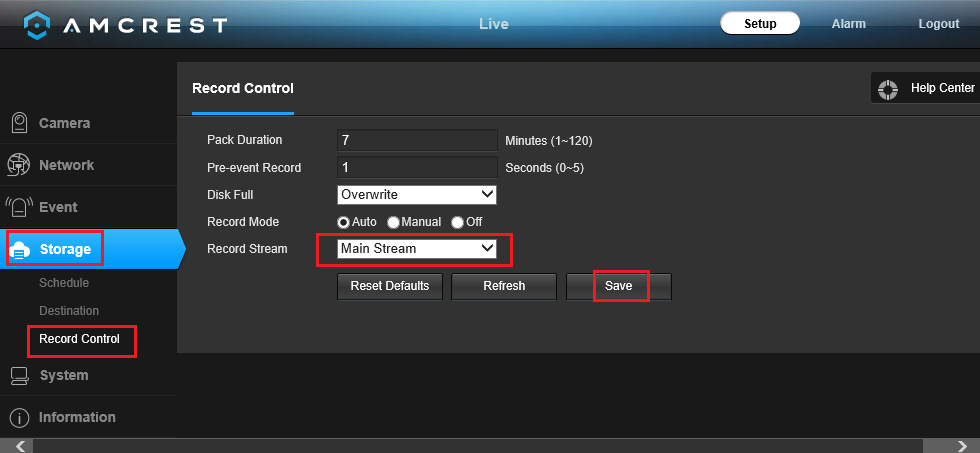
Klicken Sie auf Speichern, um die Änderung zu speichern.
Für kontinuierliche Videoaufzeichnung, Sie müssen einen Videoaufzeichnungsplan festlegen:
Klicken Sie auf Speicher -> Zeitplan -> Aufzeichnungszeitplan, wie unten dargestellt:
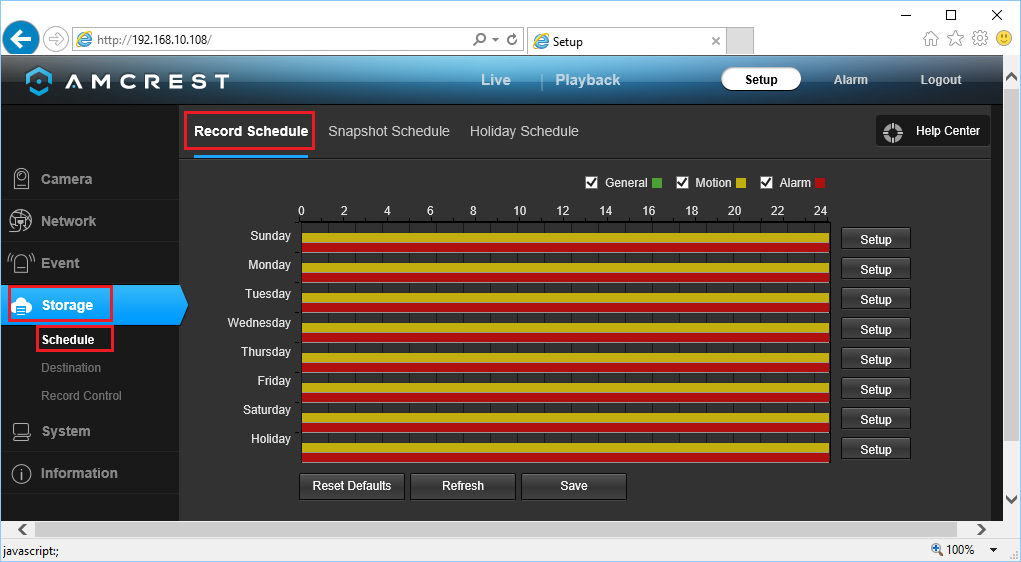
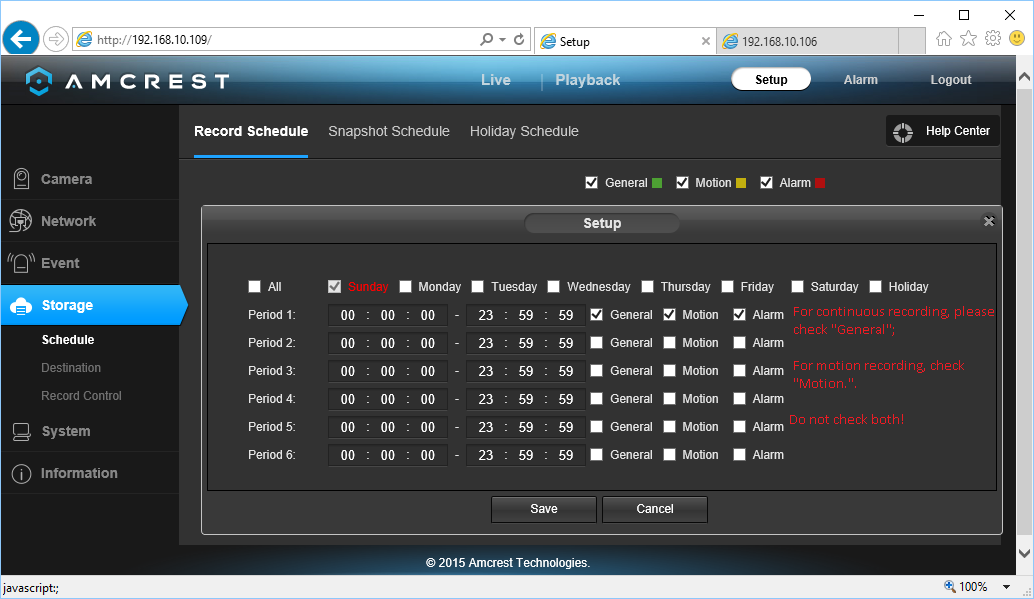
Je nach Ihrem Plan müssen Sie den Zeitplan möglicherweise wie folgt einrichten:
Für kontinuierliche Bildaufzeichnung, Sie müssen einen Snapshot-Zeitplan festlegen:
Klicken Sie auf Speicher -> Zeitplan -> Snapshot-Zeitplan, wie unten dargestellt:
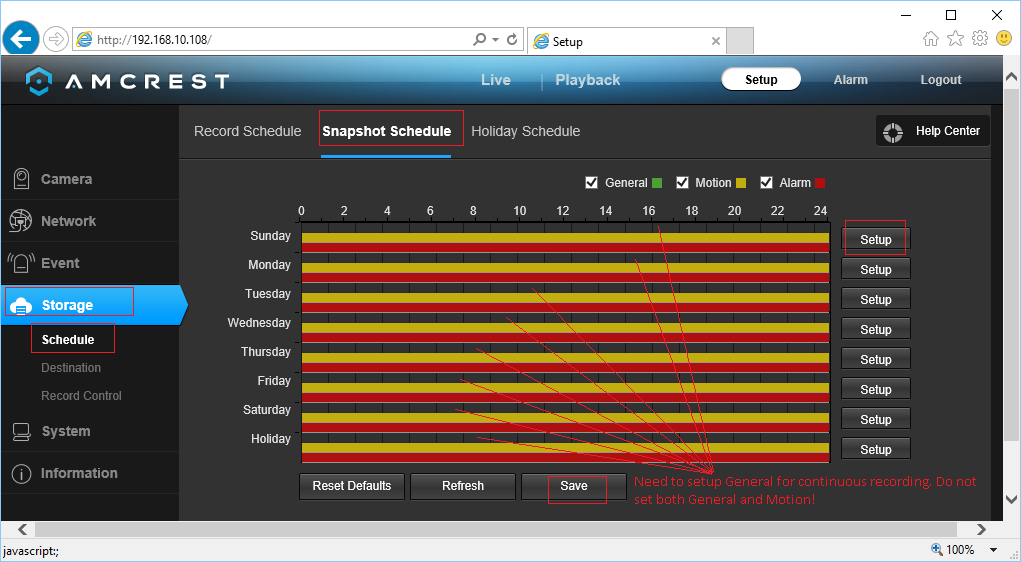
Je nach Ihrem Plan müssen Sie den Zeitplan möglicherweise wie folgt einrichten:
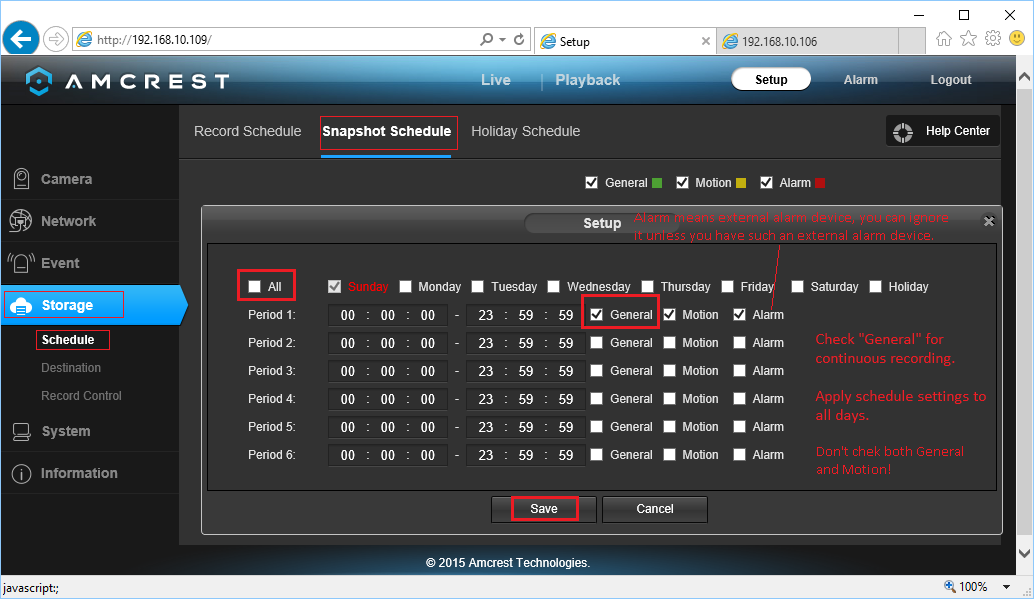
HINWEIS: Bitte konfigurieren Sie nicht gleichzeitig kontinuierliche (allgemeine) und Bewegungsaufzeichnung. Dies wird als zwei Kameralizenzen gewertet; konfigurieren Sie außerdem nicht gleichzeitig Bild- und Videoaufzeichnung!
Sie haben die Konfiguration Ihrer IP-Kamera oder Ihres NVR soeben abgeschlossen!
Hinweis: Bitte aktivieren Sie im Bildschirm „Bewegungserkennung“ nicht gleichzeitig die Optionen „Schnappschüsse aufnehmen“ und „Aufnahme“. Dies würde als zwei separate Kameralizenzen gewertet.
Sie können das Ethernet-Kabel trennen, wenn Sie WLAN nutzen möchten. Falls Sie Änderungen vornehmen müssen, können Sie das Einrichtungsprogramm erneut ausführen, um die IP-Adresse der Kamera zu ermitteln (da diese sich per DHCP ändern kann), und anschließend auf die Konfigurationsseiten der Kamera zugreifen.
Sobald Ihre Kamera eingerichtet ist, können Sie www.cameraftp.com besuchen, um Ihre aufgezeichneten Videos live zu überwachen oder von überall aus wiederzugeben. Sie können die CameraFTP Viewer App auch für iOS, Android und Windows herunterladen.
Hinweis: Ältere Amcrest-Kameras speichern Videoclips im .DAV-Format. Dieses proprietäre Format ist mit den meisten Videoplayern inkompatibel. Weder der browserbasierte CameraFTP-Viewer noch die mobilen Viewer-Apps können diese abspielen. Bitte aktualisieren Sie die Kamera-Firmware auf die neueste Version. Neuere Modelle unterstützen das .MP4-Format, das weit verbreitet ist. Auch das Hochladen von Bild-Snapshots wird problemlos unterstützt. Amcrest-Kameras sind mit CameraFTP VSS-basierter CCTV-Live-Ansicht, Cloud-Aufzeichnung und lokaler Aufzeichnung kompatibel. Bei der Verwendung von VSS für die Videoaufzeichnung ist es wichtig, die korrekte Videogröße, Bildrate und Bitrate in den Videostream-Profileinstellungen festzulegen.
Funktioniert es nicht? Bitte lesen Sie unsere
Leitfaden zur Fehlerbehebung-Richtlinien.