कंप्यूटर स्क्रीन, माइक्रोफ़ोन और स्पीकर की रिकॉर्डिंग करें
कैमराएफटीपी वीएसएस सॉफ्टवेयर एक बेहद शक्तिशाली स्क्रीन रिकॉर्डिंग सुविधा प्रदान करता है। यह स्पीकर और माइक्रोफ़ोन से ऑडियो सहित पीसी स्क्रीन को रिकॉर्ड कर सकता है। इसका उपयोग निम्न कार्यों के लिए किया जा सकता है:
नीचे दिए गए स्क्रीनशॉट में CameraFTP वर्चुअल सिक्योरिटी सिस्टम (VSS) सॉफ़्टवेयर द्वारा स्क्रीन और ऑडियो की रिकॉर्डिंग दिखाई गई है। आप VSS GUI को छिपा सकते हैं ताकि यह अपनी ऐप विंडो को रिकॉर्ड न करे। VSS के बारे में अधिक जानकारी के लिए, कृपया VSS सॉफ्टवेयर डाउनलोड पेज पर जाएं।
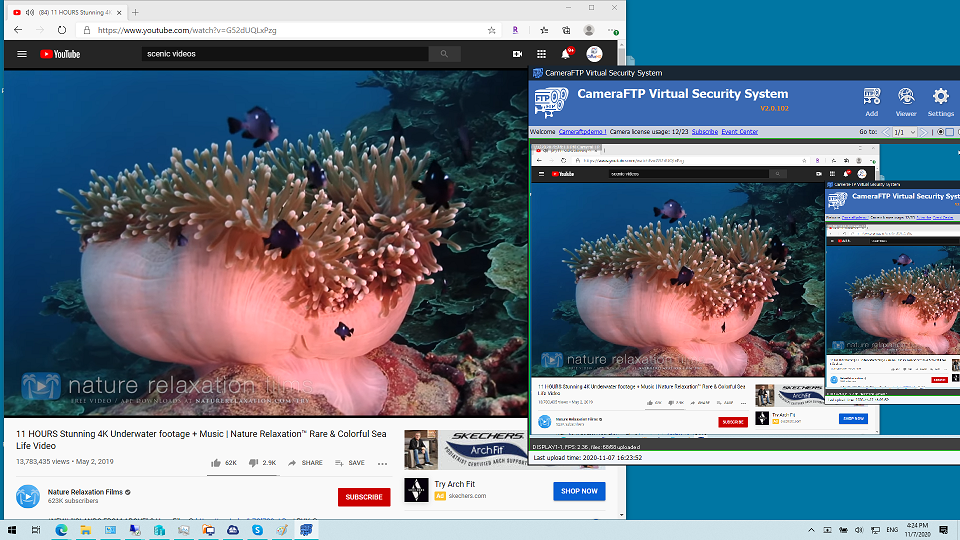
स्क्रीन रिकॉर्डिंग, टीवी/गेम रिकॉर्डिंग, कंप्यूटर के उपयोग की दूरस्थ निगरानी
अन्य स्क्रीन रिकॉर्डिंग समाधानों की तुलना में VSS की स्क्रीन रिकॉर्डिंग के निम्नलिखित फायदे हैं:
- बहुत कम स्टोरेज स्पेस और बैंडविड्थ का उपयोग करता है।
- क्लाउड पर रिकॉर्ड करें और इसे लगभग वास्तविक समय में दूर से देखा जा सकता है।
- किसी कंप्यूटर की महीनों तक लगातार निगरानी करें।
- स्पीकर और माइक्रोफोन से ऑडियो रिकॉर्ड करें।
- एप्लिकेशन को लॉक करें ताकि वर्तमान कंप्यूटर उपयोगकर्ता द्वारा इसे रोका न जा सके।
- एक से अधिक स्क्रीन रिकॉर्ड करें।
कंप्यूटर के उपयोग की निगरानी करें (उदाहरण के लिए बच्चों/कर्मचारियों द्वारा पीसी के उपयोग की निगरानी करना; कीलॉगर से बेहतर)
VSS का उपयोग कर्मचारियों या बच्चों द्वारा कंप्यूटर के उपयोग की निगरानी के लिए किया जा सकता है। (कृपया सुनिश्चित करें कि यह कानूनी और उचित तरीके से किया जाए)। यह KeyLogger सॉफ़्टवेयर से बेहतर है। KeyLogger केवल दबाए गए बटनों और स्क्रीनशॉट को ही रिकॉर्ड कर सकता है। यह स्क्रीन, ऑडियो और माउस की गतिविधियों को रिकॉर्ड नहीं कर सकता। रिकॉर्ड की गई जानकारी की समीक्षा करना भी बहुत मुश्किल होता है। VSS वीडियो, ऑडियो और माउस की गतिविधियों को रिकॉर्ड कर सकता है, और CameraFTP Viewer की मदद से आप रिकॉर्ड किए गए फुटेज को आसानी से देख सकते हैं। सबसे पहले, कंप्यूटर पर VSS इंस्टॉल करें और एक स्क्रीन-रिकॉर्डिंग कैमरा जोड़ें। यदि उद्देश्य निगरानी है, तो CPU लोड और बैंडविड्थ उपयोग को कम करने के लिए वीडियो फ्रेम दर को 1 fps पर सेट करने की सलाह दी जाती है। उपयोगकर्ता द्वारा कैमरे को बंद होने से रोकने के लिए, आप VSS में "लॉक" बटन पर क्लिक करें, फिर "केवल VSS लॉक करें" पर क्लिक करें और फिर VSS को मिनिमाइज़ करें। VSS का GUI छिप जाएगा। उपयोगकर्ता इस पीसी पर अन्य प्रोग्रामों का सामान्य रूप से उपयोग कर सकता है। लेकिन वह VSS तक नहीं पहुंच सकता, क्योंकि इसे आपके CameraFTP पासवर्ड से अनलॉक करना होगा।
अन्य स्क्रीन-रिकॉर्डिंग प्रोग्रामों की तुलना में, VSS के कुछ मुख्य फायदे हैं:
- यह बहुत कम सीपीयू और बैंडविड्थ का उपयोग करता है। इसलिए, यह ऑनलाइन वीडियो कॉलिंग/मीटिंग को प्रभावित नहीं करता है।
- फुटेज क्लाउड पर रिकॉर्ड होती है, लोकल डिस्क पर नहीं। उपयोगकर्ता फुटेज को डिलीट नहीं कर सकता।
- आप कंप्यूटर के उपयोग को वास्तविक समय में मॉनिटर कर सकते हैं या रिकॉर्ड किए गए फुटेज को दूर से देख सकते हैं। CameraFTP Viewer iOS, Android, Windows और किसी भी वेब ब्राउज़र के लिए उपलब्ध है। अन्य स्क्रीन रिकॉर्डिंग प्रोग्रामों में, आप केवल उसी कंप्यूटर से फुटेज देख सकते हैं (जब उपयोगकर्ता कंप्यूटर का उपयोग नहीं कर रहा हो)।
ऑनलाइन वीडियो मीटिंग/क्लास रिकॉर्ड करें
आप ऑनलाइन मीटिंग रिकॉर्ड कर सकते हैं और मीटिंग में शामिल न हो पाने वाले लोगों के साथ फुटेज साझा कर सकते हैं। यदि आपका बच्चा दूरस्थ शिक्षा प्राप्त कर रहा है, तो आप ऑनलाइन कक्षाओं को रिकॉर्ड कर सकते हैं। आप फुटेज को किसी अन्य कंप्यूटर या स्मार्टफोन से देख सकते हैं। इससे आपको यह समझने में मदद मिलेगी कि आपका बच्चा ऑनलाइन कक्षाओं में कैसा प्रदर्शन कर रहा है और क्या शिक्षक प्रभावी ढंग से पढ़ा रहे हैं। लाइव मॉनिटरिंग की सुविधा उपलब्ध है ताकि यदि आपका बच्चा कुछ गलत कर रहा है तो आप हस्तक्षेप कर सकें। यदि आपके बच्चे को कक्षा में सिखाई गई सभी बातें समझ में नहीं आईं, तो वह भी रिकॉर्ड की गई फुटेज देख सकता है। (कृपया ध्यान दें कि गोपनीयता के लिए आपको वीडियो दूसरों के साथ साझा नहीं करना चाहिए।)
सॉफ्टवेयर और वेबसाइटों के लिए वीडियो निर्देश बनाएं
VSS के स्क्रीन रिकॉर्डिंग फ़ीचर की मदद से आप आसानी से किसी सॉफ़्टवेयर या वेबसाइट के इस्तेमाल का तरीका बताने वाला वीडियो बना सकते हैं। वीडियो रिकॉर्डिंग के बाद आप उसे अपने लोकल ड्राइव से या CameraFTP वेबसाइट से कॉपी कर सकते हैं। आप इसका इस्तेमाल किसी सॉफ़्टवेयर/वेबसाइट की समस्या का वीडियो बनाने और फिर उसे सॉफ़्टवेयर/वेबसाइट के सपोर्ट स्टाफ़ के साथ शेयर करने के लिए भी कर सकते हैं।
कंप्यूटर गेम या टीवी शो रिकॉर्ड/स्ट्रीम करें
स्क्रीन रिकॉर्डिंग कैमरे का उपयोग करके आप अपने पीसी पर चल रहे टीवी शो रिकॉर्ड कर सकते हैं। बेहतरीन क्वालिटी की रिकॉर्डिंग के लिए, रिकॉर्डिंग पैरामीटर (वीडियो रेज़ोल्यूशन और फ्रेम रेट) को जितना हो सके उतना हाई सेट करें और टीवी शो को फुल स्क्रीन मोड में चलाएं। आप कंप्यूटर गेम भी रिकॉर्ड कर सकते हैं या आईपी कैमरा पब्लिशिंग फीचर के साथ लाइव स्ट्रीम भी कर सकते हैं।
सर्वर लोड और उपयोग इतिहास रिकॉर्ड करें
यदि आपके पास कोई वेब सर्वर या एप्लिकेशन सर्वर है जिसकी लोड या परफॉर्मेंस हिस्ट्री की निगरानी करनी है, या कुछ समस्याओं (जैसे मेमोरी लीक या अचानक क्रैश) का निवारण करना है, तो VSS का स्क्रीन रिकॉर्डिंग कैमरा बहुत उपयोगी हो सकता है। आपको अपने सर्वर पर टास्क मैनेजर या परफॉर्मेंस मॉनिटर देखते रहने की आवश्यकता नहीं है। VSS आपके लिए 24x7 स्क्रीन रिकॉर्ड कर सकता है। फिर आप CameraFTP Viewer का उपयोग करके फुटेज को बहुत कुशलता से देख सकते हैं और सर्वर पर उच्च CPU, RAM, डिस्क या नेटवर्क उपयोग के सटीक समय का पता लगा सकते हैं।
नेस्ट कैम जैसे मालिकाना आईपी कैमरों का बैकअप लें
यदि कोई प्रोप्राइटरी आईपी कैमरा HTTP, ONVIF और RTSP जैसे मानक प्रोटोकॉल को सपोर्ट नहीं करता है, तो VSS उससे कनेक्ट नहीं हो सकता। हालांकि, यदि कैमरे में व्यूअर ऐप है या उसे वेब ब्राउज़र से देखा जा सकता है, तो आप VSS के स्क्रीन-रिकॉर्डिंग कैमरे का उपयोग करके उसे क्लाउड पर बैकअप कर सकते हैं। फिर आप CameraFTP Viewer का उपयोग करके कहीं से भी लाइव फुटेज देख सकते हैं या रिकॉर्ड किए गए फुटेज को प्लेबैक कर सकते हैं।
कौन सी सेवा योजना चुनें?
स्क्रीन रिकॉर्डिंग सुविधा को "स्क्रीन-रिकॉर्डिंग कैमरा" के रूप में लागू किया गया है। इसलिए, इसमें भी वही लचीला और अनुकूलन योग्य मूल्य निर्धारण मॉडल लागू होता है। विस्तृत मूल्य निर्धारण जानकारी के लिए आप www.cameraftp.com पर जाकर "मूल्य निर्धारण" पर क्लिक कर सकते हैं। आप इमेज रिकॉर्डिंग या वीडियो रिकॉर्डिंग का विकल्प चुन सकते हैं और फिर "कस्टमाइज़" पर क्लिक करके अपनी आवश्यकताओं और बजट के अनुसार प्लान को अनुकूलित कर सकते हैं।
ऑनलाइन मीटिंग/क्लास की रिकॉर्डिंग के लिए, हम वीडियो रिकॉर्डिंग प्लान की सलाह देते हैं।
यदि आपकी स्क्रीन का रिज़ॉल्यूशन 1920x1080 से कम है, तो वीडियो रिज़ॉल्यूशन भी उसी के बराबर होना चाहिए। अन्यथा, इसे 1920x1080 पर सेट करें। CPU, स्टोरेज और बैंडविड्थ के उपयोग को कम करने के लिए, फ्रेम रेट को 1 fps (सबसे कम) पर सेट करें। यदि आप प्रतिदिन 8 घंटे से अधिक स्क्रीन रिकॉर्ड करने की योजना नहीं बना रहे हैं, तो आप मोशन-ट्रिगर रिकॉर्डिंग प्लान ले सकते हैं (हालांकि आप VSS को निरंतर रिकॉर्डिंग के लिए भी सेट कर सकते हैं)। अन्यथा, आपको निरंतर रिकॉर्डिंग प्लान लेना होगा।
टीवी प्रोग्राम/गेम रिकॉर्ड करने के लिए, आपको एक वीडियो रिकॉर्डिंग प्लान ऑर्डर करना होगा और रिकॉर्डिंग पैरामीटर को जितना संभव हो उतना उच्च स्तर पर सेट करना होगा। CameraFTP "VSS लोकल वीडियो रिकॉर्डिंग" प्लान पेश करता है। इसकी कीमत बहुत कम है और यह रिकॉर्डिंग पैरामीटर पर निर्भर नहीं करती।
कंप्यूटर की निगरानी के लिए, हम 1280x800 या 1920x1080 रिज़ॉल्यूशन, 1 fps, मोशन-ट्रिगर रिकॉर्डिंग वाले वीडियो रिकॉर्डिंग प्लान की सलाह देते हैं।
यदि आपको ऑडियो रिकॉर्ड करने की आवश्यकता नहीं है, तो आप इमेज रिकॉर्डिंग प्लान का भी उपयोग कर सकते हैं। इमेज रिकॉर्डिंग के साथ, आप अपलोड आवृत्ति को घटाकर 15 मिनट में 1 इमेज कर सकते हैं।
CameraFTP व्यूअर के साथ लाइव व्यू या प्लेबैक देखें
आप CameraFTP Viewer ऐप का उपयोग करके कहीं से भी ऑनलाइन लाइव फुटेज देख सकते हैं या रिकॉर्ड किए गए फुटेज को प्लेबैक कर सकते हैं। CameraFTP में वेब ब्राउज़र आधारित व्यूअर और iOS, Android और Windows के लिए मोबाइल व्यूअर ऐप उपलब्ध हैं। CameraFTP Viewer ऐप डाउनलोड करने के लिए कृपया ऐप स्टोर या गूगल प्ले स्टोर पर जाएं, या www.cameraftp.com पर जाकर सॉफ़्टवेयर पर क्लिक करके व्यूअर ऐप डाउनलोड करें।
स्क्रीन रिकॉर्डिंग और कंप्यूटर मॉनिटरिंग मैनुअल