CameraFTP का VSS आधारित CCTV DVR/NVR समाधान
अंतर्वस्तु
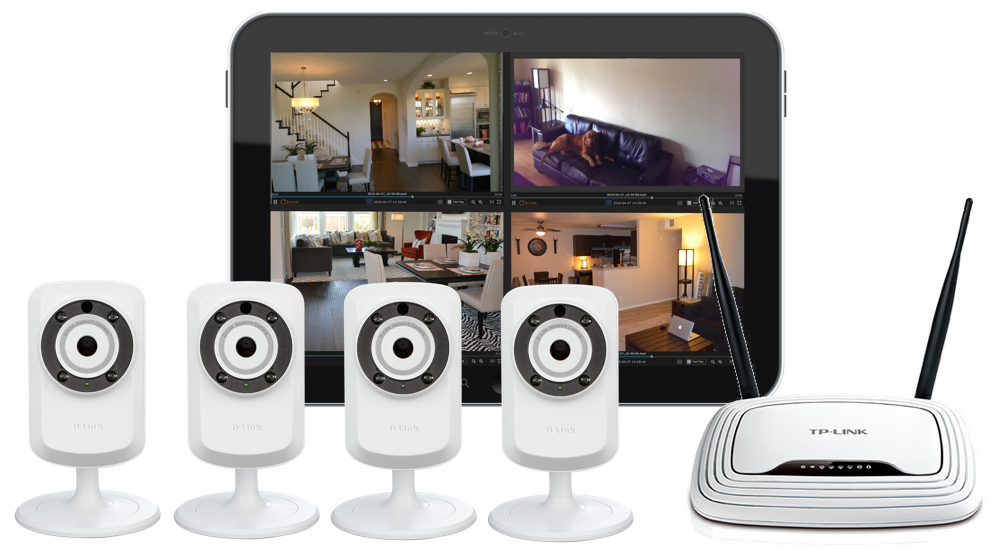
CameraFTP VSS-आधारित CCTV DVR/NVR के बारे में
1. VSS CCTV DVR/NVR समाधान के लाभ
2. VSS DVR/NVR हार्डवेयर कॉन्फ़िगरेशन
2.1 घर और छोटे कार्यालय के लिए वीएसएस एनवीआर (2-5 चैनल एनवीआर)
2.2 बड़े घरों या मध्यम आकार के कार्यालयों/खुदरा दुकानों के लिए वीएसएस एनवीआर (6 से 12 चैनल डीवीआर)
2.3 बड़े साइट मॉनिटरिंग के लिए VSS एडवांस्ड NVR (12 से 20 चैनल या अधिक)
3. बहु-साइट निगरानी और दूरस्थ प्रबंधन के लिए VSS NVR
4. सुरक्षा कैमरा इंस्टॉलर/पुनर्विक्रेताओं के लिए वीएसएस एनवीआर
5. सेटअप निर्देश
5.1 CameraFTP VSS सॉफ्टवेयर डाउनलोड करें और VSS NVR सेटअप करें
6. CameraFTP VSS का उपयोग करना
6.1 अपने कैमरे के पैरामीटर या वीडियो स्ट्रीम बदलें
6.2 VSS से कैमरा और सभी रिकॉर्ड किए गए फुटेज हटाएं
6.3 स्थानीय स्तर पर रिकॉर्ड किए गए फुटेज तक पहुंचें
6.4 लाइव व्यू बदलें और प्रोग्राम को लॉक करें
6.5 VSS के सेटिंग पेज पर जाएं
7. कैमरा एफटीपी व्यूअर
8. कैमरे साझा करें या प्रकाशित करें
परिशिष्ट: वेबकैम-आधारित वीएसएस एनवीआर
1. वेबकैम को आईपी कैमरा के रूप में उपयोग करना
2. पीसी के बिना आईपी कैमरों और/या मोबाइल उपकरणों को कनेक्ट करें
CameraFTP का वर्चुअल सिक्योरिटी सिस्टम (VSS) सॉफ्टवेयर एक पीसी को एक शक्तिशाली क्लाउड-सक्षम CCTV DVR/NVR सिस्टम में बदल सकता है। VSS निःशुल्क है और CameraFTP की क्लाउड निगरानी सेवा के साथ सहज रूप से एकीकृत है।
VSS न केवल सामान्य DVR का एक सस्ता विकल्प है, बल्कि इसे एक अधिक उन्नत और स्केलेबल NVR सिस्टम के रूप में भी स्थापित किया जा सकता है। आपके द्वारा चुने गए हार्डवेयर के आधार पर, इसे इस प्रकार कॉन्फ़िगर किया जा सकता है।:
- 2 घर और छोटे कार्यालय के लिए 5-चैनल एनवीआर;
- 6 बड़े घरों और मध्यम आकार के कार्यालयों/खुदरा दुकानों के लिए 12-चैनल तक;
- बड़ी साइटों के लिए 12 से अधिक चैनल।
VSS NVR डेटा को स्थानीय रूप से और क्लाउड पर रिकॉर्ड कर सकता है। क्लाउड सेवा सुविधा से आपके लिए यह बहुत आसान हो जाता है:
- ब्राउज़र या हमारे मोबाइल ऐप का उपयोग करके सैकड़ों कैमरों को देखें या प्रबंधित करें;
- उप-उपयोगकर्ताओं को पूर्ण पहुंच प्रदान करने के लिए कैमरे आवंटित करें;
- उप-उपयोगकर्ताओं, अन्य CameraFTP उपयोगकर्ताओं या गैर-सदस्यों के साथ कैमरों को केवल देखने की पहुंच के साथ साझा करें;
- अपने कैमरे के फुटेज प्रकाशित करें ताकि कोई भी उन्हें देख सके।
CameraFTP VSS DVR/NVR एक सॉफ्टवेयर और सेवा-केंद्रित समाधान है, जिसे आप अपने बजट और सुरक्षा आवश्यकताओं के अनुसार पूरी तरह से अनुकूलित कर सकते हैं। आप लैपटॉप, आईपी कैमरे और क्लाउड सेवा योजनाओं की एक विशाल श्रृंखला में से चयन कर सकते हैं। इस प्रकार, यह उपभोक्ताओं के लिए सबसे कम लागत वाला समाधान होने के साथ-साथ बड़ी कंपनियों, निगरानी सेवा प्रदाताओं और CameraFTP पुनर्विक्रेताओं के लिए सबसे उन्नत और स्केलेबल समाधान भी प्रदान करता है।
सामान्य डीवीआर (एनवीआर) की तुलना में, वीएसएस एनवीआर के निम्नलिखित फायदे हैं।:
- लचीलापन और विस्तारशीलता:
- अधिकांश डीवीआर केवल पूर्व निर्धारित संख्या में कैमरों से ही कनेक्ट हो सकते हैं, उदाहरण के लिए, एक 4-चैनल डीवीआर केवल 4 कैमरों से ही कनेक्ट हो सकता है। अधिक कैमरे जोड़ने के लिए, आपको डीवीआर बॉक्स को अपग्रेड करना होगा।
- VSS NVR में आसानी से और कैमरे जोड़े जा सकते हैं। इसकी सीमा केवल आपके पीसी की प्रोसेसिंग क्षमता और आपके कैमरे के मापदंडों पर निर्भर करती है (VSS सॉफ्टवेयर अत्यंत कुशल है; आमतौर पर यह कई कैमरों को सपोर्ट कर सकता है)।
- कोई विक्रेता लॉकअप नहीं
- अधिकांश डीवीआर केवल एक ही विक्रेता के कैमरों के साथ काम कर सकते हैं। इससे विक्रेताओं को अपने कैमरों के लिए अधिक कीमत वसूलने की सुविधा मिलती है, जिससे प्रिंटर और इंक कार्ट्रिज के मॉडल के समान एक मॉडल बन जाता है।
- VSS NVR आपको किसी भी IP कैमरे का उपयोग करने की सुविधा देता है; आप विभिन्न IP कैमरों को मिलाकर भी इस्तेमाल कर सकते हैं। आपको सबसे कम कीमत पर बेहतरीन कैमरे मिल सकते हैं।
- आसान इंस्टॉलेशन और वायरिंग
- डीवीआर सिस्टम के साथ काम करने वाले अधिकांश कैमरे बेसिक कैमरे होते हैं, यानी उनमें कोई अंतर्निहित प्रोसेसिंग क्षमता नहीं होती है। आपको उन्हें बीएनसी वीडियो कोएक्सियल केबल का उपयोग करके डीवीआर सिस्टम से कनेक्ट करना होता है। इसके लिए आमतौर पर पेशेवर वायरिंग की आवश्यकता होती है।
- VSS NVR आपको कई वाई-फाई आईपी कैमरों और PoE कैमरों में से चुनने की सुविधा देता है, आप USB वेबकैम का भी उपयोग कर सकते हैं। इससे वायरिंग काफी आसान हो जाती है। आमतौर पर आप इसे खुद ही कर सकते हैं।
- क्लाउड रिकॉर्डिंग (जिसका अर्थ है बेहतर सुरक्षा)
- अधिकांश डीवीआर सिस्टम केवल स्थानीय रूप से डेटा रिकॉर्ड कर सकते हैं, जो स्पष्ट रूप से ऑफसाइट रिकॉर्डिंग जितना सुरक्षित नहीं है। इसके अलावा, दूरस्थ स्थान से स्थानीय रूप से रिकॉर्ड किए गए फुटेज को प्लेबैक करना भी मुश्किल है।
- VSS NVR डेटा को स्थानीय रूप से और क्लाउड पर रिकॉर्ड कर सकता है। आप डेटा को विभिन्न रिज़ॉल्यूशन और फ्रेम दरों पर भी रिकॉर्ड कर सकते हैं, जिससे स्थानीय रूप से देखने के लिए सर्वोत्तम गुणवत्ता और क्लाउड रिकॉर्डिंग/प्लेबैक के लिए कम बैंडविड्थ उपयोग के साथ सर्वोत्तम सुरक्षा दोनों मिलती हैं।
- बेहतर हार्डवेयर
- डीवीआर सिस्टम आमतौर पर कम रैम वाले कम क्षमता वाले मोबाइल चिप्स का उपयोग करते हैं, और उनमें से कई में स्थानीय स्टोरेज की सुविधा नहीं होती है। हार्डवेयर कॉन्फ़िगरेशन की तुलना करें तो, एक साधारण डीवीआर सबसे सस्ते लैपटॉप से भी काफी सस्ता होता है।
- VSS NVR पीसी/लैपटॉप पर निर्भर करता है। इसमें न केवल बेहतर हार्डवेयर कॉन्फ़िगरेशन होता है, बल्कि इसमें (लैपटॉप में) डिस्प्ले, लोकल स्टोरेज, कीबोर्ड, टचपैड (माउस), वेबकैम, बैकअप बैटरी, वाई-फाई एडाप्टर, कई यूएसबी पोर्ट आदि भी शामिल होते हैं।
- बेहतर सॉफ्टवेयर और बहुमुखी प्रतिभा
- डीवीआर सिस्टम आमतौर पर सीमित सुविधाओं वाले एम्बेडेड सिस्टम का उपयोग करते हैं। यह सरल तो है, लेकिन इसमें पीसी द्वारा प्रदान की जाने वाली शक्तिशाली सुविधाओं की कमी है, जैसे यूएसबी या नेटवर्क का उपयोग करके फ़ाइलों को बाहरी स्टोरेज डिवाइस में स्थानांतरित करना, स्थानीय रूप से रिकॉर्ड किए गए फुटेज का प्रबंधन करना, दूरस्थ कैमरों को देखना आदि।
- VSS NVR एक सामान्य DVR जितना ही सरल है, लेकिन PC ऑपरेटिंग सिस्टम पर आधारित होने के कारण यह कहीं अधिक उन्नत सुविधाएँ प्रदान करता है। हमारा सॉफ़्टवेयर न केवल अधिक शक्तिशाली है, बल्कि भविष्य में इसमें और भी सुविधाएँ जोड़ी जा सकती हैं। (और आप इसे लैपटॉप की तरह इस्तेमाल कर सकते हैं!)
- सुवाह्यता
- डीवीआर आमतौर पर बीएनसी वीडियो कोएक्सियल केबल का उपयोग करके कैमरों से जुड़े होते हैं; और कैमरे आमतौर पर माउंट किए जाते हैं, इसलिए एक बार सेटअप हो जाने के बाद आप उपकरणों को आसानी से स्थानांतरित नहीं कर सकते हैं।
- VSS NVR पूरी तरह से पोर्टेबल है। आप अपने लैपटॉप और कैमरों को आसानी से कहीं भी ले जा सकते हैं क्योंकि वे आमतौर पर वाई-फाई से जुड़े होते हैं। अगर आप नए घर में शिफ्ट होते हैं, तो यह भी बहुत आसान है।
- गुणवत्ता (किसी भी आवश्यकता को पूरा कर सकती है)
- डीवीआर में कैमरे के कुछ ही मॉडल उपलब्ध होते हैं। घरेलू उपयोगकर्ताओं के लिए, कैमरे की गुणवत्ता अक्सर ज़रूरत से ज़्यादा होती है, जिसके परिणामस्वरूप लागत बढ़ जाती है। बड़े व्यवसायों (जैसे कि बड़े निर्माण स्थल) जिन्हें सर्वोत्तम गुणवत्ता की आवश्यकता होती है, उनके लिए ये कैमरे अक्सर पर्याप्त नहीं होते हैं।
- VSS NVR आपको घर की निगरानी के लिए कम लागत वाले कैमरे और बड़े परिसर की निगरानी के लिए उच्च गुणवत्ता वाले कैमरे चुनने की सुविधा देता है।
- कम लागत
- किसी डीवीआर को देखकर या उसकी तस्वीरों को देखकर आप आसानी से बता सकते हैं कि डीवीआर का डिज़ाइन सुरुचिपूर्ण नहीं होता है।:
 इसके अलावा, ये सिस्टम काफी महंगे हो सकते हैं। एक 8-चैनल डीवीआर सिस्टम की कीमत आसानी से $699 से अधिक हो सकती है, जिसमें वाई-फाई की सुविधा नहीं होती है। इसमें मॉनिटर नहीं होता है और कैमरे भी वाई-फाई सपोर्ट नहीं करते हैं।
- VSS NVR के साथ, 8 कैमरों को सपोर्ट करने के लिए, आपको बस एक कम क्षमता वाले कंप्यूटर की आवश्यकता होती है।
इंटेल पेंटियम N3540 @ 2.16GHz और 4GB रैम। आप ऐसा लैपटॉप लगभग 300 डॉलर में खरीद सकते हैं; आप लगभग 300 डॉलर में 6 वाई-फाई सक्षम आईपी कैमरे खरीद सकते हैं। तो लागत लगभग बराबर है। चूंकि आईपी कैमरा आमतौर पर डीवीआर कैमरे से महंगा होता है, अगर आपको कम कैमरों की आवश्यकता है, तो वीएसएस एनवीआर सस्ता पड़ेगा; अगर आपके पास पुराना लैपटॉप/पीसी है, तो लागत और भी कम हो जाएगी!
CameraFTP VSS बेहद कुशल है। Intel Celeron या Atom जैसे बहुत ही कम क्षमता वाले CPU के साथ भी, यह आमतौर पर 5 कैमरों को संभाल सकता है। Intel Core i3, i5 या i7 CPU के साथ, यह 12 से 24 IP कैमरों को संभाल सकता है! कैमरों की वास्तविक संख्या आपके वीडियो पैरामीटर (जैसे वीडियो रिज़ॉल्यूशन और फ्रेम रेट) पर भी निर्भर करती है।
घर और छोटे कार्यालय के लिए अनुशंसित VSS NVR कॉन्फ़िगरेशन इस प्रकार है।:
- एक पीसी/लैपटॉप
- किसी भी विंडोज वर्जन (एक्सपी सहित) पर चलने वाले पुराने पीसी/लैपटॉप का उपयोग करें।
- 200 डॉलर से कम (कम से कम 160 डॉलर!) में लैपटॉप खरीदें। इस लिंक पर जाएँ अधिक जानकारी के लिए।
- 2 या इससे अधिक डी-लिंक, एमक्रेस्ट, फोस्कैम या वांसव्यू आईपी कैमरे जिनमें नाइट-विज़न की सुविधा हो ($40-100/कैमरा),
एक तुलनीय डीवीआर/एनवीआर के साथ तुलना:
| विशेषताएं |
वीएसएस एडवांस्ड एनवीआर |
नियमित डीवीआर/एनवीआर |
| कुल सिस्टम लागत |
$300 |
$200 डीवीआर + 120 डॉलर के कैमरे = $320
हार्ड ड्राइव जोड़ने पर अतिरिक्त शुल्क लगेगा। $100 |
| भंडारण की मात्रा |
12जीबी - 450 जीबी |
आमतौर पर शामिल नहीं होता |
| सिस्टम सेटअप |
आसान |
आसान |
| मॉनिटर शामिल है |
हाँ (लैपटॉप के साथ) |
नहीं (इसे टीवी या मॉनिटर से कनेक्ट करना होगा!) |
| वाई-फाई समर्थन |
हाँ |
नहीं (ज्यादातर) |
| स्थापना / वायरिंग |
वायरिंग की आवश्यकता नहीं, खुद करें |
पेशेवर इंस्टॉलेशन आवश्यक है |
| स्थानीय रिकॉर्डिंग |
हाँ |
हाँ |
| क्लाउड रिकॉर्डिंग |
हाँ |
नहीं |
| क्लाउड आधारित लाइव दृश्य |
हाँ |
नहीं (ज्यादातर) |
| क्लाउड आधारित प्लेबैक |
हाँ |
नहीं (ज्यादातर) |
| क्लाउड निगरानी शुल्क |
मात्र $50 प्रति वर्ष से शुरू
(2 कैमरा लाइसेंस, 640x480, 1fps, 7 दिन का डेटा रिटेंशन, मोशन डिटेक्शन) |
लागू नहीं
(आमतौर पर क्लाउड स्टोरेज को सपोर्ट नहीं करता है। स्थानीय स्टोरेज को घुसपैठिए द्वारा आसानी से नष्ट किया जा सकता है।) |
बड़े घरों या मध्यम आकार के कार्यालयों/खुदरा दुकानों के लिए अनुशंसित VSS NVR कॉन्फ़िगरेशन इस प्रकार है।:
- कोई पुराना पीसी जिसमें विंडोज एक्सपी सहित विंडोज का कोई भी संस्करण चल रहा हो (पेंटियम क्वाड कोर सीपीयू, 3-4 जीबी रैम)। या फिर 300 डॉलर से कम कीमत का लैपटॉप खरीदें। अधिक जानकारी के लिए कृपया इस लिंक पर क्लिक करें।
- 6 x डी-लिंक, एमक्रेस्ट, फोस्कैम या वांसव्यू आईपी कैमरे जिनमें नाइट-विज़न की सुविधा हो ($40-100 प्रति कैमरा)
एक तुलनीय डीवीआर/एनवीआर के साथ तुलना:
| विशेषताएं |
वीएसएस एडवांस्ड एनवीआर |
नियमित डीवीआर/एनवीआर |
| कुल सिस्टम लागत |
$600
(300 डॉलर का लैपटॉप + 300 डॉलर का वाई-फाई आईपी कैमरा) |
$300 डीवीआर + 300 डॉलर के कैमरे = $600
हार्ड ड्राइव की कीमत अतिरिक्त होती है। $100 |
| भंडारण की मात्रा |
500GB |
आमतौर पर शामिल नहीं होता |
| सिस्टम सेटअप |
आसान |
आसान |
| मॉनिटर शामिल है |
हाँ (लैपटॉप के साथ) |
नहीं (इसे टीवी/मॉनिटर से कनेक्ट करना होगा!) |
| वाई-फाई समर्थन |
हाँ |
नहीं (ज्यादातर) |
| स्थापना / वायरिंग |
वायरिंग की आवश्यकता नहीं, खुद करें |
पेशेवर इंस्टॉलेशन आवश्यक है |
| स्थानीय रिकॉर्डिंग |
हाँ |
हाँ |
| क्लाउड रिकॉर्डिंग |
हाँ |
नहीं |
| क्लाउड आधारित लाइव दृश्य |
हाँ |
नहीं (ज्यादातर) |
| क्लाउड आधारित प्लेबैक |
हाँ |
नहीं (ज्यादातर) |
| क्लाउड निगरानी शुल्क |
$137.50/वर्ष
(6 कैमरा लाइसेंस, 640x480, 1fps, 7 दिन का डेटा रिटेंशन, मोशन डिटेक्शन) |
लागू नहीं
(आमतौर पर क्लाउड स्टोरेज को सपोर्ट नहीं करता है। स्थानीय स्टोरेज को घुसपैठिए द्वारा आसानी से नष्ट किया जा सकता है।) |
12 से अधिक कैमरों वाले एक बड़े स्थल की निगरानी के लिए, अनुशंसित कॉन्फ़िगरेशन इस प्रकार हैं।:
- कोई भी विंडोज वर्जन (एक्सपी सहित!) चलाने वाला एक अतिरिक्त पीसी (इंटेल कोर i3 या उससे बेहतर प्रोसेसर, 4-6 जीबी रैम, 1 TB हार्ड डिस्क) या लगभग 400 डॉलर में एक लैपटॉप खरीदें। अधिक जानकारी के लिए कृपया इस लिंक पर क्लिक करें।
- 12 डी-लिंक, एमक्रेस्ट, फोस्कैम या वांसव्यू आईपी कैमरे जिनमें नाइट-विज़न की सुविधा हो ($40-100 प्रति कैमरा)।
एक तुलनीय डीवीआर/एनवीआर के साथ तुलना:
| विशेषताएं |
वीएसएस एडवांस्ड एनवीआर |
नियमित डीवीआर/एनवीआर |
| कुल सिस्टम लागत |
$964
(400 डॉलर का लैपटॉप, 564 डॉलर का आईपी कैमरा) |
$750 डीवीआर (8 कैमरों सहित) + 240 डॉलर कैमरे = $990 |
| भंडारण की मात्रा |
1टीबी |
1टीबी |
| सिस्टम सेटअप |
आसान |
आसान |
| मॉनिटर शामिल है |
हाँ (लैपटॉप के साथ) |
नहीं (टीवी/मॉनिटर से कनेक्ट करना आवश्यक है!) |
| वाई-फाई समर्थन |
हाँ |
नहीं (ज्यादातर) |
| स्थापना / वायरिंग |
वायरिंग की आवश्यकता नहीं, खुद करें |
पेशेवर इंस्टॉलेशन आवश्यक है |
| स्थानीय रिकॉर्डिंग |
हाँ |
हाँ |
| क्लाउड रिकॉर्डिंग |
हाँ |
नहीं |
| क्लाउड आधारित लाइव दृश्य |
हाँ |
नहीं (ज्यादातर) |
| क्लाउड आधारित प्लेबैक |
हाँ |
नहीं (ज्यादातर) |
| क्लाउड निगरानी शुल्क |
केवल $270 प्रति वर्ष
(12 कैमरा लाइसेंस, 7 दिन का प्रतिधारण, 640x480, 1 fps, मोशन डिटेक्शन) |
लागू नहीं
(आमतौर पर क्लाउड स्टोरेज को सपोर्ट नहीं करता है। स्थानीय स्टोरेज को घुसपैठिए द्वारा आसानी से नष्ट किया जा सकता है।) |
जब आपको कई साइटों की निगरानी करनी होती है, तो सामान्य डीवीआर को प्रबंधित करना मुश्किल होता है।:
- चूंकि ये उपकरण अलग-अलग स्थानों पर स्थित हैं, इसलिए इन तक पहुंचना मुश्किल है;
- केंद्रीय स्थान से रिकॉर्ड किए गए डेटा तक पहुंचना कठिन है;
- अलग-अलग उपयोगकर्ताओं को कैमरा एक्सेस अधिकार देना कठिन है।
VSS NVR, CameraFTP क्लाउड सर्विलांस सेवा के साथ सहज एकीकरण के कारण सामान्य DVR की तुलना में एक बड़ा लाभ प्रदान करता है। आप सभी कैमरों को एक ही खाते या कई उप-खातों के अंतर्गत कॉन्फ़िगर कर सकते हैं। सिस्टम एडमिनिस्ट्रेटर उपयोगकर्ता विभिन्न उपयोगकर्ताओं को अलग-अलग कैमरों तक पहुंच प्रदान कर सकता है।
यदि आपको दूरस्थ रूप से VSS तक पूर्ण पहुंच की आवश्यकता है, तो आप किसी भी स्थान से पीसी तक पहुंचने के लिए आसानी से रिमोट डेस्कटॉप सेटअप कर सकते हैं।
हालांकि घरेलू उपयोगकर्ताओं के लिए VSS NVR को पेशेवर इंस्टॉलेशन की आवश्यकता नहीं होती है, फिर भी पेशेवर इंस्टॉलेशन कराने से घरेलू उपयोगकर्ताओं को अतिरिक्त लाभ मिल सकता है; व्यावसायिक उपयोगकर्ताओं को अक्सर पेशेवर इंस्टॉलेशन की आवश्यकता होती ही है। VSS NVR को सामान्य NVR की तुलना में इंस्टॉल करना आसान है और यह आपके ग्राहकों को बेहतर सुविधाएँ और मूल्य प्रदान करता है।
आप VSS का उपयोग करके दूरस्थ स्थानों (जैसे निर्माण स्थल) की निगरानी भी कर सकते हैं, जहाँ इंटरनेट कनेक्शन नहीं होता। जब नेटवर्क कनेक्टिविटी नहीं होती, तो सामान्य DVR आमतौर पर काम नहीं करते। VSS NVR में PC का उपयोग होता है, इसलिए आप इसे 4G अडैप्टर के साथ सेलुलर नेटवर्क से कनेक्ट कर सकते हैं। इसके अलावा, आप अपने PC को वाई-फाई एक्सेस प्वाइंट के रूप में कॉन्फ़िगर कर सकते हैं, जिससे IP कैमरा बिना किसी वाई-फाई एक्सेस प्वाइंट के सीधे आपके PC से कनेक्ट हो जाएगा।
सबसे पहले, आपको धारा 2 के आधार पर हार्डवेयर की तैयारी करनी होगी।
इसके बाद आपको यह तय करना होगा कि आप अपने आईपी कैमरों को माउंट करना चाहते हैं या नहीं। वीएसएस एनवीआर सॉल्यूशन वाई-फाई पर निर्भर करता है। जब तक वाई-फाई सिग्नल मजबूत है, आप अपने कैमरों को किसी भी स्थान पर रख सकते हैं। एक सामान्य डीवीआर/एनवीआर सिस्टम के विपरीत, आपको अपने आईपी कैमरों को माउंट करने की आवश्यकता नहीं है। आप अपने कैमरों का स्थान कभी भी बदल सकते हैं। यदि आप नए घर/अपार्टमेंट में शिफ्ट होते हैं, तो सिस्टम को स्थानांतरित करना भी बहुत आसान है।
आप अपने आईपी कैमरों को माउंट करने का निर्णय लें या न लें, वास्तविक माउंटिंग अंतिम चरण होना चाहिए क्योंकि आपको पहले यह सुनिश्चित करना होगा कि सब कुछ ठीक से काम कर रहा है।
सबसे पहले, www.cameraftp.com से
कैमराएफटीपी वीएसएस सॉफ्टवेयर डाउनलोड और इंस्टॉल करें। यह चरण बहुत सरल होना चाहिए। कृपया सुनिश्चित करें कि इस चरण में आपके पास CameraFTP खाता हो।
अब VSS लॉन्च करें, अपने CameraFTP यूजरनेम और पासवर्ड से लॉग इन करें, फिर VSS में कैमरे जोड़ने के लिए Add बटन पर क्लिक करें। आपको निम्नलिखित स्क्रीन दिखाई देगी।:
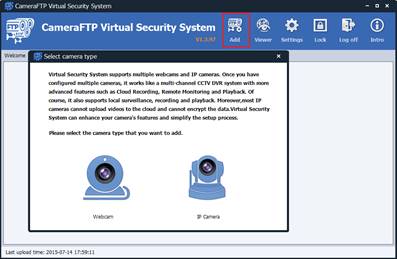
आप वेबकैम या आईपी कैमरा जोड़ सकते हैं।
यदि आपने कोई आईपी कैमरा नहीं खरीदा है, या यदि आप केवल वेबकैम का उपयोग करना चाहते हैं, तो वेबकैम आइकन पर क्लिक करें। आपको निम्नलिखित स्क्रीन दिखाई देगी।
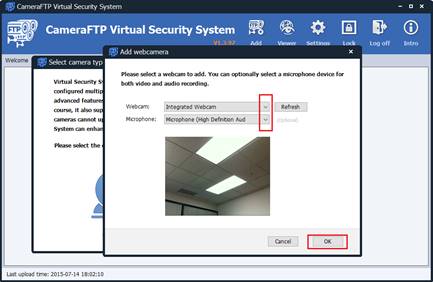
यदि आपका कंप्यूटर कई वेबकैम से जुड़ा है, तो आप वीडियो और ऑडियो रिकॉर्डिंग दोनों के लिए एक वेबकैम और चाहें तो एक माइक्रोफ़ोन चुन सकते हैं। (ध्यान दें कि आप VSS में एक साथ कई वेबकैम जोड़ सकते हैं। लेकिन यह एक-एक करके करना होगा)।
वेबकैम चुनने के बाद, ओके पर क्लिक करें। आपको कैमरा सेटिंग्स विंडो दिखाई देगी।:
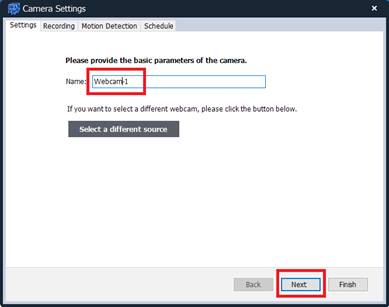
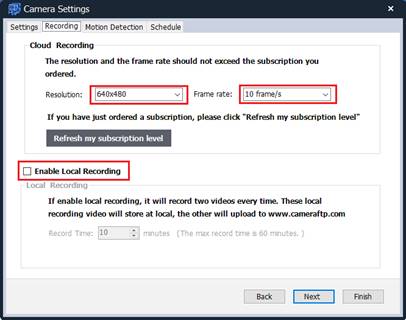
इस चरण में, आपको बस कैमरे का नाम दर्ज करना है और 'अगला' पर क्लिक करना है। अगली स्क्रीन पर, आपको वीडियो रिज़ॉल्यूशन और फ्रेम दर सेट करनी होगी।
ध्यान दें: यदि आपके पास निःशुल्क परीक्षण खाता है, तो वीडियो रिज़ॉल्यूशन केवल 320x240 तक सीमित है, और फ्रेम दर 1 फ्रेम/सेकंड तक सीमित है। अन्यथा, VSS आपकी सदस्यता योजना के आधार पर अधिकतम रिज़ॉल्यूशन और फ्रेम दर को सीमित कर देगा। यदि आप एकाधिक कैमरे जोड़ना चाहते हैं, तो कृपया सुनिश्चित करें कि आपने www.cameraftp.com पर पर्याप्त कैमरा लाइसेंस ऑर्डर कर दिए हैं।
यदि आपने अभी-अभी नई सदस्यता का ऑर्डर दिया है या अपनी सदस्यता को अपग्रेड किया है, तो आपको अपनी सदस्यता जानकारी को रीफ़्रेश करने के लिए "मेरी सदस्यता स्तर रीफ़्रेश करें" बटन पर क्लिक करना होगा।
रिज़ॉल्यूशन और फ्रेम दर चुनने के बाद, क्लिक करें अगला. अगला चरण यह चुनना है कि आप वीडियो मोशन डिटेक्शन को सक्षम करना चाहते हैं या नहीं।
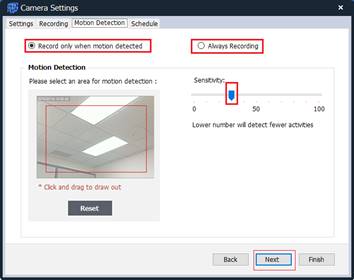
यदि आपने मोशन-ट्रिगर रिकॉर्डिंग प्लान का ऑर्डर दिया है, तो आपको "केवल मोशन डिटेक्ट होने पर रिकॉर्ड करें" चेकबॉक्स को चेक करना होगा। आपको सेंसिटिविटी लेवल भी चुनना होगा। कम लेवल पर कम एक्टिविटीज़ डिटेक्ट होंगी। आप चाहें तो प्रीव्यू सीन में एक आयत बनाकर मोशन डिटेक्शन एरिया भी निर्दिष्ट कर सकते हैं।
यदि आपने निरंतर रिकॉर्डिंग प्लान का ऑर्डर दिया है, तो आप "हमेशा रिकॉर्डिंग" विकल्प को चुन सकते हैं।
ध्यान दें: जिन लोगों को मोशन डिटेक्शन चालू करने के बारे में संदेह है, उनके लिए इसे चालू करने की पुरजोर सलाह दी जाती है। इससे आपकी सेवा लागत 50% तक कम हो सकती है, और गतिविधि न होने पर यह कोई वीडियो क्लिप अपलोड नहीं करेगा। इससे बैंडविड्थ का उपयोग कम होता है और रिकॉर्ड किए गए फुटेज को देखना आसान हो जाता है। कृपया ध्यान दें कि यदि आप कैमरे का उपयोग किसी व्यस्त दृश्य की निगरानी के लिए करते हैं, जहां कैमरा प्रतिदिन 10 घंटे से अधिक रिकॉर्डिंग करेगा, तो मोशन डिटेक्शन चुनने के बावजूद, आपको निरंतर रिकॉर्डिंग प्लान लेना होगा।
रिकॉर्डिंग शेड्यूल कॉन्फ़िगर करने के लिए अगला पर क्लिक करें।
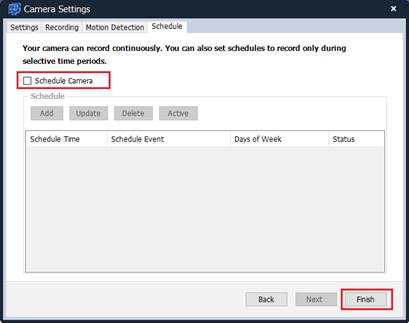
अधिकांश उपयोगकर्ताओं के लिए, आप बस फिनिश पर क्लिक कर सकते हैं और आपका कैमरा जुड़ जाएगा।
यदि आपको कैमरे से केवल निश्चित समयावधियों के दौरान रिकॉर्डिंग की आवश्यकता है, तो आप "कैमरा शेड्यूल करें" विकल्प चुन सकते हैं। इससे अपलोड किए जाने वाले वीडियो की मात्रा कम हो जाएगी और कैमरा अपलोड न होने पर नेटवर्क बैंडविड्थ का उपयोग भी नहीं होगा। शेड्यूल जोड़ने के लिए "जोड़ें" बटन पर क्लिक करना आसान है। नीचे दिए गए स्क्रीनशॉट देखें।:
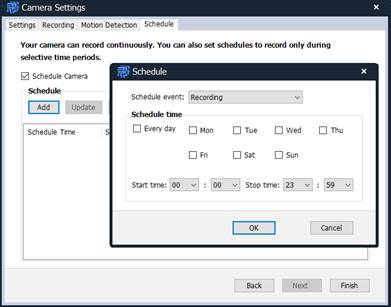
शेड्यूल जोड़ने के बाद, फिनिश पर क्लिक करें, आपका कैमरा VSS में जुड़ जाएगा। आपको मॉनिटर किए जा रहे दृश्य का लाइव व्यू दिखाई देगा।
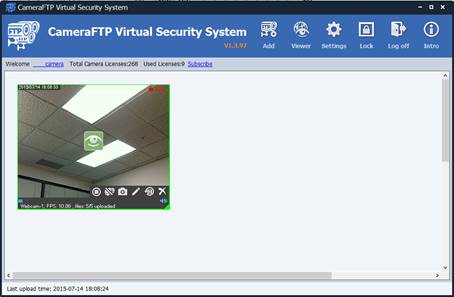
कैमरे पर अपना माउस ले जाएं, आप टूलबार तक पहुंच सकते हैं, जो आपको निम्न कार्य करने की अनुमति देता है: कैमरा बंद करना, रिकॉर्डिंग अक्षम करना, स्नैपशॉट छवि लेना, कैमरा जानकारी और स्रोत संपादित करना, रिकॉर्ड किया गया फुटेज देखना या कैमरा हटाना।
VSS में IP कैमरा जोड़ना, स्टैंडअलोन IP कैमरा सेटअप करने से कहीं ज़्यादा आसान है। आपको बस अपने कैमरे को नेटवर्क से कनेक्ट करना है; कैमरे पर किसी और कॉन्फ़िगरेशन की ज़रूरत नहीं है। अपने IP कैमरे को नेटवर्क से कनेक्ट करने के तरीके के बारे में जानकारी के लिए, कृपया अपने कैमरा निर्माता का मैनुअल पढ़ें या नीचे दिए गए सामान्य दिशानिर्देशों का पालन करें।:
ऐड कैमरा स्क्रीन में, "आईपी कैमरा" पर क्लिक करें, आपको निम्नलिखित स्क्रीन दिखाई देगी।
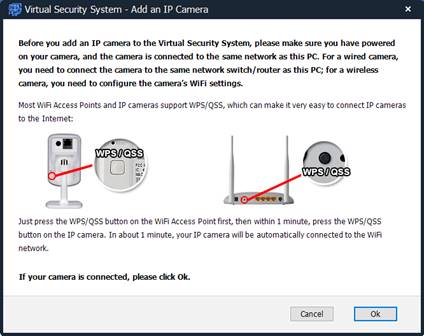
अगर आपका कैमरा नेटवर्क से कनेक्ट नहीं है, तो कृपया इस स्क्रीन पर दी गई जानकारी या अपने कैमरे के मैनुअल को पढ़कर उसे नेटवर्क से कनेक्ट करने का तरीका जानें। अगर आपका कैमरा पहले से ही नेटवर्क से कनेक्ट है, तो बस ओके पर क्लिक करें। VSS स्वचालित रूप से आपके लोकल नेटवर्क में IP कैमरों को स्कैन करना शुरू कर देगा। अगर आपका कैमरा नहीं मिलता है, तो कृपया सुनिश्चित करें कि आपका कैमरा चालू है और उसी नेटवर्क से कनेक्ट है जिससे यह पीसी कनेक्ट है। कभी-कभी कैमरा ढूंढने के लिए आपको स्कैन लोकल नेटवर्क पर कुछ बार क्लिक करना पड़ सकता है। आप कैमरे को खोजने के लिए निर्माता के सॉफ़्टवेयर का भी उपयोग कर सकते हैं।
नेटवर्क स्कैनिंग पूरी होने के बाद, VSS संभावित IP कैमरों की सूची इस प्रकार प्रदर्शित करेगा।:
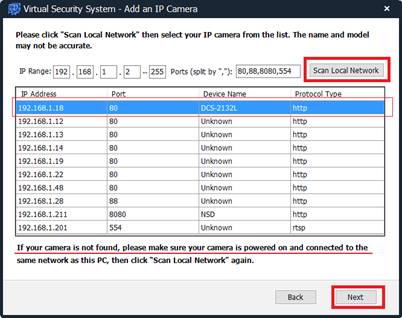
आईपी कैमरा मॉडल की भारी संख्या के कारण, VSS आईपी कैमरे का ब्रांड नाम और मॉडल नंबर निर्धारित करने में सक्षम नहीं हो सकता है। यह कुछ अन्य नेटवर्क डिवाइसों को भी गलती से "संभावित कैमरा" के रूप में पहचान सकता है। यदि आप यह निर्धारित नहीं कर पा रहे हैं कि कैमरा किस आईपी पते का है, तो आप इसे बंद कर दें, फिर नेटवर्क को स्कैन करें और सूची रिकॉर्ड करें; फिर कैमरे को चालू करें, एक मिनट प्रतीक्षा करें, और फिर से नेटवर्क को स्कैन करें। सूची में नया आईपी पता ही कैमरा होगा।
VSS नेटवर्क पर IP कैमरों/DVR को खोजने के लिए 2 तरीकों का समर्थन करता है: (1) IP पते और पोर्ट स्कैन करना। यह अप्रभावी और सटीक नहीं है। (2) ONVIF प्रोटोकॉल का उपयोग करना। यदि कोई IP कैमरा ONVIF का समर्थन करता है, तो उसे अधिक सटीक जानकारी के साथ बहुत तेजी से खोजा जा सकता है।
अधिकांश नए आईपी कैमरे/डीवीआर ONVIF को सपोर्ट करते हैं। हालांकि, कुछ आईपी कैमरा मॉडल में उपयोगकर्ताओं को ONVIF और RTPS को मैन्युअल रूप से सक्षम करना पड़ता है। उदाहरण के लिए:
HIKVISION और
फोस्कैम.
कैमरा चुनें और अगला पर क्लिक करें, आपसे कैमरे का उपयोगकर्ता नाम और पासवर्ड दर्ज करने के लिए कहा जाएगा।
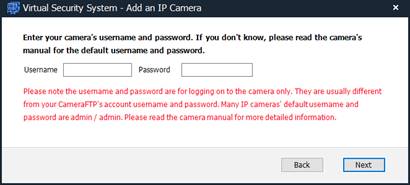
यदि आपने पहले कभी अपने कैमरे का पासवर्ड नहीं बदला है, तो आमतौर पर आप यहां कैमरे का डिफ़ॉल्ट उपयोगकर्ता नाम और पासवर्ड दर्ज करके अगला पर क्लिक कर सकते हैं।
ध्यान दें: कुछ नए मॉडल के कैमरों में कैमरा एक्सेस करने से पहले आपको अपना पासवर्ड बदलना पड़ सकता है। यदि सही पासवर्ड सही नहीं है, तो गलती करना
उपयोगकर्ता नाम और पासवर्ड काम नहीं कर रहे हैं, आपको वेब ब्राउज़र में निम्नलिखित पता दर्ज करके सीधे कैमरे के कॉन्फ़िगरेशन पृष्ठ तक पहुंचना होगा।:
http://आईपी_पता:पोर्ट_संख्या/
या फिर निर्माता के सॉफ़्टवेयर का उपयोग करके डिफ़ॉल्ट उपयोगकर्ता नाम/पासवर्ड बदलें। बेहतर सुरक्षा के लिए, यह सलाह दी जाती है कि आप अपना डिफ़ॉल्ट उपयोगकर्ता नाम और पासवर्ड बदल लें।
यदि कैमरा संगत है, तो VSS नीचे दिखाए अनुसार समर्थित वीडियो स्ट्रीम की सूची प्राप्त कर सकेगा।:
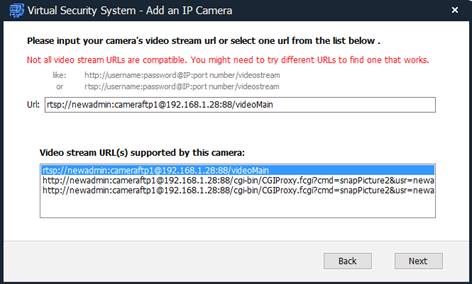
अलग-अलग आईपी कैमरों में वीडियो स्ट्रीम बहुत भिन्न हो सकती हैं। कुछ कैमरे कई वीडियो स्ट्रीम को सपोर्ट करते हैं। आपको यूआरएल देखकर उपयुक्त वीडियो स्ट्रीम का चयन करना चाहिए। यूआरएल में आमतौर पर वीडियो स्ट्रीम के प्रकार के बारे में उपयोगी जानकारी होती है। यदि आप निश्चित नहीं हैं, तो आपको विभिन्न वीडियो स्ट्रीम को आज़माना पड़ सकता है और उनमें से वह चुनना पड़ सकता है जो सबसे अच्छा काम करे।
यदि चयनित वीडियो स्ट्रीम ठीक से काम कर रही है, तो बाकी सेटअप चरण बहुत आसान हैं। यदि आपके कोई प्रश्न हैं, तो कृपया "वेबकैम जोड़ें" अनुभाग देखें। एकमात्र अंतर यह है कि आप स्थानीय रिकॉर्डिंग भी सक्षम कर सकते हैं।
आप VSS में कई वेबकैम और IP कैमरे जोड़ सकते हैं। एक बार जोड़ने के बाद, आप अपने कैमरों को रियल-टाइम में देख सकेंगे। VSS रिकॉर्ड किए गए फुटेज को CameraFTP क्लाउड पर भी अपलोड करेगा।
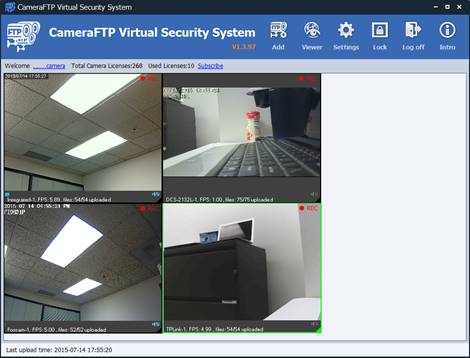
VSS का उपयोग करना बेहद आसान है, खासकर अगर आपने इसमें कैमरे जोड़े हों। आमतौर पर आपको कुछ भी करने की ज़रूरत नहीं होती क्योंकि यह सॉफ़्टवेयर बिना किसी मानवीय हस्तक्षेप के अपने आप चलने के लिए डिज़ाइन किया गया है। यदि आपको किसी कैमरे को प्रबंधित करने की आवश्यकता हो, तो आप अपने माउस को कैमरे की लाइव व्यू विंडो पर ले जा सकते हैं, जिससे एक टूलबार दिखाई देगा। आप कैमरे को रोक सकते हैं, संपादित कर सकते हैं या हटा सकते हैं, रिकॉर्डिंग बंद कर सकते हैं, स्नैपशॉट ले सकते हैं, स्थानीय रूप से रिकॉर्ड किया गया फ़ुटेज देख सकते हैं या क्लाउड से (ब्राउज़र का उपयोग करके) कैमरे को देख सकते हैं।
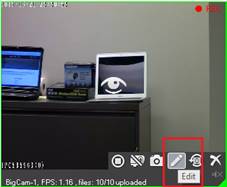
अधिकांश आईपी कैमरे कई वीडियो स्ट्रीम को सपोर्ट करते हैं। ये स्ट्रीम आमतौर पर अलग-अलग रिज़ॉल्यूशन, फ्रेम रेट, बिट रेट और एन्कोडिंग फॉर्मेट में होती हैं। आईपी कैमरा जोड़ते समय, आपको एक वीडियो स्ट्रीम का चयन करना होगा। यदि यह ठीक से काम करता है, तो कोई समस्या नहीं है। यदि नहीं, तो आप एक अलग वीडियो स्ट्रीम आज़मा सकते हैं। ऐसा करने के लिए, आप कैमरे की लाइव व्यू विंडो पर माउस ले जाएं, फिर नीचे दिखाए अनुसार एडिट चुनें।:
इससे कैमरा सेटिंग्स विंडो खुल जाएगी, जैसा कि नीचे दिखाया गया है।:
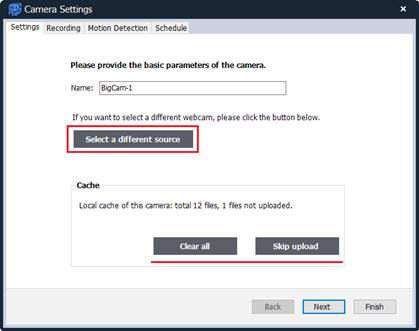
इस स्क्रीन पर, आप एक अलग वीडियो स्रोत (स्ट्रीम) चुन सकते हैं। बटन पर क्लिक करने पर, यह विशिष्ट आईपी कैमरे द्वारा समर्थित वीडियो स्ट्रीम की सूची प्रदर्शित करेगा। ध्यान दें: अलग-अलग कैमरों में वीडियो स्ट्रीम की सूची बहुत भिन्न हो सकती है।
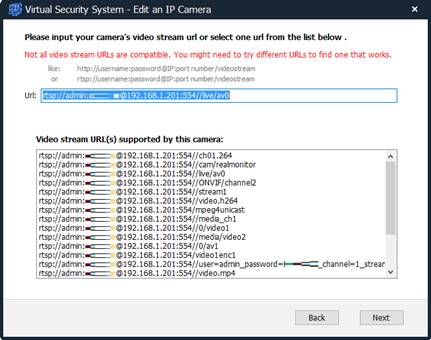
कभी-कभी वीडियो स्ट्रीम के URL स्वतः स्पष्ट होते हैं, कभी-कभी नहीं। आपको यह जांचने के लिए विभिन्न वीडियो स्ट्रीम का परीक्षण करना पड़ सकता है कि कौन सी स्ट्रीम VSS के साथ बेहतर ढंग से काम करती है। नई स्ट्रीम का चयन करने के बाद, कृपया VSS को नई वीडियो स्ट्रीम से कनेक्ट होने के लिए कुछ सेकंड से लेकर 1 मिनट तक का समय दें।
रिकॉर्डिंग, मोशन डिटेक्शन और शेड्यूल टैब में अन्य पैरामीटर आसानी से बदले जा सकते हैं। अधिक जानकारी के लिए "आईपी कैमरा जोड़ें" अनुभाग देखें।
किसी कैमरे को डिलीट करने के लिए आपको अपना सुरक्षित पासवर्ड डालना होगा। यह CameraFTP की एक खास सुरक्षा सुविधा है। यह लोकल रिकॉर्डिंग और अन्य क्लाउड रिकॉर्डिंग सेवाओं की तुलना में कहीं अधिक मजबूत सुरक्षा प्रदान करती है।
कृपया ध्यान दें कि स्थानीय रिकॉर्डिंग सुरक्षित नहीं है क्योंकि कोई घुसपैठिया आसानी से आपका कैमरा और रिकॉर्ड किया गया डेटा चुरा या नष्ट कर सकता है; हालांकि, क्लाउड रिकॉर्डिंग भी असुरक्षित हो सकती है यदि घुसपैठिया (तकनीकी रूप से जानकार होने पर) क्लाउड से आपका डेटा हटा सकता है। जब किसी घुसपैठिए को आपके कंप्यूटर तक भौतिक पहुंच प्राप्त होती है, तो संभावना है कि वह आपके कंप्यूटर को हैक कर क्लाउड से डेटा हटा सकता है, यही स्थिति अधिकांश अन्य क्लाउड सेवाओं और सभी नियमित FTP सर्वरों के साथ होती है।
CameraFTP से फ़ाइलें या कैमरे डिलीट करने के लिए एक दूसरे पासवर्ड (जिसे "सुरक्षित पासवर्ड" कहा जाता है) की आवश्यकता होती है। डिफ़ॉल्ट रूप से आपका सुरक्षित पासवर्ड आपके सामान्य पासवर्ड के समान ही होता है। यह सलाह दी जाती है कि आप अपना सुरक्षित पासवर्ड बदल लें। यदि आप अपना सुरक्षित पासवर्ड भूल गए हैं, तो आपको CameraFTP सपोर्ट से संपर्क करना होगा। हम इसे आपके सामान्य पासवर्ड के समान रीसेट कर देंगे। चूंकि सुरक्षित पासवर्ड आपके कैमरे या VSS में कभी भी कॉन्फ़िगर/सेव नहीं किया जाता है, इसलिए यदि कोई हैकर आपके CameraFTP खाते का पासवर्ड हैक कर लेता है, तो वह रिकॉर्ड किए गए फुटेज को डिलीट नहीं कर सकता।
नीचे दिखाए गए अनुसार "स्थानीय ड्राइव पर फ़ुटेज देखें" बटन पर क्लिक करें।:
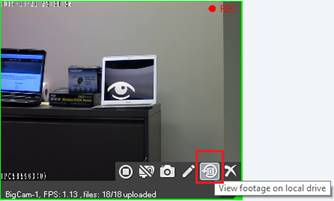
यह आपकी हार्ड ड्राइव पर रिकॉर्ड किए गए वीडियो क्लिप की सूची प्रदर्शित करेगा।:
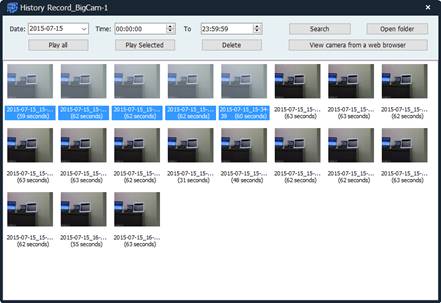
आप समय अंतराल के आधार पर वीडियो क्लिप खोज सकते हैं, या किसी वीडियो क्लिप को चलाने के लिए उस पर डबल क्लिक कर सकते हैं। आप एक साथ कई वीडियो क्लिप चला सकते हैं, या सभी वीडियो क्लिप एक-एक करके चला सकते हैं।
यदि आपको स्थानीय वीडियो संग्रहण फ़ोल्डर तक सीधे पहुँचने की आवश्यकता है, तो "फ़ोल्डर खोलें" बटन पर क्लिक करें, जिससे निम्न प्रकार की विंडोज़ एक्सप्लोरर विंडो खुल जाएगी।:
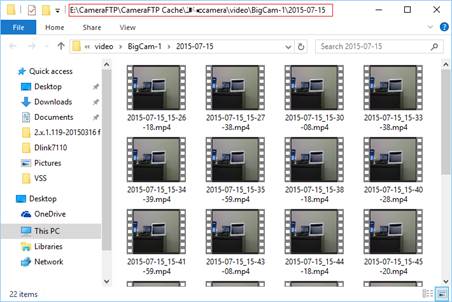
विंडोज़ एक्सप्लोरर का उपयोग करके, आप इस कंप्यूटर से रिकॉर्ड किए गए फुटेज को आसानी से कॉपी करके किसी अन्य कंप्यूटर या बाहरी ड्राइव पर पेस्ट कर सकते हैं। कृपया ध्यान दें: स्थानीय रूप से रिकॉर्ड की गई फ़ाइलों को हटाने के लिए आपको किसी सुरक्षित पासवर्ड की आवश्यकता नहीं है। (आपकी स्थानीय फ़ाइलें किसी घुसपैठिए द्वारा कभी भी हटाई/नष्ट की जा सकती हैं)।
VSS आपको कैमरा लाइव व्यू विंडो को अपनी इच्छानुसार समायोजित करने की सुविधा देता है। बस किसी खाली जगह पर राइट क्लिक करें और आप लाइव व्यू विंडो का आकार बदल सकेंगे। आप लाइव व्यू विंडो को मैन्युअल रूप से भी स्थानांतरित कर सकते हैं या उसका आकार बदल सकते हैं।
बेहतर सुरक्षा के लिए, VSS को लॉक किया जा सकता है ताकि अन्य उपयोगकर्ता इसमें छेड़छाड़ न कर सकें। इसे लॉक करने के लिए, टूलबार में लॉक बटन पर क्लिक करें। इसके बाद आपको निम्नलिखित डायलॉग बॉक्स दिखाई देगा।:
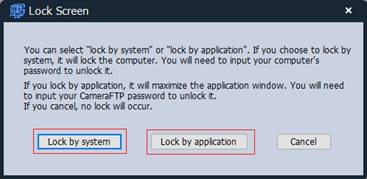
लॉक करने के दो तरीके हैं:
- ऑपरेटिंग सिस्टम द्वारा लॉक किया गया। इस स्थिति में, कंप्यूटर स्क्रीन पर एक सिस्टम लॉगिन विंडो दिखाई देगी (जिसे ऑपरेटिंग सिस्टम द्वारा बंद किया जा सकता है)। VSS बैकग्राउंड में काम करता रहेगा।
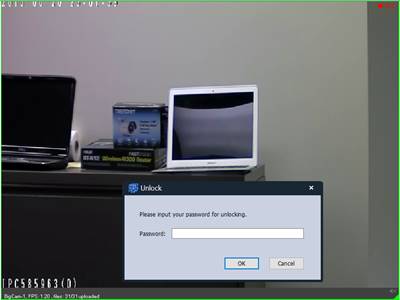
- एप्लिकेशन द्वारा लॉक किया गया। इस स्थिति में, VSS आपके कैमरों की लाइव व्यू विंडो को फुल स्क्रीन में प्रदर्शित करेगा। सभी टूलबार बटन छिपे रहेंगे और फ़ंक्शन तब तक निष्क्रिय रहेंगे जब तक उपयोगकर्ता अपना CameraFTP पासवर्ड दर्ज करके इसे अनलॉक नहीं कर देता। निम्नलिखित विंडो प्रोग्राम के लॉक होने का एक उदाहरण है (आप इस विंडो में कई कैमरे प्रदर्शित कर सकते हैं)।:
मुख्य टूलबार में सेटिंग्स पर क्लिक करें, आपको निम्नलिखित स्क्रीन दिखाई देगी।
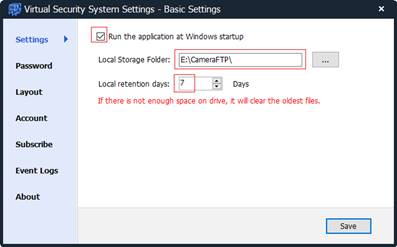
इस स्क्रीन में, आप यह कॉन्फ़िगर कर सकते हैं कि लॉगऑन करने के बाद VSS अपने आप शुरू हो जाए या नहीं। आप स्थानीय रिकॉर्डिंग के लिए स्टोरेज लोकेशन भी चुन सकते हैं। स्थानीय स्टोरेज की अवधि क्लाउड स्टोरेज की अवधि के बराबर ही सेट की गई है। इस कॉन्फ़िगरेशन में, यदि आपका स्थानीय स्टोरेज भर जाता है, तो सबसे पुरानी फ़ाइलें पहले डिलीट हो जाएंगी। अन्यथा, स्थानीय फुटेज स्थानीय स्टोरेज अवधि के आधार पर डिलीट हो जाएगी।
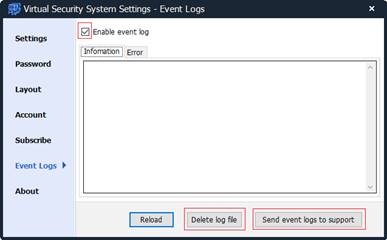
एक और उपयोगी फीचर इवेंट लॉग फीचर हो सकता है। आमतौर पर इसकी आवश्यकता नहीं होती है। हालांकि, यदि VSS भरोसेमंद नहीं है, तो आप "इवेंट लॉग सक्षम करें" फीचर को चालू कर सकते हैं। आप लॉग में लिखे गए इवेंट्स देख सकते हैं। यदि आपको कोई त्रुटि या अपवाद दिखाई देता है, तो कृपया "समर्थन के लिए इवेंट लॉग भेजें" पर क्लिक करें।
VSS में कैमरे जोड़ने के बाद, आप VSS के अंदर ही कैमरों का लाइव व्यू देख सकते हैं। आप कैमरों के लाइव व्यू को अलग-अलग साइज़ में डिस्प्ले कर सकते हैं या लाइव व्यू विंडो का साइज़ मैन्युअल रूप से बदल सकते हैं। आप लॉक बटन पर क्लिक करके 'एप्लिकेशन द्वारा लॉक करें' विकल्प भी चुन सकते हैं। इससे कैमरे का लाइव व्यू फुल स्क्रीन में डिस्प्ले होगा और दूसरे यूज़र्स सॉफ़्टवेयर में कोई बदलाव नहीं कर पाएंगे।
VSS NVR का CameraFTP क्लाउड सेवा के साथ सहज एकीकरण होने से आप कहीं से भी अपने कैमरों को आसानी से देख या प्लेबैक कर सकते हैं। बस अपने वेब ब्राउज़र से www.cameraftp.com पर लॉग इन करें या iPhone, Android और Windows के लिए हमारे मोबाइल व्यूअर ऐप डाउनलोड करें।
यहां कुछ स्क्रीनशॉट प्रदर्शित करें
CameraFTP.com पर आप अन्य उपयोगकर्ताओं के साथ कैमरे साझा कर सकते हैं। प्रत्येक उपयोगकर्ता केवल उन्हीं कैमरों तक पहुंच सकता है जिन्हें आपने उसके साथ साझा किया है।
बड़ी कंपनियों और CameraFTP के पुनर्विक्रेताओं के लिए, आप कई उप-उपयोगकर्ता बना सकते हैं। यदि आप चाहते हैं कि कोई उपयोगकर्ता कुछ कैमरों का पूर्ण प्रबंधन कर सके, तो आप कैमरों को सीधे उप-खाते में जोड़ सकते हैं। यदि आप चाहते हैं कि कोई उप-उपयोगकर्ता केवल किसी कैमरे को देख सके, तो आप कैमरे को अपने मुख्य खाते में जोड़कर उसे उप-उपयोगकर्ता के साथ साझा कर सकते हैं। जब उप-उपयोगकर्ता लॉग इन करेगा, तो उसे उन कैमरों की सूची दिखाई देगी जो उसके साथ साझा किए गए हैं।
यदि आप किसी को भी अपना कैमरा देखने की अनुमति देते हैं, तो आप अपना कैमरा प्रकाशित कर सकते हैं।
CameraFTP के क्लाउड-आधारित समाधान के साथ, आप विभिन्न स्थानों पर सैकड़ों VSS NVR के साथ हजारों कैमरे कॉन्फ़िगर कर सकते हैं, जिन्हें एक ही ग्रुप अकाउंट (या रीसेलर अकाउंट) द्वारा प्रबंधित किया जा सकता है। यह किसी सामान्य DVR समाधान से संभव नहीं है।
VSS NVR को वायरलेस IP कैमरे की आवश्यकता नहीं होती; बल्कि IP कैमरे की भी आवश्यकता नहीं होती। शुरुआत में, आप अपने घर में लगे वेबकैम या किसी भी USB वेबकैम को IP कैमरे के रूप में इस्तेमाल कर सकते हैं। चाहें तो घर में लंबी USB एक्सटेंशन केबल लगा सकते हैं। इस तरह आप अलग-अलग जगहों पर कई कैमरे लगा सकते हैं। USB वेबकैम सस्ते होते हैं (लगभग $10) और VSS के साथ सेटअप करना बेहद आसान होता है; USB एक्सटेंशन केबल लगाना आमतौर पर पावर केबल या वीडियो केबल लगाने से ज्यादा आसान होता है।
हालांकि, वेबकैम के कुछ नुकसान भी हैं।:
- वाई-फाई सपोर्ट वाले कोई वेबकैम उपलब्ध नहीं हैं। वेबकैम आमतौर पर यूएसबी केबल से चलते हैं। इसलिए, यदि आपको कई कैमरों की आवश्यकता है, तो आपको यूएसबी केबल कनेक्ट करनी होंगी।
- बहुत कम वेबकैम ऐसे हैं जो नाइट विजन को सपोर्ट करते हैं।
यदि आप जिस दृश्य की निगरानी कर रहे हैं उसमें हमेशा रोशनी रहेगी, या यदि आप केवल दिन के समय रिकॉर्डिंग करना चाहते हैं, तो वेबकैम बिल्कुल ठीक काम करेंगे।
आप पीसी के बिना भी आईपी कैमरा या मोबाइल डिवाइस को सीधे CameraFTP से कनेक्ट कर सकते हैं। ऐसा करना चाहिए या नहीं, यह उसी तरह का सवाल है जैसे "क्या आपको डीवीआर/सीसीटीवी निगरानी प्रणाली खरीदनी चाहिए या सिर्फ कई आईपी कैमरे खरीदने चाहिए"।
दोनों समाधान कारगर साबित हो सकते हैं। कुछ अंतर हैं, और VSS आमतौर पर सेवा को बेहतर बना सकता है।:
- लोकल रिकॉर्डिंग से तेज़ इंटरनेट कनेक्शन की आवश्यकता के बिना भी उच्च गुणवत्ता वाली वीडियो रिकॉर्डिंग संभव है। क्या आपको लोकल रिकॉर्डिंग सुविधा की आवश्यकता है? यदि हाँ, तो आपको VSS NVR का उपयोग करना चाहिए।
VSS NVR स्थानीय रिकॉर्डिंग और क्लाउड रिकॉर्डिंग दोनों को सपोर्ट करता है। स्थानीय रिकॉर्डिंग और क्लाउड रिकॉर्डिंग को अलग-अलग पैरामीटर के साथ कॉन्फ़िगर किया जा सकता है। इस तरह, आप स्थानीय स्टोरेज के माध्यम से बेहतरीन क्वालिटी की रिकॉर्डिंग प्राप्त कर सकते हैं, साथ ही ऑफसाइट क्लाउड रिकॉर्डिंग के माध्यम से उच्च स्तर की सुरक्षा भी सुनिश्चित कर सकते हैं, और इसके लिए आपको अधिक बैंडविड्थ उपयोग करने या बहुत अधिक सेवा शुल्क का भुगतान करने की चिंता करने की आवश्यकता नहीं है।
- क्या आपको सीसीटीवी सिस्टम की तरह स्थानीय लाइव व्यू की आवश्यकता है? कई रिटेल स्टोर वैसे भी मॉनिटर पर लाइव व्यू प्रदर्शित करते हैं। यदि हां, तो आप वीएसएस एनवीआर का उपयोग कर सकते हैं।
- क्या आपका आईपी कैमरा समर्थित फॉर्मेट में वीडियो क्लिप अपलोड कर सकता है?
- ध्यान दें: सभी आईपी कैमरे वीडियो क्लिप अपलोड नहीं कर सकते। यहां तक कि लोकप्रिय डी-लिंक 932, हिकविजन और ट्रेंडनेट कैमरे भी वीडियो क्लिप अपलोड नहीं कर सकते।
VSS उन IP कैमरों के लिए .MP4 वीडियो अपलोड करने की सुविधा जोड़ सकता है।
- क्या आप अपने आईपी कैमरे को अपने सब्सक्राइब्ड प्लान के मापदंडों के आधार पर कॉन्फ़िगर कर सकते हैं?
- सभी आईपी कैमरे इन मापदंडों का समर्थन नहीं करते हैं। उदाहरण के लिए, डी-लिंक कैमरे 4fps की फ्रेम दर सेट कर सकते हैं, लेकिन 5fps नहीं; और यह निरंतर रिकॉर्डिंग का समर्थन नहीं करता है।
- अंत में, समर्थित आईपी कैमरा मॉडलों के लिए, वीएसएस में कैमरा जोड़ना, कैमरा कॉन्फ़िगर करने से कहीं अधिक आसान है। यदि आप आईपी कैमरों को कॉन्फ़िगर करने में कुशल नहीं हैं, तो वीएसएस का उपयोग करना एक बेहतर विकल्प होगा।
लागत के लिहाज से देखें तो, अगर आपके पास पुराना पीसी/लैपटॉप है, तो वीएसएस एनवीआर का उपयोग करने से कोई अतिरिक्त लागत नहीं आती है।
- एचपी स्ट्रीम 11.6 इंच लैपटॉप (इंटेल सेलेरॉन, 2GB प्रोसेसर, 32GB SSD, होराइजन ब्लू) के साथ एक साल के लिए ऑफिस 365 पर्सनल शामिल है।
- ASUS EeeBook 11.6 इंच लैपटॉप (Intel Bay Trail-T क्वाड कोर Z3735 1.33 GHz प्रोसेसर, 2GB RAM, 32GB eMMC) में Microsoft Office 365 शामिल है (गहरा नीला रंग)
- तोशिबा - सैटेलाइट 15.6" लैपटॉप - इंटेल सेलेरॉन - 4GB मेमोरी - 500GB हार्ड ड्राइव - जेट ब्लैक (मॉडल: C55-B5101 SKU: 5346014)
या
इस लैपटॉप को लगभग 300 डॉलर में खरीदें, जिसमें 4GB रैम, 500GB एचडीडी और इंटेल पेंटियम क्वाड कोर सीपीयू है।
एचपी - 15.6 इंच टचस्क्रीन लैपटॉप - इंटेल कोर i3 - 6 जीबी मेमोरी - 750 जीबी हार्ड ड्राइव - ब्लैक लिकोरिस $399
आसुस - 15.6 इंच लैपटॉप - इंटेल कोर i3 प्रोसेसर - 6GB मेमोरी - 500GB हार्ड ड्राइव - मैट ब्लैक $399
एचपी - 15.6 इंच लैपटॉप - इंटेल कोर i3 - 6 जीबी मेमोरी - 500 जीबी हार्ड ड्राइव - काला $330
डेल - इंस्पिरॉन 15.6" टच-स्क्रीन लैपटॉप - इंटेल कोर i5-5200U (3500 स्कोर) - 4GB मेमोरी - 500GB हार्ड ड्राइव - काला $449
डेल - इंस्पिरॉन 5000 सीरीज़ 15.6" लैपटॉप - इंटेल कोर i7-5500U (3900 स्कोर) - 6GB मेमोरी - 1TB हार्ड ड्राइव - काला $549