क्लाउड रिकॉर्डिंग, बैकअप, मॉनिटरिंग और प्लेबैक के लिए Lorex N910 सीरीज NVR / IP कैमरा को कॉन्फ़िगर करें
अंतर्वस्तु
परिचय
चरण 1. लॉरेक्स एनवीआर को नेटवर्क से कनेक्ट करें; कॉन्फ़िगरेशन इंटरफ़ेस तक पहुंचें
चरण 2. वीडियो/छवि रिज़ॉल्यूशन, फ्रेम दर और बिट दर सेट करें
चरण 3. FTP/SFTP सेटिंग्स को कॉन्फ़िगर करें
चरण 4. लॉरेक्स मोशन या निरंतर रिकॉर्डिंग विकल्प को कॉन्फ़िगर करें
चरण 5. लॉरेक्स एनवीआर सिस्टम को कई कैमरों के साथ कॉन्फ़िगर करें
परिशिष्ट 1. कैमरा एफटीपी व्यूअर
लॉरेक्स सुरक्षा कैमरों और एनवीआर सिस्टम का एक लोकप्रिय ब्रांड है, जो घर और व्यावसायिक सुरक्षा दोनों के लिए उच्च गुणवत्ता वाले उत्पादों की विस्तृत श्रृंखला प्रदान करने के लिए जाना जाता है। वे विभिन्न आईपी, एनालॉग और वायरलेस कैमरे और एनवीआर/डीवीआर प्रदान करते हैं।
लॉरेक्स उन उपयोगकर्ताओं के बीच लोकप्रिय है जो सुरक्षा प्रणाली को स्वयं स्थापित और प्रबंधित करना चाहते हैं। लॉरेक्स के अधिकांश आईपी कैमरे और एनवीआर क्लाउड पर सीधे इमेज या वीडियो अपलोड करने के लिए एफटीपी, एसएफटीपी और एसएमटीपी को सपोर्ट करते हैं। वे ओएनवीआईएफ और आरटीएसपी को भी सपोर्ट करते हैं। इसलिए वे इनके साथ संगत हैं।
कैमराएफटीपी वीएसएस
क्लाउड रिकॉर्डिंग/बैकअप के लिए।
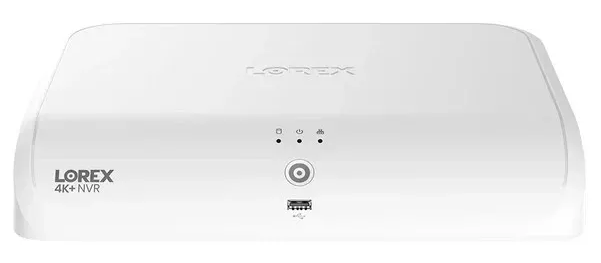
अस्वीकरण: यह दस्तावेज़ उत्पाद का मार्गदर्शन का विकल्प बनने के लिए डिज़ाइन नहीं किया गया है। निर्माता से प्राप्त जानकारी के आधार पर, यह मॉडल "लोरेक्स एन910 एनवीआर" के बारे में हमारी जानकारी पर आधारित है। हमारा मानना है कि यह जानकारी कई अन्य लोरेक्स आईपी कैमरों और एनवीआर पर भी लागू होती है।
यह जानकारी सटीक या अद्यतन नहीं हो सकती है। उपयोगकर्ताओं को डिवाइस से संबंधित सभी समस्याओं के लिए निर्माता से संपर्क करना चाहिए और CameraFTP (क्लाउड सेवा / FTP / SFTP / SMTP) से संबंधित समस्याओं के लिए ही हमसे संपर्क करना चाहिए।
पहले दो चरण डिवाइस से संबंधित हैं। डिवाइस को नेटवर्क से कनेक्ट करने के लिए आप निर्माता द्वारा दिए गए टूल्स और डॉक्यूमेंटेशन का उपयोग कर सकते हैं। यदि NVR पहले से ही नेटवर्क से कनेक्टेड है, तो आप इन दो चरणों को छोड़ सकते हैं।
एनवीआर (कैमरा) को ईथरनेट केबल से नेटवर्क राउटर या स्विच से कनेक्ट करें। एनवीआर के लिए, आप मॉनिटर को कनेक्ट करके सीधे कॉन्फ़िगर कर सकते हैं। आईपी कैमरों के लिए, आपको डिवाइस का आईपी एड्रेस ढूंढना होगा, फिर वेब ब्राउज़र का उपयोग करके इसे कॉन्फ़िगर करना होगा। आप डिवाइस को कॉन्फ़िगर करने के लिए लॉरेक्स के डेस्कटॉप प्रोग्राम या मोबाइल ऐप का भी उपयोग कर सकते हैं। विस्तृत जानकारी के लिए कृपया डिवाइस का प्रोडक्ट मैनुअल पढ़ें।
Lorex N910 NVR में कई खूबियां हैं। डिवाइस को कॉन्फ़िगर करने के बारे में विस्तृत जानकारी के लिए आप उत्पाद पृष्ठ पर जाएं और उत्पाद मैनुअल पढ़ें से संपर्क कर सकते हैं।
इस सिस्टम में दो वीडियो स्ट्रीम हैं: एक मुख्य स्ट्रीम और एक उप-स्ट्रीम। मुख्य स्ट्रीम उच्च गुणवत्ता वाली वीडियो स्ट्रीम है जो स्थानीय रिकॉर्डिंग के लिए अनुकूलित है। उप-स्ट्रीम कम रिज़ॉल्यूशन वाली वीडियो स्ट्रीम है जो क्लाउड रिकॉर्डिंग के लिए अनुकूलित है। आप अपनी आवश्यकताओं और अपने द्वारा चुने गए सब्सक्रिप्शन प्लान के आधार पर इन स्ट्रीम के लिए वीडियो गुणवत्ता सेटिंग्स को अनुकूलित कर सकते हैं।
रिकॉर्डिंग की गुणवत्ता को कॉन्फ़िगर करने के लिए:
1. लाइव व्यू डिस्प्ले से, क्विक मेनू खोलने के लिए राइट-क्लिक करें, फिर मेन मेनू पर क्लिक करें।
2. डिवाइसेस पर क्लिक करें, फिर रिकॉर्ड सेटिंग्स पर क्लिक करें। साइड पैनल से रिकॉर्ड सेटिंग्स टैब पर क्लिक करें।
ध्यान दें: यदि आप वीडियो रिज़ॉल्यूशन बदलते हैं, तो यह सेटिंग सेव बटन दबाए बिना ही स्वचालित रूप से लागू हो जाएगी। कैमरा रीबूट हो सकता है और आपको दोबारा लॉग इन करना होगा।
वीडियो रिकॉर्डिंग के लिए, चयनित वीडियो स्ट्रीम रिज़ॉल्यूशन और फ्रेम दर आपके द्वारा सब्सक्राइब किए गए सेवा प्लान पर आधारित होनी चाहिए। (वीडियो फ्रेम दर और बिट दर इमेज/टाइमलैप्स रिकॉर्डिंग पर लागू नहीं होती हैं।)
बिट रेट केवल वीडियो रिकॉर्डिंग के लिए है। उच्च वीडियो रिज़ॉल्यूशन/फ्रेम रेट के लिए आमतौर पर उच्च बिट रेट की आवश्यकता होती है। इसे बहुत अधिक सेट करने से आपका नेटवर्क धीमा हो सकता है या अपलोड विफल हो सकता है; इसे बहुत कम सेट करने से वीडियो की गुणवत्ता प्रभावित होगी। बैंडविड्थ का अनुमान लगाने के लिए आप हमारे बैंडविड्थ कैलकुलेटर का उपयोग कर सकते हैं। www.cameraftp.com पर जाएं, मूल्य निर्धारण पर क्लिक करें और फिर एक सेवा योजना को अनुकूलित करें। नीचे दिया गया स्क्रीनशॉट देखें।
बैंडविड्थ का अनुमान लगाने के लिए, कैमरों की संख्या 1 पर सेट की जानी चाहिए।

1920x1080 रेज़ोल्यूशन और 3 फ्रेम/सेकंड वाले वीडियो प्लान के लिए अनुमानित बैंडविड्थ 770 केबीपीएस है। आप इसे 1024 केबीपीएस से कम मान पर सेट कर सकते हैं। यदि आप कम वीडियो रेज़ोल्यूशन सेट नहीं कर सकते, तो संभव हो तो कम बिट-रेट सेट करने का प्रयास करें। हम आपके लिए एक विशेष प्लान तैयार कर सकते हैं।
सेटिंग्स को सहेजने के लिए ओके पर क्लिक करें।
Lorex NVR/कैमरे वीडियो क्लिप या इमेज स्नैपशॉट को CameraFTP क्लाउड पर रिकॉर्ड कर सकते हैं। इसके लिए आपको FTP सेटिंग्स को कॉन्फ़िगर करना होगा।:
1. लाइव व्यू डिस्प्ले से, क्विक मेनू खोलने के लिए राइट-क्लिक करें, फिर मेन मेनू पर क्लिक करें।
2. सिस्टम पर क्लिक करें, फिर स्टोरेज पर क्लिक करें। साइड पैनल से FTP टैब पर क्लिक करें।
3. FTP कनेक्शन की अनुमति देने के लिए 'Enable' विकल्प को चुनें और FTP या SFTP में से किसी एक को चुनें। SFTP कनेक्शन अधिक सुरक्षित है और फ़ायरवॉल के अनुकूल है।
4. निम्नलिखित FTP/SFTP सेटिंग्स को कॉन्फ़िगर करें:
• गुमनाम: अक्षम।
• फ़ाइल का आकार: रिकॉर्डिंग फ़ाइल की लंबाई मिनटों में दर्ज करें। हम 1 मिनट दर्ज करने की सलाह देते हैं।
• कैमरा: एफटीपी रिकॉर्डिंग प्राथमिकताओं को सेट करने के लिए एक चैनल चुनें।
• वर्तमान तिथि: एफटीपी रिकॉर्डिंग सेटिंग्स को कॉन्फ़िगर करने के लिए सप्ताह का एक दिन चुनें, या सप्ताह के सभी दिनों पर लागू करने के लिए 'सभी' चुनें।
• चित्र अपलोड अंतराल: स्नैपशॉट के बीच का अंतराल सेकंड में दर्ज करें। यह केवल तभी लागू होता है जब आप चित्र रिकॉर्ड करना चाहते हैं। यदि आपकी अपलोड आवृत्ति 1 चित्र प्रति x सेकंड है, तो अपलोड आवृत्ति 1/x चित्र प्रति सेकंड होगी।
• कैमरा: स्नैपशॉट प्राथमिकता निर्धारित करने के लिए एक चैनल चुनें; या आप इसे सभी कैमरों पर लागू कर सकते हैं।
5. परिवर्तन सहेजने के लिए अप्लाई पर क्लिक करें
सर्विलांस -> एफटीपी पर क्लिक करें, आपको निम्न प्रकार की स्क्रीन दिखाई देगी।
यदि आपके पास CameraFTP पर पहले से खाता नहीं है, तो कृपया एक नया वेब ब्राउज़र विंडो/टैब खोलें, www.cameraftp.com पर जाएं और एक निःशुल्क/परीक्षण खाते के लिए साइन अप करें। CameraFTP बुनियादी सेवा निःशुल्क प्रदान करता है। इसमें हमारी क्लाउड रिकॉर्डिंग सेवा का 3-दिवसीय निःशुल्क परीक्षण भी शामिल है।
यदि आपके पास CameraFTP खाता है, तो कृपया www.cameraftp.com वेबसाइट पर लॉग इन करें। 'मेरे कैमरे' पृष्ठ पर जाएं और कैमरा जोड़ने के लिए 'जोड़ें' पर क्लिक करें। कृपया नीचे दिया गया स्क्रीनशॉट देखें।:
यदि आपके पास एक से अधिक कैमरा लाइसेंस उपलब्ध हैं, तो कृपया इस कैमरे के साथ उपयोग करने के लिए सही लाइसेंस चुनें। ऊपर दिए गए स्क्रीनशॉट में दिखाए अनुसार कैमरा (फ़ोल्डर) का नाम, विवरण और मॉडल की जानकारी दर्ज करें। सेव पर क्लिक करें। इससे आपके CameraFTP खाते में एक कैमरा फ़ोल्डर जुड़ जाएगा। माई कैमराज़ पेज पर वापस जाने के लिए माई कैमराज़ पर क्लिक करें, आपको नया कैमरा फ़ोल्डर इस प्रकार दिखाई देगा।:
कैमरा थंबनेल के नीचे स्थित सेटिंग्स आइकन पर क्लिक करें, इससे कैमरा प्रॉपर्टीज़ पेज इस प्रकार प्रदर्शित होगा: (आपको नीचे स्क्रॉल करने की आवश्यकता हो सकती है)
अब, अपने NVR (कैमरा) डिवाइस के FTP कॉन्फ़िगरेशन पेज पर वापस जाएं और FTP जानकारी निम्नानुसार दर्ज करें।:
आप NVR/कैमरा को SMTP के माध्यम से अपलोड करने के लिए भी कॉन्फ़िगर कर सकते हैं; लेकिन FTP/SFTP आधारित अपलोडिंग अधिक कुशल है।
यदि आपने निरंतर रिकॉर्डिंग योजना का ऑर्डर दिया है, तो आपको एक निरंतर शेड्यूल सेट करना होगा।
यदि आपने मोशन-ट्रिगर रिकॉर्डिंग प्लान का ऑर्डर दिया है, तो आपको डिवाइस को मोशन डिटेक्ट होने पर वीडियो अपलोड करने के लिए कॉन्फ़िगर करना होगा। आपको मोशन डिटेक्शन सेटिंग्स, इवेंट्स और इवेंट (मोशन डिटेक्शन) शेड्यूल को कॉन्फ़िगर करना होगा। कृपया प्रोडक्ट मैनुअल में दिए गए निर्देशों का पालन करें।
एक NVR सिस्टम में आमतौर पर कई कैमरे (चैनल) होते हैं। आप प्रत्येक कैमरे (चैनल) को अलग-अलग कॉन्फ़िगर करने का प्रयास कर सकते हैं। यह संभव तो है, लेकिन इसमें बहुत सारा काम बार-बार दोहराना पड़ेगा। यदि आपने सभी कैमरों (चैनलों) के लिए एक ही सब्सक्रिप्शन प्लान लिया है, तो आपको प्रत्येक कैमरे को अलग से कॉन्फ़िगर करने की आवश्यकता नहीं है। आप NVR को इस तरह कॉन्फ़िगर कर सकते हैं कि वह सभी कैमरों (चैनलों) से फुटेज को CameraFTP पर एक ही कैमरा फ़ोल्डर में अपलोड कर दे। फिर आपको बस CameraFTP ग्राहक सहायता को एक ईमेल भेजना होगा। हम सर्वर को इस तरह कॉन्फ़िगर कर सकते हैं कि वह फुटेज को स्वचालित रूप से अलग-अलग कैमरा फ़ोल्डरों में विभाजित कर दे।
आपने अभी-अभी अपने आईपी कैमरा या एनवीआर को कॉन्फ़िगर करना पूरा किया है!
एक बार आपका एनवीआर/कैमरा सेटअप हो जाने के बाद, आप कहीं से भी अपने कैमरे की फुटेज देखने या प्लेबैक करने के लिए एआरजीडीओएफ में लॉग इन कर सकते हैं।www.cameraftp.com आप iOS, Android और Windows के लिए CameraFTP Viewer ऐप भी डाउनलोड कर सकते हैं।
ध्यान दें: Lorex NVRs / IP कैमरे RTSP (और ONVIF?) को सपोर्ट करते हैं। यह CameraFTP VSS-आधारित लाइव व्यूइंग, क्लाउड रिकॉर्डिंग और लोकल रिकॉर्डिंग के साथ संगत होने की संभावना है। यदि आपके पास पहले से ही Lorex NVR है, तो VSS आवश्यक नहीं है। अन्यथा, आप VSS से लैस पीसी को क्लाउड-रिकॉर्डिंग NVR के रूप में उपयोग करें का उपयोग कर सकते हैं। VSS कहीं से भी दो-तरफ़ा लाइव वीडियो और ऑडियो देखने/कॉल करने की सुविधा प्रदान करता है।
क्या यह काम नहीं कर रहा है? कृपया हमारा
समस्या निवारण मार्गदर्शिका पढ़ें।