FTP/SMTP क्लाउड रिकॉर्डिंग, रिमोट मॉनिटरिंग और प्लेबैक के लिए जेनेरिक वीडियो IP कैमरा कॉन्फ़िगर करें
अंतर्वस्तु
परिचय
चरण 1: कैमरे को नेटवर्क से कनेक्ट करें और उसका आईपी पता ज्ञात करें।
1.1 कैमरे को नेटवर्क से कनेक्ट करें
1.2 कैमरे का आईपी एड्रेस ढूंढें
चरण 2: कैमरे के वेब-आधारित कॉन्फ़िगरेशन टूल तक पहुंचें
चरण 3. वीडियो या छवि प्रोफ़ाइल सेटिंग्स कॉन्फ़िगर करें
चरण 4. मोशन डिटेक्शन सेटिंग्स कॉन्फ़िगर करें
चरण 5. क्लाउड FTP/ईमेल सर्वर, मीडिया प्रकार और इवेंट को कॉन्फ़िगर करें
5.1 क्लाउड FTP सर्वर जानकारी कॉन्फ़िगर करें
5.2 मीडिया प्रकार (छवि स्नैपशॉट या वीडियो क्लिप) को कॉन्फ़िगर करें
5.3 किसी इवेंट/अलार्म/एक्शन को कॉन्फ़िगर करें
5.4 SMTP/ईमेल सर्वर की जानकारी कॉन्फ़िगर करें
6. कैमरा एफटीपी व्यूअर
वीडियो आईपी कैमरे काफी लोकप्रिय हो रहे हैं। अधिकांश नए कैमरा मॉडल एफटीपी या एसएमटीपी के माध्यम से वीडियो क्लिप और इमेज स्नैपशॉट दोनों अपलोड कर सकते हैं। वीडियो आईपी कैमरे को कॉन्फ़िगर करने के लिए एक अतिरिक्त चरण की आवश्यकता होती है। अच्छी बात यह है कि पिछली पीढ़ी के आईपी कैमरों की तरह ही, अधिकांश वीडियो आईपी कैमरों का कॉन्फ़िगरेशन इंटरफ़ेस समान होता है। हालांकि हम केवल कुछ समर्थित मॉडलों की सूची दे सकते हैं, लेकिन अधिकांश आईपी कैमरे हमारी सेवा के साथ संगत हैं, बशर्ते वे किसी विशेष सेवा प्रदाता से बंधे न हों। किसी विशेष सेवा प्रदाता से बंधे कैमरे आपके विकल्पों को सीमित कर देते हैं, और ऐसी सेवा आमतौर पर CameraFTP से अधिक महंगी होती है।
ध्यान दें:
यह दस्तावेज़ निर्माता द्वारा जारी उत्पाद मैनुअल का विकल्प नहीं है। हमने कई निर्माताओं और ब्रांडों के कैमरों का परीक्षण और तुलना की है; हालांकि, अन्य कैमरा निर्माता अलग-अलग इंटरफ़ेस का उपयोग कर सकते हैं। ऐसे मामलों में भी, बुनियादी चरण आमतौर पर समान होते हैं। यदि आपको उन कैमरों के बारे में अधिक सहायता चाहिए, तो आपको अपने कैमरे के कॉन्फ़िगरेशन पृष्ठों के विस्तृत स्क्रीनशॉट प्रदान करने होंगे।
यदि कैमरा वाई-फाई को सपोर्ट नहीं करता है, आप इसे ईथरनेट केबल का उपयोग करके आसानी से नेटवर्क राउटर से कनेक्ट कर सकते हैं।
केबल कनेक्ट करने के बाद, लगभग एक मिनट तक प्रतीक्षा करें, जब तक कि कैमरा DHCP के माध्यम से IP एड्रेस प्राप्त न कर ले।
यदि कैमरा वाई-फाई को सपोर्ट करता है,
आईपी कैमरे को नेटवर्क से जोड़ने के दो तरीके हैं।
- (1) यदि राउटर या कैमरा WPS को सपोर्ट नहीं करता है, तो आपको पहले ईथरनेट केबल का उपयोग करके कैमरे को राउटर से कनेक्ट करना होगा। आप बाद में कैमरे के कॉन्फ़िगरेशन पेज में वाई-फाई सेटिंग्स कॉन्फ़िगर कर सकते हैं।
- (2) यदि आपका एक्सेस प्वाइंट/राउटर WPS को सपोर्ट करता है, तो आपके डिवाइस को नेटवर्क से कनेक्ट करना बहुत आसान है।
कैमरा चालू करें, अपने वाई-फाई एक्सेस प्वाइंट पर WPS बटन को तीन सेकंड तक दबाएं; WPS बटन आमतौर पर चमकने लगेगा। कुछ ही सेकंड के भीतर अपने कैमरे पर WPS बटन को जल्दी से दबाएं और लाइट बदलने तक कुछ सेकंड के लिए दबाए रखें। लगभग एक मिनट में, आपको स्टेटस लाइट बदलती हुई दिखाई देगी, जो यह दर्शाएगी कि यह वायरलेस राउटर से कनेक्ट हो गया है।
अधिक विस्तृत जानकारी के लिए कृपया निर्माता की पुस्तिका देखें।
कैमरे का आईपी एड्रेस पता करने के दो तरीके हैं।
(a) निर्माता के सेटअप प्रोग्राम का उपयोग करें
- उसी नेटवर्क में मौजूद किसी पीसी से, कैमरे की सॉफ्टवेयर सीडी डालें और ऑटोरन प्रोग्राम चलाएं।
- गाइड का अनुसरण करें और आपको कैमरे का आईपी पता मिल जाएगा।:
- कुछ आईपी कैमरा निर्माता कैमरा सर्च टूल (या आईपी सर्च टूल) प्रदान करते हैं, यदि ऐसा है, तो कृपया उस टूल का उपयोग करके कैमरे का आईपी पता ढूंढें। यह बहुत आसान होना चाहिए।
- यदि निर्माता ऐसा कोई टूल उपलब्ध नहीं कराता है, तो आमतौर पर वे अन्य तरीके प्रदान करते हैं, उदाहरण के लिए कुछ कैमरे निर्माता की वेबसाइट से स्वचालित रूप से जुड़ सकते हैं। आपको बस अपने कैमरे का सीरियल नंबर दर्ज करना होगा, और आप अपने कैमरे की बुनियादी जानकारी ऑनलाइन प्राप्त कर सकेंगे। इस समाधान के साथ, वे आमतौर पर एडवांस्ड सेटअप का लिंक प्रदान करते हैं, जो कैमरे का कॉन्फ़िगरेशन पेज होता है।
(b) CameraFTP के वर्चुअल सिक्योरिटी सिस्टम (VSS) सॉफ़्टवेयर का उपयोग करें
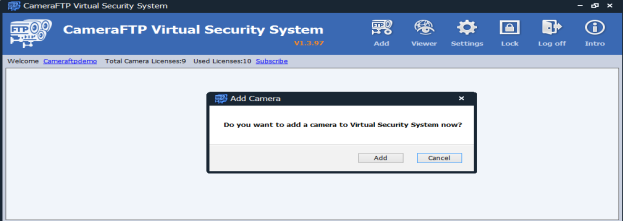
CameraFTP के सॉफ़्टवेयर पेज से VSS डाउनलोड करें, इसे इंस्टॉल करें और फिर इसे चलाएं। लॉग इन करने के बाद, कैमरा जोड़ने के लिए Add पर क्लिक करें। नीचे दिया गया स्क्रीनशॉट देखें।:
ऐड पर क्लिक करने के बाद, आईपी कैमरा चुनें, फिर नेटवर्क में आईपी कैमरा खोजें। कुछ मिनटों के बाद, वीएसएस नेटवर्क में खोज पूरी कर लेगा और निम्नलिखित परिणाम प्रदर्शित करेगा।
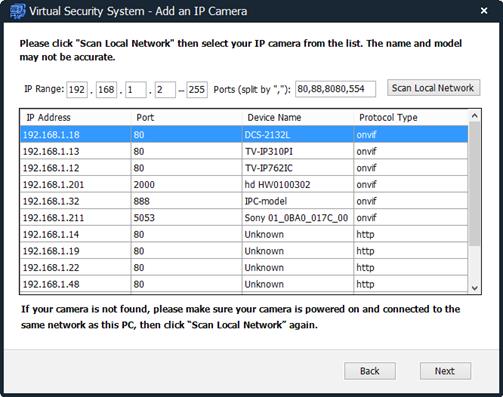
जैसा कि ऊपर दिखाया गया है, VSS ने स्थानीय नेटवर्क में कई IP कैमरे पाए। कुछ IP कैमरों के लिए, VSS डिवाइस के नाम (मॉडल) प्रदर्शित कर सकता है। उदाहरण के लिए, VSS D-Link और Trendnet कैमरों के नाम प्रदर्शित कर सकता है।
यदि VSS आपके कैमरे का नाम प्रदर्शित नहीं करता है, लेकिन कुछ IP कैमरे ढूंढ लेता है, तो आप वेब ब्राउज़र का उपयोग करके इन IP पतों को एक-एक करके देख सकते हैं। अधिकांश घरेलू उपयोगकर्ताओं के लिए, IP सूची बहुत छोटी होगी, इसलिए यह काफी आसान होना चाहिए।
ध्यान दें:
VSS अधिकांश IP कैमरों का पता लगा सकता है। हालांकि, ऊपर प्रदर्शित पोर्ट नंबर IP कैमरों को कॉन्फ़िगर करने के लिए उपयोग किए जाने वाले पोर्ट नंबर नहीं हो सकते हैं। यदि पोर्ट नंबर 80 नहीं है, तो कृपया पहले पोर्ट नंबर 80 को आज़माएं। यदि यह काम नहीं करता है, तो 80 को आज़माएं।
साथ ही, सूची में मौजूद सभी आईपी पते आईपी कैमरे नहीं हैं। वीएसएस अन्य इलेक्ट्रॉनिक उपकरणों, जैसे आईपी फोन या नेटवर्क राउटर को भी प्रदर्शित कर सकता है।
एक बार जब आपको कैमरे का आईपी एड्रेस और पोर्ट नंबर मिल जाए, तो आप एक वेब ब्राउज़र खोलकर अपने कैमरे का आईपी एड्रेस और पोर्ट नंबर दर्ज कर सकते हैं। http://आईपी_पता:पोर्ट_संख्या/
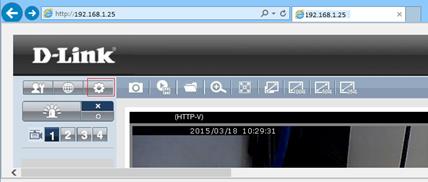
आमतौर पर यह लाइव व्यू विंडो या लॉगिन पेज पर डिफ़ॉल्ट रूप से खुलता है। यदि यह लाइव व्यू पेज पर डिफ़ॉल्ट रूप से खुलता है, तो सेटअप आइकन पर क्लिक करें; आपको लॉगिन करना होगा; अन्यथा, लॉगिन करने के लिए बस अपना उपयोगकर्ता नाम और पासवर्ड दर्ज करें। डिफ़ॉल्ट उपयोगकर्ता नाम और पासवर्ड उत्पाद मैनुअल में मिल जाएंगे।
अधिकांश कैमरों में उपयोगकर्ता नाम के रूप में एडमिन का उपयोग किया जाता है; पासवर्ड अक्सर एडमिन, पासवर्ड या फिर खाली होता है।
यदि आप सफलतापूर्वक लॉग इन कर लेते हैं, तो यह पासवर्ड बदलने वाले पेज या सेटअप पेज पर ले जाएगा। यदि आप बेसिक सेटअप पेज पर हैं, तो एडवांस्ड सेटअप पेज पर जाने के लिए "एडवांस्ड" पर क्लिक करें।
अलग-अलग कैमरों के मुख्य सेटअप पेज काफी भिन्न हो सकते हैं। इसका एक उदाहरण नीचे दिया गया है।:
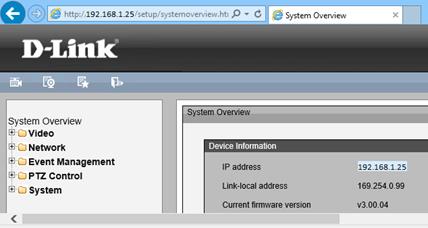
अन्य कैमरों के मुख्य सेटअप पृष्ठों के लिए, कृपया CameraFTP.com पर उपलब्ध सेटअप गाइड दस्तावेज़ पढ़ें।
CameraFTP की क्लाउड सेवा के साथ, अधिकांश सामान्य सेटअप चरणों की आवश्यकता नहीं होती है। (आप चाहें तो कुछ बुनियादी चरणों की जांच कर सकते हैं, जैसे कैमरा समय सेट करना।)
इस चरण में, आप वीडियो का रिज़ॉल्यूशन, एफपीएस (फ्रेम प्रति सेकंड), बिट रेट और संभवतः की फ्रेम रेट भी परिभाषित करेंगे।
यदि आपने इमेज रिकॉर्डिंग प्लान का ऑर्डर दिया है, आमतौर पर आपको वीडियो प्रोफ़ाइल सेट करने की आवश्यकता होती है। इस स्थिति में FPS और बिट रेट का उपयोग नहीं किया जाएगा। केवल वीडियो रिज़ॉल्यूशन का उपयोग इमेज स्नैपशॉट रिज़ॉल्यूशन के लिए किया जाएगा।
ध्यान दें:
- सभी आईपी वीडियो कैमरे इमेज स्नैपशॉट को सपोर्ट नहीं करते हैं;
- कुछ आईपी कैमरे केवल एक निश्चित आवृत्ति पर ही इमेज स्नैपशॉट अपलोड कर सकते हैं (उदाहरण के लिए, केवल 1 इमेज/सेकंड, या 1-5 इमेज/सेकंड)।
यदि आपने वीडियो रिकॉर्डिंग प्लान का ऑर्डर दिया है, आमतौर पर आप इसे निम्नलिखित मापदंडों के साथ कॉन्फ़िगर कर सकते हैं।:
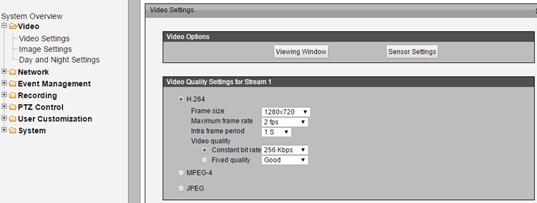
वीडियो के प्रकार/एनकोडिंग/फॉर्मेट के लिए, यदि उपलब्ध हो तो H.264 चुनें; अन्यथा, यदि MP4 या AVI उपलब्ध हो तो उसे चुनें। CameraFTP Viewer .MP4 (H.264) को पूरी तरह से सपोर्ट करता है, जो सबसे लोकप्रिय वीडियो फॉर्मेट है; यह AVI को भी अच्छी तरह से सपोर्ट करता है और MKV को सीमित रूप से सपोर्ट करता है।
- वीडियो रिज़ॉल्यूशन:
आपके CameraFTP सदस्यता स्तर के आधार पर, कॉन्फ़िगर किया गया रिज़ॉल्यूशन, सब्सक्राइब्ड वीडियो रिज़ॉल्यूशन से अधिक नहीं होना चाहिए।
- अधिकतम फ्रेम दर (एफपीएस):
आपके सब्सक्रिप्शन लेवल के आधार पर। यदि आपके सब्सक्रिप्शन का FPS 5 है, तो इसे 4 पर सेट करें। CameraFTP सब्सक्रिप्शन के लेवल से अधिक न करें।
- इंट्रा फ्रेम अवधि: 1, 2 या 3s.
- मुख्य फ्रेम अंतराल: आमतौर पर इसे आपके एफपीएस के 2-4 गुना पर सेट किया जाता है।
- वीडियो की गुणवत्ता / बिटरेट:
स्थिर बिट दर पर सेट करें; या अधिकतम बिट दर के साथ परिवर्तनीय बिट दर पर सेट करें
अधिकतम बिट दर की गणना निम्न प्रकार से की जानी चाहिए।:
अधिकतम बिट रेट निर्धारित करना थोड़ा मुश्किल है।
- इसे बहुत अधिक सेट करने से बहुत अधिक बैंडविड्थ का उपयोग होगा, जिससे आपका नेटवर्क नाटकीय रूप से धीमा हो जाएगा और अपलोड विफल हो जाएंगे;
- इसे बहुत कम सेट करने से वीडियो की गुणवत्ता प्रभावित होगी। बैंडविड्थ का अनुमान लगाने के लिए आप हमारे बैंडविड्थ कैलकुलेटर का उपयोग कर सकते हैं। www.cameraftp.com पर जाएं, मूल्य निर्धारण पर क्लिक करें और फिर अपनी सेवा योजना को अनुकूलित करें। नीचे दिया गया स्क्रीनशॉट देखें। (बैंडविड्थ का अनुमान लगाने के लिए, कैमरों की संख्या 1 पर सेट करें।)

1280x720 रेज़ोल्यूशन और 5 फ्रेम/सेकंड वाले वीडियो प्लान के लिए अनुमानित बैंडविड्थ 486 केबीपीएस है। इसलिए आप इसे 512 केबीपीएस पर सेट कर सकते हैं।
यदि आपने मोशन डिटेक्शन सक्षम वाला प्लान ऑर्डर किया है, तो आपको मोशन डिटेक्शन को कॉन्फ़िगर करना होगा।
कुछ कैमरों में मोशन डिटेक्शन सेटिंग मुख्य टैब में होती है; कुछ अन्य कैमरों में यह इवेंट सेक्शन में होती है; और कुछ अन्य कैमरों में यह अलार्म सेक्शन में होती है। मोशन डिटेक्शन विकल्प ढूंढने के लिए आप अलग-अलग टैब पर क्लिक कर सकते हैं।
मोशन डिटेक्शन विकल्प मिलने पर उसे चालू करें। कई कैमरे आपको दृश्य में मोशन डिटेक्शन क्षेत्र बनाने के लिए कहेंगे। बस माउस से एक आयत बनाएं और फिर सेव पर क्लिक करें। आपको मोशन सेंसिटिविटी लेवल को भी समायोजित करने की आवश्यकता हो सकती है।
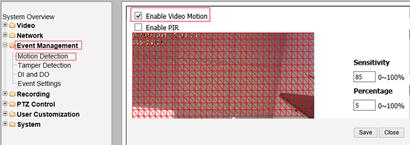
मोशन डिटेक्शन की पुरजोर सिफारिश की जाती है क्योंकि इससे आपकी लागत 50% तक कम हो सकती है। यह बैंडविड्थ के उपयोग को भी कम कर सकता है और रिकॉर्ड किए गए फुटेज को प्लेबैक करना आसान बना सकता है।
ध्यान दें: यदि आप अपने कैमरे का उपयोग किसी व्यस्त दृश्य की निगरानी के लिए करते हैं, जिससे कैमरा प्रतिदिन 10 घंटे से अधिक समय तक रिकॉर्डिंग करता है, तो मोशन डिटेक्शन चालू करने के बावजूद आपको निरंतर रिकॉर्डिंग प्लान लेना चाहिए। अन्यथा, आपका कैमरा उपयोग सीमा से अधिक हो सकता है और ब्लॉक हो सकता है।
यदि आपके पास CameraFTP पर खाता नहीं है, तो कृपया www.cameraftp.com पर जाएं और एक निःशुल्क खाते के लिए साइन अप करें। CameraFTP बुनियादी सेवा निःशुल्क प्रदान करता है और क्लाउड रिकॉर्डिंग सेवा का 3 दिन का निःशुल्क परीक्षण भी उपलब्ध है। इसके बाद, आप चाहें तो क्लाउड रिकॉर्डिंग सेवा का उपयोग जारी रखने के लिए सदस्यता ले सकते हैं।
FTP सर्वर विकल्प आमतौर पर नेटवर्क टैब, FTP सर्वर टैब या इवेंट/अलार्म टैब में पाया जाता है। इस विकल्प को ढूंढने के लिए आपको अलग-अलग टैब पर क्लिक करना पड़ सकता है। कभी-कभी, FTP सर्वर सेटिंग्स जोड़ने के लिए आपको ऐड/ऐड सर्वर बटन पर क्लिक करना पड़ता है, उदाहरण के लिए D-Link कैमरे में, आपको इवेंट मैनेजमेंट -> इवेंट सेटिंग्स पर क्लिक करना होगा, फिर सर्वर सेटिंग्स सेक्शन में ऐड बटन पर क्लिक करना होगा, जैसा कि नीचे दिखाया गया है।

फिर आप एफटीपी सर्वर की जानकारी इस प्रकार जोड़ सकते हैं।:
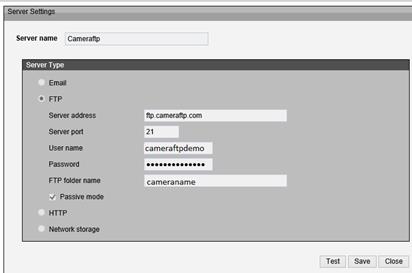
"FTP" चेकबॉक्स को चुनें (यदि यह मौजूद है), और FTP जानकारी निम्नानुसार दर्ज करें।:
- एफटीपी सर्वर का पता: ftp.cameraftp.com (या आईपी: 66.220.9.45)
- एफटीपी सर्वर पोर्ट: 21
- एफटीपी मोड: आमतौर पर निष्क्रिय / PASV
- एफटीपी उपयोगकर्ता नाम:
आपके cameraftp.com उपयोगकर्ता नाम के समान;
- एफटीपी पासवर्ड:
इस कैमरे के लाइसेंस कुंजी से जुड़ा सिस्टम द्वारा जनरेट किया गया FTP पासवर्ड। आपको पहले www.cameraftp.com पर एक कैमरा जोड़ना होगा, फिर पासवर्ड देखने के लिए कैमरे के थंबनेल के नीचे गियर आइकन पर क्लिक करें। परीक्षण के लिए, आप अपना सामान्य CameraFTP पासवर्ड भी उपयोग कर सकते हैं।
- FTP फ़ोल्डर का नाम/निर्देशिका का नाम/पथ:
यदि आपने सही FTP पासवर्ड का उपयोग किया है तो इसकी आवश्यकता नहीं है; अन्यथा,
www.cameraftp.com पर आपके द्वारा जोड़े गए कैमरे के नाम का उपयोग करें। यदि आपने कैमरे का नाम नहीं बनाया है, तो कृपया
www.cameraftp.com पर लॉग इन करें, फिर 'मेरे कैमरे' पृष्ठ पर 'जोड़ें' पर क्लिक करें।
पैसिव मोड FTP चुनें (यह बहुत महत्वपूर्ण है!)
"(एफटीपी) सर्वर नाम" के लिए, अधिकांश मामलों में, आपको ftp.cameraftp.com दर्ज करना होगा।
ध्यान दें कि कुछ कैमरे FTP सर्वर पते के रूप में केवल IP पता ही स्वीकार कर सकते हैं। ऐसे में, आपको ftp.cameraftp.com के स्थान पर 66.220.9.45 दर्ज करना होगा।
कुछ दुर्लभ मामलों में, उदाहरण के लिए कुछ Foscam कैमरे FTP सर्वर पते के लिए FTP URL का उपयोग करते हैं। इस स्थिति में, आपको दर्ज करना होगा।:
ftp://66.220.9.45/Camera-Name
इसके अलावा, कुछ IP कैमरे फ़ोल्डर नाम पैरामीटर स्वीकार नहीं कर सकते। ऐसे में, आपको बस यह सुनिश्चित करना होगा कि आप सही FTP पासवर्ड का उपयोग करें (अपने CameraFTP खाते का पासवर्ड नहीं)। आप फ़ोल्डर नाम को उपयोगकर्ता नाम में इस प्रकार शामिल कर सकते हैं।:
उपयोगकर्ता नाम:D फ़ोल्डरनाम
पासवर्ड वही है जो आपका सामान्य CameraFTP अकाउंट पासवर्ड है। (अन्यथा, फ़ोल्डर/डायरेक्टरी/पाथ का नाम देने की आवश्यकता नहीं है)
कृपया USERNAME और foldername को वास्तविक उपयोगकर्ता नाम और फ़ोल्डर नाम से बदलें। उदाहरण के लिए, यदि आपका CameraFTP उपयोगकर्ता नाम "Mike" है और आपके कैमरे का नाम "backyard" है, तो आपको उपयोगकर्ता नाम के रूप में "Mike:Dbackyard" दर्ज करना होगा।
FTP सेटिंग्स की जांच करने के लिए टेस्ट पर क्लिक करें। यदि सफल हो, तो सेव पर क्लिक करें।
इस चरण में, आप यह कॉन्फ़िगर करेंगे कि किसी घटना के घटित होने पर किस प्रकार का मीडिया रिकॉर्ड किया जाएगा। सभी कैमरों में इस चरण की आवश्यकता नहीं होती है।
डी-लिंक कैमरों के मामले में, आप इवेंट मैनेजमेंट स्क्रीन के मीडिया सेक्शन में ऐड बटन पर क्लिक कर सकते हैं। इसके बाद आपको निम्नलिखित स्क्रीन दिखाई देगी।:
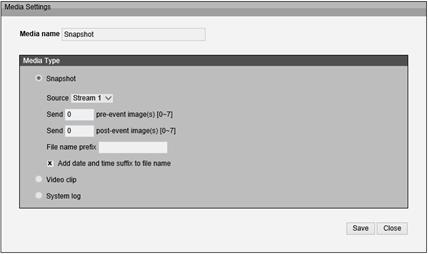
यदि आपने इमेज रिकॉर्डिंग प्लान का ऑर्डर दिया है, तो वीडियो क्लिप सेक्शन को कॉन्फ़िगर न करें।
आपकी इमेज स्नैपशॉट का रिज़ॉल्यूशन वीडियो स्ट्रीम प्रोफ़ाइल (स्ट्रीम) 1 में परिभाषित किया गया है। कैमरे के प्रकार के आधार पर, आप इमेज अपलोड की आवृत्ति निर्धारित नहीं कर पाएंगे; कुछ वीडियो आईपी कैमरे इमेज अपलोडिंग का समर्थन भी नहीं करते हैं।
"स्नैपशॉट" रेडियो बटन को चुनें;
- मीडिया का नाम: "स्नैपशॉट" या कोई अन्य नाम दर्ज करें।
- स्रोत:
प्रोफ़ाइल 1 या स्ट्रीम 1 चुनें। छवि का रिज़ॉल्यूशन वीडियो स्ट्रीम प्रोफ़ाइल 1 के फ़्रेम आकार के अनुसार सेट किया जाएगा; अन्य वीडियो पैरामीटर का उपयोग नहीं किया जाएगा।
- फ़ाइल नाम उपसर्ग:
"A" या कोई अन्य उपसर्ग दर्ज करें। साथ ही, "फ़ाइल नाम में दिनांक और समय प्रत्यय जोड़ें" चेकबॉक्स को भी चुनें।
यदि आपने वीडियो रिकॉर्डिंग प्लान का ऑर्डर दिया है, आप "वीडियो क्लिप" का रेडियो बटन चेक कर सकते हैं, नीचे दिए गए स्क्रीनशॉट को देखें।:
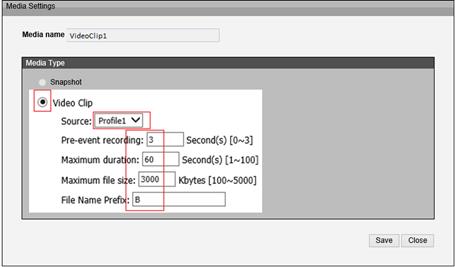
- मीडिया का नाम: "VideoClip1" (या कोई भी नाम) दर्ज करें
- स्रोत: प्रोफ़ाइल1/स्ट्रीम1 का चयन करें;
- फ़ाइल नाम उपसर्ग: "B" या कोई अन्य उपसर्ग।
- अधिकतम फ़ाइल आकार: 5000 किलोबाइट
इस चरण में, आप यह परिभाषित करेंगे कि कैमरा CameraFTP के FTP सर्वर पर वीडियो/छवि कैसे अपलोड करेगा। D-Link कैमरे के मामले में, आपको इवेंट मैनेजमेंट स्क्रीन में एक "इवेंट" बनाना होगा। अधिकांश अन्य कैमरे इससे आसान हैं। आप मूल रूप से सेट करेंगे:
- क्या कैमरा लगातार (या किसी निर्धारित समय सारिणी के आधार पर) वीडियो अपलोड करेगा;
- क्या कैमरा मोशन डिटेक्शन के आधार पर वीडियो अपलोड करेगा?
- किस वीडियो स्ट्रीम प्रोफ़ाइल (या वीडियो स्ट्रीम, या मीडिया प्रकार) को अपलोड करना है। यदि आप इमेज स्नैपशॉट अपलोड करना चाहते हैं, तो भी आपको वीडियो स्ट्रीम प्रोफ़ाइल का चयन करना होगा।
अधिकांश कैमरों में शेड्यूल बनाने की सुविधा होती है। आप कैमरे को केवल निर्दिष्ट समय अवधि के दौरान डेटा अपलोड करने के लिए सेट कर सकते हैं।
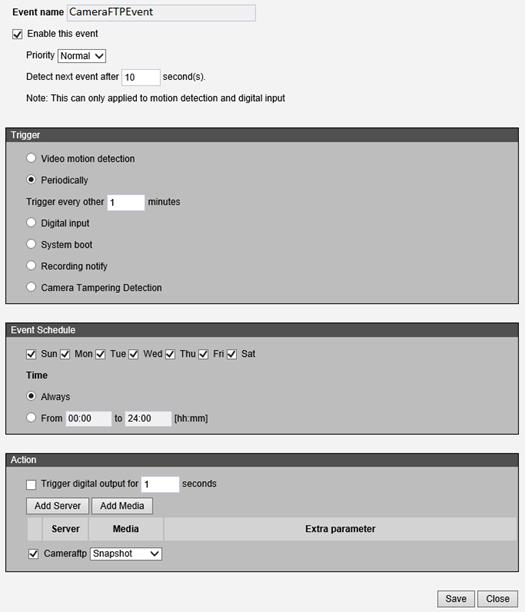
यदि आपने मोशन डिटेक्शन सक्षम वाला प्लान ऑर्डर किया है,
फिर आपको "मोशन डिटेक्शन" का चयन/सक्षम करना होगा।
यदि आपने निरंतर रिकॉर्डिंग योजना का ऑर्डर दिया है, कृपया "आवधिक / निर्धारित / हमेशा" चुनें। ध्यान दें: कुछ कैमरे लगातार रिकॉर्ड नहीं कर सकते, उदाहरण के लिए, अधिकांश डी-लिंक कैमरे लगातार रिकॉर्ड नहीं कर सकते।
अंत में, आप CameraFTP के FTP सर्वर पर अपलोड करने के लिए एक वीडियो स्ट्रीम प्रोफ़ाइल (या मीडिया) का चयन करेंगे।
यदि आपका कैमरा/डीवीआर एफटीपी अपलोडिंग को सपोर्ट नहीं करता है, तो आप एसएमटीपी/ईमेल अपलोडिंग का प्रयास कर सकते हैं। अधिकांश आईपी कैमरे/डीवीआर ईमेल (एसएमटीपी) के माध्यम से इमेज स्नैपशॉट/वीडियो क्लिप भेज सकते हैं। सामान्य ईमेल सर्वर अक्सर सुरक्षा कैमरे के लोड को संभाल नहीं पाते हैं, साथ ही वे लाइव व्यूइंग, प्लेबैक, इवेंट नोटिफिकेशन, ऑटोमैटिक डिलीशन (कुछ दिनों के बाद) और अन्य उन्नत होम/बिजनेस सुरक्षा सुविधाओं को भी सपोर्ट नहीं करते हैं। CameraFTP ईमेल अपलोडिंग क्लाउड सर्विलांस के लिए पूरी तरह से अनुकूलित है। यह इमेज/वीडियो को उसी एफटीपी क्लाउड स्टोरेज में स्वचालित रूप से सेव कर सकता है।
ईमेल अपलोड करने की सुविधा का उपयोग करने के लिए, आपको पहले www.cameraftp.com पर लॉग इन करना होगा और एक नया कैमरा बनाना होगा; फिर विस्तृत कॉन्फ़िगरेशन जानकारी के लिए कैमरा थंबनेल के नीचे गियर आइकन पर क्लिक करें।
SMTP (ईमेल) सर्वर का विकल्प आमतौर पर नेटवर्क टैब, ईमेल/SMTP सर्वर टैब, इवेंट/अलार्म टैब में पाया जा सकता है। इस विकल्प को ढूंढने के लिए आपको अलग-अलग टैब पर क्लिक करना पड़ सकता है। कभी-कभी, SMTP (ईमेल) सर्वर जोड़ने के लिए आपको ऐड/ऐड सर्वर बटन पर क्लिक करना पड़ता है।:
फिर आप SMTP (ईमेल) सर्वर की जानकारी इस प्रकार जोड़ सकते हैं।:
- एसएमटीपी/ईमेल सर्वर का नाम: c.drivehq.com
- प्रेषक का ईमेल पता:
cftp_USERNAME_CAMERAID@Z.com
यूज़रनेम और कैमरा आईडी को असली यूज़रनेम और कैमरा आईडी से बदलें। सही ईमेल पता जानने के लिए CameraFTP.com वेबसाइट पर लॉग इन करें, 'माई कैमराज़' पेज पर जाएं और फिर कैमरे के नीचे गियर आइकन पर क्लिक करें।
- प्राप्तकर्ता का ईमेल पता:
cftp_USERNAME_CAMERAID@Z.com या cftp_USERNAME_CAMERAID@c.drivehq.com
- एसएमटीपी उपयोगकर्ता नाम:
आपके cameraftp.com उपयोगकर्ता नाम के समान;
- एसएमटीपी पासवर्ड:
यह आपके cameraftp.com पासवर्ड के समान है;
- एसएमटीपी सर्वर पोर्ट: 465 (एसएसएल के साथ, अनुशंसित), या 25
- एसएसएल:
पोर्ट 465 के लिए SSL चुनें; पोर्ट 25 के लिए SSL न चुनें।
ध्यान दें: यदि कैमरा/डीवीआर आपको ईमेल (एसएमटीपी) सर्वर का नाम दर्ज करने की अनुमति नहीं देता है, तो आप कैमरे द्वारा समर्थित ईमेल सर्वर का चयन कर सकते हैं। आपको उस ईमेल सर्वर के लिए उपयोगकर्ता नाम, पासवर्ड, प्रेषक ईमेल पता, एसएमटीपी पोर्ट और एसएसएल विकल्प का उपयोग करना होगा। प्राप्तकर्ता का ईमेल पता होना चाहिए।: cftp_USERNAME_CAMERAID@c.drivehq.com
यूज़रनेम और कैमरा आईडी को असली यूज़रनेम और कैमरा आईडी से बदलें। सही ईमेल पता जानने के लिए CameraFTP.com वेबसाइट पर लॉग इन करें, 'माई कैमराज़' पेज पर जाएं और फिर कैमरे के नीचे गियर आइकन पर क्लिक करें।

सुरक्षा कैमरे (डी-लिंक 933एल) के एसएमटीपी कॉन्फ़िगरेशन पृष्ठ का उदाहरण
ईमेल सेटिंग्स की जांच करने के लिए टेस्ट पर क्लिक करें। सफल होने पर सेव पर क्लिक करें।
यदि यह वाई-फाई कैमरा है, तो वाई-फाई का उपयोग करने के लिए आप ईथरनेट केबल को डिस्कनेक्ट कर सकते हैं। यदि आपको कोई बदलाव करना हो, तो कैमरे का आईपी एड्रेस पता करने के लिए सेटअप प्रोग्राम को दोबारा चलाएं (क्योंकि यह DHCP के साथ बदल सकता है), और फिर कैमरे के एडवांस्ड कॉन्फ़िगरेशन पेज पर जाएं।
कैमरा सेटअप हो जाने के बाद, आप www.cameraftp.com पर जाकर कहीं से भी अपने रिकॉर्ड किए गए फुटेज को लाइव देख सकते हैं या प्लेबैक कर सकते हैं।आप कैमरा एफटीपी व्यूअर ऐप को iOS, Android और Windows के लिए भी डाउनलोड कर सकते हैं।
क्या यह काम नहीं कर रहा है? कृपया हमारा
समस्या निवारण मार्गदर्शिका पढ़ें।