क्लाउड-आधारित सीसीटीवी एनवीआर सिस्टम के रूप में एक्सिस पी3354 (पी, क्यू और एम सीरीज़) नेटवर्क कैमरा और कैमराएफटीपी वीएसएस सॉफ़्टवेयर का उपयोग करें।
अंतर्वस्तु
परिचय
चरण 1: कैमरा और पीसी को एक ही नेटवर्क से कनेक्ट करें; कैमरे का आईपी एड्रेस पता करें।
चरण 2: कैमरे के वेब-आधारित कॉन्फ़िगरेशन टूल तक पहुंचें
2.1 ONVIF मीडिया प्रोफाइल जोड़ें
2.2 कैमरे के वीडियो स्ट्रीम से कनेक्ट करने के लिए ONVIF उपयोगकर्ता खाता बनाएं।
3. Axis कैमरों/DVR के साथ CameraFTP VSS का उपयोग करें
परिशिष्ट 1: परिवर्तन करें; कैमराएफटीपी व्यूअर
एक्सिस कम्युनिकेशंस की P, Q और M सीरीज़ के IP कैमरे CameraFTP VSS सॉफ़्टवेयर के साथ संगत हैं, जिससे PC को CCTV NVR सिस्टम के रूप में इस्तेमाल किया जा सकता है। हम उदाहरण के तौर पर Axis P3354 का उपयोग करेंगे। Axis P3354 (P सीरीज़) नेटवर्क कैमरा एक मध्यम श्रेणी का IP कैमरा है। यह प्रदर्शन और किफ़ायती कीमत के बीच अच्छा संतुलन प्रदान करता है। Axis HD से 4K रिज़ॉल्यूशन, WDR (वाइड डायनेमिक रेंज), PoE को सपोर्ट करता है और इसके आउटडोर और इनडोर मॉडल उपलब्ध हैं।
एक्सिस नेटवर्क कैमरे बेहद भरोसेमंद हैं। इनमें अत्याधुनिक फर्मवेयर और फीचर्स मौजूद हैं। एक्सिस एम, पी और क्यू सीरीज के सभी आईपी कैमरे क्लाउड-आधारित इमेज और वीडियो रिकॉर्डिंग को सपोर्ट करते हैं, जिसमें निरंतर और मोशन-ट्रिगर रिकॉर्डिंग शामिल है, जो एफटीपी, एसएफटीपी या एसएमटीपी के माध्यम से की जा सकती है। इसके लिए आपको कैमराएफटीपी वीएसएस सॉफ्टवेयर का उपयोग करने की आवश्यकता नहीं है।
एक्सिस कैमरों/एनवीआर के साथ कैमराएफटीपी वीएसएस का उपयोग करने के कुछ फायदे हैं।:
- यह एक सामान्य एनवीआर की तरह काम करता है; वीएसएस आपके पीसी स्क्रीन पर लाइव कैमरा वीडियो प्रदर्शित कर सकता है;
- यह फुटेज को लोकल ड्राइव या क्लाउड पर रिकॉर्ड कर सकता है;
- कैमरा कॉन्फ़िगर करना थोड़ा आसान है। आप कई चरणों को बचा सकते हैं;
- यह न्यूनतम विलंबता के साथ लाइव देखने की सुविधा प्रदान करता है।
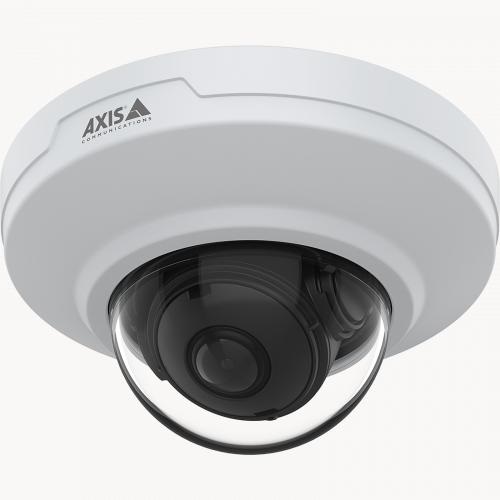
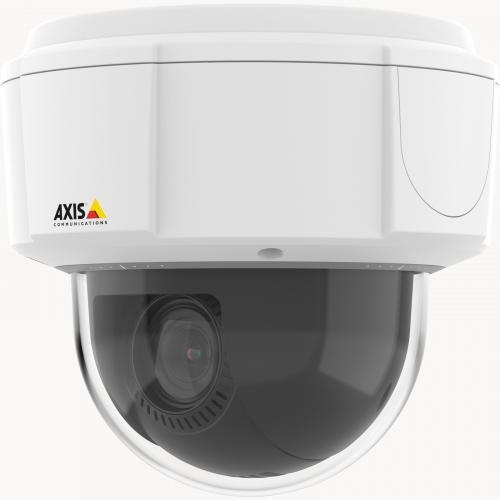
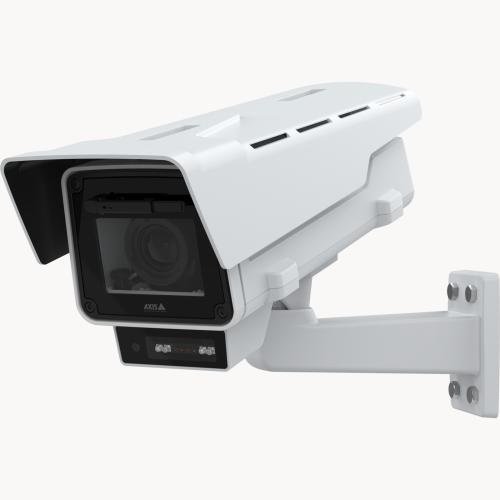
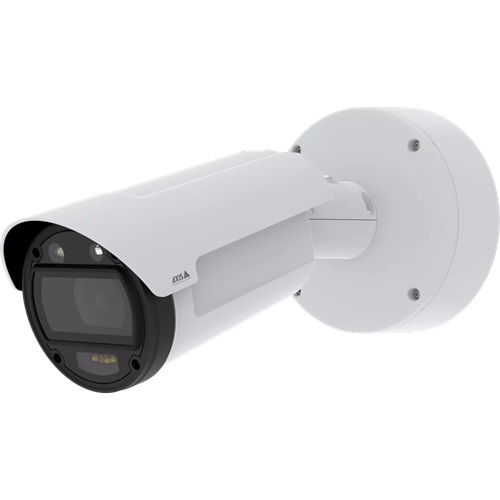
एक्सिस P3354 नेटवर्क कैमरा की बुनियादी जानकारी
| वीडियो/छवि रिज़ॉल्यूशन |
1280x960, 1280x720, 800x600, 640x480, 640x400, 640x360, 480x360, 320x240 |
| ऑडियो रिकॉर्डिंग |
नहीं |
| छवि अपलोड आवृत्ति |
1 एक घंटे में एक छवि से लेकर एक सेकंड में 10 छवियां तक। |
| वीडियो फ्रेम दर |
1-30 फ्रेम/सेकंड |
| रात्रि दृष्टि |
नहीं, लेकिन कम रोशनी वाली सेटिंग में WDR को सपोर्ट करता है। |
| छवि स्नैपशॉट रिकॉर्डिंग |
का समर्थन किया |
| वीडियो क्लिप रिकॉर्डिंग |
का समर्थन किया |
| गति का पता लगाना |
इमेज और वीडियो क्लिप आधारित रिकॉर्डिंग दोनों के लिए समर्थित। |
| निरंतर रिकॉर्डिंग |
हाँ |
| समर्थित वीडियो प्रारूप |
.एमकेवी |
| रिश्ते का प्रकार |
ईथरनेट केबल |
| पीओई (पावर ऑन ईथरनेट) |
हाँ |
| भीतर और बाहर |
इनडोर |
| सबसे कम कीमत (18/06/2024 तक) |
$100 |
ध्यान दें: यह दस्तावेज़ Axis उत्पाद मैनुअल का विकल्प नहीं है। दी गई जानकारी Axis P3354 (P सीरीज़ और Q सीरीज़) नेटवर्क कैमरा मॉडल के बारे में हमारे ज्ञान पर आधारित है। यह सटीक या अद्यतन नहीं हो सकती है। कैमरे से संबंधित सभी समस्याओं के लिए उपयोगकर्ताओं को निर्माता से संपर्क करना चाहिए और CameraFTP (यानी क्लाउड सेवा/FTP) से संबंधित समस्याओं के लिए ही हमसे संपर्क करना चाहिए। हमारा अनुमान है कि निम्नलिखित Axis कैमरा मॉडल हमारी सेवा के साथ संगत हैं: AXIS P32, P39, Q35, Q36 डोम कैमरा सीरीज़, P9117-PV कॉर्नर, Q9216-SLV कैमरा, Q9307-LV; P13, Q16 बॉक्स कैमरा सीरीज़; AXIS P14, Q17, Q18 बुलेट कैमरा सीरीज़; AXIS Q87 बिस्पेक्ट्रल PTZ कैमरा सीरीज़, AXIS P56, Q60, Q61, Q62, Q63, Q86, V59 PTZ कैमरा सीरीज़।:
यह कैमरा एक PoE कैमरा है। इसके लिए आपके पास PoE स्विच होना आवश्यक है। आपको पावर एडॉप्टर की आवश्यकता नहीं है। बस कैमरे को ईथरनेट केबल से PoE स्विच से कनेक्ट करें। कैमरा चालू हो जाएगा। यह स्वचालित रूप से नेटवर्क से जुड़ जाएगा और DHCP का उपयोग करके एक स्थानीय IP एड्रेस प्राप्त कर लेगा।
आपको CameraFTP VSS सॉफ़्टवेयर इंस्टॉल किया हुआ पीसी भी चाहिए। पीसी को Axis IP कैमरा (या NVR) के समान लोकल नेटवर्क से कनेक्ट होना चाहिए।
अब आप इसका उपयोग कर सकते हैं
कैमराएफटीपी वीएसएस सॉफ्टवेयर
कैमरे का आईपी पता खोजने के लिए, CameraFTP VSS लॉन्च करें, Add -> IP Camera -> Find IP Cameras in Local Network पर क्लिक करें। यह स्वचालित रूप से स्थानीय नेटवर्क में कनेक्टेड आईपी कैमरों को स्कैन करेगा। कृपया नीचे दिया गया स्क्रीनशॉट देखें।:
डिवाइस का नाम Axis P3354 के रूप में दिखाया गया है। Axis IP कैमरा के कुछ मॉडलों के लिए, डिवाइस की जानकारी स्पष्ट नहीं हो सकती है। यदि ऐसा है, तो आप प्रत्येक IP पते की एक-एक करके जाँच कर सकते हैं। (या आप कैमरे को डिस्कनेक्ट करके नेटवर्क में खोज कर IP पतों की सूची नोट कर सकते हैं; फिर कैमरे को कनेक्ट करके नेटवर्क में दोबारा खोज करें। नया IP पता कैमरे का ही IP पता होना चाहिए।)
एक्सिस कैमरे/एनवीआर वीएसएस के साथ संगत हैं; लेकिन आपको उन्हें कैमरे के वेब-आधारित इंटरफ़ेस का उपयोग करके कॉन्फ़िगर करना होगा, जो बहुत आसान है। अब हमें कैमरे का आईपी पता मिल गया है। एक वेब ब्राउज़र खोलें और यूआरएल दर्ज करें।:
https://आईपी-पता/
यह लॉगिन पेज प्रदर्शित करेगा, या यदि डिवाइस का पासवर्ड सेट नहीं किया गया है तो पासवर्ड सेट करने वाला पेज प्रदर्शित करेगा।:
डिवाइस के रूट अकाउंट का पासवर्ड सेट करें, या डिवाइस में लॉग इन करें, इससे लाइव व्यू पेज इस प्रकार प्रदर्शित होगा।:
कैमरा सेटअप शुरू करने के लिए सेटअप पर क्लिक करें। यदि आपने पहले कभी इस कैमरे को सेटअप नहीं किया है, तो आप बुनियादी सेटअप पूरा करने के लिए बेसिक सेटअप चरणों का पालन कर सकते हैं (जैसे कैमरे की तारीख और समय सेट करना)। ये चरण CameraFTP की सेवा से संबंधित नहीं हैं और अनिवार्य नहीं हैं।
ONVIF (ओपन नेटवर्क वीडियो इंटरफेस फोरम) एक खुला उद्योग मानक है जो विभिन्न विक्रेताओं के IP कैमरों, NVR और सॉफ़्टवेयर के बीच अंतर-संचालनीयता को सक्षम बनाता है। Axis कैमरों/NVR के साथ CameraFTP VSS का उपयोग करते समय, आपको एक "ONVIF मीडिया प्रोफ़ाइल" जोड़ना होगा, जो एक वीडियो स्ट्रीम प्रोफ़ाइल है और ONVIF के माध्यम से VSS को उपलब्ध होगी।
वीडियो -> ONVIF मीडिया प्रोफ़ाइल पर क्लिक करें, फिर जोड़ें पर क्लिक करें (या मौजूदा प्रोफ़ाइल का चयन करें और संशोधित करें पर क्लिक करें), कृपया नीचे दिया गया स्क्रीनशॉट देखें।:
आप अपने सब्सक्रिप्शन प्लान के अनुसार वीडियो रेज़ोल्यूशन और फ्रेम रेट को एडजस्ट कर सकते हैं। आमतौर पर, चुना गया रेज़ोल्यूशन और फ्रेम रेट आपके सब्सक्रिप्शन प्लान से ज़्यादा होना चाहिए। अगर आपका पीसी धीमा है या आपके पास कई कैमरे हैं, तो कम रेज़ोल्यूशन और/या फ्रेम रेट का इस्तेमाल करें। एन्कोडिंग के लिए, कृपया H.264 चुनें।
CameraFTP VSS को कैमरे के वीडियो स्ट्रीम से कनेक्ट करने के लिए, आपको कैमरा डिवाइस पर एक ONVIF उपयोगकर्ता खाता बनाना होगा। सिस्टम विकल्प -> ONVIF पर क्लिक करें, कृपया नीचे दिया गया स्क्रीनशॉट देखें।:
जोड़ें (या संशोधित करें) पर क्लिक करें, यह प्रदर्शित होगा:
"मीडिया उपयोगकर्ता" चुनें, फिर उपयोगकर्ता खाता जोड़ने की प्रक्रिया पूरी करने के लिए ओके पर क्लिक करें।
कैमराएफटीपी वीएसएस सॉफ्टवेयर
आप पीसी को सीसीटीवी डीवीआर सिस्टम के रूप में उपयोग कर सकते हैं। यह आपके कंप्यूटर स्क्रीन पर लाइव कैमरा वीडियो प्रदर्शित कर सकता है, साथ ही वीडियो/छवि को क्लाउड (और स्थानीय डिस्क) पर रिकॉर्ड भी कर सकता है। एक्सिस आईपी कैमरे/एनवीआर, कैमराएफटीपी वीएसएस सॉफ्टवेयर के साथ संगत हैं। एक्सिस आईपी कैमरे के साथ कैमराएफटीपी वीएसएस का उपयोग करना कैमरे से सीधे अपलोड करने की तुलना में सेटअप करना आसान है; कैमराएफटीपी वीएसएस किसी भी पैरामीटर पर इमेज रिकॉर्डिंग और वीडियो रिकॉर्डिंग दोनों को सपोर्ट करता है; इसमें एक सामान्य आईपी कैमरा या एनवीआर की तुलना में अधिक शक्तिशाली विशेषताएं भी हैं। इसका नुकसान यह है कि इसके लिए एक पीसी की आवश्यकता होती है और कैमराएफटीपी वीएसएस को हमेशा चालू रहना चाहिए। (पीसी की लागत कम है। आप एक पुराने पीसी का उपयोग कर सकते हैं, या 300 डॉलर से कम में एक नया पीसी खरीद सकते हैं; एक पीसी/लैपटॉप कई कैमरों या वेबकैम को सपोर्ट कर सकता है)।
एक्सिस आईपी कैमरे मानक ONVIF प्रोटोकॉल का समर्थन करते हैं। (कृपया सुनिश्चित करें कि आपने डिवाइस में ONVIF उपयोगकर्ता खाता जोड़ा है। कृपया पिछला अध्याय पढ़ें)।
अब CameraFTP VSS सॉफ़्टवेयर लॉन्च करें, कैमरा जोड़ने के लिए Add पर क्लिक करें, फिर IP Camera पर क्लिक करें। इसके बाद, उसी लोकल नेटवर्क में IP कैमरों को खोजने के लिए Scan Local Network पर क्लिक करें। ONVIF प्रोटोकॉल की मदद से VSS IP कैमरा को बहुत जल्दी ढूंढ लेता है। कृपया नीचे दिया गया स्क्रीनशॉट देखें।:
एक्सिस आईपी कैमरा चुनें, नेक्स्ट पर क्लिक करें। CameraFTP VSS एक लॉगिन डायलॉग बॉक्स प्रदर्शित करेगा। कृपया ONVIF उपयोगकर्ता जानकारी दर्ज करें जिसे हमने पहले कैमरा डिवाइस में जोड़ा था।
अगला पर क्लिक करें। CameraFTP VSS कैमरे के वीडियो स्ट्रीम URL की खोज करेगा। यह परिणाम को निम्न प्रकार से प्रदर्शित करेगा।:
इसने दो RTSP वीडियो URL पाए। ये वही ONVIF मीडिया प्रोफाइल हैं जिन्हें हमने पहले डिवाइस में जोड़ा था। रिज़ॉल्यूशन और फ्रेम रेट को वीडियो -> ONVIF मीडिया प्रोफाइल से बदला जा सकता है। आप अपने सब्सक्रिप्शन प्लान के आधार पर वीडियो स्ट्रीम URL चुन सकते हैं। सामान्य तौर पर, चुने गए वीडियो स्ट्रीम का रिज़ॉल्यूशन और फ्रेम रेट आपके द्वारा ऑर्डर किए गए सब्सक्रिप्शन प्लान से अधिक होना चाहिए। (कम रिज़ॉल्यूशन और फ्रेम रेट वाली वीडियो स्ट्रीम चुनने से आपके CPU और लोकल नेटवर्क का उपयोग कम हो सकता है।)
बाकी के चरण सामान्य हैं। बस Next पर क्लिक करें और कैमरा जोड़ने की प्रक्रिया पूरी करने के लिए विज़ार्ड का अनुसरण करें। कैमरा VSS में इस प्रकार जुड़ जाएगा।:
यदि आपको बदलाव करने की आवश्यकता है, आप VSS की मुख्य विंडो खोल सकते हैं, अपने माउस को कैमरा लाइव व्यू के ऊपर ले जाएं, फिर पॉपअप टूलबार में एडिट आइकन पर क्लिक करें।:
- किसी अन्य स्रोत वीडियो स्ट्रीम का चयन करें;
- कैमरे को किसी अन्य कैमरा लाइसेंस से जोड़ें (यदि आपने सदस्यता का ऑर्डर दिया है);
- मोशन डिटेक्शन सेटिंग्स को संपादित करें;
- रिकॉर्डिंग शेड्यूल निर्धारित करें।
कैमरा जोड़ने के बाद, VSS को पहला वीडियो या इमेज अपलोड करने में लगभग 1 मिनट का समय लगेगा। हालांकि, आप लाइव वीडियो (ऑडियो सहित) कहीं से भी तुरंत देख सकते हैं।
आप www.cameraftp.com में लॉग इन करके ब्राउज़र-आधारित व्यूअर का उपयोग कर सकते हैं या iOS, Android और Windows के लिए CameraFTP Viewer ऐप डाउनलोड कर सकते हैं।
सभी व्यूअर्स कहीं से भी लाइव व्यू और प्लेबैक की सुविधा देते हैं। इसके अलावा, वे कैमरे पर वीडियो कॉलिंग की सुविधा भी देते हैं।
क्या यह काम नहीं कर रहा है? कृपया हमारा समस्या निवारण मार्गदर्शिका पढ़ें।