क्लाउड रिकॉर्डिंग और निगरानी सेवा मैनुअल
डाउनलोड करें कैमराएफटीपी सेवा मैनुअल का पीडीएफ संस्करण
ट्यूटोरियल वीडियो
|
सहयता मंच
|
दूरस्थ सहायता
अंतर्वस्तु
1. परिचय
1.1 CameraFTP के बारे में
1.2 CameraFTP के लाभ
2. अपनी क्लाउड निगरानी आवश्यकताओं के आधार पर हार्डवेयर/सॉफ्टवेयर तैयार करें।
2.1 निःशुल्क सेवा (अनुशंसित नहीं)
2.2 होम सर्विस प्लान
2.3 व्यावसायिक सेवा योजनाएँ
3. कैमरा हार्डवेयर और सॉफ़्टवेयर को कॉन्फ़िगर करें
4. कैमरा एफटीपी व्यूअर, कैमरा डेटा फ़ोल्डर और इवेंट नोटिफिकेशन
4.1 कैमरा एफटीपी व्यूअर
4.1.1 मोबाइल व्यूअर ऐप्स
4.1.2 ब्राउज़र-आधारित व्यूअर
4.1.3 पुश नोटिफिकेशन संदेश
4.1.4 दैनिक कैमरा रिपोर्ट और गतिविधि न होने की चेतावनी
4.2 कैमरा डेटा फ़ोल्डर (क्लाउड में)
4.2.1 वेब ब्राउज़र का उपयोग करके कैमरा डेटा फ़ोल्डर तक पहुंचें
4.2.2 एफटीपी क्लाइंट का उपयोग करके कैमरा डेटा फ़ोल्डर तक पहुंचें
4.3 सीसीटीवी/डीवीआर शैली का लाइव व्यू और स्थानीय रिकॉर्डिंग
5. कैमरे साझा करें या प्रकाशित करें
5.1 कैमरा साझा करें
5.2 कैमरा प्रकाशित करें
5.3 शेयर और प्रकाशन प्रबंधित करें
6. कैमराएफटीपी सुरक्षा
7. सदस्यता और बिलिंग
7.1 इमेज या वीडियो निगरानी योजना चुनें
7.2 सेवा योजना चुनें
7.3 अपनी सदस्यताएँ प्रबंधित करें
7.3.1 सदस्यता ऑर्डर करें, अपग्रेड करें, डाउनग्रेड करें या रद्द करें
7.4 सेवा बिलिंग गाइड
8. समूह खाता सेवा (या तत्काल पुनर्विक्रेता सेवा)
8.1 समूह व्यवस्थापक सुविधा
8.2 समूह खाता सेवा बिलिंग
9. CameraFTP समस्या निवारण मार्गदर्शिका
9.1 बुनियादी दिशानिर्देश
9.1.2 तकनीकी सहायता कहाँ और कैसे प्राप्त करें
9.1.3 FTP को समझना
9.2 CameraFTP कॉन्फ़िगरेशन समस्याओं का निवारण करें
9.2.1 कनेक्शन संबंधी समस्याओं का निवारण करें
9.2.2 कैमरा रिकॉर्डिंग अविश्वसनीय है
9.2.3 मेरा अकाउंट लगातार नए कैमरे बना रहा है
9.2.4 कैमरा सही तरीके से कॉन्फ़िगर किया गया है, लेकिन कैमरा व्यूअर काम नहीं कर रहा है।
9.2.5 अलग-अलग अवधि के लिए कई सब्सक्रिप्शन ऑर्डर करें
9.2.6 मैंने अपनी सदस्यता अपग्रेड कर ली, लेकिन अब मुझसे दो सब्सक्रिप्शन के लिए शुल्क लिया जा रहा है।
9.2.7 मैं CameraFTP तकनीकी सहायता से कैसे संपर्क करूँ?
कैमराएफटीपी हम क्लाउड सर्विलांस और स्टोरेज सेवाओं के अग्रणी प्रदाता हैं। हम उपभोक्ताओं, छोटे व्यवसायों, बड़े उद्यमों और पुनर्विक्रेताओं के लिए सुरक्षा समाधानों की एक विस्तृत श्रृंखला प्रदान करते हैं।
CameraFTP सिलिकॉन वैली स्थित DriveHQ की एक सहायक कंपनी है।
2003 में स्थापित, ड्राइवएचक्यू अग्रणी एंटरप्राइज क्लाउड आईटी समाधान प्रदाताओं में से एक है, और साथ ही सबसे बड़े एफटीपी होस्टिंग समाधान प्रदाताओं में से एक है। ड्राइवएचक्यू की एफटीपी और क्लाउड तकनीकों का लाभ उठाते हुए, कैमराएफटीपी ने दुनिया का सबसे शक्तिशाली और स्केलेबल निगरानी समाधान विकसित किया है।
CameraFTP के पारंपरिक सुरक्षा सेवाओं या CCTV सिस्टम की तुलना में कई फायदे हैं।:
- क्लाउड-आधारित ऑफसाइट रिकॉर्डिंग
- ऑनसाइट रिकॉर्डिंग सुरक्षित नहीं है क्योंकि कोई घुसपैठिया आसानी से आपकी फुटेज को नष्ट कर सकता है। CameraFTP क्लाउड रिकॉर्डिंग समाधान प्रदान करता है जो कहीं अधिक सुरक्षा प्रदान करता है। आपकी फुटेज स्वचालित रूप से हमारे सुरक्षित डेटा सेंटर में अपलोड हो जाती है, और हम आपकी रिकॉर्ड की गई फुटेज की सुरक्षा के लिए कई स्तरों की सुरक्षा व्यवस्था का उपयोग करते हैं। यदि स्थानीय रिकॉर्डिंग की आवश्यकता है, तो हम वर्चुअल सिक्योरिटी सिस्टम (VSS) NVR समाधान भी प्रदान करते हैं।
- क्लाउड-आधारित प्लेबैक और लाइव व्यू, कहीं से भी, कभी भी।
- उपयोगकर्ता किसी भी दृश्य को वास्तविक समय में आसानी से मॉनिटर कर सकते हैं, या किसी भी डिवाइस पर कहीं से भी रिकॉर्ड किए गए फुटेज को प्लेबैक कर सकते हैं। CameraFTP, एक क्लाउड-आधारित समाधान होने के नाते, रिमोट व्यूइंग और प्लेबैक के लिए अनुकूलित है।
- एक सामान्य डीवीआर डेटा को स्थानीय रूप से संग्रहीत करता है। यह या तो रिमोट व्यूइंग को सपोर्ट नहीं करता है, या इसके लिए जटिल नेटवर्क सेटअप की आवश्यकता होती है।
- FLEXIBILITY
- CameraFTP सेवा लगभग सभी IP कैमरों के साथ काम करती है। वेबकैम, स्मार्टफोन या टैबलेट को भी सुरक्षा कैमरे के रूप में इस्तेमाल किया जा सकता है। आप कम लागत वाली सेवा का विकल्प चुन सकते हैं या बेहतरीन निगरानी सेवा के लिए उच्च गुणवत्ता वाले IP कैमरे ऑर्डर कर सकते हैं। हम पूरी तरह से अनुकूलित सेवा योजनाएं प्रदान करते हैं। आप अपनी योजना को अपने बजट और गुणवत्ता संबंधी आवश्यकताओं के अनुसार अनुकूलित कर सकते हैं।
- अनुमापकता
- बड़ी कंपनियों और पुनर्विक्रेताओं के लिए, विभिन्न स्थानों पर बड़ी संख्या में सामान्य आईपी कैमरों या डीवीआर/सीसीटीवी का प्रबंधन करना बहुत चुनौतीपूर्ण हो सकता है। CameraFTP के साथ, हमारी ग्रुप अकाउंट सेवा का उपयोग करके हजारों आईपी कैमरों का प्रबंधन करना बहुत आसान है। आप कैमरों को अलग-अलग उप-उपयोगकर्ताओं को सौंप सकते हैं या कैमरों को उप-उपयोगकर्ताओं के साथ साझा कर सकते हैं ताकि केवल वही उप-उपयोगकर्ता कैमरे की फुटेज का प्रबंधन या देख सके।
- कम लागत
- हार्डवेयर और सर्विस दोनों के खर्चों में बचत करें। आप अन्य बाज़ार-आधारित कैमरों की तुलना में काफी कम कीमत पर सर्वश्रेष्ठ आईपी कैमरे खरीद सकते हैं। हमारी मासिक सेवा इमेज सर्विलांस के लिए मात्र $1.50/कैमरा और वीडियो सर्विलांस के लिए $2.50/कैमरा से शुरू होती है। सर्विस शुल्क में तो और भी अधिक बचत होती है।
- आसान सेटअप और इंस्टॉलेशन
CameraFTP क्लाउड सर्विलांस सर्विस प्लान की एक विस्तृत श्रृंखला प्रदान करता है। आपकी आवश्यकताओं के आधार पर, हमारे पास $1.50/कैमरा/माह (320x240, मोशन डिटेक्शन के साथ 1 इमेज/3 सेकंड) से लेकर सैकड़ों कैमरों और सुपर हाई क्वालिटी इमेज या वीडियो रिज़ॉल्यूशन वाले एंटरप्राइज़ प्लान तक के सर्विस प्लान उपलब्ध हैं।
CameraFTP की क्लाउड सर्विलांस सेवा शुरू करने के लिए, पहला कदम आपकी सुरक्षा आवश्यकताओं को निर्धारित करना और तदनुसार अपने हार्डवेयर और सॉफ़्टवेयर को तैयार करना है।
फ्री सर्विस प्लान उन उपयोगकर्ताओं (जैसे कॉलेज के छात्र) के लिए डिज़ाइन किया गया है जो केवल किसी चीज़ पर नज़र रखना चाहते हैं, लेकिन जिन्हें सुरक्षा की सख्त ज़रूरत नहीं है। यदि आप वेबकैम या मोबाइल डिवाइस को आईपी कैमरा के रूप में उपयोग करते हैं, तो हार्डवेयर की लागत शून्य होगी और सेवा तुरंत शुरू की जा सकती है।
मोबाइल डिवाइस को आईपी कैमरा के रूप में उपयोग करने के लिए, कृपया हमारा मोबाइल कैमरा ऐप डाउनलोड करें। आप हमारे मोबाइल ऐप को सीधे ऐप स्टोर, गूगल प्ले स्टोर या विंडोज स्टोर से डाउनलोड कर सकते हैं, या हमारे सॉफ़्टवेयर पेज पर जा सकते हैं।:
https://www.cameraftp.com/cameraftp/software/download.aspx
वेबकैम को आईपी कैमरा के रूप में उपयोग करने के लिए, कृपया हमारे सॉफ़्टवेयर पेज से हमारा वर्चुअल सिक्योरिटी सिस्टम (VSS) सॉफ़्टवेयर डाउनलोड करें। VSS का उपयोग उपभोक्ता भी कर सकते हैं, हालांकि यह बड़े उद्यमों के लिए अधिक अनुकूलित है। अधिक विस्तृत जानकारी के लिए, कृपया VSS सेवा मैनुअल पढ़ें।:
https://www.cameraftp.com/cameraftp/software/Download_Virtual_Security_System.aspx
ऊपर दिए गए दोनों विकल्प बेहद सरल हैं। ऐप इंस्टॉल करने के बाद, बस लॉग इन करें। यदि आपके पास खाता नहीं है, तो कृपया एक निःशुल्क खाता बना लें।
ऊपर दिए गए दो मुफ्त विकल्पों के अलावा, आपको एक आईपी कैमरा ऑर्डर करना होगा। एक किफायती इनडोर आईपी कैमरा 50 डॉलर से कम में मिल जाता है, और ज्यादातर मामलों में, यह मुफ्त सेवा योजना के लिए पर्याप्त सुरक्षा प्रदान कर सकता है।
निःशुल्क सेवा योजना 320x240 इमेज/वीडियो रिज़ॉल्यूशन और 1 इमेज प्रति मिनट तक सीमित है। सुरक्षा संबंधी स्पष्ट सीमाओं के कारण, हम इस योजना की अनुशंसा केवल किसी चीज़ पर नज़र रखने के लिए करते हैं।
यह निःशुल्क सेवा योजना कई सामान्य आईपी कैमरों के साथ संगत नहीं हो सकती है।
कई आईपी कैमरों को प्रति मिनट 1 छवि से कम अपलोड करने के लिए कॉन्फ़िगर नहीं किया जा सकता है। यदि आईपी कैमरे को इस अपलोड आवृत्ति के अनुरूप कॉन्फ़िगर नहीं किया जा सकता है, तो कैमरा उपयोग सीमा को पार कर जाएगा और अंततः हमारे एफटीपी सर्वर द्वारा ब्लॉक कर दिया जाएगा।
निःशुल्क सेवा योजना के लिए, हम आपको वेबकैम या मोबाइल डिवाइस का उपयोग करने की सलाह देते हैं।
मोबाइल उपकरणों के लिए, हम iOS, Android और Windows का समर्थन करते हैं; वेबकैम के लिए, हमारा VSS सॉफ़्टवेयर Windows के सभी संस्करणों पर समर्थित है।
घर की संपूर्ण निगरानी के लिए, हम आमतौर पर होम सर्विस उपयोगकर्ताओं को 2 से 5 आईपी कैमरे लगाने की सलाह देते हैं ताकि वे ड्राइववे, मुख्य द्वार, पिछवाड़े, बैठक कक्ष और सीढ़ियों जैसे स्थानों की निगरानी कर सकें। एक संपूर्ण समाधान के लिए आमतौर पर 1 से 2 बाहरी आईपी कैमरे और 2 से 3 आंतरिक आईपी कैमरे आवश्यक होते हैं।
यदि आपके पास आईपी कैमरा नहीं है, तो आप अपने स्मार्टफोन या वेबकैम को आईपी कैमरे के रूप में उपयोग करके हमारी सेवा का परीक्षण कर सकते हैं। इस बीच, आप हमारे सहायता पृष्ठ पर जाकर समर्थित कैमरा मॉडल की जानकारी प्राप्त कर सकते हैं और फिर अपनी आवश्यकता के अनुसार कैमरे ऑर्डर कर सकते हैं।
यदि आप सीसीटीवी/डीवीआर सिस्टम की सुविधाओं, जैसे कि स्थानीय लाइव व्यू और स्थानीय रिकॉर्डिंग सुविधाओं का लाभ उठाना चाहते हैं, तो आप हमारे वीएसएस एनवीआर समाधान का उपयोग कर सकते हैं। वीएसएस एनवीआर समाधान के बारे में अधिक जानकारी के लिए, कृपया वीएसएस एनवीआर सेवा मैनुअल पढ़ें।:
https://www.cameraftp.com/cameraftp/software/Download_Virtual_Security_System.aspx
होम सर्विस प्लान के लिए एक संदर्भ समाधान:
- 2 से 3 इनडोर कैमरे (डी-लिंक 932एल) और 1-2 आउटडोर कैमरे (ट्रेंडनेट टीपी-310पीआई) ऑर्डर करें।
कैमरों को सीधे CameraFTP पर अपलोड करने के लिए कॉन्फ़िगर करें, या यदि आपको CCTV/DVR की सुविधाओं की आवश्यकता है, तो बस कंप्यूटर के साथ हमारे VSS का उपयोग करें।
हालांकि कैमरों की कुल संख्या आपके व्यवसाय के आकार पर निर्भर करती है, लेकिन अधिकांश व्यवसायों को कम से कम 6 कैमरा लाइसेंस की आवश्यकता होती है। यदि आप केवल क्लाउड रिकॉर्डिंग चाहते हैं, तो आपको डीवीआर या अन्य स्थानीय स्टोरेज डिवाइस की आवश्यकता नहीं है। बस कुछ समर्थित आईपी कैमरे खरीदें और उन्हें सीधे CameraFTP पर अपलोड करने के लिए कॉन्फ़िगर करें।
कई साइटों की निगरानी करने वाली बड़ी कंपनियों के लिए, CameraFTP सबसे स्केलेबल और सुरक्षित समाधान प्रदान करता है। एक सामान्य DVR के विपरीत, अब आप डिवाइस की क्षमताओं से बंधे नहीं हैं। आप आवश्यकतानुसार जितने चाहें उतने IP कैमरे जोड़ सकते हैं और उन्हें एक ही क्लाउड खाते से प्रबंधित कर सकते हैं। आप अपने कैमरों को उप-उपयोगकर्ताओं को भी सौंप सकते हैं।
यदि आपको सीसीटीवी/डीवीआर सिस्टम जैसी स्थानीय रिकॉर्डिंग और स्थानीय लाइव-व्यू सुविधाओं की आवश्यकता है, तो हमारे CameraFTP VSS NVR समाधान का उपयोग करें, जो एक नियमित डीवीआर/सीसीटीवी सिस्टम की तुलना में कहीं अधिक शक्तिशाली है।
व्यावसायिक सेवा योजनाओं के लिए एक संदर्भ समाधान:
- 4 इनडोर कैमरे (डी-लिंक 932एल या डीलिंक डीसीएस-2132एल या ट्रेंडनेट टीवी-762आईसी) और 2 आउटडोर कैमरे (ट्रेंडनेट टीपी310पीआई या डीलिंक 7110) ऑर्डर करें;
कैमरों को सीधे CameraFTP पर अपलोड करने के लिए कॉन्फ़िगर करें, या यदि आपको CCTV/DVR की सुविधाओं की आवश्यकता है, तो बस कंप्यूटर के साथ हमारे VSS का उपयोग करें।
कैमरों को तैयार करने के बाद, अगला चरण उन्हें CameraFTP की क्लाउड सेवा से कनेक्ट करने के लिए कॉन्फ़िगर करना है। CameraFTP ऑनलाइन विस्तृत कॉन्फ़िगरेशन दस्तावेज़ प्रदान करता है जिसमें कई लोकप्रिय IP कैमरा मॉडल के साथ-साथ हमारे अपने VSS NVR समाधान भी शामिल हैं।:
https://www.cameraftp.com/CameraFTP/Support/SupportedCameras.aspx
https://www.cameraftp.com/cameraftp/software/Download_Virtual_Security_System.aspx
यदि आपको अपने आईपी कैमरे के लिए दस्तावेज़ नहीं मिल रहे हैं, तब भी इस बात की पूरी संभावना है कि आपका आईपी कैमरा समर्थित है। वास्तव में, लगभग सभी आईपी कैमरे CameraFTP के साथ संगत हैं, सिवाय Nest Cam (जिसे पहले Dropcam कहा जाता था) जैसे उपकरणों के, जो अपनी स्वयं की सेवा के साथ सीमित हैं। अधिक जानकारी के लिए, कृपया एक सामान्य आईपी कैमरे के साथ CameraFTP सेवा को कॉन्फ़िगर करना के दस्तावेज़ देखें।
यदि आपके पास अभी तक CameraFTP खाता नहीं है, तो कृपया www.cameraftp.com पर जाएं और निःशुल्क परीक्षण खाते के लिए साइन अप करें। यह निःशुल्क परीक्षण 3 दिनों के लिए मान्य है; आप इन 3 दिनों के दौरान सेवा का परीक्षण कर सकते हैं। ध्यान दें कि आप केवल एक कैमरे को हमारे न्यूनतम मापदंडों (320x240, 3 इमेज/सेकंड मोशन डिटेक्शन के साथ; या वीडियो प्लान के लिए, यह 320x240, 1 एफपीएस, मोशन डिटेक्शन के साथ) पर कॉन्फ़िगर कर सकते हैं। यदि आप केवल अन्य कैमरा मापदंडों का परीक्षण करना चाहते हैं, तो आप थोड़े समय (1 घंटे से कम) के लिए रिज़ॉल्यूशन और एफपीएस को बढ़ा सकते हैं। अन्यथा, निःशुल्क सेवा सीमा से अधिक उपयोग करने के कारण आपका कैमरा ब्लॉक हो जाएगा।
तीन दिनों के बाद, आपको या तो सशुल्क सदस्यता लेनी होगी या सेवा रद्द करनी होगी। यदि आप सेवा रद्द करना चाहते हैं, तो कृपया अपने खाते से कैमरे हटा दें, और इससे भी महत्वपूर्ण बात यह है कि अपने कैमरे के कॉन्फ़िगरेशन पृष्ठ से CameraFTP के FTP सर्वर की जानकारी हटा दें। अन्यथा, आपका कैमरा हमारे FTP सर्वर पर डेटा अपलोड करता रहेगा। अनुरोध अवरुद्ध होने के बावजूद, यह आपके और हमारे दोनों के बैंडविड्थ का उपयोग करता रहेगा।
यदि आप CameraFTP के मोबाइल कैमरा ऐप या VSS सॉफ़्टवेयर का उपयोग करते हैं, तो 3 दिनों के बाद आपको सदस्यता लेनी होगी, अन्यथा सेवा हमारे निःशुल्क सेवा प्लान तक सीमित हो जाएगी, जो आपकी सुरक्षा आवश्यकताओं को पूरा नहीं कर सकती है।
यदि आप सब्सक्रिप्शन लेते हैं, तो कृपया अपने सब्सक्रिप्शन प्लान के अनुसार अपने कैमरों को कॉन्फ़िगर करना सुनिश्चित करें।
यदि आपने अपने आईपी कैमरे कॉन्फ़िगर कर लिए हैं, या आप हमारे वीएसएस एनवीआर या मोबाइल कैमरा ऐप्स का उपयोग करते हैं, तो आप कहीं से भी रिकॉर्ड किए गए फुटेज को बहुत आसानी से देख सकते हैं। कैमराएफटीपी व्यूअर इमेज स्नैपशॉट और वीडियो क्लिप चलाने का समर्थन करता है। दोनों ही मामलों में, यह उन्हें एक निरंतर वीडियो स्ट्रीम की तरह चला सकता है। यह लाइव व्यू और प्लेबैक का समर्थन करता है। कैमरा और सर्वर दोनों तरफ बफरिंग के कारण लाइव व्यू में आमतौर पर 1 से 2 मिनट की देरी होती है।
यदि आप मोबाइल डिवाइस का उपयोग करते हैं, तो आपको बस ऐप स्टोर, गूगल प्ले स्टोर या माइक्रोसॉफ्ट स्टोर पर जाना होगा, CameraFTP खोजना होगा और CameraFTP व्यूअर ऐप इंस्टॉल करना होगा। आप हमारे सॉफ़्टवेयर डाउनलोड पेज पर जाकर भी ऐप ढूंढ सकते हैं।:
https://www.cameraftp.com/cameraftp/software/download.aspx
विभिन्न प्लेटफॉर्मों पर उपलब्ध सुविधाएं लगभग एक जैसी हैं। कुछ मामूली अंतर हैं, जैसे कि .MKV वीडियो फॉर्मेट फिलहाल सिर्फ Android पर ही सपोर्ट करता है। मल्टी-कैमरा व्यूअर सिर्फ Windows 8 या Windows 10 पर आधारित टैबलेट और iPad पर ही उपलब्ध है।
नीचे हमारे मोबाइल (और टैबलेट) ऐप्स के कुछ स्क्रीनशॉट दिए गए हैं।:
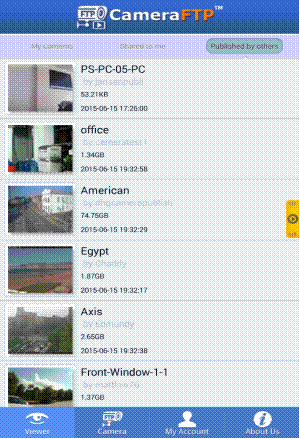
कैमरा सूची
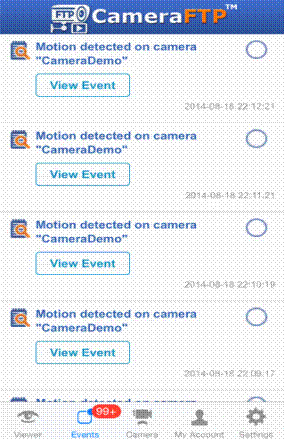
गति घटना सूची
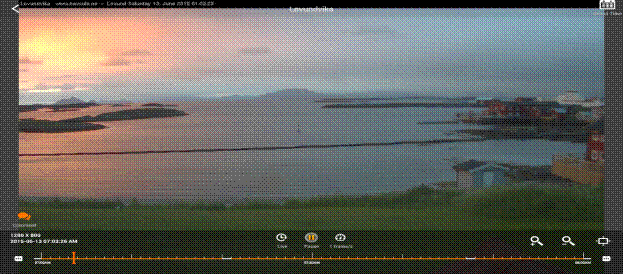
रिकॉर्ड किए गए फुटेज को चलाकर देखें
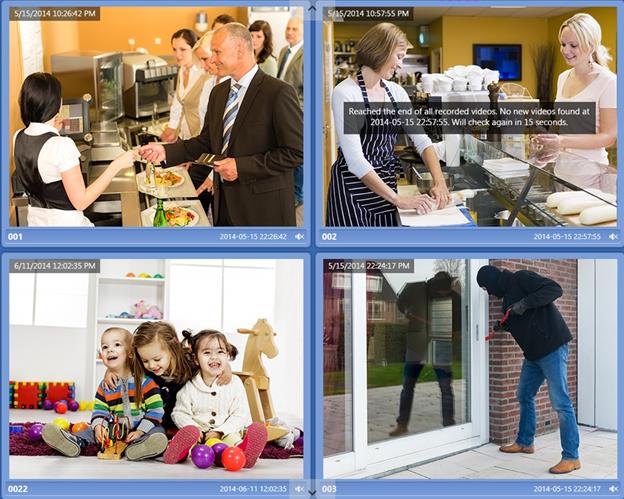
आईपैड, विंडोज 8 और के लिए मल्टी-कैमरा प्लेयर 10
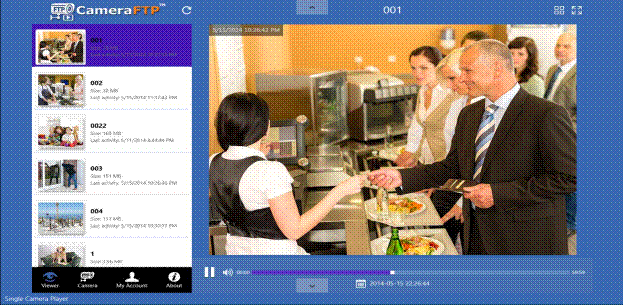
कैमरे का वीडियो चलाकर देखें
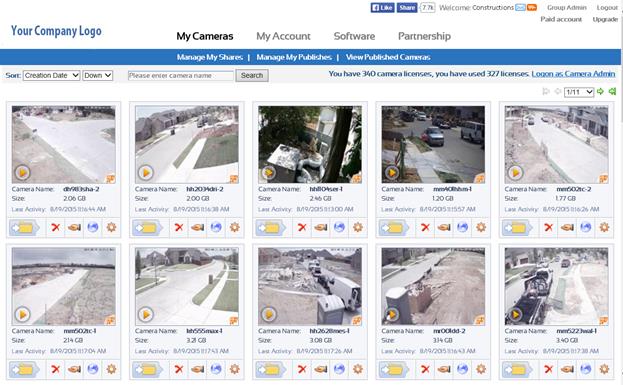
यदि आप पीसी या मैक का उपयोग करते हैं, तो बस www.cameraftp.com पर लॉग इन करें, 'माई कैमरा' पर क्लिक करें, आपको अपने खाते में मौजूद कैमरों की सूची दिखाई देगी, उसके बाद आपके साथ साझा किए गए कैमरे दिखाई देंगे।
आप अन्य लोगों द्वारा प्रकाशित कैमरे भी देख सकते हैं। नीचे 'मेरे कैमरे' पेज का स्क्रीनशॉट दिया गया है। इस उदाहरण में, एक व्यावसायिक ग्राहक वेबसाइट का लोगो भी कस्टमाइज़ कर सकता है।
कैमरा देखने के लिए, आपको बस कैमरे के थंबनेल पर क्लिक करना होगा। ऐसा करने पर नीचे दिखाए अनुसार एक नई प्लेयर विंडो खुल जाएगी।:
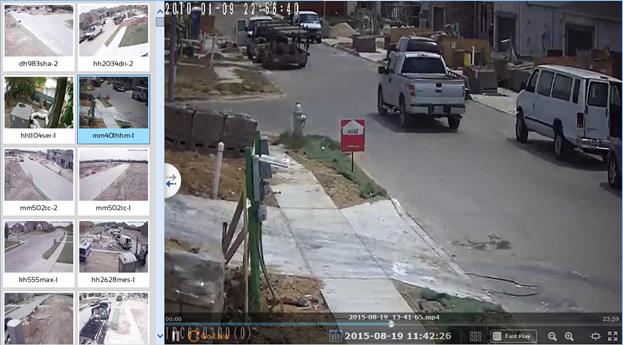
यदि आपको रिकॉर्ड किए गए फुटेज को तुरंत दोबारा देखने की आवश्यकता है, तो आप फास्ट प्ले चेकबॉक्स को चुन सकते हैं।
CameraFTP में "मल्टीपल-विंडो प्लेयर" की एक अनूठी सुविधा भी है, जो आपको एक ही कैमरे से अधिकतम 16 विंडो तक चलाने की अनुमति देती है। इस तरह, यदि आपको 8 घंटे की फुटेज को दोबारा देखना है, तो आप 16 विंडो खोल सकते हैं, जिनमें से प्रत्येक में आधा घंटे का वीडियो चलेगा। मल्टीपल-विंडो प्लेयर का एक स्क्रीनशॉट नीचे दिखाया गया है।:
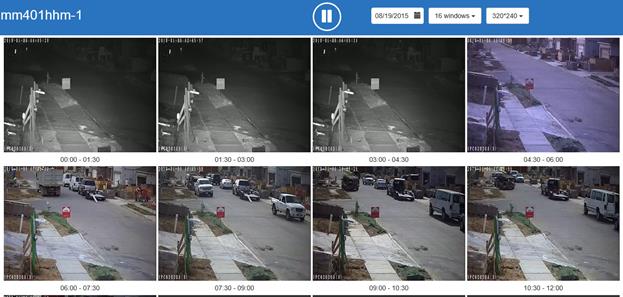
ऊपर दिए गए स्क्रीनशॉट में दिखाए अनुसार, प्रत्येक विंडो अलग-अलग समय पर रिकॉर्ड किए गए एक ही दृश्य को चला रही है। सामान्य फास्ट प्ले/फास्ट फॉरवर्ड की तुलना में, यह आपको किसी भी बारीक जानकारी को छोड़े बिना वीडियो को 16 गुना तेज़ी से देखने की सुविधा देता है।
CameraFTP Viewer ऐप्स iOS और Android पर पुश नोटिफिकेशन को सपोर्ट करते हैं। यह फीचर www.cameraftp.com वेबसाइट में भी इंटीग्रेट किया गया है।
यदि आपका कैमरा किसी गति घटना का पता लगाता है, तो यह आपके मोबाइल डिवाइस पर एक सूचना संदेश भेजेगा (यदि CameraFTP Viewer ऐप इंस्टॉल है)। फिर आप उस पर क्लिक करके घटना से संबंधित वीडियो या छवि देख सकते हैं।
ऑनलाइन इवेंट देखने के लिए, कृपया CameraFTP.com पर लॉग इन करें और वेब पेज के शीर्ष पर ईमेल आइकन पर क्लिक करें, जैसा कि नीचे दिए गए स्क्रीनशॉट में दिखाया गया है।:
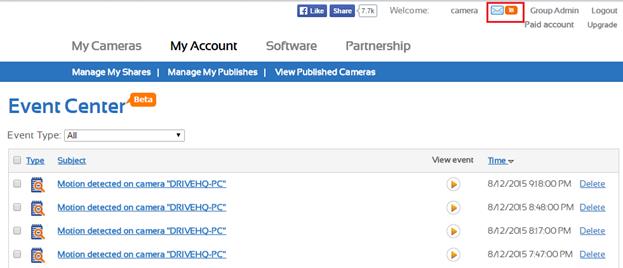
आप मोशन इवेंट से संबंधित वीडियो देखने के लिए प्ले आइकन पर क्लिक कर सकते हैं।
यदि आपके खाते में कोई समस्या आती है, उदाहरण के लिए, यदि आपने अपने कैमरे को गलत मापदंडों के साथ कॉन्फ़िगर किया है, या यदि आपने ऑर्डर किए गए लाइसेंसों की संख्या से अधिक कैमरे कॉन्फ़िगर किए हैं, या यदि आप भुगतान करना भूल गए हैं, तो आपको एक सूचना संदेश भी प्राप्त होगा।
आप ब्राउज़र का उपयोग करके किसी इवेंट को मैन्युअल रूप से हटा सकते हैं। हालाँकि, आपको किसी भी इवेंट को हटाने की आवश्यकता नहीं है क्योंकि वे एक निश्चित समय अवधि (यानी आपके रिटेंशन दिनों) के बाद स्वचालित रूप से हटा दिए जाएँगे।
आईपी कैमरे हमेशा भरोसेमंद नहीं होते। कभी-कभी उनमें कुछ गड़बड़ियां आ सकती हैं। ये समस्याएं बिजली गुल होने, इंटरनेट बंद होने या सॉफ्टवेयर/हार्डवेयर संबंधी समस्याओं के कारण हो सकती हैं। यदि आपके पास कई कैमरे हैं, तो आपको समस्या का लंबे समय तक पता नहीं चल पाएगा। ऐसा होने से रोकने के लिए, CameraFTP में दैनिक रिपोर्ट सुविधा उपलब्ध है। CameraFTP.com पर नया कैमरा जोड़ते समय या मौजूदा कैमरे में बदलाव करते समय, आप दैनिक रिपोर्ट सुविधा को चालू कर सकते हैं। कृपया नीचे दिया गया स्क्रीनशॉट देखें।:
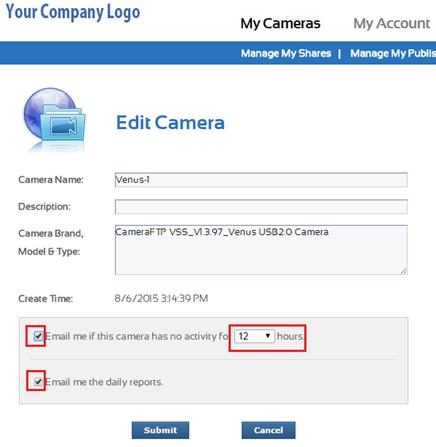
यदि किसी कैमरे में कुछ घंटों से अधिक समय तक कोई गतिविधि नहीं होती है, तो यह सिस्टम आपको ईमेल भेज सकता है; साथ ही यह आपको कैमरे की दैनिक रिपोर्ट भी भेज सकता है। आप अपनी आवश्यकतानुसार इसे चालू या बंद कर सकते हैं।
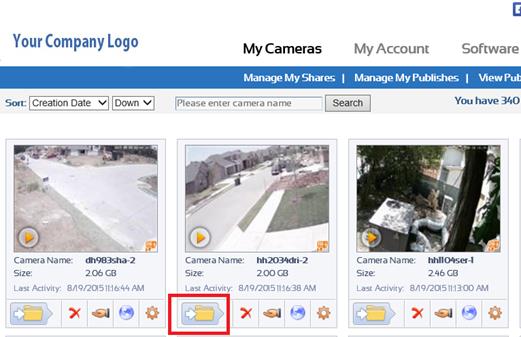
सबसे पहले, www.cameraftp.com पर लॉग इन करें और अपने खाते में मौजूद कैमरों को देखने के लिए 'मेरे कैमरे' पर क्लिक करें। कैमरा थंबनेल पर क्लिक करने के बजाय, आप कैमरा फ़ोल्डर खोलने के लिए फ़ोल्डर आइकन पर क्लिक कर सकते हैं। कृपया नीचे दिया गया स्क्रीनशॉट देखें।:
आपको फ़ोल्डरों या फ़ाइलों की एक सूची दिखाई देगी। अलग-अलग कैमरों में फ़ोल्डर संरचनाएँ भिन्न हो सकती हैं। उपफ़ोल्डरों में जाएँ और आपको ज़िप फ़ाइलों (छवि रिकॉर्डिंग के लिए) या वीडियो क्लिप फ़ाइलों (वीडियो/ऑडियो रिकॉर्डिंग के लिए) की सूची दिखाई देगी।
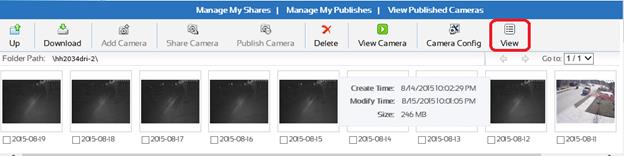
आप थंबनेल व्यू और डिटेल व्यू के बीच स्विच करने के लिए व्यू बटन पर क्लिक कर सकते हैं।:
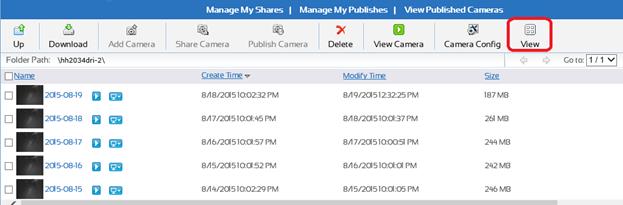
आप अलग-अलग फाइलें चला सकते हैं, या कोई फाइल चुनकर उसे अपने लोकल पीसी पर डाउनलोड कर सकते हैं; आप एक से अधिक फाइलें/फोल्डर चुनकर उन्हें ज़िप फाइल के रूप में डाउनलोड भी कर सकते हैं।
यदि आपको बड़ी संख्या में फाइलें डाउनलोड करने की आवश्यकता है, FTP का उपयोग करना सबसे कारगर तरीका है। FileZilla या Windows Explorer जैसे FTP क्लाइंट की मदद से आप ड्रैग एंड ड्रॉप करके कई फ़ाइलें/फ़ोल्डर डाउनलोड कर सकते हैं। FileZilla और Windows Explorer के उपयोग के बारे में अधिक विस्तृत जानकारी के लिए कृपया अध्याय 9.1.3 देखें।
यदि आपको किसी कैमरे या फाइलों/फोल्डरों को हटाना है, तो आपको अपने कैमरा एडमिन के रूप में लॉग इन करना होगा। यदि आपको केवल कुछ कैमरे या फ़ाइलें हटानी हैं, तो आप ब्राउज़र का उपयोग करके ऐसा कर सकते हैं। यदि आपको बड़ी संख्या में कैमरे, फ़ाइलें या फ़ोल्डर हटाने हैं, तो आप FileZilla या Windows Explorer जैसे FTP क्लाइंट का उपयोग कर सकते हैं। कृपया सुनिश्चित करें कि आप हमारे FTP सर्वर पर अपने "सुरक्षित" पासवर्ड का उपयोग करके लॉग इन करें, जो कि अनिवार्य है। अलग अपने नियमित पासवर्ड से। यदि आप किसी कैमरे को हटाते हैं, तो आपको कैमरे को रीसेट करके या एफटीपी सर्वर कॉन्फ़िगरेशन को साफ़ करके अपने आईपी कैमरे को CameraFTP से कनेक्ट होने से रोकना होगा।
परंपरागत सीसीटीवी निगरानी प्रणालियाँ अक्सर कैमरों को एक ही स्थान पर लगी एक बड़ी स्क्रीन से जोड़ती हैं। स्क्रीन पर एक या अधिक कैमरों से लाइव दृश्य प्रदर्शित होते हैं। CameraFTP का क्लाउड-आधारित समाधान कहीं से भी लाइव दृश्य देखने की सुविधा देता है। क्लाइंट और सर्वर दोनों तरफ डेटा बफरिंग के कारण, आमतौर पर 1-2 मिनट का विलंब होता है।
सीसीटीवी की स्थानीय दृश्यता गुणवत्ता और रीयल-टाइम प्रदर्शन के बराबर गुणवत्ता प्राप्त करने के लिए, आप हमारे वीएसएस एनवीआर (वर्चुअल सिक्योरिटी सिस्टम नेटवर्क वीडियो रिकॉर्डर) समाधान का उपयोग कर सकते हैं। वीएसएस सीसीटीवी और डीवीआर की सभी सुविधाओं के साथ-साथ क्लाउड रिकॉर्डिंग को भी सपोर्ट करता है। स्थानीय रिकॉर्डिंग और क्लाउड रिकॉर्डिंग को अलग-अलग मापदंडों के साथ कॉन्फ़िगर किया जा सकता है ताकि आप सर्वोत्तम गुणवत्ता वाली स्थानीय रिकॉर्डिंग और क्लाउड रिकॉर्डिंग के लिए न्यूनतम बैंडविड्थ उपयोग प्राप्त कर सकें।
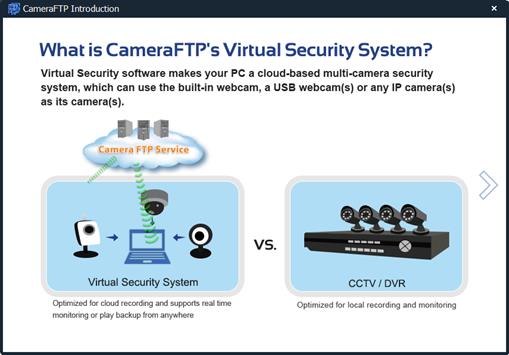
अधिक विस्तृत जानकारी के लिए, कृपया हमारी VSS NVR मैनुअल यहां पढ़ें:
https://www.cameraftp.com/CameraFTP/Support/CameraFTPNVRSolution.aspx
उपभोक्ताओं को अपने दोस्तों या परिवार के सदस्यों के साथ कैमरे साझा करने की आवश्यकता हो सकती है; कंपनियों को निगरानी संबंधी कार्यों को कई कर्मचारियों को सौंपने की आवश्यकता हो सकती है। इसे पूरा करने के लिए, CameraFTP, DriveHQ की उन्नत उपयोगकर्ता एक्सेस कंट्रोल सुविधा का उपयोग करता है। बस कैमरे के नीचे दिए गए शेयर आइकन पर क्लिक करें।:
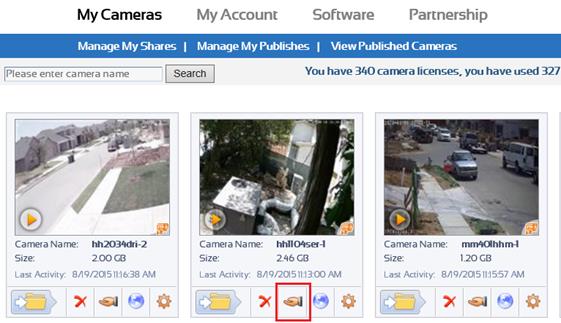
इसके बाद निम्नलिखित विंडो प्रदर्शित होगी।:
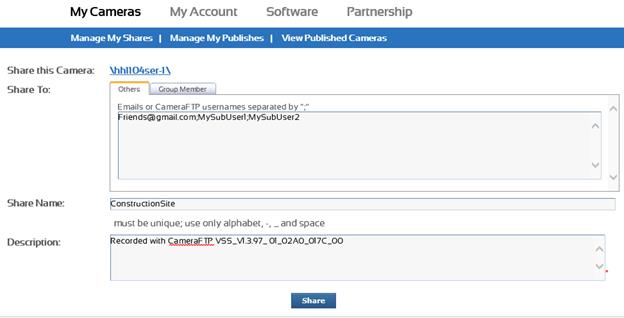
"शेयर विद" फ़ील्ड में, आप उन उपयोगकर्ताओं के ईमेल पते दर्ज कर सकते हैं जिनके साथ आप इस कैमरे को साझा करना चाहते हैं।
यदि आपके पास समूह खाता (या तत्काल पुनर्विक्रेता खाता), फ़ाइल है, तो आप ग्रुप मेंबर टैब पर भी क्लिक कर सकते हैं। फिर आप इस कैमरे को अपने उप-उपयोगकर्ताओं (या ग्राहकों) के साथ साझा कर सकते हैं।
कैमरा शेयर करने की प्रक्रिया पूरी करने के लिए शेयर बटन पर क्लिक करें। सिस्टम एक शेयर लिंक बनाएगा। आप इस शेयर लिंक को अन्य उपयोगकर्ताओं को ईमेल कर सकते हैं ताकि वे कैमरा देख सकें।
यदि दूसरा उपयोगकर्ता CameraFTP का सदस्य है, तो वह बस CameraFTP.com पर लॉग इन कर सकता है, और साझा किया गया कैमरा उसके खाते में उपलब्ध होगा।
जिन उपयोगकर्ताओं के साथ आपने अपना कैमरा साझा किया है, वे आपका कैमरा देख सकते हैं। वे आपकी फ़ाइलें हटा नहीं सकते या उनमें कोई बदलाव नहीं कर सकते।
यदि आप आप चाहते हैं कि अन्य उपयोगकर्ता कैमरे या फ़ाइलों में बदलाव कर सकें हैं, तो आपको हमारी ग्रुप अकाउंट सेवा (यानी इंस्टेंट रीसेलर सेवा) का उपयोग करना होगा। आपको एक उप-खाता बनाना होगा और उप-खाते की जानकारी का उपयोग करके कैमरे को कॉन्फ़िगर करना होगा।
कैमरा प्रकाशित करने के बारे में अधिक विस्तृत और अद्यतन जानकारी के लिए, कृपया इस सहायता दस्तावेज़ पर जाएँ।:
CameraFTP.com पर कैमरे प्रकाशित करें
कैमरा प्रकाशित करना, कैमरा साझा करने के समान है, बस फर्क इतना है कि इससे आपका कैमरा सभी उपयोगकर्ताओं को दिखाई देगा। 'मेरे कैमरे' पृष्ठ से, 'साझा करें' आइकन के बगल में स्थित 'प्रकाशित करें' आइकन पर क्लिक करें; आपको निम्न स्क्रीन दिखाई देगी।:
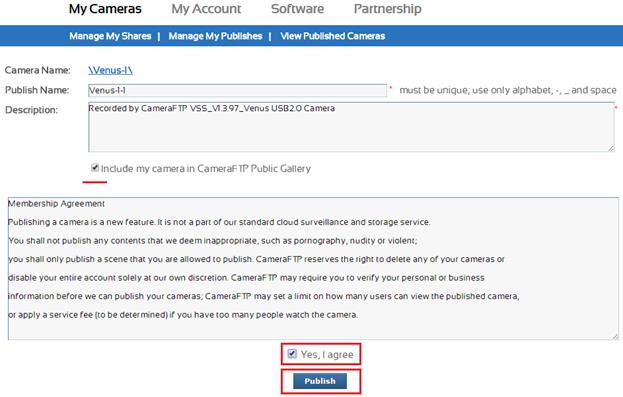
आपको बस अपना प्रकाशन नाम और विवरण दर्ज करना होगा और हमारे प्रकाशन समझौते को स्वीकार करना होगा। आप चाहें तो अपनी तस्वीर हमारी प्रकाशित कैमरा गैलरी में भी पोस्ट कर सकते हैं। आप हमारे प्रकाशन फ़ीचर का उपयोग किसी भी अनुचित या अवैध सामग्री को पोस्ट करने के लिए नहीं कर सकते।
"प्रकाशित करें" पर क्लिक करें, और आपका कैमरा प्रकाशित हो जाएगा। सिस्टम कैमरे के लिए एक प्रकाशन URL जनरेट करेगा। नीचे दिया गया स्क्रीनशॉट देखें।:
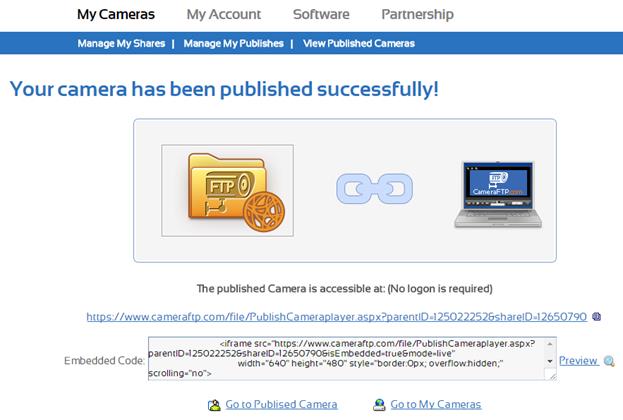
आप इस यूआरएल को अपने वेब पेज से लिंक कर सकते हैं, या "एम्बेडेड कोड" का उपयोग करके कैमरे को एम्बेड कर सकते हैं।
अधिक उन्नत प्रकाशन सुविधाओं के लिए, कृपया CameraFTP सपोर्ट से संपर्क करें।
यदि आप अपने कैमरे को हमारी प्रकाशित कैमरा गैलरी में सबमिट करते हैं, तो आपका कैमरा "प्रकाशित कैमरे देखें" पृष्ठ पर प्रदर्शित होगा। इसे हमारे मोबाइल ऐप से भी देखा जा सकेगा। यदि आपके पास कोई ऐसा दृश्य है जिसे आप जनता के साथ साझा करना चाहते हैं, तो कृपया अपना कैमरा फुटेज प्रकाशित करें और इसे हमारी गैलरी में शामिल करें।
कैमरा शेयर (प्रकाशित) करने के बाद, आप शेयर (प्रकाशित) को संपादित कर सकते हैं या उसे हटा सकते हैं। दोनों प्रक्रियाएँ लगभग एक जैसी हैं।:
मेरे कैमरे वाले पेज से, 'मेरे शेयर प्रबंधित करें (प्रकाशित सामग्री)' पर क्लिक करें। आपको साझा की गई सामग्री या प्रकाशित सामग्री की सूची दिखाई देगी। आप किसी साझा सामग्री (प्रकाशित सामग्री) को संपादित करने के लिए कैमरे के नाम पर क्लिक कर सकते हैं, या उसे चुनकर हटाने के लिए 'हटाएँ' पर क्लिक कर सकते हैं।
ड्राइवएचक्यू की अत्याधुनिक क्लाउड तकनीकों और बुनियादी ढांचे का लाभ उठाते हुए, कैमराएफटीपी की क्लाउड निगरानी और भंडारण सेवा सामान्य आईपी कैमरों और डीवीआर की तुलना में कहीं अधिक सुरक्षित है; नीचे कुछ प्रमुख सुरक्षा विशेषताएं दी गई हैं।:
- ऑफसाइट (क्लाउड-आधारित) रिकॉर्डिंग।
- सामान्य आईपी कैमरे/एनवीआर आमतौर पर क्लाउड (ऑफसाइट) पर रिकॉर्डिंग नहीं कर सकते। ऑफसाइट रिकॉर्डिंग के बिना, कोई घुसपैठिया आसानी से आपके कैमरे चुरा सकता है और आपके स्थानीय डेटा को नष्ट कर सकता है, जिससे आपको कोई सुरक्षा नहीं मिलेगी।
- सुरक्षित डेटा केंद्र।
- CameraFTP पर आपका डेटा अत्याधुनिक डेटा सेंटर सुविधाओं में संग्रहीत किया जाता है, जहां 24/7 ऑनसाइट सुरक्षा, निगरानी कैमरे, रिडंडेंट नेटवर्क कनेक्शन और रिडंडेंट पावर सप्लाई की व्यवस्था है।
- डेटा की अतिरेकता और बैकअप।
- CameraFTP आपके डेटा की सुरक्षा के लिए कई स्तरों की सुरक्षा प्रणाली का उपयोग करता है। यदि एक ही समय में कई डिस्क विफल हो जाती हैं, तब भी आपका डेटा नष्ट नहीं होगा।
- कैमरा या कैमरा फ़ोल्डर में मौजूद फ़ाइलों को हटाने के लिए अतिरिक्त प्रमाणीकरण की आवश्यकता होती है।
- यदि कोई घुसपैठिया तकनीकी रूप से जानकार है और उसे आपके आईपी कैमरों तक भौतिक पहुंच प्राप्त है, तो वह आपके सहेजे गए एफटीपी उपयोगकर्ता नाम और पासवर्ड तक पहुंच प्राप्त कर सकता है। हालांकि, घुसपैठिए को आपका उपयोगकर्ता नाम और पासवर्ड मिल जाने पर भी, दूसरे "सुरक्षित" पासवर्ड के बिना आपका रिकॉर्ड किया गया डेटा हटाया नहीं जा सकता (यदि सुरक्षित पासवर्ड सामान्य पासवर्ड के समान नहीं है)।
- कैमरा एक्सेस कंट्रोल/ग्रुप अकाउंट सेवा
- आप अपने कैमरे परिवार के सदस्यों और दोस्तों के साथ साझा कर सकते हैं। वे साझा लिंक पर क्लिक करके साझा किए गए कैमरे देख सकेंगे।
- बड़े उद्यम ग्राहक और पुनर्विक्रेता उप-खाते बना सकते हैं। वे कैमरों को विभिन्न उप-उपयोगकर्ताओं के साथ साझा कर सकते हैं ताकि प्रत्येक उपयोगकर्ता केवल अपने खाते में साझा किए गए कैमरे ही देख सके; वे उप-खाते के साथ कैमरों को कॉन्फ़िगर भी कर सकते हैं। इस स्थिति में, उप-उपयोगकर्ता को अपने खाते में मौजूद कैमरों पर पूर्ण नियंत्रण प्राप्त होगा।
CameraFTP सब्सक्रिप्शन ऑर्डर करना आसान है। आपको बस www.cameraftp.com पर लॉग इन करना है, 'मेरा खाता' पेज पर जाना है और सदस्यता लेने के लिए 'सदस्यता लें' पर क्लिक करना है।
पहला कदम यह तय करना है कि आप इमेज रिकॉर्डिंग प्लान लेना चाहते हैं या वीडियो रिकॉर्डिंग प्लान।
यदि आपका आईपी कैमरा वीडियो क्लिप अपलोड करने की सुविधा देता है, तो अधिकतर मामलों में इमेज सर्विलांस के बजाय वीडियो सर्विलांस बेहतर रहता है। कृपया ध्यान दें कि कई कम कीमत वाले आईपी कैमरे (और कुछ उच्च कीमत वाले आईपी कैमरे भी) वीडियो क्लिप अपलोड नहीं कर सकते। ऐसे मामलों में, इमेज सर्विलांस ही एकमात्र विकल्प है। यदि आपको यह सुनिश्चित नहीं है कि आपका कैमरा वीडियो क्लिप अपलोड कर सकता है या नहीं, तो कृपया अपने कैमरा निर्माता से संपर्क करें या हमारी ऑनलाइन सेटअप गाइड पढ़ें।
इमेज सर्विलांस भी बेहतरीन सुरक्षा प्रदान कर सकता है। अगर आपका कैमरा हर 1 या 2 सेकंड में 1 इमेज रिकॉर्ड करने के लिए सेट है, तो आमतौर पर कोई भी घटना छूटती नहीं है। CameraFTP व्यूअर ऐप्स रिकॉर्ड की गई इमेज और वीडियो क्लिप दोनों को चला सकते हैं। इसलिए इमेज सर्विलांस और वीडियो सर्विलांस में बहुत कम अंतर है।
दो प्रमुख अंतर हैं:
- इमेज सर्विलांस ऑडियो रिकॉर्ड नहीं कर सकता; वीडियो सर्विलांस में ऑडियो शामिल हो सकता है यदि कैमरा ऑडियो सपोर्ट करता है।
- कम फ्रेम दर पर, इमेज सर्विलांस वीडियो सर्विलांस की तुलना में कहीं अधिक उच्च रिज़ॉल्यूशन को सपोर्ट कर सकता है। सामान्यतः, वीडियो सर्विलांस का रिज़ॉल्यूशन 720P या 1080P (1920x1080P या 2MP) तक सीमित होता है। यह हार्डवेयर और बैंडविड्थ दोनों की आवश्यकताओं द्वारा सीमित होता है।
हालांकि, उच्च श्रेणी के (आउटडोर) आईपी कैमरे 3एमपी या यहां तक कि 6एमपी तक के इमेज रिज़ॉल्यूशन को सपोर्ट कर सकते हैं। कई निर्माण कंपनियां बड़े निर्माण स्थलों की निगरानी के लिए ऐसे आईपी कैमरों का उपयोग करती हैं। यदि फ्रेम दर कम है, तो बैंडविड्थ की आवश्यकता भी कम होगी।
एक बार जब आप इमेज या वीडियो निगरानी योजना का चयन कर लें, तो कृपया सदस्यता पृष्ठ पर संबंधित टैब पर क्लिक करें। फिर आप सुझाए गए लोकप्रिय प्लानों में से चुन सकते हैं या अपनी आवश्यकतानुसार प्लान बना सकते हैं। सेवा की कीमत आपके बजट और गुणवत्ता संबंधी आवश्यकताओं के अनुरूप पूरी तरह से अनुकूलित की जा सकती है।
हमारी मूल्य निर्धारण प्रणाली निम्नलिखित मापदंडों पर आधारित है।:
- छवि या वीडियो का रिज़ॉल्यूशन।
- 320आमतौर पर x240 किसी छोटे दृश्य (जैसे कि मुख्य द्वार) की निगरानी के लिए पर्याप्त होता है।
- 640x480, 320x240 की तुलना में 4 गुना बेहतर गुणवत्ता प्रदान करता है।
- यदि आप किसी बड़े दृश्य की निगरानी कर रहे हैं, तो उच्च रिज़ॉल्यूशन की अनुशंसा की जाती है।
- अपलोड आवृत्ति या फ्रेम दर।
- इमेज सर्विलांस के लिए, घर की निगरानी हेतु आमतौर पर प्रति 2 सेकंड में 1 इमेज पर्याप्त होती है। अधिक जानकारी रिकॉर्ड करने के लिए, कृपया उच्च आवृत्ति चुनें।
- वीडियो निगरानी के लिए, घर की निगरानी हेतु आमतौर पर 1 से 5 एफपीएस पर्याप्त होता है। अधिक जानकारी रिकॉर्ड करने के लिए, कृपया उच्च आवृत्ति चुनें।
- अवधारण अवधि।
- रिटेंशन पीरियड यह परिभाषित करता है कि रिकॉर्ड किया गया फुटेज आपके खाते में कितने समय तक रखा जाएगा।
- गति का पता लगाना।
- सभी उपयोगकर्ताओं के लिए मोशन डिटेक्शन की पुरजोर अनुशंसा की जाती है। मोशन डिटेक्शन को सक्षम करने से आप खाली फुटेज को छानने से बचेंगे, बैंडविड्थ की बचत होगी और यहां तक कि आपकी सदस्यता लागत में 50% तक की कमी भी आएगी।
नोट: यदि आप किसी व्यस्त दृश्य की निगरानी कर रहे हैं जिससे आपका कैमरा दिन में 10 घंटे से अधिक समय तक रिकॉर्डिंग करता रहेगा, तो हम अनुशंसा करते हैं कि आप निरंतर रिकॉर्डिंग योजना का ऑर्डर दें, भले ही आपने मोशन डिटेक्शन को सक्षम किया हो।
- कैमरों की संख्या।
- सदस्यता शुल्क कैमरों की संख्या के अनुसार निर्धारित किया जाएगा। यदि आप 10 से अधिक कैमरा लाइसेंस खरीदते हैं, तो आपको स्वचालित रूप से 10% की छूट मिलेगी।
यदि आपके पास केवल एक ही सदस्यता है, फिर अपनी सदस्यता को अपग्रेड या डाउनग्रेड करना बहुत आसान होगा। अपनी सदस्यता को अपग्रेड करने के लिए, बस एक नई सदस्यता का ऑर्डर दें और फिर पुरानी सदस्यता रद्द कर दें।
यदि आप अपनी सदस्यता को डाउनग्रेड करते हैं, तो कृपया सुनिश्चित करें कि आपके खाते का उपयोग आपकी नई सदस्यता योजना से कम हो। आपको कुछ कैमरे हटाने पड़ सकते हैं; साथ ही, आपको अपने कैमरे/सॉफ़्टवेयर को अपनी नई सदस्यता स्तर के अनुसार पुनः कॉन्फ़िगर करना होगा।
CameraFTP एक ही खाते पर कई सब्सक्रिप्शन को सपोर्ट करता है, इसलिए पुराने सब्सक्रिप्शन को रद्द करना आवश्यक है। यदि आप अपने पुराने सब्सक्रिप्शन को रद्द नहीं करते हैं, तो आपके पास कई सब्सक्रिप्शन होंगे और इन सब्सक्रिप्शन के लिए आपसे शुल्क लिया जाएगा।
एकाधिक सब्सक्रिप्शन ऑर्डर करना:
CameraFTP का मौजूदा सिस्टम हर अकाउंट के लिए सिर्फ़ एक ही रिटेंशन डे सेट कर सकता है। अगर आप एक से ज़्यादा सब्सक्रिप्शन लेते हैं, तो कृपया सुनिश्चित करें कि उन सभी में एक ही रिटेंशन डे हो। अगर आप अलग-अलग रिटेंशन डे वाले दो सब्सक्रिप्शन लेना चाहते हैं, तो आपको हमारी ग्रुप अकाउंट सेवा का इस्तेमाल करना होगा। (कृपया सपोर्ट सेक्शन पढ़ें)
सदस्यता रद्द करें
CameraFTP पर सदस्यता रद्द करना बहुत आसान है। कृपया ध्यान दें कि यदि आप अपनी सेवा का नवीनीकरण नहीं करना चाहते हैं, तो आपको अपनी सदस्यता ऑनलाइन रद्द करनी होगी।
सदस्यता रद्द करने के लिए, सदस्यता पृष्ठ पर जाएं, वर्तमान सदस्यताओं पर क्लिक करें और रद्द करने के लिए सदस्यता का चयन करें। यदि आप अपनी सभी सदस्यताओं को रद्द करते हैं, तो आपको अपने कैमरों को भी पुनः कॉन्फ़िगर करना होगा ताकि वे अब CameraFTP के FTP सर्वर से कनेक्ट न हों। यदि आप कैमरे का कॉन्फ़िगरेशन साफ़ नहीं करते हैं, तो आपका कैमरा CameraFTP के FTP सर्वर पर फ़ाइलें अपलोड करना जारी रखेगा, जिससे आपकी बैंडविड्थ बर्बाद होगी।
CameraFTP एक सदस्यता-आधारित क्लाउड निगरानी और भंडारण सेवा है, इसलिए सेवा में रुकावट से बचने के लिए स्वचालित भुगतान डिफ़ॉल्ट रूप से सक्षम है। (अन्यथा, यदि कोई उपयोगकर्ता समय पर भुगतान करना भूल जाता है, तो हमें सभी रिकॉर्ड किए गए फुटेज को हटाना पड़ेगा, जिससे हमारी सुरक्षा सेवा का उद्देश्य ही विफल हो जाएगा।)
हमारी सेवा के बिलिंग के संबंध में, सदस्यता का ऑर्डर करते समय कृपया निम्नलिखित बातों का ध्यान रखें।:
(1) आपकी मासिक बिलिंग तिथि महीने का वह दिन है जब आपने निःशुल्क परीक्षण खाता बनाया था।
आम धारणा के विपरीत, आपकी मासिक बिलिंग तिथि न तो प्रत्येक माह की पहली तारीख होती है और न ही आपकी ऑर्डर तिथि। उदाहरण के लिए, यदि आपने 10 जून को एक निःशुल्क CameraFTP खाता बनाया और 20 जुलाई को सदस्यता का ऑर्डर दिया, तो आपकी मासिक बिलिंग तिथि हमेशा प्रत्येक माह की 10 तारीख ही होगी।
इसके दो कारण हैं:
- यदि हम सभी उपयोगकर्ताओं से एक ही दिन बिल लेते हैं, तो इससे उस दिन हमारे बिलिंग सिस्टम पर बहुत अधिक भार पड़ेगा;
- हम ऑर्डर की तारीख पर बिल नहीं बनाते हैं क्योंकि एक उपयोगकर्ता अलग-अलग तारीखों पर कई सब्सक्रिप्शन ऑर्डर कर सकता है, और उसे और सब्सक्रिप्शन ऑर्डर करने या किसी सब्सक्रिप्शन को रद्द करने की आवश्यकता हो सकती है। उदाहरण के लिए, एक उपयोगकर्ता 10 तारीख को खाता बना सकता है, 14 तारीख को एक सब्सक्रिप्शन ऑर्डर कर सकता है, और फिर 20 तारीख को दूसरा सब्सक्रिप्शन ऑर्डर कर सकता है। उपयोगकर्ता को 14 तारीख और फिर 20 तारीख को बिल भेजने के बजाय, हमने खाता बनाने की तारीख को बिलिंग तारीख के रूप में निर्धारित करके बिलिंग प्रक्रिया को सरल बना दिया है। इस तरह, आपको यह याद रखने की आवश्यकता नहीं होगी कि किस सब्सक्रिप्शन का भुगतान किस दिन करना है।
(2) आपके खाते में नकद शेष और सेवा कूपन शेष।
यदि आप वार्षिक सदस्यता का ऑर्डर देते हैं, आपको वार्षिक सेवा शुल्क अग्रिम रूप से देना होगा; हालाँकि, आपको अपने सेवा कूपन बैलेंस में क्रेडिट भी मिलेगा। आंतरिक रूप से, आपको मासिक रूप से, आपकी बिलिंग तिथि पर, रियायती सेवा मूल्य पर बिल भेजा जाएगा। (हमारी वार्षिक सेवा का ऑर्डर देकर आप 2 महीने की बचत करते हैं)।
आपके सर्विस कूपन बैलेंस में मौजूद राशि आपकी सर्विस क्रेडिट है। इसका उपयोग आपके मासिक सर्विस शुल्क के भुगतान के लिए स्वचालित रूप से किया जाएगा। इसे किसी अन्य खाते में स्थानांतरित नहीं किया जा सकता है।
यदि आपके CameraFTP खाते में शून्य राशि है (या यदि आप अपनी बकाया राशि से अधिक जमा करते हैं), तो यह राशि आपके खाते के नकद शेष में जुड़ जाएगी। इस नकद शेष राशि को अन्य CameraFTP उपयोगकर्ताओं या DriveHQ उपयोगकर्ताओं को हस्तांतरित किया जा सकता है। इसका उपयोग नई सदस्यता लेने या मासिक सेवा शुल्क का स्वचालित भुगतान करने के लिए भी किया जा सकता है।
अनुबंध अवधि समाप्त होने से पहले यदि आप अपनी सेवा अपग्रेड करते हैं, तो आम तौर पर आपके अप्रयुक्त सेवा क्रेडिट का नुकसान नहीं होगा। हालांकि, आपकी मासिक बिलिंग तिथि और वर्तमान तिथि के आधार पर एक महीने तक का सेवा क्रेडिट समाप्त हो सकता है। हमारी आंतरिक बिलिंग आपकी बिलिंग तिथि पर मासिक रूप से की जाती है। यदि कोई मासिक शुल्क लागू होता है, तो सिस्टम आपके खाते में क्रेडिट नहीं करेगा, भले ही आप इसे तुरंत रद्द कर दें।
यदि आप मासिक सदस्यता का ऑर्डर देते हैं, CameraFTP आपसे मासिक बिलिंग तिथि की परवाह किए बिना, पूरे महीने का शुल्क अग्रिम रूप से लेगा। ध्यान रखें कि आपकी मासिक बिलिंग तिथि आपके खाते के निर्माण की तिथि है, न कि आपके ऑर्डर की तिथि। हमारा सिस्टम आपके वर्तमान बिलिंग महीने में दिनों की संख्या की गणना करेगा और उसकी तुलना बिलिंग महीने के कुल दिनों की संख्या से करेगा। यदि वे समान नहीं हैं, तो सिस्टम स्वचालित रूप से आपके CameraFTP खाते में आंशिक महीने की सेवा का क्रेडिट जमा कर देगा।
उदाहरण के लिए, यदि आपका खाता 10 जून को बनाया गया था और आपने 20 जुलाई को 10 डॉलर प्रति माह की सदस्यता का ऑर्डर दिया, तो सदस्यता का ऑर्डर देते समय आपके क्रेडिट कार्ड/पेपाल खाते से 10 डॉलर काट लिए जाएँगे। हालाँकि, क्योंकि आपकी बिलिंग तिथि 10 तारीख है, इसलिए आपके पहले आंशिक माह का सेवा शुल्क 21 / 31 * 10 डॉलर = 6.77 डॉलर होगा।
चूंकि आपसे पूरे महीने का शुल्क लिया जाता है, इसलिए आपके सेवा कूपन बैलेंस में $3.33 जमा हो जाएंगे, जिसका उपयोग आपके चल रहे सेवा शुल्कों के भुगतान के लिए स्वचालित रूप से किया जाएगा। इसका परिणाम यह होगा कि अगले महीने का सेवा शुल्क 10 अगस्त को लागू होगा, जो कि 21 दिन (एक महीने से कम) है और इसकी राशि $6.77 होगी।
(3) अपनी सेवा का नवीनीकरण कैसे करें।
आपकी सेवा हमेशा स्वतः नवीनीकृत हो जाती है। यदि आप अपनी सेवा का नवीनीकरण नहीं करना चाहते हैं, तो आपको इसे ऑनलाइन रद्द करना होगा और अपने कैमरे के कॉन्फ़िगरेशन पृष्ठ से CameraFTP की जानकारी हटानी होगी।
सेवा जारी रखने के लिए, आपको बस अपने खाते में ऑनलाइन जमा करना होगा; यदि आपने अपनी बिलिंग जानकारी सहेज कर रखी है, तो आपको कुछ भी करने की आवश्यकता नहीं है। कृपया नई सदस्यता का ऑर्डर न दें, क्योंकि यह आपकी मौजूदा सदस्यता में जुड़ जाएगी, न कि उसे प्रतिस्थापित करेगी (आपके पास कई सदस्यताएँ होंगी)।
(4) अपने क्रेडिट कार्ड की जानकारी कैसे अपडेट करें।
CameraFTP सीधे तौर पर आपकी क्रेडिट कार्ड की जानकारी सेव नहीं करता है। हम PayPal को अपने क्रेडिट कार्ड प्रोसेसर के रूप में उपयोग करते हैं। आपकी क्रेडिट कार्ड की जानकारी केवल PayPal के पास ही सेव होती है। CameraFTP केवल एक ट्रांजेक्शन रेफरेंस ID सेव करता है। अपनी क्रेडिट कार्ड की जानकारी अपडेट करने के लिए, आपको कम से कम $1 जमा करना होगा। ट्रांजेक्शन सफलतापूर्वक प्रोसेस होने के बाद, आपकी बिलिंग जानकारी अपने आप अपडेट हो जाएगी।
ग्रुप अकाउंट सेवा मुख्य रूप से बड़े उद्यमों और पुनर्विक्रेताओं के लिए डिज़ाइन की गई है। यदि आपके पास बहुत सारे कैमरे हैं और आपको इन कैमरों को अलग-अलग लोगों को सौंपने की आवश्यकता है, तो आपको ग्रुप अकाउंट की आवश्यकता होगी।
ग्रुप अकाउंट बनने के लिए, कृपया www.CameraFTP.com पर जाएं;फिर साझेदारी लिंक पर क्लिक करें;और फिर तुरंत पुनर्विक्रेता बनें पर क्लिक करें।
इंस्टेंट रीसेलर बनने के बाद, आपको ग्रुप एडमिन फ़ीचर का एक्सेस मिल जाएगा, नीचे दिया गया स्क्रीनशॉट देखें।:

"ग्रुप एडमिन" पर क्लिक करें, आपको निम्नलिखित स्क्रीन दिखाई देगी।:
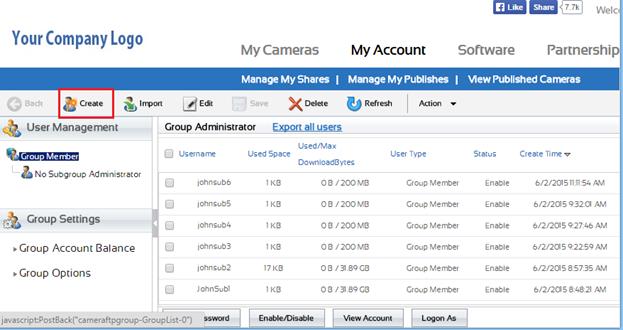
आप नया उप-उपयोगकर्ता बनाने के लिए "बनाएँ" बटन पर क्लिक कर सकते हैं। उप-उपयोगकर्ता को प्रबंधित करने के लिए, बस उसे चुनें और संपादित करें या हटाएँ पर क्लिक करें।
समूह व्यवस्थापक या समूह स्वामी के पास सभी उप-उपयोगकर्ताओं पर पूर्ण नियंत्रण होता है। आप किसी भी उप-उपयोगकर्ता को संपादित कर सकते हैं, हटा सकते हैं, निष्क्रिय कर सकते हैं या उसके रूप में लॉग इन कर सकते हैं। बड़ी कंपनियाँ जिन्हें बहुत सारे उप-उपयोगकर्ताओं की आवश्यकता होती है और पुनर्विक्रेता जिनके पास बहुत सारे ग्राहक होते हैं, वे उप-समूह व्यवस्थापक बना सकते हैं। एक उप-समूह व्यवस्थापक अपने उप-समूह में और अधिक उप-उपयोगकर्ता बना सकता है।
यदि आप ग्रुप अकाउंट सेवा के लिए पात्र हैं, तो हमारी ग्रुप अकाउंट सेवा का उपयोग करने के लिए कोई शुल्क नहीं है।
यदि आपको अलग-अलग अवधियों वाली कई सदस्यताएँ ऑर्डर करनी हों, तो आप समूह खाता सेवा का उपयोग कर सकते हैं। (सिस्टम की एक सीमा के कारण, प्रत्येक खाते की केवल एक ही अवधि हो सकती है)।
ग्रुप अकाउंट में कैमरे सेटअप करने के दो तरीके हैं। दोनों ही मामलों में, इस सेवा के लिए केवल समूह के मालिक को ही भुगतान करना होगा।.
- (1) ग्रुप ओनर के खाते में सभी कैमरे सेटअप करें और अलग-अलग कैमरों को अलग-अलग उप-उपयोगकर्ताओं के साथ साझा करें।
- यदि सभी उप-उपयोगकर्ताओं को साझा कैमरों तक केवल देखने की अनुमति देना ठीक है, तो यह तरीका पूरी तरह से कारगर होगा। इस स्थिति में, समूह स्वामी अपने खाते से कैमरा लाइसेंस का ऑर्डर देगा। उप-उपयोगकर्ताओं को किसी भी प्रकार के कैमरा लाइसेंस का ऑर्डर देने की आवश्यकता नहीं है।
- (2) उप-खातों में कैमरे स्थापित करें
- यदि किसी उप-उपयोगकर्ता को कुछ कैमरों तक पूर्ण पहुंच की आवश्यकता है, तो उन कैमरों को उप-खाते के साथ सेटअप किया जाना चाहिए। इस स्थिति में, समूह स्वामी www.cameraftp.com में लॉग इन कर सकता है, फिर समूह व्यवस्थापक पर क्लिक करके उप-उपयोगकर्ता को लॉग इन कर सकता है। इसके बाद वह उप-उपयोगकर्ता के रूप में लॉग इन करके सदस्यता का ऑर्डर दे सकता है। डिफ़ॉल्ट रूप से, उप-उपयोगकर्ता को सेवा शुल्क का भुगतान करने की आवश्यकता नहीं होती है। सेवा शुल्क स्वचालित रूप से समूह स्वामी के खाते से डेबिट हो जाता है।
CameraFTP सेवा स्थापित करना काफी आसान है। यदि आपको कोई समस्या आती है, तो कृपया हमारे ग्राहक सहायता से संपर्क करने से पहले हमारे ऑनलाइन दस्तावेज़ को अवश्य पढ़ें।
CameraFTP सेवा लगभग सभी IP कैमरों के साथ काम करती है; हालाँकि, अलग-अलग IP कैमरे अक्सर अलग-अलग तरीके से काम करते हैं। चूंकि CameraFTP सीधे IP कैमरे न तो बनाती है और न ही बेचती है, इसलिए हमारी सहायता अक्सर हमारे अपने उत्पादों और सेवाओं तक ही सीमित रहती है।
कैमरा संबंधी प्रश्नों के लिए, कृपया सीधे कैमरा निर्माता से संपर्क करें। यदि आप कैमरे की कॉन्फ़िगरेशन स्क्रीन के विस्तृत स्क्रीनशॉट उपलब्ध करा सकते हैं, तो हमारी सहायता टीम आपकी मदद कर सकती है। फ़ोन सहायता की सलाह नहीं दी जाती है, क्योंकि सहायता प्रदान करने से पहले हमारी सहायता टीम को स्क्रीनशॉट देखने की आवश्यकता होगी। हमारी फ़ोन सहायता केवल सशुल्क सदस्यों के लिए उपलब्ध है।
यदि आपने CameraFTP खाता सीधे बनाया है, तो आप इस अनुभाग को छोड़ सकते हैं, जब तक कि आप DriveHQ की क्लाउड IT सेवा का उपयोग भी नहीं करना चाहते। यदि आपके पास DriveHQ खाता है, तो कृपया नीचे दी गई जानकारी पढ़ें।
CameraFTP, DriveHQ की एक सहायक कंपनी है; हालाँकि यह DriveHQ की तकनीक और बुनियादी ढांचे का भरपूर उपयोग करती है, CameraFTP की क्लाउड निगरानी सेवा, DriveHQ की क्लाउड IT सेवा से एक अलग सेवा है। मौजूदा DriveHQ उपयोगकर्ताओं को इस सेवा का उपयोग करने के लिए एक अलग CameraFTP खाता बनाना होगा।
यदि आपके पास ड्राइवएचक्यू खाता है और कैमराएफटीपी खाता नहीं है, तो एआरजीडीएसआई पर लॉग इन करते समय सिस्टम स्वचालित रूप से एक लिंक किया हुआ कैमराएफटीपी खाता बना सकता है।www.cameraftp.com इस स्थिति में, यदि आपका DriveHQ उपयोगकर्ता नाम USERNAME है, तो लिंक किए गए खाते का उपयोगकर्ता नाम DHQ_USERNAME होगा।
एक बार आपका CameraFTP खाता लिंक हो जाने के बाद, आप अपने DriveHQ उपयोगकर्ता नाम और पासवर्ड का उपयोग करके CameraFTP पर लॉग इन कर सकते हैं। आंतरिक रूप से, आपका DriveHQ उपयोगकर्ता नाम लिंक किए गए CameraFTP उपयोगकर्ता नाम से मैप किया गया है। कृपया नीचे दिया गया स्क्रीनशॉट देखें।:
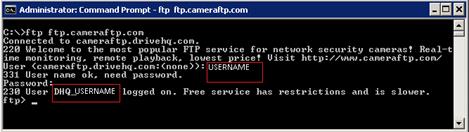
यहां हम CameraFTP के FTP सर्वर पर लॉग ऑन करने के लिए Windows कमांड-लाइन FTP क्लाइंट का उपयोग करते हैं। जैसा कि आप देख सकते हैं, हमने जो उपयोगकर्ता नाम दर्ज किया है वह DriveHQ.com पर एक उपयोगकर्ता नाम है; लेकिन CameraFTP का वास्तविक उपयोगकर्ता नाम DHQ_USERNAME है। "DHQ_" उपसर्ग का अर्थ है कि उपयोगकर्ता DriveHQ से है।
CameraFTP क्लाउड रिकॉर्डिंग और निगरानी सेवा प्रदान करता है। हम सीधे IP कैमरे न तो बनाते हैं और न ही बेचते हैं। चूंकि हम क्लाउड पर डेटा रिकॉर्ड करने के लिए FTP प्रोटोकॉल का उपयोग करते हैं, और FTP क्लाउड रिकॉर्डिंग में एक मानक प्रोटोकॉल है, इसलिए हमारी सेवा लगभग सभी IP कैमरों के साथ संगत है। पिछले कुछ वर्षों में, हमने कई अलग-अलग IP कैमरा निर्माताओं के लिए अपनी सेवा को अनुकूलित किया है। हालांकि, IP कैमरा निर्माताओं और मॉडलों की इतनी अधिक संख्या है कि हमारे लिए सभी IP कैमरा मॉडलों पर अपनी सेवा का परीक्षण करना संभव नहीं है।
CameraFTP हमारी सेवा के साथ IP कैमरों को कॉन्फ़िगर करने के तरीके पर विस्तृत दस्तावेज़ उपलब्ध कराता है। कृपया हमारी ऑनलाइन सहायता पृष्ठ पर जाएँ।:
https://www.cameraftp.com/CameraFTP/Support/Support.aspx
यदि आपको अपने आईपी कैमरा मॉडल के लिए दस्तावेज़ मिल जाएं, तो कृपया कैमरे को सेट अप करने के लिए उन दस्तावेज़ों का पालन करें। यदि आपको वही मॉडल न मिले, लेकिन उसी निर्माता का कोई मिलता-जुलता मॉडल मिल जाए, तो कृपया उस दस्तावेज़ को पढ़ें। यदि आपको इससे मिलता-जुलता कोई विकल्प नहीं मिलता है, तो कृपया सामान्य वीडियो आईपी कैमरे और सामान्य छवि आईपी कैमरे के दस्तावेज़ पढ़ें।
CameraFTP बुनियादी सेवा निःशुल्क प्रदान करता है और क्लाउड रिकॉर्डिंग सेवा का 3 दिन का निःशुल्क परीक्षण भी उपलब्ध है। इसके बाद, आप चाहें तो क्लाउड रिकॉर्डिंग सेवा का उपयोग जारी रखने के लिए सदस्यता ले सकते हैं।
कैमरा संबंधी समस्याओं के लिए, कृपया सीधे अपने कैमरे के निर्माता से संपर्क करें। क्लाउड सेवा संबंधी समस्याओं के लिए केवल CameraFTP सहायता से संपर्क करें। यदि आपका कैमरा निर्माता उचित सहायता प्रदान नहीं कर पाता है, तो आप हमें अपने कैमरे के मैनुअल की एक प्रति, साथ ही अपने कैमरे के कॉन्फ़िगरेशन पृष्ठों के स्क्रीनशॉट ईमेल कर सकते हैं। विस्तृत स्क्रीनशॉट के साथ, हमारे सहायता कर्मचारी कुछ ऐसे कैमरा मॉडलों के बारे में सहायता प्रदान कर सकते हैं जिनका उन्होंने परीक्षण नहीं किया है। यदि आप स्क्रीनशॉट प्रदान नहीं कर सकते हैं और यदि आपको अपने कैमरे को दूरस्थ रूप से कॉन्फ़िगर करने में हमारी सहायता की आवश्यकता है, तो हम आपके कैमरे को दूरस्थ रूप से कॉन्फ़िगर करने के लिए $29.99 प्रति कैमरा शुल्क लेंगे। यदि हम आपके कैमरे को कॉन्फ़िगर नहीं कर पाते हैं, तो हम आपको राशि वापस कर देंगे।
एफटीपी के बारे में
FTP का मतलब फाइल ट्रांसफर प्रोटोकॉल है, जो नेटवर्क पर फाइलों को कुशलतापूर्वक ट्रांसफर करने के लिए डिज़ाइन की गई एक तकनीक है। FTP का उपयोग 40 वर्षों से अधिक समय से हो रहा है और सॉफ्टवेयर डाउनलोड करने और अन्य उपयोगकर्ताओं के साथ बड़ी फाइलें साझा करने के लिए इसका व्यापक रूप से उपयोग किया जाता है। लगभग सभी IP कैमरे FTP को सपोर्ट करते हैं। वे फाइलों को ऑफसाइट स्टोरेज के लिए FTP सर्वर पर अपलोड कर सकते हैं। दुर्भाग्य से, अधिकांश FTP सर्वर IP कैमरों द्वारा उत्पन्न लोड को संभालने के लिए अनुकूलित नहीं होते हैं। यदि किसी IP कैमरे को लगातार अपलोड करने के लिए कॉन्फ़िगर किया जाता है, तो यह हर कुछ सेकंड में बार-बार FTP सर्वर से कनेक्ट होगा, जिससे एक सामान्य व्यक्ति द्वारा उत्पन्न लोड की तुलना में हजारों गुना अधिक लोड उत्पन्न हो सकता है।
ड्राइवएचक्यू सबसे बड़े एफटीपी होस्टिंग समाधान प्रदाताओं में से एक है; कैमराएफटीपी ने आईपी कैमरों के लिए ड्राइवएचक्यू की एफटीपी कोर तकनीक को अनुकूलित किया है। कैमराएफटीपी न केवल लाखों आईपी कैमरों का भार संभाल सकता है, बल्कि क्लाउड निगरानी और प्लेबैक के लिए विशेष रूप से डिज़ाइन की गई कई सुविधाएँ भी इसमें जोड़ी गई हैं।
FileZilla के साथ FTP कनेक्शन समस्याओं का निवारण
आप CameraFTP के FTP सर्वर से FTP कनेक्शन का परीक्षण करने के लिए किसी भी FTP क्लाइंट प्रोग्राम का उपयोग कर सकते हैं।
सबसे लोकप्रिय मुफ्त FTP क्लाइंट में से एक FileZilla है। आप इसे यहाँ से डाउनलोड कर सकते हैं।:
https://filezilla-project.org/download.php?type=client
सॉफ्टवेयर इंस्टॉल करने के बाद, उसे लॉन्च करें और फिर निम्नलिखित जानकारी दर्ज करें।:
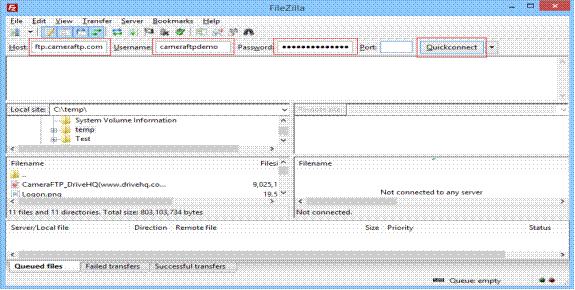
- मेज़बान: ftp.cameraftp.com (या आप 66.220.9.45 भी आज़मा सकते हैं)
- उपयोगकर्ता नाम और पासवर्ड: आपका CameraFTP उपयोगकर्ता नाम और पासवर्ड।
- पत्तन: इसे खाली छोड़ दें या डिफ़ॉल्ट पोर्ट 21 का उपयोग करें।
डिफ़ॉल्ट रूप से, FileZilla पैसिव मोड FTP का उपयोग करता है, जो आमतौर पर सही मोड होता है। क्विक कनेक्ट पर क्लिक करें। यदि कनेक्शन में कोई समस्या नहीं है, तो FileZilla रूट फ़ोल्डर में फ़ाइल/फ़ोल्डर सूची प्राप्त कर लेगा। यदि लॉगिन विफल हो जाता है, तो आप त्रुटि संदेश देख सकते हैं। आमतौर पर त्रुटि संदेश में कुछ उपयोगी जानकारी होती है, जैसे "गलत पासवर्ड", "खाता समाप्त", "बकाया राशि", आदि। यदि कनेक्शन टाइम आउट हो जाता है, तो कृपया जांचें कि आपका इंटरनेट कनेक्शन विश्वसनीय है या नहीं। यह भी संभव है कि CameraFTP सर्वर ने आपका IP पता ब्लॉक कर दिया हो - आमतौर पर ऐसा तब होता है जब आप लंबे समय तक अपनी उपयोग सीमा से अधिक उपयोग करते हैं। यदि ऐसा है, तो आपको लगभग 2 घंटे के लिए अपना कैमरा बंद करना होगा, और सुनिश्चित करना होगा कि आपकी सदस्यता स्तर आपके कैमरे के कॉन्फ़िगरेशन से मेल खाता हो, फिर अपना कैमरा पुनः आरंभ करें।
यदि आप FileZilla त्रुटि लॉग को देखकर समस्या का समाधान नहीं कर पाते हैं, तो आप CameraFTP सहायता को विस्तृत त्रुटि संदेश ईमेल कर सकते हैं।
विंडोज एक्सप्लोरर का उपयोग करके एफटीपी कनेक्शन की समस्या का निवारण करें
यदि आप कोई FTP क्लाइंट सॉफ़्टवेयर इंस्टॉल नहीं करना चाहते हैं, तो आप Windows Explorer को भी FTP क्लाइंट के रूप में उपयोग कर सकते हैं। Windows Explorer (जैसे My Computer, Computer या Explorer, लेकिन Internet Explorer नहीं) खोलें और नीचे दिखाए गए अनुसार FTP URL दर्ज करें।:
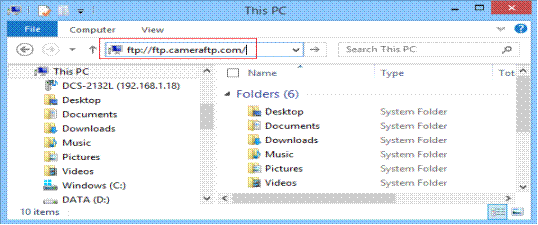
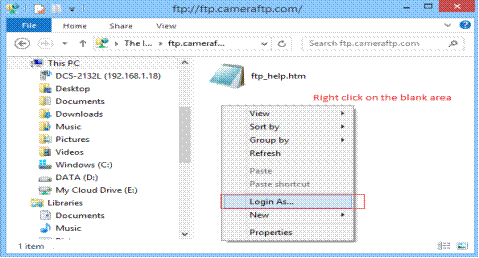
इससे आप ftp.cameraftp.com पर एक अनाम उपयोगकर्ता के रूप में लॉग इन हो जाएंगे। नीचे दिखाए गए खाली स्थान पर राइट क्लिक करें और "लॉगिन ऐज़" चुनें।
इससे नीचे दिखाए अनुसार एक लॉगिन डायलॉग बॉक्स खुल जाएगा।:
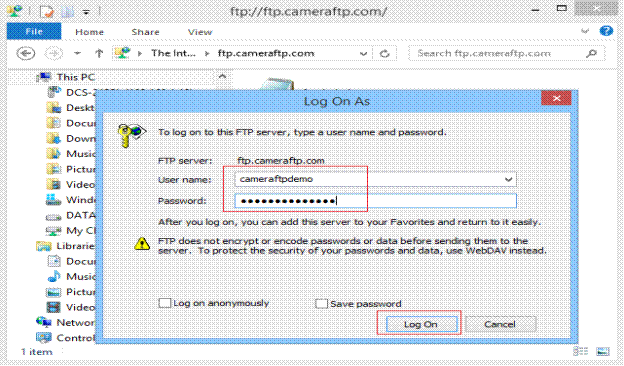
अपना CameraFTP यूज़रनेम और पासवर्ड डालें (या यदि आपका CameraFTP अकाउंट लिंक है तो DriveHQ यूज़रनेम और पासवर्ड डालें)। लॉग ऑन पर क्लिक करें। यदि यह ठीक से काम करता है, तो इसका मतलब है कि हमारे FTP सर्वर से कनेक्शन सही है।
लॉग इन करने के बाद, आपको हमारे FTP सर्वर पर कैमरा फ़ोल्डर इस प्रकार दिखाई देंगे।:
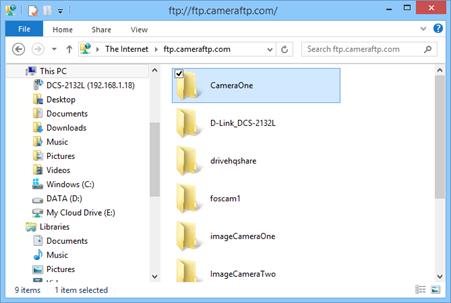
कैमरा फोल्डर पर डबल क्लिक करके आप उसमें मौजूद सबफोल्डर और फाइलें देख सकते हैं।
रिकॉर्ड किए गए फुटेज को बैच में डाउनलोड/डिलीट करने के लिए FTP क्लाइंट का उपयोग करें।
एफटीपी कनेक्शन संबंधी समस्याओं के निवारण के लिए एफटीपी क्लाइंट का उपयोग किया जा सकता है, साथ ही इसका उपयोग रिकॉर्ड किए गए फुटेज को बैच में डाउनलोड या डिलीट करने के लिए भी किया जा सकता है। ऊपर दिए गए स्क्रीनशॉट में दिखाए अनुसार, आप हमारे एफटीपी सर्वर से फाइलों/फोल्डरों को कॉपी-पेस्ट कर सकते हैं या ड्रैग-एंड-ड्रॉप कर सकते हैं।
CameraFTP पर फ़ाइलें डिलीट करना आपके सामान्य पासवर्ड से अधिकृत नहीं है। आपको अपने "सुरक्षित" पासवर्ड का उपयोग करके कैमरा एडमिन के रूप में लॉग इन करना होगा। "सुरक्षित" पासवर्ड एक दूसरा पासवर्ड है जिसका उपयोग आपकी फ़ाइलों को किसी तकनीकी रूप से जानकार घुसपैठिए द्वारा डिलीट होने से बचाने के लिए किया जाता है। डिफ़ॉल्ट रूप से, यह आपके सामान्य पासवर्ड के समान ही सेट होता है। यदि आप FTP का उपयोग करके अपनी फ़ाइलें डिलीट करना चाहते हैं, तो आपको अपना सुरक्षित पासवर्ड अपने सामान्य पासवर्ड से अलग रखना होगा। यदि वे समान हैं, तो FTP सर्वर इसे "कैमरा एडमिन लॉग इन" के बजाय एक सामान्य लॉग इन के रूप में मानेगा।
समस्या निवारण के लिए, कृपया सुनिश्चित करें कि आपका कैमरा इंटरनेट से कनेक्टेड है और आप अपने कैमरे के ब्राउज़र-आधारित कॉन्फ़िगरेशन टूल में लॉग इन कर सकते हैं। यदि आपको अपने कैमरे के कॉन्फ़िगरेशन टूल तक पहुँचने में परेशानी हो रही है, तो कृपया कैमरे का मैनुअल पढ़ें। आपको कैमरे के कॉन्फ़िगरेशन पेज तक पहुँचने में सक्षम होना चाहिए; अन्यथा, हम कोई तकनीकी सहायता प्रदान नहीं कर सकते।
अगर आपका कैमरा काम करना बंद कर दे, तो आमतौर पर उसे रीबूट करने की ज़रूरत होती है। अगर आपका कैमरा वाई-फाई कनेक्शन का इस्तेमाल करता है, तो जांचें कि क्या वह वाई-फाई एक्सेस पॉइंट से कनेक्ट हो पा रहा है। आप ईथरनेट केबल का इस्तेमाल करके भी कैमरे को राउटर से कनेक्ट कर सकते हैं और फिर कैमरे के कॉन्फ़िगरेशन पेज पर जा सकते हैं। अगर आप कैमरे के कॉन्फ़िगरेशन पेज पर जा पा रहे हैं, तो कृपया कैमरे के "इवेंट लॉग/स्टेटस लॉग" में किसी भी त्रुटि संदेश को ढूंढें।
यदि आप नया कैमरा लगा रहे हैं,
यदि कैमरा सेटअप करने के बाद भी आप FTP सर्वर से कनेक्ट नहीं कर पा रहे हैं, तो कृपया निम्नलिखित जानकारी को दोबारा जांच लें।:
- सुनिश्चित करें कि आप सही FTP सर्वर से कनेक्ट कर रहे हैं।:
ftp.cameraftp.com
यदि आपका कैमरा FTP होस्ट नाम स्वीकार नहीं करता है, तो कृपया इसे बदल दें। 66.220.9.45.
आपका यूज़रनेम और पासवर्ड वही होना चाहिए जो आप www.cameraftp.com पर लॉग इन करने के लिए इस्तेमाल करते हैं। पासवर्ड केस सेंसिटिव होते हैं। बेहतर होगा कि आप अपने कैमरा लाइसेंस से जुड़ा FTP पासवर्ड इस्तेमाल करें। आप www.cameraftp.com पर लॉग इन करके, 'माई कैमरा' पेज पर जाकर 'कॉन्फ़िगर आईपी कैमरा' पर क्लिक करके FTP पासवर्ड देख सकते हैं।
FTP मोड को पैसिव (या PASV) पर सेट किया जाना चाहिए। इसे एक्टिव पर सेट करने से आमतौर पर काम नहीं चलेगा क्योंकि कई राउटर और फ़ायरवॉल एक्टिव FTP कनेक्शन को ब्लॉक कर देते हैं।
एफटीपी कनेक्शन संबंधी समस्याओं का परीक्षण फाइलज़िला जैसे एफटीपी क्लाइंट प्रोग्राम का उपयोग करके किया जा सकता है।
यदि आपका कैमरा सेटअप किया हुआ था और काम कर रहा था, लेकिन अचानक वीडियो अपलोड करना बंद कर दिया, आमतौर पर यह उपयोग सीमा से अधिक होने या समय पर सेवा शुल्क का भुगतान करना भूल जाने के कारण होता है।
कृपया सुनिश्चित करें कि आपने पर्याप्त कैमरा लाइसेंस ऑर्डर किए हैं और कैमरा पैरामीटर सही हैं। यदि आपने इमेज प्लान लिया है, तो आपका कैमरा केवल इमेज फ़ाइलें अपलोड करेगा; यदि आपने वीडियो प्लान लिया है, तो आपका कैमरा केवल वीडियो क्लिप अपलोड करेगा। साथ ही, इमेज/वीडियो रिज़ॉल्यूशन, प्रति सेकंड फ़्रेम/इमेज और मोशन डिटेक्शन को सब्सक्रिप्शन प्लान के अनुसार सेट करना होगा।
यदि आपने गलत पैरामीटर सेट किए हैं, तो कृपया अपने CameraFTP नोटिफिकेशन की जांच करें। आप www.cameraftp.com में साइन इन करके और फिर वेब पेज के ऊपरी दाएं कोने पर स्थित मैसेज आइकन पर क्लिक करके नोटिफिकेशन देख सकते हैं (नीचे देखें):

एक और विकल्प यह है कि आप अपने अकाउंट पेज पर जाएं और फिर साइड मेनू में नोटिफिकेशन पर क्लिक करें।
यदि आप अपने स्मार्टफोन पर CameraFTP Viewer इंस्टॉल करते हैं, तो आप पुश नोटिफिकेशन संदेशों के रूप में नोटिफिकेशन को आसानी से एक्सेस कर सकते हैं।
आप अपने कैमरा फोल्डर में मौजूद फाइलों को देखकर भी यह जांच सकते हैं कि क्या आपने उपयोग सीमा को पार कर लिया है। अपनी फाइलों और फोल्डरों की सूची देखने के लिए, www.cameraftp.com में साइन इन करें, 'मेरे कैमरे' पेज पर जाएं और फिर फाइलों और फोल्डरों की सूची देखने के लिए फोल्डर आइकन पर क्लिक करें। सबसे पहले, जांच लें कि आपका कैमरा लगातार वीडियो अपलोड कर रहा है या नहीं। यदि आपने मोशन डिटेक्शन वाला प्लान लिया है, तो आपके कैमरे में मोशन डिटेक्शन चालू होना चाहिए।
दूसरा, अपने इमेज या वीडियो का रिज़ॉल्यूशन चेक करें। इमेज स्नैपशॉट अपलोड करने वाले कैमरों के लिए, आपको एक ज़िप फ़ाइल डाउनलोड करनी होगी, उसे खोलना होगा और फिर उसमें मौजूद इमेज फ़ाइल खोलनी होगी। देखें कि इमेज का रिज़ॉल्यूशन आपके ऑर्डर किए गए प्लान से मेल खाता है या नहीं। ज़िप फ़ाइल से अपलोड फ़्रीक्वेंसी भी निकाली जा सकती है। अगर एक ज़िप फ़ाइल में लगभग 30 इमेज हैं, तो आपकी अपलोड फ़्रीक्वेंसी 1 इमेज/2 सेकंड होगी।
वीडियो निगरानी के लिए, एक वीडियो क्लिप फ़ाइल डाउनलोड करें और उसे अपने कंप्यूटर पर चलाएं। विस्तृत वीडियो जानकारी प्रदर्शित करने वाले वीडियो प्लेयर का उपयोग करके फ्रेम दर का पता लगाया जा सकता है।
अगर रिकॉर्डिंग के दौरान आपका कैमरा बहुत सारी तस्वीरें/वीडियो क्लिप्स छोड़ देता है, तो आमतौर पर इसका मतलब यह होता है कि:
- आपका इंटरनेट कनेक्शन भरोसेमंद नहीं है;
- आपकी अपलोड बैंडविड्थ बहुत कम है, जिसके कारण फ़्रेम लॉस हो रहा है। यह समस्या तब और भी बढ़ जाती है जब आपने उच्च अपलोड फ़्रीक्वेंसी (फ़्रेम रेट) वाला हाई-रिज़ॉल्यूशन प्लान लिया हो। ज़्यादातर सामान्य इंटरनेट कनेक्शन असममित होते हैं; अपलोड बैंडविड्थ डाउनलोड बैंडविड्थ से काफ़ी कम होती है। उदाहरण के लिए, सामान्य ADSL कनेक्शन की अपलोड बैंडविड्थ आमतौर पर 1Mbps से कम होती है, जबकि केबल मॉडेम की अपलोड बैंडविड्थ आमतौर पर 1.5 Mbps से 10 Mbps तक सीमित होती है।
आप www.cameraftp.com पर जाकर अपने इंटरनेट कनेक्शन की गति की जांच कर सकते हैं और देख सकते हैं कि गति स्वीकार्य है या नहीं। यदि ऐसा नहीं है, तो कनेक्शन में कोई समस्या हो सकती है, जो आमतौर पर कुछ ही मिनटों में अपने आप ठीक हो जाती है।
अगर कैमरे द्वारा अधिक बैंडविड्थ का उपयोग करने के कारण इमेज/वीडियो क्लिप्स ड्रॉप हो रही हैं, तो आपको अपने कैमरे के पैरामीटर बदलने होंगे। आप हमारी प्राइसिंग पेज पर जाकर और अपने कैमरे के पैरामीटर दर्ज करके ऑनलाइन बैंडविड्थ उपयोग का अनुमान लगा सकते हैं। आपको बैंडविड्थ की आवश्यकता का अनुमान प्राप्त होगा।
यह समस्या तब हो सकती है जब आपने अपने CameraFTP पासवर्ड को FTP पासवर्ड के रूप में इस्तेमाल किया हो और आपने FTP फ़ोल्डर का नाम/पाथ दर्ज न किया हो।
यदि आप FTP पाथ (या FTP डायरेक्टरी या FTP फोल्डर) दर्ज नहीं कर पा रहे हैं, उदाहरण के लिए आपके कैमरे में FTP पाथ फ़ील्ड नहीं है, तो कृपया सुनिश्चित करें कि आपका कैमरा सही FTP पासवर्ड के साथ कॉन्फ़िगर किया गया है। FTP पासवर्ड सिस्टम द्वारा स्वचालित रूप से बनाए जाते हैं। प्रत्येक FTP पासवर्ड एक कैमरा लाइसेंस से जुड़ा होता है। इसलिए कृपया अपने कैमरे को कैमरा लाइसेंस से जोड़ना सुनिश्चित करें।
यदि आपने अपने खाते का पासवर्ड FTP पासवर्ड के रूप में इस्तेमाल किया है, और आपके कैमरे में FTP पाथ फ़ील्ड नहीं है, तो सिस्टम उस कैमरे द्वारा अपलोड की गई फ़ाइलों को स्टोर करने के लिए स्वचालित रूप से एक DefaultCamera फ़ोल्डर बना देगा। इस विकल्प के साथ, आप प्रति खाते में केवल एक ही ऐसा कैमरा रख सकते हैं। एक संभावित समस्या यह है: कई कैमरे हर घंटे या हर दिन सबफ़ोल्डर बनाते हैं। चूंकि सबफ़ोल्डर रूट फ़ोल्डर में बनाया जाता है, इसलिए प्रत्येक सबफ़ोल्डर को एक कैमरा माना जाएगा, और वह एक कैमरा लाइसेंस का उपयोग करेगा (भले ही आपने पर्याप्त संख्या में कैमरा लाइसेंस न खरीदे हों)। इस समस्या को हल करने के लिए, कृपया ऊपर दिए गए समाधान का उपयोग करें।
आप निम्नलिखित समाधान का भी उपयोग कर सकते हैं: अपने कैमरे के कॉन्फ़िगरेशन पृष्ठ में, आप अपना उपयोगकर्ता नाम इस प्रकार दर्ज कर सकते हैं:
उपयोगकर्ता नाम:Dकैमरानाम
उदाहरण के लिए, यदि आपका उपयोगकर्ता नाम "mike" है और आपके कैमरे का नाम "livingroom" है, तो आप अपना उपयोगकर्ता नाम इस प्रकार दर्ज कर सकते हैं:
mike:Dlivingroom
आमतौर पर ऐसा कैमरे/डीवीआर द्वारा असमर्थित वीडियो फॉर्मेट में फाइलें अपलोड करने के कारण होता है। उदाहरण के लिए, ".dav" वीडियो फॉर्मेट। कई कैमरे/डीवीआर एक से अधिक वीडियो फॉर्मेट को सपोर्ट करते हैं। कृपया कैमरे के कॉन्फ़िगरेशन इंटरफ़ेस में जांच करें। आप वीडियो फॉर्मेट बदल सकते हैं। कभी-कभी, आपको पहले कैमरे का फ़र्मवेयर अपडेट करना पड़ता है।
फिलहाल, CameraFTP Viewer कई वीडियो फॉर्मेट को सपोर्ट करता है, जैसे: .MP4, .AVI, .MKV, .JPG, आदि। वेब ब्राउज़र का इस्तेमाल करके आप वीडियो फाइलों को अपने लोकल कंप्यूटर पर डाउनलोड कर सकते हैं; आप किसी भी FTP क्लाइंट सॉफ्टवेयर का इस्तेमाल करके एक साथ कई फाइलें डाउनलोड कर सकते हैं। फिर आप VLC Player या कैमरा निर्माता के व्यूअर का इस्तेमाल करके इन वीडियो फाइलों को लोकल कंप्यूटर पर देख सकते हैं।
यदि आपके पास स्मार्टफोन या टैबलेट है, तो आप iOS, Android और Windows के लिए हमारा कैमरा एफटीपी व्यूअर ऐप इंस्टॉल कर सकते हैं।
यदि आपका कैमरा अन्य फॉर्मेट में वीडियो अपलोड करता है, तो आप विभिन्न प्लेटफॉर्म पर हमारे व्यूअर का उपयोग करके देख सकते हैं। यदि वीडियो नहीं चलता है, तो आप वीडियो फ़ाइलें डाउनलोड करके उन्हें अपने कंप्यूटर पर चला सकते हैं। एक अन्य विकल्प हमारी इमेज आधारित निगरानी सेवा का उपयोग करना है, जो सभी प्लेटफॉर्म पर हमारे व्यूअर के साथ संगत है।
अब आप एक ही CameraFTP खाते से ऐसा कर सकते हैं।
एक से अधिक सब्सक्रिप्शन ऑर्डर करने के बाद, आईपी कैमरा कॉन्फ़िगर करें पेज पर जाएं, आपको कैमरा लाइसेंस की एक सूची दिखाई देगी। कृपया सुनिश्चित करें कि आप प्रत्येक कैमरे को सही लाइसेंस से जोड़ें। अन्यथा, सिस्टम कैमरे के डेटा संरक्षण दिनों का निर्धारण नहीं कर पाएगा।
पहले आपको या तो एक अतिरिक्त खाता बनाना पड़ता था, या हमारी समूह खाता सेवा का उपयोग करना पड़ता था। समूह खाता सेवा बड़े उद्यम ग्राहकों और पुनर्विक्रेताओं के लिए अनुकूलित है। हालांकि, इसका उपयोग अलग-अलग प्रतिधारण अवधियों वाले कई कैमरा लाइसेंसों को सपोर्ट करने के लिए किया जा सकता है। हमारे पार्टनरशिप पेज पर जाएं और बाईं ओर के मेनू में "इंस्टेंट रीसेलर बनें" टैब ढूंढें। पेज के निचले भाग में आपको अपने खाते को समूह खाते (या इंस्टेंट रीसेलर खाते) में अपग्रेड करने का लिंक मिलेगा।
एक बार जब आपके पास ग्रुप अकाउंट हो जाए, तो अपने ग्रुप एडमिन पेज पर जाएं। पेज के ऊपरी भाग में आपको एक टूलबार मिलेगा; इसमें "बनाएँ" का विकल्प है, जिसका उपयोग आप एक सब-यूज़र बनाने के लिए कर सकते हैं। सब-यूज़र एक सामान्य यूज़र की तरह ही होता है, बस फर्क इतना है कि ग्रुप ओनर यूज़र का उस पर पूरा नियंत्रण होता है। सब-यूज़र अकाउंट बन जाने के बाद, सब-यूज़र के रूप में लॉग इन करें और अलग अवधि के लिए सब्सक्रिप्शन ऑर्डर करें। सेवा शुल्क स्वचालित रूप से ग्रुप ओनर अकाउंट से डेबिट हो जाएगा, इसलिए आपको अलग से बिल नहीं भेजा जाएगा।
यदि आप अपनी सदस्यता को अपग्रेड या डाउनग्रेड करना चाहते हैं, तो आपको एक नई सदस्यता का ऑर्डर देना होगा और फिर अपनी वर्तमान सदस्यता रद्द करनी होगी। CameraFTP पर उपयोगकर्ता एक से अधिक सदस्यताएँ ऑर्डर कर सकते हैं। नई सदस्यता का ऑर्डर देने से आपकी मौजूदा सदस्यताएँ स्वतः रद्द नहीं होंगी। अपनी सदस्यता रद्द करने के लिए, कृपया अपने CameraFTP खाते में साइन इन करें, अपने खाता पृष्ठ पर जाएँ, सदस्यता लें पर क्लिक करें और फिर वर्तमान सदस्यता पर क्लिक करें। आपको अपनी सभी सदस्यताओं की सूची दिखाई देगी। जिस सदस्यता को आप रद्द करना चाहते हैं, उसके ऑर्डर आइटम आईडी पर क्लिक करें, और आपको ऑर्डर आइटम पृष्ठ पर ले जाया जाएगा, जहाँ आपको अपनी सदस्यता रद्द करने का बटन मिलेगा। कृपया ध्यान दें कि आप एक बार में केवल एक ही सदस्यता रद्द कर सकते हैं। यदि आप एक से अधिक सदस्यताएँ रद्द करना चाहते हैं, तो आपको प्रत्येक सदस्यता के लिए इन निर्देशों का पालन करना होगा।
यदि समस्या CameraFTP से संबंधित है (FTP सर्वर/क्लाउड सेवा से संबंधित), कृपया हमसे संपर्क करने में संकोच न करें, हम जल्द से जल्द आपकी समस्या का समाधान करने का प्रयास करेंगे। कृपया हमें कॉल करने के बजाय ईमेल द्वारा विस्तृत जानकारी भेजें, हम इसकी सराहना करेंगे। हमारी फ़ोन सहायता केवल सशुल्क सदस्यों और उन उपयोगकर्ताओं के लिए उपलब्ध है जो हमारी सेवा का ऑर्डर देने की योजना बना रहे हैं।
यदि समस्या कैमरे से संबंधित है, कृपया ऊपर दिए गए दस्तावेज़ को पढ़ें। यदि समस्या का समाधान फिर भी न हो पाए, तो कृपया अपने कैमरा निर्माता से संपर्क करें। अधिकतर मामलों में, आपका कैमरा निर्माता बेहतर सहायता प्रदान कर सकता है क्योंकि वे हमारी FTP सेवा का ऑनलाइन परीक्षण कर सकते हैं, लेकिन आमतौर पर हमारे पास उनका कैमरा उपलब्ध नहीं होता है।
यदि आपके कैमरे का निर्माता आपकी समस्या का समाधान नहीं कर पाता है, तो आप अपने कैमरे के कॉन्फ़िगरेशन पृष्ठों के स्क्रीनशॉट support@cameraftp.com को ईमेल कर सकते हैं। कैमरे के ब्रांड और मॉडल के आधार पर, हम स्क्रीनशॉट देखकर समस्या का समाधान कर सकते हैं। यदि आपके पास कैमरे का मैनुअल है, तो कृपया हमें उसकी एक प्रति ईमेल करें।
आप हमारे वर्चुअल सिक्योरिटी सिस्टम (VSS) सॉफ्टवेयर को इंस्टॉल करके वेबकैम को सिक्योरिटी कैमरे के रूप में इस्तेमाल करने पर भी विचार कर सकते हैं, या हमारे द्वारा अनुशंसित आईपी कैमरा मॉडलों में से किसी एक को ऑर्डर कर सकते हैं।
यदि हम स्क्रीनशॉट देखकर समस्या का समाधान नहीं कर पाते हैं, या यदि आप स्क्रीनशॉट उपलब्ध नहीं करा पाते हैं, तो अंतिम उपाय के रूप में, यदि आपको हमारे सपोर्ट इंजीनियर द्वारा कैमरे को रिमोटली कॉन्फ़िगर करने की आवश्यकता होती है, तो इसके लिए $29.99 प्रति कैमरा का एकमुश्त शुल्क लगेगा। यदि हम आपके कैमरे को कॉन्फ़िगर नहीं कर पाते हैं, तो हम आपको यह राशि वापस कर देंगे।
कृपया ध्यान दें: रिमोट डेस्कटॉप का उपयोग करके आपकी सहायता करने के लिए, आपको अपने कैमरे को नेटवर्क से कनेक्ट करने और अपने कैमरे के वेब-आधारित कॉन्फ़िगरेशन पृष्ठ तक स्वयं पहुँचने में सक्षम होना चाहिए।