Foscam C1, C1 Lite या C2W IP कैमरे को क्लाउड रिकॉर्डिंग, बैकअप, मॉनिटरिंग और प्लेबैक के लिए कॉन्फ़िगर करें।
अंतर्वस्तु
परिचय
चरण 1: कैमरे को नेटवर्क से कनेक्ट करें और आईपी एड्रेस का पता लगाएं।
1.1 कैमरे को नेटवर्क से कनेक्ट करें
1.2 कैमरे का आईपी एड्रेस ढूंढें
चरण 2: वेब-आधारित कॉन्फ़िगरेशन टूल का उपयोग करके कैमरे को कॉन्फ़िगर करें
2.1 वाई-फाई सेटअप करें या पुनः कॉन्फ़िगर करें
चरण 3. FTP सेटिंग्स को कॉन्फ़िगर करें
चरण 4. वीडियो या इमेज स्नैपशॉट सेटिंग्स कॉन्फ़िगर करें
4.1 वीडियो/छवि सेटिंग्स (रिज़ॉल्यूशन, फ्रेम दर, बिट दर) कॉन्फ़िगर करें
4.2 इमेज स्नैपशॉट सेटिंग्स को कॉन्फ़िगर करें
4.3 अलार्म रिकॉर्डिंग को इमेज और वीडियो रिकॉर्डिंग दोनों के लिए कॉन्फ़िगर करें
4.4 निरंतर (या निर्धारित समय पर) वीडियो रिकॉर्डिंग कॉन्फ़िगर करें
5. अलार्म/गति पहचान सेटिंग्स कॉन्फ़िगर करें
6. Foscam IP कैमरों/DVR के साथ CameraFTP VSS का उपयोग करें
7. कैमरा एफटीपी व्यूअर
Foscam C1 एक 720P (1280x720p) H.264 वायर्ड और वायरलेस IP कैमरा है जो 24 फीट तक नाइट-विज़न की सुविधा देता है। Foscam C1 Lite, C1 के समान ही है, बस इसमें वाई-फाई की सुविधा नहीं है और यह नाइट-विज़न को सपोर्ट नहीं करता है। Foscam C2W, C1 मॉडल का अपग्रेड वर्जन है जिसमें 1080P (1920x1080) वीडियो रिज़ॉल्यूशन है। यह वायर्ड और वायरलेस कनेक्शन और नाइट-विज़न को भी सपोर्ट करता है। इन कैमरों में बेहतरीन फीचर्स और शानदार वीडियो/इमेज क्वालिटी है, साथ ही इनका व्यूइंग एंगल 100 से 120 डिग्री तक है।
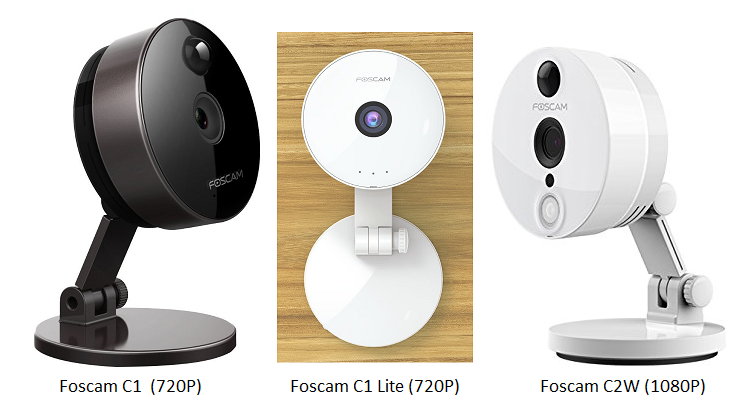
Foscam कैमरे .mkv नामक एक कम प्रचलित वीडियो फॉर्मेट का उपयोग करते हैं, जिसे कुछ वेब ब्राउज़र में नहीं चलाया जा सकता है। वर्तमान में, CameraFTP.com केवल इंटरनेट एक्सप्लोरर में Foscam .mKV वीडियो क्लिप चलाने की सुविधा देता है। इसके अलावा, Android और iOS दोनों के लिए CameraFTP Viewer ऐप .mKV फॉर्मेट को सपोर्ट करते हैं। आप व्यूअर ऐप इंस्टॉल कर सकते हैं या वीडियो क्लिप को अपने पीसी पर डाउनलोड करके VLC प्लेयर या विंडोज मीडिया प्लेयर का उपयोग करके उन्हें स्थानीय रूप से चला सकते हैं।
कैमरे की बुनियादी जानकारी
| वीडियो/छवि रिज़ॉल्यूशन |
1280x720, 640x360, 320x180. (C2W के लिए 1920x1080P) |
| ऑडियो रिकॉर्डिंग |
का समर्थन किया |
| छवि अपलोड आवृत्ति |
1 छवि/छवियों से 1 छवि/5s |
| वीडियो फ्रेम दर |
1,2,3,...,30 एफपीएस |
| रात्रि दृष्टि |
24 फीट तक। (C1 लाइट नहीं) |
| छवि स्नैपशॉट रिकॉर्डिंग |
का समर्थन किया |
| वीडियो क्लिप रिकॉर्डिंग |
का समर्थन किया। |
| गति का पता लगाना |
इमेज और वीडियो क्लिप आधारित रिकॉर्डिंग दोनों के लिए समर्थित। |
| निरंतर रिकॉर्डिंग |
इसमें निरंतर रिकॉर्डिंग की सुविधा है, लेकिन प्रत्येक वीडियो क्लिप 2 घंटे लंबी होती है, इसलिए यह वास्तविक समय की निगरानी के लिए आदर्श नहीं है। |
| समर्थित वीडियो प्रारूप |
.MKV (इसके लिए इंटरनेट एक्सप्लोरर की आवश्यकता होती है, या आप वीडियो फ़ाइलों को डाउनलोड करके VLC प्लेयर, विंडोज मीडिया प्लेयर का उपयोग करके स्थानीय रूप से चला सकते हैं, या एंड्रॉइड/आईओएस के लिए CameraFTP Viewer ऐप का उपयोग कर सकते हैं) |
| रिश्ते का प्रकार |
वाई-फाई और ईथरनेट केबल; WPS को सपोर्ट करता है |
| पीओई (पावर ऑन ईथरनेट) |
नहीं |
| भीतर और बाहर |
इनडोर |
| सबसे कम कीमत (15/06/2016 तक) |
$59.99 (C2W के लिए $99.99) |
ध्यान दें: यह दस्तावेज़ निर्माता द्वारा जारी उत्पाद मैनुअल का विकल्प नहीं है। दी गई जानकारी Foscam C1, C1 Lite और C2W मॉडल के बारे में हमारे ज्ञान पर आधारित है। यह सटीक या पूरी तरह से अद्यतन नहीं हो सकती है। कैमरे से संबंधित सभी समस्याओं के लिए उपयोगकर्ताओं को निर्माता से संपर्क करना चाहिए और CameraFTP (क्लाउड सेवा / FTP) से संबंधित समस्याओं के लिए ही हमसे संपर्क करना चाहिए।
नीचे दिए गए सेटअप चरणों में से अधिकांश कैमरे से संबंधित हैं और बहुत ही सरल हैं। यदि आपने ये बुनियादी चरण पहले ही पूरे कर लिए हैं, तो आप चरण 1 और 2 को छोड़ सकते हैं।
आईपी कैमरे को वाई-फाई नेटवर्क से कनेक्ट करने के दो या तीन तरीके हैं। विस्तृत निर्देशों के लिए कृपया उत्पाद पुस्तिका पढ़ें।
(1) यदि आपका वाई-फाई राउटर WPS को सपोर्ट नहीं करता है, तो आप पहले ईथरनेट केबल का उपयोग करके कैमरे को राउटर से कनेक्ट कर सकते हैं। बाद में आप कैमरे के कॉन्फ़िगरेशन पेज में वाई-फाई सेटिंग्स को कॉन्फ़िगर कर सकते हैं। यह तरीका Foscam C1 और C2W के लिए काम करता है। C1 Lite मॉडल वायर्ड कनेक्शन को सपोर्ट नहीं करता है। आप इसे नेटवर्क से कनेक्ट करने के लिए निर्माता के ऐप का उपयोग कर सकते हैं।
(2) यदि आपका वाई-फाई एक्सेस प्वाइंट/राउटर डब्ल्यूपीएस का समर्थन करता है, तो आपके डिवाइस को नेटवर्क से कनेक्ट करना बहुत आसान है।
कैमरा चालू करें और अपने वाई-फाई एक्सेस प्वाइंट (राउटर) पर WPS बटन को 3 सेकंड तक दबाएं; WPS बटन आमतौर पर चमकने लगेगा। इसके बाद, अपने कैमरे पर WPS बटन को जल्दी से दबाएं। लगभग 1 मिनट में, आपको नेटवर्क लाइट (लाल पावर लाइट के ऊपर) धीरे-धीरे चमकती हरी लाइट में बदलती हुई दिखाई देगी, जो यह दर्शाती है कि कैमरा वायरलेस राउटर से कनेक्ट हो गया है।
Foscam C1 और C2W नेटवर्क केबल कनेक्ट करने पर वाई-फाई को स्वचालित रूप से डिस्कनेक्ट कर देते हैं और आईपी एड्रेस वही रहता है; और यदि आप ईथरनेट केबल को अनप्लग करते हैं, तो वाई-फाई फिर से सक्षम हो जाएगा और आईपी एड्रेस वही रहेगा।
अधिक विस्तृत जानकारी के लिए कृपया निर्माता की पुस्तिका देखें। आमतौर पर, कैमरे को खोजने के लिए आपको साथ में दिए गए आईपी कैमरा सर्च टूल का उपयोग करना होगा। यदि आपके कंप्यूटर में डीवीडी/सीडी ड्राइव नहीं है, तो आप कैमराएफटीपी वीएसएस सॉफ़्टवेयर या कैमराएफटीपी कैमरा कॉन्फ़िगरेशन टूल का उपयोग करके कैमरे का आईपी पता खोज सकते हैं (अन्य क्लाउड रिकॉर्डिंग सुविधाओं का उपयोग किए बिना)।
यदि आपका कैमरा वाई-फाई राउटर से कनेक्टेड है, या आपने ईथरनेट केबल का उपयोग करके कैमरे को राउटर से कनेक्ट किया है, तो आप कैमरे का आईपी एड्रेस पता करने के लिए निर्माता का सेटअप प्रोग्राम चला सकते हैं। उसी नेटवर्क में मौजूद किसी पीसी से कैमरे की सॉफ्टवेयर सीडी डालें। सीडी में मौजूद सामग्री को ब्राउज़ करें और IPCamSetup.exe चलाएं, यह कैमरे के लिए आवश्यक सॉफ्टवेयर इंस्टॉल कर देगा। इसके पूरा होने के बाद, इंस्टॉल किए गए आईपी कैमरा टूल को चलाएं, यह फॉस्कैम कैमरों का पता लगाने के लिए एक टूल लॉन्च करेगा।:
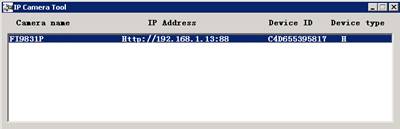
आईपी कैमरा टूल में कैमरे के नाम पर डबल क्लिक करने से एक वेब ब्राउज़र (इस कैमरे के लिए IE या Firefox अनुशंसित है। एक्टिवएक्स/प्लग-इन क्रोम में काम नहीं करता है) खुल जाएगा और कैमरे के कॉन्फ़िगरेशन पेज तक पहुंच प्राप्त हो जाएगी।:
http://आईपी_पता:पोर्ट_संख्या/(उदाहरण के लिए: http://192.168.1.13:88)
(आप सही आईपी एड्रेस और पोर्ट नंबर के साथ यूआरएल को मैन्युअल रूप से भी दर्ज कर सकते हैं):
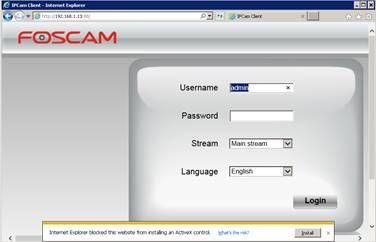
डिफ़ॉल्ट उपयोगकर्ता नाम: एडमिन है, पासवर्ड खाली है। (यह अनुशंसा की जाती है कि आप पासवर्ड बदल लें।)
ActiveX/प्लग-इन इंस्टॉल करने का प्रयास करें। Foscam का पुराना संस्करण ActiveX/प्लग-इन काम नहीं करता है। फ़र्मवेयर अपग्रेड करके इस समस्या को ठीक किया जा सकता है। इसलिए, यदि आप ActiveX/प्लग-इन इंस्टॉल नहीं कर पा रहे हैं, तो इसे अभी के लिए छोड़ दें और बाद में फ़र्मवेयर अपग्रेड कर लें। खाली पासवर्ड से लॉग इन करने के बाद, यह आपसे अपना उपयोगकर्ता नाम और पासवर्ड बदलने के लिए कहेगा।:
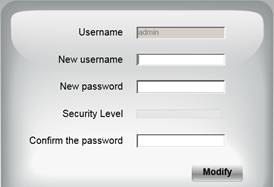
एक नया उपयोगकर्ता नाम (जैसे newadmin), नया पासवर्ड दर्ज करें और पासवर्ड की पुष्टि करें, फिर मॉडिफाई पर क्लिक करें। इसके बाद आपको नए उपयोगकर्ता नाम और पासवर्ड से दोबारा लॉग इन करना होगा। लॉग इन करने के बाद, आपको सेटअप मुख्य स्क्रीन दिखाई देगी।:
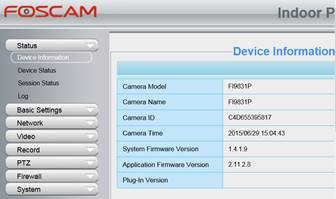
CameraFTP की सेवा के साथ, अधिकांश सामान्य सेटअप चरणों की आवश्यकता नहीं होती है। (आप इन चरणों की जाँच कर सकते हैं, उदाहरण के लिए, कैमरा समय सेट करने के लिए बेसिक सेटिंग्स -> कैमरा टाइम पर क्लिक करें।)
यदि आपने कैमरे को पहले ही अपने वायरलेस राउटर से कनेक्ट कर लिया है, तो इस चरण को छोड़ दें।
अन्यथा, नेटवर्क टैब पर क्लिक करें, फिर वायरलेस सेटअप पर क्लिक करें, आपको नीचे दी गई स्क्रीन दिखाई देगी।
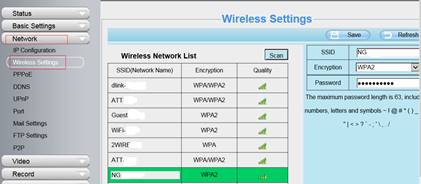
सभी उपलब्ध वाई-फाई राउटर खोजने के लिए स्कैन पर क्लिक करें, फिर अपना कनेक्शन चुनें। वायरलेस पासवर्ड दर्ज करें, और पूरा होने पर सेव पर क्लिक करें।
यदि वाई-फाई सफलतापूर्वक कॉन्फ़िगर हो जाता है, तो आप बाद में अपना नेटवर्क केबल अनप्लग कर सकते हैं।
नेटवर्क -> एफटीपी सेटिंग्स पर क्लिक करें, आपको निम्न प्रकार की स्क्रीन दिखाई देगी। यदि आपके पास CameraFTP पर खाता नहीं है, तो कृपया www.cameraftp.com पर जाएं और एक निःशुल्क खाते के लिए साइन अप करें। CameraFTP बुनियादी सेवा निःशुल्क प्रदान करता है और क्लाउड रिकॉर्डिंग सेवा का 3 दिन का निःशुल्क परीक्षण भी उपलब्ध है। इसके बाद, आप चाहें तो क्लाउड रिकॉर्डिंग सेवा का उपयोग जारी रखने के लिए सदस्यता ले सकते हैं।
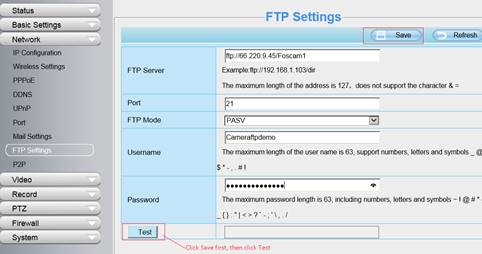
यदि आपके पास पहले से ही CameraFTP खाता है, तो आपको निम्नलिखित जानकारी दर्ज करनी होगी।:
- एफटीपी सर्वर: ftp://66.220.9.45/Foscam1
- पत्तन: 21
- एफटीपी मोड: PASV (यह बहुत महत्वपूर्ण है!)
- प्रयोक्ता नाम पासवर्ड:
आपका FTP यूजरनेम आपका CameraFTP यूजरनेम है, FTP पासवर्ड
आईपी कैमरों को कॉन्फ़िगर करें पेज पर उपलब्ध है। (आपका CameraFTP पासवर्ड भी काम कर सकता है)।
ध्यान दें:
अन्य अधिकांश आईपी कैमरों के विपरीत, यह फोस्कैम मॉडल फ़ोल्डर, डायरेक्टरी या पाथ जैसे पैरामीटर को सपोर्ट नहीं करता है। फ़ोल्डर का नाम एफटीपी सर्वर पैरामीटर में शामिल होता है। ऊपर दिए गए स्क्रीनशॉट में, "Foscam1" फ़ोल्डर का नाम है, जो उस कैमरे के नाम के समान है जिसे आपने www.CameraFTP.com वेबसाइट पर नया कैमरा जोड़ते समय बनाया था।
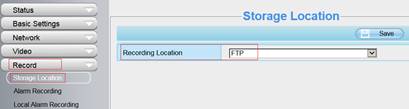
सेटिंग्स सेव करने के लिए सेव पर क्लिक करें। इसके बाद, आपको FTP के लिए स्टोरेज लोकेशन कॉन्फ़िगर करना होगा। रिकॉर्ड टैब में, "स्टोरेज लोकेशन" पर क्लिक करें, फिर लोकेशन को FTP पर सेट करें। नीचे दिया गया स्क्रीनशॉट देखें।
आपकी सदस्यता के आधार पर, आपको केवल वीडियो सेटिंग्स या इमेज स्नैपशॉट सेटिंग्स को कॉन्फ़िगर करने की आवश्यकता है। आपको दोनों सेटिंग्स को कॉन्फ़िगर नहीं करना चाहिए, अन्यथा आपको दो अलग-अलग कैमरा लाइसेंस खरीदने होंगे।
यदि आपने वीडियो रिकॉर्डिंग प्लान का ऑर्डर दिया है, फिर आप नीचे दिखाए अनुसार वीडियो टैब -> वीडियो सेटिंग्स पर क्लिक कर सकते हैं। (अन्यथा, कृपया इस चरण को छोड़ दें)। आपको केवल मुख्य स्ट्रीम वीडियो सेटिंग्स को कॉन्फ़िगर करने की आवश्यकता है।
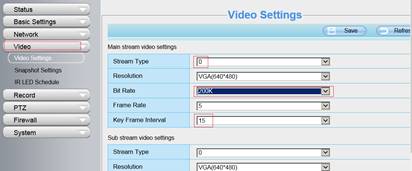
नवीनतम BIOS संस्करण 1.4.1.10 (या इससे उच्चतर) के साथ, स्क्रीन थोड़ी भिन्न दिखाई देती है।:
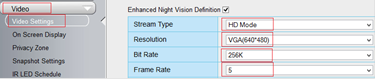
स्ट्रीम प्रकार को 0 या एचडी मोड पर सेट करें;
रिज़ॉल्यूशन और फ्रेम दर आपके द्वारा सब्सक्राइब किए गए प्लान पर आधारित होनी चाहिए;
की फ्रेम इंटरवल आमतौर पर फ्रेम दर का 2 या 3 गुना निर्धारित किया जाता है, लेकिन 5 से कम नहीं।
बिट रेट थोड़ा पेचीदा है। इसे बहुत ज़्यादा सेट करने से बैंडविड्थ का बहुत ज़्यादा इस्तेमाल होगा, जिससे आपका नेटवर्क बहुत धीमा हो जाएगा और अपलोड में समस्या आ सकती है; इसे बहुत कम सेट करने से वीडियो की गुणवत्ता प्रभावित होगी। बैंडविड्थ का अनुमान लगाने के लिए आप हमारे बैंडविड्थ कैलकुलेटर का उपयोग कर सकते हैं। www.cameraftp.com पर जाएं, मूल्य निर्धारण पर क्लिक करें और फिर एक सेवा योजना को अनुकूलित करें। नीचे दिया गया स्क्रीनशॉट देखें।
बैंडविड्थ का अनुमान लगाने के लिए, कैमरों की संख्या 1 पर सेट की जानी चाहिए।
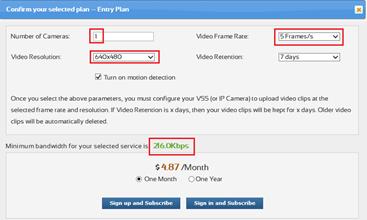
640x480 रेज़ोल्यूशन और 5 फ्रेम/सेकंड वाले वीडियो प्लान के लिए अनुमानित बैंडविड्थ 216 केबीपीएस है। आमतौर पर आप इसे 200 केबीपीएस या 256 केबीपीएस पर सेट कर सकते हैं। हालांकि, एमकेवी का संपीड़न अनुपात एमपी4 जितना उच्च नहीं लगता है। यदि आपको कुछ 0-बाइट वाली .एमकेवी फाइलें दिखाई देती हैं, तो आपको बिट रेट बढ़ाने की आवश्यकता है (उदाहरण के लिए 512 केबीपीएस तक)।
यदि आपने इमेज रिकॉर्डिंग प्लान का ऑर्डर दिया है, फिर आपको केवल सही वीडियो रिज़ॉल्यूशन का चयन करना होगा। इमेज स्नैपशॉट का रिज़ॉल्यूशन मेन स्ट्रीम वीडियो के रिज़ॉल्यूशन के समान होगा।
वीडियो सेटिंग्स को सेव करने के लिए सेव पर क्लिक करें।
यदि आपने इमेज रिकॉर्डिंग प्लान लिया है, तो आपको इमेज स्नैपशॉट सेटिंग्स को कॉन्फ़िगर करना होगा। (अन्यथा, इस चरण को छोड़ दें)। वीडियो टैब -> "स्नैपशॉट सेटिंग्स" पर क्लिक करें, आपको निम्न स्क्रीन दिखाई देगी।
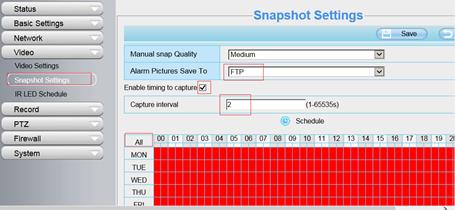
यदि आपकी सदस्यता 1 छवि/2 सेकंड के लिए है, तो "कैप्चर अंतराल" फ़ील्ड में 2 दर्ज करें।
यदि आपने मोशन डिटेक्शन सुविधा वाला प्लान ऑर्डर किया है, तो कृपया नीचे दी गई जानकारी पढ़ें।
नीचे दिखाए अनुसार रिकॉर्ड टैब -> अलार्म रिकॉर्डिंग पर क्लिक करें।
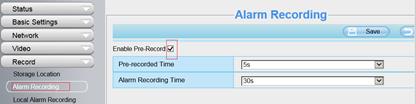
डिफ़ॉल्ट पैरामीटर आमतौर पर ठीक होते हैं। इसलिए बस सेव पर क्लिक करें।
यदि आपने इमेज रिकॉर्डिंग प्लान या अलार्म रिकॉर्डिंग के साथ वीडियो प्लान का ऑर्डर दिया है, तो आप इस चरण को छोड़ सकते हैं।
अन्यथा, रिकॉर्ड टैब -> शेड्यूल्ड रिकॉर्डिंग पर क्लिक करें, आपको निम्न प्रकार की स्क्रीन दिखाई देगी।
मान लीजिए कि आपने एक निरंतर वीडियो सेवा योजना का ऑर्डर दिया है, तो आप "निर्धारित रिकॉर्डिंग सक्षम करें" के चेकबॉक्स को सक्षम कर सकते हैं, फिर सभी समय स्लॉट का चयन करने के लिए सभी पर क्लिक करें।
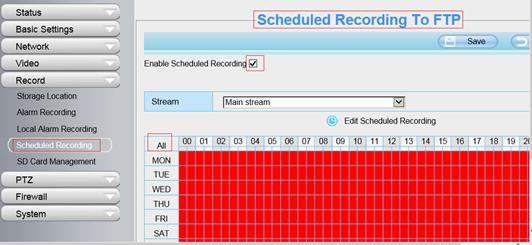
परिवर्तन को सहेजने के लिए सेव पर क्लिक करें। आपका कैमरा लगातार CameraFTP पर वीडियो क्लिप अपलोड करता रहेगा। यह कैमरा प्रत्येक क्लिप फ़ाइल में 2 घंटे का वीडियो रिकॉर्ड करेगा, इसलिए यह रीयल-टाइम मॉनिटरिंग के लिए उपयुक्त नहीं है। यदि आपको रीयल-टाइम मॉनिटरिंग की आवश्यकता है, तो कृपया हमारी इमेज सेवा या मोशन डिटेक्शन-आधारित वीडियो सेवा का उपयोग करें।
ध्यान दें: कृपया वीडियो सेवा और इमेज सेवा दोनों को एक साथ कॉन्फ़िगर न करें। ऐसा करने पर इसे दो कैमरा लाइसेंस माना जाएगा!
नवीनतम फर्मवेयर के साथ, Foscam ने आखिरकार बहुप्रतीक्षित मोशन डिटेक्शन फीचर पेश कर दिया है। आप अपना फर्मवेयर संस्करण देख सकते हैं। हमने जिस संस्करण का परीक्षण किया है वह 1.4.1.10 है, जैसा कि नीचे दिखाया गया है।:
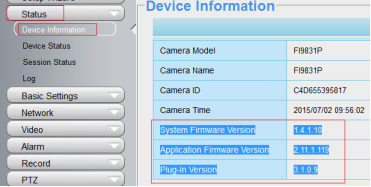
यदि आपके पास पुराना फर्मवेयर संस्करण है, तो आपको डिवाइस के मैनुअल का पालन करना होगा, नवीनतम फर्मवेयर संस्करण डाउनलोड करने के लिए Foscam वेबसाइट पर जाना होगा और कैमरे के फर्मवेयर को अपग्रेड करना होगा। कृपया सुनिश्चित करें कि फर्मवेयर अपग्रेड के लिए आपने अपने कैमरे को राउटर से ईथरनेट केबल के माध्यम से कनेक्ट किया है। अधिक जानकारी/सहायता के लिए, कृपया सीधे Foscam से संपर्क करें।
अलार्म -> मोशन डिटेक्शन पर क्लिक करें, आपको निम्नलिखित स्क्रीन दिखाई देगी।
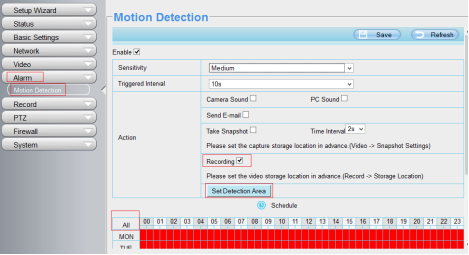
यदि आपने वीडियो रिकॉर्डिंग प्लान का ऑर्डर दिया है मोशन डिटेक्शन चालू होने पर, आपको यह करना होगा:
- "Enable" और "Recording" चेकबॉक्स को चेक करें।
- मोशन डिटेक्शन एरिया बनाने के लिए "सेट डिटेक्शन एरिया" पर क्लिक करें। ध्यान दें: मोशन डिटेक्शन के लिए यह एक आवश्यक चरण है। पूरा होने पर, ओके पर क्लिक करें।
- मोशन डिटेक्शन को हर समय चालू रखने के लिए "सभी" पर क्लिक करें। अन्यथा, वे समय स्लॉट चुनें जिनके लिए मोशन डिटेक्शन चालू होना चाहिए।
सेटिंग्स सेव करने के लिए सेव पर क्लिक करें। कैमरा मोशन डिटेक्शन के आधार पर वीडियो क्लिप रिकॉर्ड करेगा।
यदि आपने इमेज रिकॉर्डिंग प्लान का ऑर्डर दिया है मोशन डिटेक्शन चालू होने पर, आपको यह करना होगा:
- "Enable" चेकबॉक्स और "Take snapshot" चेकबॉक्स को चेक करें।
- अपनी सदस्यता के आधार पर समय अंतराल चुनें। उदाहरण के लिए, यदि आपने 1 छवि/2 सेकंड की अपलोड आवृत्ति वाला प्लान लिया है, तो 2 सेकंड चुनें।
- मोशन डिटेक्शन एरिया बनाने के लिए "सेट डिटेक्शन एरिया" पर क्लिक करें। पूरा होने पर, ओके पर क्लिक करें।
- मोशन डिटेक्शन को हर समय चालू रखने के लिए "सभी" पर क्लिक करें। अन्यथा, वे समय स्लॉट चुनें जिनके लिए मोशन डिटेक्शन चालू होना चाहिए।
कृपया ध्यान दें कि स्नैपशॉट सेटिंग्स को निम्नानुसार कॉन्फ़िगर किया जाना चाहिए था।
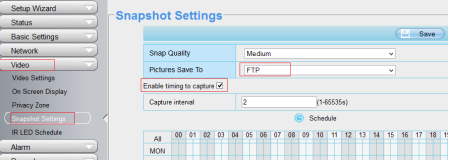
ध्यान दें: यह बात थोड़ी अजीब है कि आपको "कैप्चर करने के लिए समय सक्षम करें" विकल्प क्यों चुनना पड़ता है। इस कैमरे के साथ हमारे परीक्षण में, मोशन डिटेक्शन आधारित इमेज सेवा के लिए यह आवश्यक पाया गया। कैमरे को लगातार स्नैपशॉट अपलोड करने से रोकने के लिए, आपको कोई भी समय स्लॉट नहीं चुनना चाहिए।
सेव पर क्लिक करें। आपका कैमरा CameraFTP पर इमेज स्नैपशॉट अपलोड करना शुरू कर देगा। इमेज का रिज़ॉल्यूशन आपकी वीडियो सेटिंग में निर्धारित है।
आपने अभी-अभी अपने आईपी कैमरा या एनवीआर को कॉन्फ़िगर करना पूरा किया है!
ध्यान दें: मोशन डिटेक्शन स्क्रीन में "स्नैपशॉट लें" और "रिकॉर्डिंग" दोनों विकल्पों को एक साथ न चुनें। ऐसा करने पर इसे दो अलग-अलग कैमरा लाइसेंस माना जाएगा।
कैमराएफटीपी वीएसएस सॉफ्टवेयर
आप पीसी को सीसीटीवी डीवीआर सिस्टम के रूप में उपयोग कर सकते हैं। यह आपके कंप्यूटर स्क्रीन पर लाइव कैमरा वीडियो प्रदर्शित कर सकता है, साथ ही वीडियो/छवि को क्लाउड (और स्थानीय डिस्क) पर रिकॉर्ड भी कर सकता है। Foscam आईपी कैमरा/डीवीआर CameraFTP VSS सॉफ़्टवेयर के साथ संगत है। Foscam आईपी कैमरे के साथ CameraFTP VSS का उपयोग करना कैमरे से सीधे अपलोड करने की तुलना में सेटअप करना आसान है; साथ ही, CameraFTP VSS छवि रिकॉर्डिंग और वीडियो रिकॉर्डिंग दोनों को सपोर्ट करता है। इसका नुकसान यह है कि इसके लिए एक पीसी की आवश्यकता होती है और CameraFTP VSS सॉफ़्टवेयर हमेशा चलता रहना चाहिए। (पीसी की लागत कम है। आप एक पुराने स्पेयर पीसी का उपयोग कर सकते हैं, या $200 से कम में एक नया पीसी खरीद सकते हैं, जो कई कैमरों को सपोर्ट कर सकता है)।
Foscam IP कैमरे मानक ONVIF प्रोटोकॉल का समर्थन करते हैं। आपके कैमरे के फर्मवेयर संस्करण के आधार पर, आपको इसे मैन्युअल रूप से सक्षम करने की आवश्यकता हो सकती है।
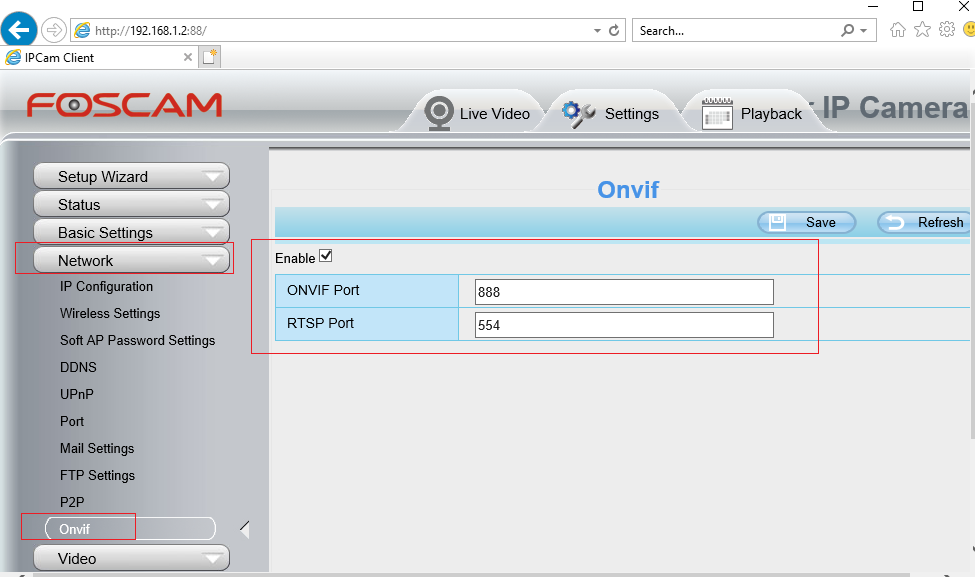
इसके बाद आप CameraFTP VSS सॉफ़्टवेयर का उपयोग करके नेटवर्क को स्कैन कर कैमरे का IP पता ढूंढ सकते हैं। CameraFTP VSS कैमरे के IP पते पर वीडियो स्ट्रीम URL को स्कैन कर सकता है।
CameraFTP VSS के उपयोग के बारे में अधिक विस्तृत जानकारी के लिए, कृपया कैमराएफटीपी वीएसएस मैनुअल पर जाएं।
यदि आप वाई-फाई का उपयोग करना चाहते हैं तो आप ईथरनेट केबल को डिस्कनेक्ट कर सकते हैं। यदि आपको कोई बदलाव करने की आवश्यकता है, तो आप कैमरे का आईपी एड्रेस पता करने के लिए सेटअप प्रोग्राम को फिर से चला सकते हैं (क्योंकि यह DHCP के साथ बदल सकता है), और फिर कैमरे के कॉन्फ़िगरेशन पेज तक पहुंच सकते हैं।
कैमरा सेटअप हो जाने के बाद, आप www.cameraftp.com पर जाकर कहीं से भी अपने रिकॉर्ड किए गए फुटेज को लाइव मॉनिटर कर सकते हैं या प्लेबैक कर सकते हैं। आप iOS, Android और Windows के लिए CameraFTP Viewer ऐप भी डाउनलोड कर सकते हैं।
क्या यह काम नहीं कर रहा है? कृपया हमारा
समस्या निवारण मार्गदर्शिका पढ़ें।