क्लाउड रिकॉर्डिंग, बैकअप, मॉनिटरिंग और प्लेबैक के लिए एक्सिस M1013 नेटवर्क कैमरा को कॉन्फ़िगर करें
अंतर्वस्तु
परिचय
चरण 1: कैमरे को नेटवर्क से कनेक्ट करें और उसका आईपी एड्रेस पता करें
1.1 कैमरे को नेटवर्क से कनेक्ट करें
1.2 कैमरे का आईपी एड्रेस ढूंढें
चरण 2: कैमरे के वेब-आधारित कॉन्फ़िगरेशन टूल तक पहुंचें
2.1 बुनियादी सेटअप चरण
चरण 3: वीडियो स्ट्रीम प्रोफ़ाइल को कॉन्फ़िगर करें
चरण 4: मोशन डिटेक्शन को कॉन्फ़िगर करें
चरण 5. इवेंट्स को कॉन्फ़िगर करें (जैसे कि FTP और वीडियो/इमेज रिकॉर्डिंग सेटिंग्स)
5.1 प्राप्तकर्ताओं को कॉन्फ़िगर करें (अर्थात एफटीपी सर्वर)
5.2 मोशन-ट्रिगर इमेज/वीडियो रिकॉर्डिंग को कॉन्फ़िगर करें
5.3 निरंतर वीडियो/छवि रिकॉर्डिंग को कॉन्फ़िगर करें
6. कैमरा एफटीपी व्यूअर
एक्सिस कम्युनिकेशंस का M1013 नेटवर्क कैमरा हार्डवेयर स्पेसिफिकेशन्स के मामले में प्रभावशाली नहीं है। 800x600 के अधिकतम इमेज रिज़ॉल्यूशन के साथ, यह इसी कीमत के अन्य कैमरों की तुलना में कम गुणवत्ता वाला है। M1013 केवल .MKV वीडियो फॉर्मेट को सपोर्ट करता है, जिससे यह कई वीडियो प्लेयर्स के साथ कम्पैटिबल नहीं है और इसमें वाई-फाई या नाइट-विज़न की सुविधा भी नहीं है।
इस कैमरे की सबसे बड़ी खूबी इसके सॉफ्टवेयर और फीचर्स में है। यह क्लाउड-आधारित इमेज और वीडियो रिकॉर्डिंग को पूरी तरह से सपोर्ट करता है, जिसमें निरंतर और मोशन-ट्रिगर रिकॉर्डिंग भी शामिल है। अगर आपको 800x600 से बड़े वीडियो रिकॉर्ड करने की ज़रूरत नहीं है, तो यह कैमरा एक बेहतरीन विकल्प होगा। अन्यथा, आप Axis के अन्य मॉडलों में से चुन सकते हैं।
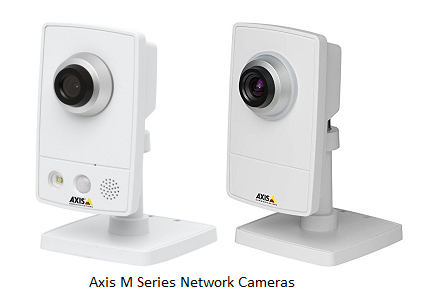
कैमरे की बुनियादी जानकारी
| वीडियो/छवि रिज़ॉल्यूशन |
800x600, 640x480, 640x400, 640x360, 480x360, 320x240 |
| ऑडियो रिकॉर्डिंग |
नहीं |
| छवि अपलोड आवृत्ति |
1 एक घंटे में एक छवि से लेकर एक सेकंड में 30 छवियां तक। |
| वीडियो फ्रेम दर |
1-30 फ्रेम/सेकंड |
| रात्रि दृष्टि |
लागू नहीं |
| छवि स्नैपशॉट रिकॉर्डिंग |
का समर्थन किया |
| वीडियो क्लिप रिकॉर्डिंग |
का समर्थन किया |
| गति का पता लगाना |
इमेज और वीडियो क्लिप आधारित रिकॉर्डिंग दोनों के लिए समर्थित। |
| निरंतर रिकॉर्डिंग |
पूरी तरह से समर्थित |
| समर्थित वीडियो प्रारूप |
.एमकेवी |
| रिश्ते का प्रकार |
ईथरनेट केबल |
| पीओई (पावर ऑन ईथरनेट) |
नहीं |
| भीतर और बाहर |
इनडोर |
| सबसे कम कीमत (18/08/2015 तक) |
$145 |
ध्यान दें: यह दस्तावेज़ निर्माता द्वारा जारी उत्पाद मैनुअल का विकल्प नहीं है। दी गई जानकारी Axis M1013 नेटवर्क कैमरा मॉडल के बारे में हमारे ज्ञान पर आधारित है। यह सटीक या अद्यतन नहीं हो सकती है। कैमरे से संबंधित सभी समस्याओं के लिए उपयोगकर्ताओं को निर्माता से संपर्क करना चाहिए और CameraFTP (यानी क्लाउड सेवा/FTP) से संबंधित समस्याओं के लिए ही हमसे संपर्क करना चाहिए।
पहले दो चरण कैमरे से संबंधित हैं और बहुत ही सरल हैं। यदि आपने ये बुनियादी चरण पूरे कर लिए हैं, तो आप नीचे दिए गए चरण 1 और 2 को छोड़ सकते हैं। CameraFTP की सेवा को केवल 3 चरणों में कॉन्फ़िगर किया जा सकता है (अर्थात चरण 3, 4 और 5)।
यह कैमरा वाई-फाई को सपोर्ट नहीं करता है। नेटवर्क से कनेक्ट करना उतना ही आसान है जितना कि कैमरे को ईथरनेट केबल का उपयोग करके राउटर से जोड़ना।
यदि आपका कैमरा चालू है और आपने इसे ईथरनेट केबल का उपयोग करके राउटर से कनेक्ट किया है, तो आप कैमरे का आईपी एड्रेस पता करने के लिए निर्माता का सेटअप प्रोग्राम चला सकते हैं। उसी नेटवर्क में मौजूद किसी पीसी से, कैमरे की सॉफ्टवेयर सीडी डालें और सेटअप प्रोग्राम (Start.exe) चलाएँ। आपको नीचे दिखाए गए अनुसार स्क्रीन दिखाई देगी।:
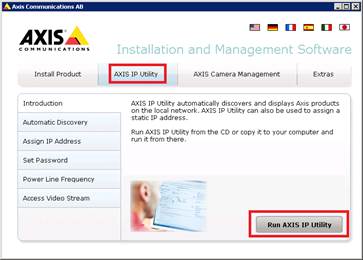
"AXIS IP Utility" पर क्लिक करें और फिर "Run AXIS IP Utility" पर क्लिक करें। ऐसा करने पर कैमरा खोजने के लिए एक नया प्रोग्राम शुरू होगा। यदि आपका कैमरा मिल जाता है, तो नीचे दी गई स्क्रीन दिखाई देगी।:
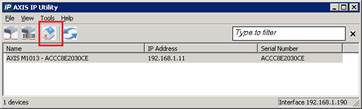
कैमरा चुनें, फिर होम बटन पर क्लिक करें; इससे एक ब्राउज़र विंडो खुलेगी जिसके माध्यम से आप कैमरे के कॉन्फ़िगरेशन पेज तक पहुंच सकते हैं।
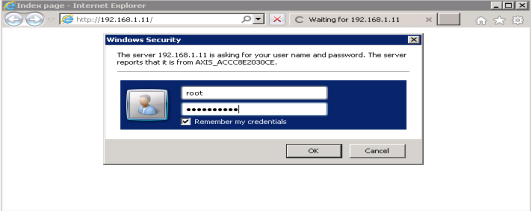
ध्यान दें: यदि आपको कैमरे का आईपी पता पता है, तो आप सीधे http://IP_ADDRESS पर जाकर कॉन्फ़िगरेशन पृष्ठ तक पहुँच सकते हैं।/
ऊपर दी गई स्क्रीन में, अपने कैमरे के यूज़रनेम और पासवर्ड से लॉग इन करें। (डिफ़ॉल्ट यूज़रनेम रूट है; यदि पासवर्ड पहले सेट नहीं किया गया है, तो आपको पासवर्ड सेट करना होगा।)
लॉग इन करने के बाद, कैमरा डिफ़ॉल्ट रूप से लाइव-व्यू स्क्रीन पर आ जाता है। आपको ActiveX या प्लग-इन इंस्टॉल करने के लिए कहा जा सकता है, जो आवश्यक है। यदि यह काम नहीं करता है, तो आप किसी दूसरे ब्राउज़र का उपयोग करके देख सकते हैं।
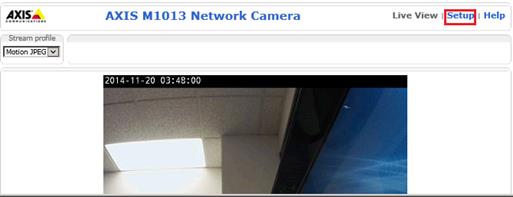
लाइव-व्यू विंडो में, मुख्य सेटअप पृष्ठ पर जाने के लिए सेटअप लिंक पर क्लिक करें।:
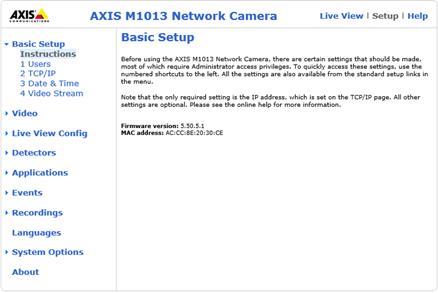
यदि आपने पहले कभी इस कैमरे को सेटअप नहीं किया है, तो आप बुनियादी सेटअप के चरणों का पालन करके इसे पूरा कर सकते हैं (जैसे कैमरे की तारीख और समय सेट करना)। CameraFTP सेवा के लिए, इनमें से अधिकांश चरणों की आवश्यकता नहीं है।
यह कैमरा अलग-अलग आकार और फ्रेम दर की इमेज/वीडियो रिकॉर्ड करने में सक्षम है। आपको अपने द्वारा ऑर्डर किए गए CameraFTP सब्सक्रिप्शन प्लान के अनुसार एक प्रोफ़ाइल बनानी होगी।
यदि आपने इमेज रिकॉर्डिंग प्लान का ऑर्डर दिया है:
आपको पहले वीडियो टैब पर क्लिक करना होगा, फिर नीचे दिए गए स्क्रीनशॉट में दिखाए अनुसार इमेज टैब पर क्लिक करना होगा।:
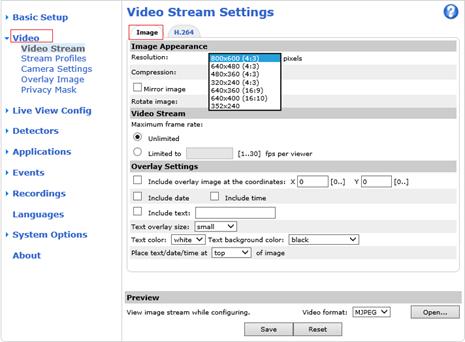
आपको केवल अपने CameraFTP सब्सक्रिप्शन के आधार पर इमेज रेज़ोल्यूशन को कॉन्फ़िगर करना होगा। अपलोड फ़्रीक्वेंसी (या फ़्रेम प्रति सेकंड, FPS) को इवेंट्स टैब में कॉन्फ़िगर किया जाता है।
यदि आपने वीडियो रिकॉर्डिंग प्लान का ऑर्डर दिया है:
आपको एक नया वीडियो स्ट्रीम प्रोफ़ाइल बनाना होगा। वीडियो -> स्ट्रीम प्रोफ़ाइल पर क्लिक करें, फिर नीचे दिखाए गए अनुसार जोड़ें बटन पर क्लिक करें।:
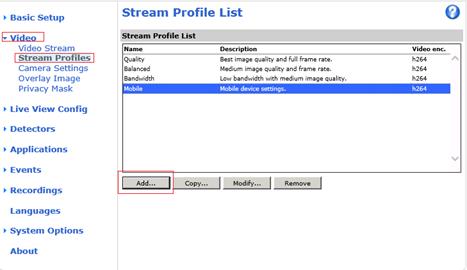
इससे स्ट्रीम प्रोफाइल सेटिंग्स विंडो इस प्रकार खुल जाएगी।:
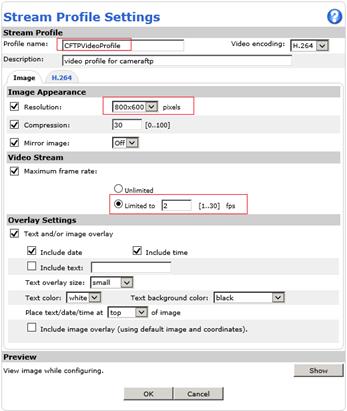
प्रोफ़ाइल नाम के रूप में CFTPVideoProfile दर्ज करें, और निम्नलिखित पैरामीटर मानों का चयन करें।:
- वीडियो एन्कोडिंग: एच।264
- रिज़ॉल्यूशन और एफपीएस: यह आपके CameraFTP सदस्यता स्तर पर आधारित है।
फिर H.264 टैब पर क्लिक करें, और आपको यह दिखाई देगा।:
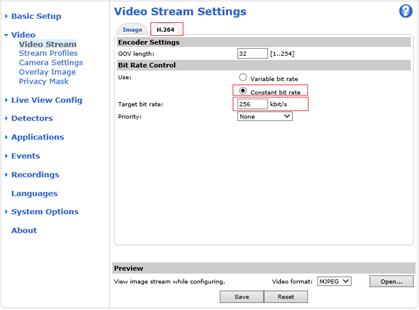
"स्थिर बिट दर" चुनें और निम्न प्रकार से गणना की गई बिट दर दर्ज करें।:
बिट रेट का मान थोड़ा पेचीदा है। इसे बहुत कम सेट करने से वीडियो की गुणवत्ता प्रभावित हो सकती है, जबकि इसे बहुत अधिक सेट करने से नेटवर्क जाम हो सकता है। कृपया अपनी बैंडविड्थ का अनुमान लगाने के लिए हमारे बैंडविड्थ कैलकुलेटर का उपयोग करें।:
एक नई ब्राउज़र विंडो खोलें और www.cameraftp.com पर जाएं, 'प्राइसिंग' पर क्लिक करें और फिर एक सर्विस प्लान को कस्टमाइज़ करें। आप नीचे दिए गए स्क्रीनशॉट को देख सकते हैं। आप पैरामीटर समायोजित कर सकते हैं और अनुमानित बैंडविड्थ देख सकते हैं। नोट: बैंडविड्थ का अनुमान लगाते समय कैमरों की संख्या 1 होनी चाहिए।
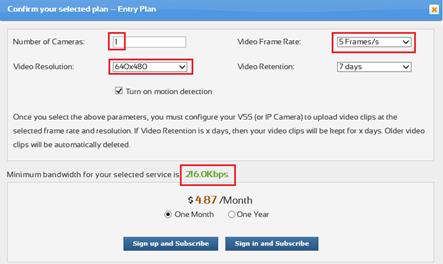
उपरोक्त उदाहरण में, आप बिट दर को 256 केबीपीएस पर सेट कर सकते हैं।
यह कैमरा मोशन-ट्रिगर और निरंतर रिकॉर्डिंग दोनों को सपोर्ट करता है। यदि आप मोशन डिटेक्शन चालू करते हैं, तो यह केवल गति का पता चलने पर ही इमेज/वीडियो अपलोड करेगा। इससे बैंडविड्थ का उपयोग कम होता है, जिससे कैमरा आपके नेटवर्क को धीमा नहीं करेगा। यह सुविधा अनुशंसित है।
यदि आपने मोशन डिटेक्शन सक्षम वाला प्लान ऑर्डर किया है, तो आपको मोशन डिटेक्शन को कॉन्फ़िगर करना होगा।
डिटेक्टर -> मोशन डिटेक्शन पर क्लिक करें, आपको निम्न प्रकार की स्क्रीन दिखाई देगी।:
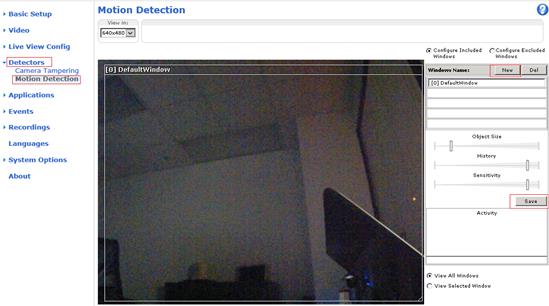
न्यू पर क्लिक करें और फिर एक विंडो बनाएं। आप अपनी आवश्यकतानुसार संवेदनशीलता और ऑब्जेक्ट का आकार समायोजित कर सकते हैं। पूरा होने पर, सेव पर क्लिक करें।
इस चरण में केवल यह निर्धारित किया जाता है कि कैमरा गति का पता कैसे लगाएगा। गति का पता लगाने के आधार पर कैमरा वीडियो अपलोड करेगा या नहीं, यह चरण 5 में निर्धारित किया जाता है।
यदि आपके पास CameraFTP पर खाता नहीं है, तो कृपया www.cameraftp.com पर जाएं (एक नई ब्राउज़र विंडो में) और एक निःशुल्क खाते के लिए साइन अप करें। CameraFTP तीन दिन का निःशुल्क क्लाउड रिकॉर्डिंग ट्रायल प्रदान करता है। तीन दिन बाद, आप क्लाउड रिकॉर्डिंग सेवा का उपयोग जारी रखने के लिए हमारी सशुल्क सदस्यता ले सकते हैं।
साइन अप करने के बाद, कृपया www.cameraftp.com पर लॉग इन करें, 'मेरे कैमरे' पेज पर जाएं, अपने खाते में कैमरा जोड़ने के लिए 'जोड़ें' पर क्लिक करें, नीचे दिया गया स्क्रीनशॉट देखें।
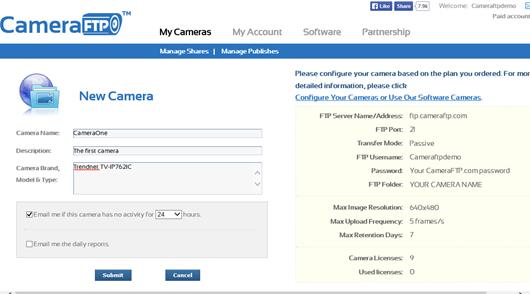
कैमरे का नाम एफटीपी खाते में फोल्डर के नाम के रूप में उपयोग किया जाएगा।
इवेंट्स -> प्राप्तकर्ता पर क्लिक करें, फिर नीचे दिखाए अनुसार जोड़ें बटन पर क्लिक करें।:
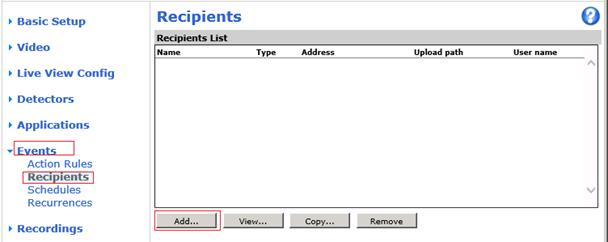
इसके बाद निम्न प्रकार की विंडो खुल जाएगी।:
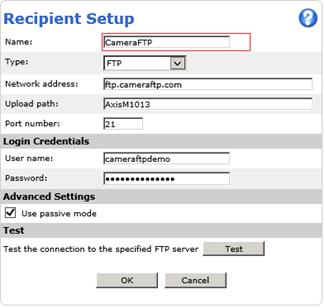
प्राप्तकर्ता के नाम के रूप में "CameraFTP" दर्ज करें, और निम्नलिखित FTP पैरामीटर दर्ज करें।:
- प्रकार: एफ़टीपी
- नेटवर्क पता: ftp.cameraftp.com (या 66.220.9.45)
- अपलोड पथ:
आपके कैमरे का नाम
आपके कैमरे का नाम बनाया गया है
www.CameraFTP.com जब आप नया कैमरा जोड़ते हैं तो वेबसाइट पर यह जानकारी उपलब्ध होती है।
- पत्तन: 21
- प्रयोक्ता नाम पासवर्ड:
आपका FTP यूजरनेम आपका CameraFTP यूजरनेम है, FTP पासवर्ड उपलब्ध है।
आईपी कैमरों को कॉन्फ़िगर करें पृष्ठ। (आपका CameraFTP पासवर्ड भी काम कर सकता है)।
- पैसिव मोड का उपयोग करें: चेकबॉक्स पर निशान लगाएँ।
यह देखने के लिए कि यह सही ढंग से काम करता है या नहीं, टेस्ट पर क्लिक करें। यदि सही है, तो इसे सहेजने के लिए ओके पर क्लिक करें।
यदि आपने मोशन डिटेक्शन सक्षम सेवा का ऑर्डर दिया है, तो कृपया इवेंट्स -> एक्शन रूल्स पर क्लिक करें, फिर नियम जोड़ने के लिए "जोड़ें" बटन पर क्लिक करें। इससे निम्न विंडो खुल जाएगी।
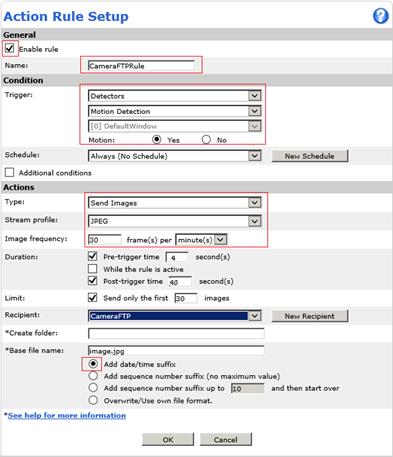
"नियम सक्षम करें" चेकबॉक्स को चुनें, फिर नियम का नाम दर्ज करें (उदाहरण के लिए CameraFTPRule)।
स्क्रीनशॉट में दिखाए अनुसार ट्रिगर की जानकारी सेट करें।
यदि आप इमेज प्लान ऑर्डर करते हैं, फिर एक्शन सेक्शन में, पैरामीटर को निम्नानुसार सेट करें।:
सेटिंग्स को सहेजने के लिए ओके पर क्लिक करें।
यदि आपने वीडियो प्लान का ऑर्डर दिया है, फिर एक्शन सेक्शन में, पैरामीटर को निम्नानुसार सेट करें।:
नीचे एक स्क्रीनशॉट दिखाया गया है।:
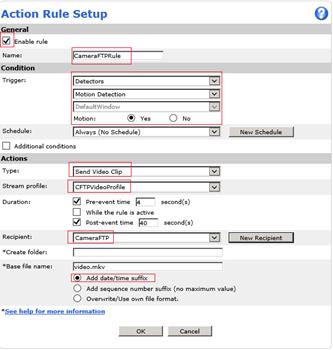
सेटिंग्स को सहेजने के लिए ओके पर क्लिक करें।
5.3.1 पुनरावृत्ति पैटर्न जोड़ें
कैमरा को लगातार रिकॉर्ड करने के लिए, आपको पहले एक पुनरावृत्ति पैटर्न जोड़ना होगा। इवेंट्स -> पुनरावृत्तियों पर क्लिक करें, फिर "जोड़ें" बटन पर क्लिक करें, इससे निम्नलिखित विंडो खुल जाएगी।:
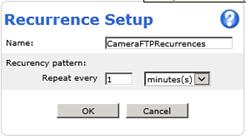
"CameraFTPRecurrences" नाम दर्ज करें, और "हर 1 मिनट में दोहराएं" सेट करें, फिर इसे सहेजने के लिए ओके पर क्लिक करें।
5.3.2 निरंतर छवि/वीडियो रिकॉर्डिंग नियम जोड़ें
इवेंट्स -> एक्शन रूल्स पर क्लिक करें, फिर "जोड़ें" पर क्लिक करें; इससे "एक्शन रूल सेटअप" विंडो खुल जाएगी।:
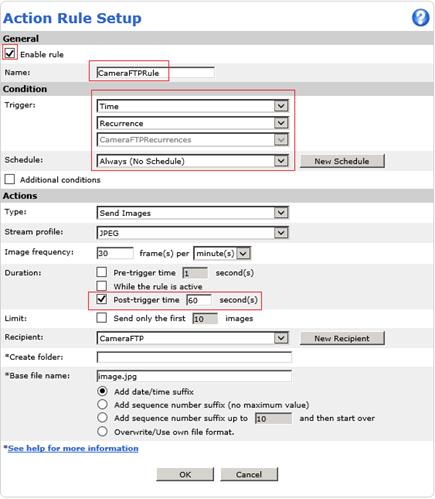
नियम को सक्रिय करें और नियम के नाम के रूप में "CameraFTPRule" दर्ज करें। शर्त अनुभाग में, कृपया स्क्रीनशॉट में दिखाए गए अनुसार मान चुनें (समय -> पुनरावृत्ति -> CameraFTPRecurations)।
यदि आपने इमेज रिकॉर्डिंग प्लान का ऑर्डर दिया है, फिर एक्शन सेक्शन में, पैरामीटर को निम्नानुसार सेट करें।:
सेटिंग्स को सहेजने के लिए ओके पर क्लिक करें।
यदि आपने वीडियो रिकॉर्डिंग प्लान का ऑर्डर दिया है, फिर एक्शन सेक्शन में, पैरामीटर को निम्नानुसार सेट करें।:
- प्रकार: "वीडियो क्लिप भेजें";
- स्ट्रीम प्रोफ़ाइल:
"CFTPVideoProfile". (वह प्रोफ़ाइल जिसे आपने चरण 3 में बनाया था)
- आयोजन के बाद का समय:
60 सेकंड; (प्रति मिनट की पुनरावृत्ति के पैटर्न से मेल खाता है)
- प्राप्तकर्ता:
CameraFTP (प्राप्तकर्ता का नाम जो आपने पिछले चरण में बनाया था)
नीचे एक स्क्रीनशॉट दिखाया गया है।:
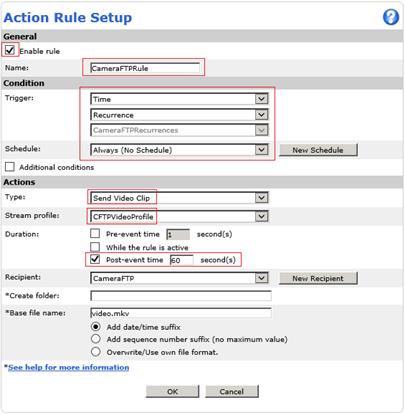
इसे सेव करने के लिए ओके पर क्लिक करें।
आपने क्लाउड पर अपलोड करने के लिए कैमरे को कॉन्फ़िगर करना पूरा कर लिया है।
कैमरा सेटअप हो जाने के बाद, आप www.cameraftp.com पर जाकर कहीं से भी अपने रिकॉर्ड किए गए फुटेज को लाइव देख सकते हैं या प्लेबैक कर सकते हैं। आप आईओएस, एंड्रॉइड और विंडोज़ के लिए CameraFTP Viewer ऐप भी डाउनलोड कर सकते हैं।
यदि आपको कोई बदलाव करने की आवश्यकता है, तो आप कैमरे का आईपी पता जानने के लिए सेटअप प्रोग्राम को फिर से चला सकते हैं (क्योंकि यह डीएचसीपी के साथ बदल सकता है), और फिर कैमरे के वेब-आधारित कॉन्फ़िगरेशन पृष्ठों तक पहुंच सकते हैं।
क्या यह काम नहीं कर रहा है? कृपया हमारा
समस्या निवारण मार्गदर्शिका पढ़ें।