क्लाउड रिकॉर्डिंग, रिमोट मॉनिटरिंग और प्लेबैक के लिए DLink DCS-2132L वायरलेस IP कैमरा को कॉन्फ़िगर करें
अंतर्वस्तु
परिचय
चरण 1: कैमरे को नेटवर्क से कनेक्ट करें और आईपी एड्रेस का पता लगाएं।
1.1 कैमरे को नेटवर्क से कनेक्ट करें
1.2 कैमरे का आईपी पता ढूंढें
चरण 2: वेब-आधारित कॉन्फ़िगरेशन टूल का उपयोग करके कैमरे को कॉन्फ़िगर करें
चरण 3. वीडियो/ऑडियो या इमेज प्रोफ़ाइल सेटिंग्स कॉन्फ़िगर करें
चरण 4. मोशन डिटेक्शन सेटिंग्स कॉन्फ़िगर करें
चरण 5. इवेंट्स को कॉन्फ़िगर करें (अर्थात एफटीपी सर्वर, मीडिया प्रकार और इवेंट)
5.1 FTP सर्वर जानकारी कॉन्फ़िगर करें
5.2 मीडिया प्रकार (छवि स्नैपशॉट या वीडियो क्लिप) को कॉन्फ़िगर करें
5.3 किसी इवेंट को कॉन्फ़िगर करें
6. कैमरा एफटीपी व्यूअर
डी-लिंक डीसीएस 2132एल एक बेहद लोकप्रिय 1 एमपी (1280x800 पिक्सल) एच.264 वायरलेस आईपी कैमरा है, जिसमें 15 फीट तक की नाइट-विज़न क्षमता और उत्कृष्ट वीडियो/इमेज गुणवत्ता है। यह इमेज स्नैपशॉट और वीडियो/ऑडियो रिकॉर्डिंग दोनों को सपोर्ट करता है। वीडियो व्यूअर्स के साथ बेहतर अनुकूलता के लिए आप एच.264 एन्कोडेड एमपी4 वीडियो फॉर्मेट का उपयोग कर सकते हैं। वाई-फाई से आसानी से कनेक्ट करने के लिए इसमें डब्ल्यूपीएस सुविधा उपलब्ध है।
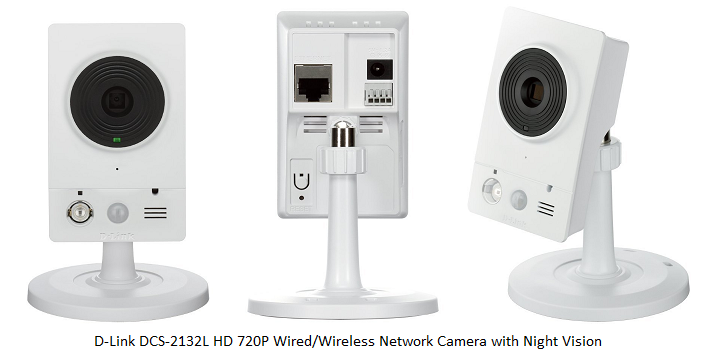 कैमरे की बुनियादी जानकारी
| वीडियो/छवि रिज़ॉल्यूशन |
1280x800, 1280x720, 800x600, 800x450, 640x480, 640x360, 320x240, 320x180 |
| ऑडियो रिकॉर्डिंग |
समर्थित (दो-तरफ़ा) |
| छवि अपलोड आवृत्ति |
1 इमेजिस |
| वीडियो फ्रेम दर |
1, 4, 7, 15, 30 एफपीएस |
| रात्रि दृष्टि |
15 फीट तक |
| छवि स्नैपशॉट रिकॉर्डिंग |
समर्थित है, लेकिन केवल 1 छवि/सेकंड का समर्थन करता है। (निरंतर रिकॉर्डिंग पूरी तरह से समर्थित नहीं है।) |
| वीडियो क्लिप रिकॉर्डिंग |
समर्थित। (निरंतर रिकॉर्डिंग पूरी तरह से समर्थित नहीं है) |
| गति का पता लगाना |
इमेज और वीडियो रिकॉर्डिंग दोनों के लिए समर्थित |
| निरंतर रिकॉर्डिंग |
निरंतर रिकॉर्डिंग पूरी तरह से समर्थित नहीं है। यह 1 मिनट का वीडियो/2 मिनट का वीडियो या 10 तस्वीरें प्रति मिनट रिकॉर्ड कर सकता है। |
| समर्थित वीडियो प्रारूप |
.MP4 |
| रिश्ते का प्रकार |
वाई-फाई और ईथरनेट केबल; WPS को सपोर्ट करता है |
| पीओई (पावर ऑन ईथरनेट) |
नहीं |
| भीतर और बाहर |
इनडोर |
| सबसे कम कीमत (24/06/2016 तक) |
$89.99 |
ध्यान दें: यह दस्तावेज़ निर्माता के उत्पाद मैनुअल का विकल्प नहीं है। दी गई जानकारी D-Link DCS 2132L मॉडल के बारे में हमारे ज्ञान पर आधारित है। यह सटीक या पूरी तरह से अद्यतन नहीं हो सकती है। कैमरे से संबंधित सभी समस्याओं के लिए उपयोगकर्ताओं को निर्माता से संपर्क करना चाहिए और CameraFTP (यानी क्लाउड सेवा / FTP) से संबंधित समस्याओं के लिए ही हमसे संपर्क करना चाहिए। नीचे दिए गए अधिकांश सेटअप चरण कैमरे से संबंधित हैं और बहुत सरल हैं। यदि आपने ये बुनियादी चरण पहले ही पूरे कर लिए हैं, तो आप चरण 1 को छोड़ सकते हैं। 1 और 2. CameraFTP की सेवा को केवल 3 चरणों में कॉन्फ़िगर किया जा सकता है (अर्थात चरण 3, 4 और 5)।
आईपी कैमरे को वाई-फाई नेटवर्क से कनेक्ट करने के दो तरीके हैं।
(1) यदि आपका वाई-फाई राउटर WPS को सपोर्ट नहीं करता है, तो आपको पहले ईथरनेट केबल का उपयोग करके कैमरे को कनेक्ट करना होगा। आप बाद में कैमरे के कॉन्फ़िगरेशन पेज में वाई-फाई सेटिंग्स को कॉन्फ़िगर कर सकते हैं।
(2) यदि आपका वाई-फाई एक्सेस प्वाइंट/राउटर WPS को सपोर्ट करता है, तो आपके डिवाइस को नेटवर्क से कनेक्ट करना बहुत आसान है।:
कैमरा चालू करें, फिर अपने वाई-फाई एक्सेस प्वाइंट पर WPS बटन को 3 सेकंड तक दबाएं; WPS बटन आमतौर पर चमकने लगेगा। कैमरे के पीछे की तरफ मौजूद WPS बटन को जल्दी से दबाएं और कुछ सेकंड तक दबाए रखें जब तक कि लाइट का रंग बदल न जाए। लगभग 1 मिनट में, आप देखेंगे कि स्टेटस लाइट (कैमरे के लेंस के नीचे) लगातार हरी हो जाएगी, जो यह दर्शाती है कि कैमरा वायरलेस राउटर से कनेक्ट हो गया है।
अधिक विस्तृत जानकारी के लिए कृपया निर्माता की पुस्तिका देखें।
यदि आपका कैमरा वाई-फाई राउटर से कनेक्टेड है, या आपने कैमरे को ईथरनेट केबल से कनेक्ट किया है, तो आप कैमरे का आईपी एड्रेस पता करने के लिए निर्माता का सेटअप प्रोग्राम चला सकते हैं। उसी नेटवर्क में मौजूद किसी पीसी से, कैमरे की सॉफ्टवेयर सीडी डालें और ऑटो-रन प्रोग्राम चलाएं - इससे निम्नलिखित विंडो खुलेगी।:
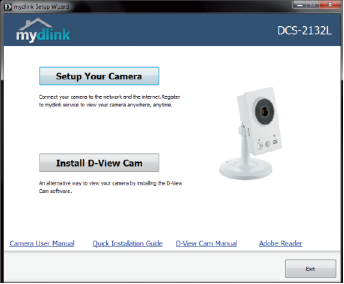
"अपने कैमरे को सेटअप करें" पर क्लिक करें और निर्देशों का पालन करें। चुनें अगला जब तक यह नेटवर्क पर कैमरे की खोज शुरू नहीं कर देता। खोज पूरी होने के बाद, आपको यह स्क्रीन दिखाई देगी।:
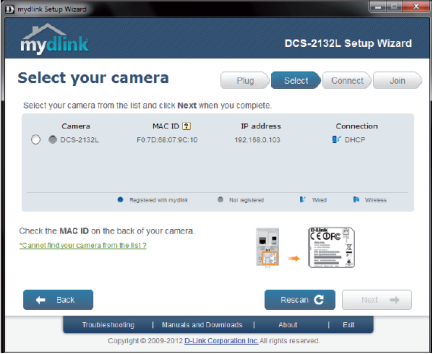
ध्यान दें कि डिफ़ॉल्ट पासवर्ड खाली है। कैमरा चुनने के बाद, यह आपसे पासवर्ड बनाने और उसकी पुष्टि करने के लिए कहेगा। पासवर्ड दर्ज करने के बाद, क्लिक करें। अगला
यह आपको अपना नेटवर्क कनेक्शन सेटअप करने में मदद करेगा।:
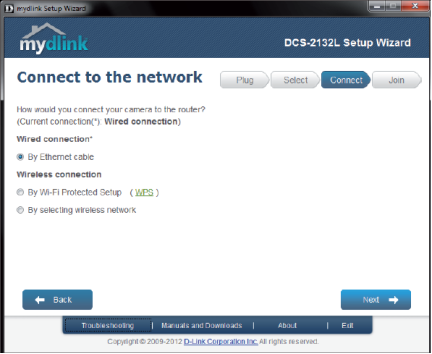
कैमरा को अपने नेटवर्क से कनेक्ट करने के लिए विज़ार्ड का पालन करें और क्लिक करें। अगला. आपको मायडलिंक सेवा के लिए साइन अप करने का विकल्प दिया जाएगा। मायडलिंक सेवा लाइव व्यू देखने और अपने कैमरों को दूर से एक्सेस करने के लिए उपयोगी है। आप एक अकाउंट के लिए साइन अप कर सकते हैं, या "मैं अभी साइन अप नहीं करना चाहता/चाहती" चुन सकते हैं।
CameraFTP की सेवा mydlink की सेवा से अलग है। हम आपके कैमरे के लिए क्लाउड-आधारित स्टोरेज प्रदान करते हैं, जो लोकल स्टोरेज या बिना स्टोरेज के मुकाबले कहीं अधिक सुरक्षित है। साथ ही, हम क्लाउड-आधारित लाइव व्यू और प्लेबैक की सुविधा भी देते हैं, इसलिए mydlink सेवा की आवश्यकता नहीं है।
अगला पर क्लिक करें।

अंत में, आपको एक ऐसा पेज मिलेगा जो कैमरे का आईपी एड्रेस प्रदर्शित करेगा।:
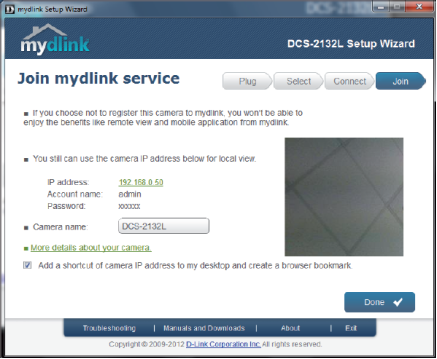
एक बार जब आपको कैमरे का आईपी एड्रेस मिल जाए, तो एक वेब ब्राउज़र खोलें और अपने कैमरे का एड्रेस दर्ज करें।
http://आईपी_पता/
इसके बाद निम्न प्रकार का लॉगिन डायलॉग बॉक्स दिखाई देगा।:
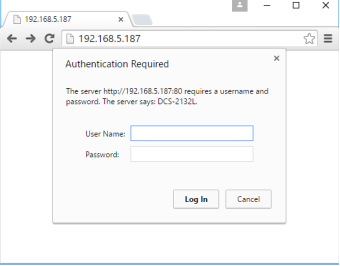
admin यूजरनेम और इंस्टॉलेशन विजार्ड में बनाए गए पासवर्ड का उपयोग करें। यदि आपने पासवर्ड नहीं बनाया है, तो डिफ़ॉल्ट पासवर्ड खाली होगा (पासवर्ड बदलने की सलाह दी जाती है)। लॉग इन करने के बाद, आपको लाइव वीडियो स्क्रीन दिखाई देगी।
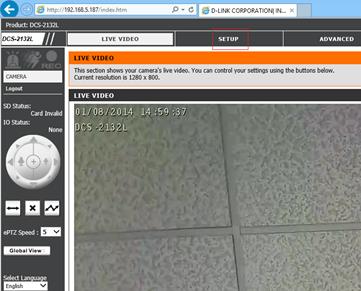
कॉन्फ़िगरेशन पेज पर पहुँचने के बाद, सेटअप पर क्लिक करें, और आपको सेटअप की मुख्य स्क्रीन दिखाई देगी।:
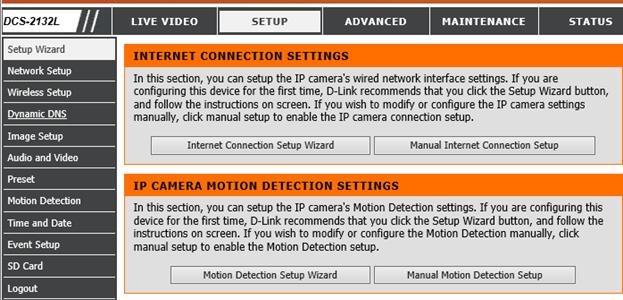
CameraFTP की सेवा के साथ, अधिकांश सामान्य सेटअप चरणों की आवश्यकता नहीं होती है। (आप चाहें तो इन चरणों को देख सकते हैं, उदाहरण के लिए कैमरा समय सेट करने के लिए "समय और दिनांक" पर क्लिक करें।)
नीचे दिखाए अनुसार सेटअप -> ऑडियो और वीडियो पर क्लिक करें। आप वीडियो और इमेज रिज़ॉल्यूशन कॉन्फ़िगर कर सकते हैं; वीडियो के मामले में, आप वीडियो फ्रेम रेट और बिट रेट भी कॉन्फ़िगर कर सकते हैं। आपको केवल वीडियो स्ट्रीम प्रोफ़ाइल 1 को कॉन्फ़िगर करने की आवश्यकता है।
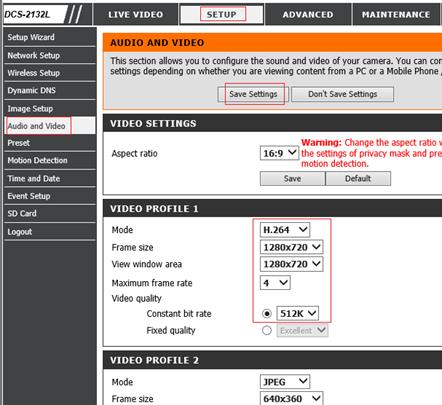
अगर आपने एक छवि-रिकॉर्डिंग योजना ऑर्डर किया है तो सिर्फ फ्रेम का साइज ही मायने रखता है।
इस मॉडल के कैमरे में इमेज रिकॉर्डिंग के लिए अपलोड फ़्रीक्वेंसी निर्दिष्ट करने की सुविधा नहीं है। यह हमेशा 1 इमेज/सेकंड का उपयोग करेगा, इसलिए सुनिश्चित करें कि आपने CameraFTP पर यही ऑर्डर किया है।
यदि आपने एक वीडियो रिकॉर्डिंग योजना का ऑर्डर दिया है, तो कृपया इसे निम्नानुसार कॉन्फ़िगर करें:
- तरीका: एच.264;
- चौखटा का आकर: आपके CameraFTP सदस्यता स्तर के आधार पर;
- दृश्य खिड़की क्षेत्र: फ्रेम साइज के समान;
- अधिकतम फ्रेम दर: आपकी सदस्यता स्तर के आधार पर। यदि सदस्यता FPS 5 है तो इसे 4 पर सेट करें।
- विडियो की गुणवत्ता: स्थिर बिट दर पर सेट करें। संख्या की गणना निम्न प्रकार से की जानी चाहिए।:
बिट रेट थोड़ा पेचीदा है। इसे बहुत ज़्यादा सेट करने से अपलोड बैंडविड्थ का बहुत ज़्यादा इस्तेमाल होगा, जिससे अपलोड विफल हो सकता है; इसे बहुत कम सेट करने से वीडियो की गुणवत्ता प्रभावित होगी। बैंडविड्थ का अनुमान लगाने के लिए आप हमारे बैंडविड्थ कैलकुलेटर का उपयोग कर सकते हैं। www.cameraftp.com पर जाएं, मूल्य निर्धारण पर क्लिक करें और फिर एक सेवा योजना को अनुकूलित करें। नीचे दिया गया स्क्रीनशॉट देखें। (बैंडविड्थ का अनुमान लगाने के लिए, कैमरों की संख्या 1 पर सेट करें।)
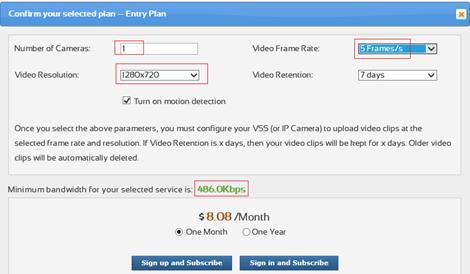
1280x720 रेज़ोल्यूशन और 5 फ्रेम/सेकंड वाले वीडियो प्लान के लिए अनुमानित बैंडविड्थ 486 केबीपीएस है। इसलिए आप इसे 512 केबीपीएस पर सेट कर सकते हैं।
वीडियो स्ट्रीम प्रोफाइल को सेव करने के लिए सेव सेटिंग्स पर क्लिक करें (इसे किसी अन्य सेव बटन से भ्रमित न करें)।
यदि आपने मोशन डिटेक्शन वाला प्लान ऑर्डर किया है, तो आपको मोशन डिटेक्शन को कॉन्फ़िगर करना होगा। नीचे दिखाए अनुसार मोशन डिटेक्शन पर क्लिक करें। "वीडियो मोशन सक्षम करें" चेकबॉक्स को चुनें। आप मोशन डिटेक्शन क्षेत्र बना सकते हैं और "सेटिंग्स सहेजें" पर क्लिक कर सकते हैं।
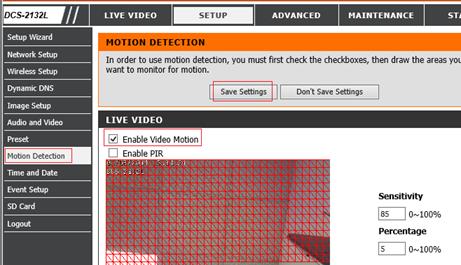
मोशन डिटेक्शन की पुरजोर सिफारिश की जाती है क्योंकि इससे लागत कम हो सकती है और बैंडविड्थ/स्टोरेज का उपयोग काफी हद तक घट सकता है। इसके अलावा, मोशन डिटेक्शन से संग्रहित फुटेज को प्लेबैक करना आसान हो जाता है।
ध्यान दें:
- यह कैमरा लगातार रिकॉर्डिंग को पूरी तरह से सपोर्ट नहीं करता है। यह केवल हर 2 मिनट में 1 मिनट का वीडियो क्लिप या प्रति मिनट 10 तस्वीरें रिकॉर्ड कर सकता है।
- यदि आप अपने कैमरे का उपयोग किसी व्यस्त दृश्य की निगरानी के लिए करते हैं, जिससे कैमरा प्रतिदिन 10 घंटे से अधिक समय तक रिकॉर्डिंग करता है, तो मोशन डिटेक्शन चालू करने के बावजूद आपको निरंतर रिकॉर्डिंग प्लान लेना चाहिए। अन्यथा, आपका कैमरा उपयोग सीमा से अधिक हो सकता है और ब्लॉक हो सकता है।
यदि आपके पास CameraFTP पर खाता नहीं है, तो कृपया www.cameraftp.com पर जाएं और निःशुल्क परीक्षण खाते के लिए साइन अप करें। CameraFTP 3 दिन का निःशुल्क परीक्षण प्रदान करता है, जिसके बाद आपको सदस्यता लेनी होगी।
मान लीजिए कि आपके पास CameraFTP पर एक खाता है, तो इवेंट सेटअप पर क्लिक करें, फिर नीचे दिखाए अनुसार सर्वर अनुभाग में ऐड बटन पर क्लिक करें।
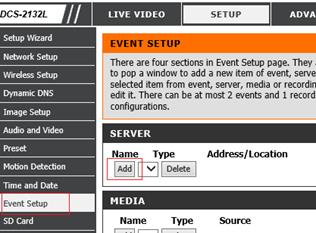
फिर आप एफटीपी सर्वर की जानकारी इस प्रकार जोड़ सकते हैं।:
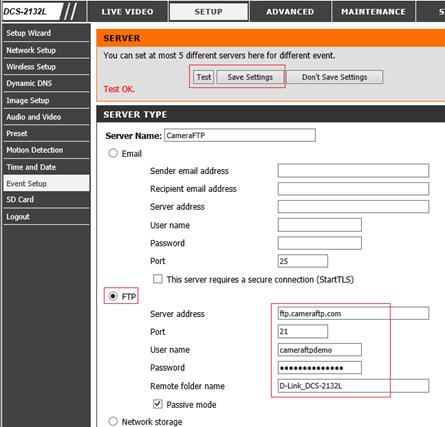
"FTP" चेकबॉक्स को चुनें और FTP जानकारी निम्नानुसार दर्ज करें।:
- एफटीपी सर्वर: ftp.cameraftp.com (या आईपी: 66.220.9.45)
- पत्तन: 21
- प्रयोक्ता नाम पासवर्ड: आपका FTP यूजरनेम आपका CameraFTP यूजरनेम है, FTP पासवर्ड आईपी कैमरों को कॉन्फ़िगर करें पेज पर उपलब्ध है। (आपका CameraFTP पासवर्ड भी काम कर सकता है)।
- रिमोट फ़ोल्डर का नाम:
www.cameraftp.com पर आपने जो कैमरा नाम जोड़ा है, वही नाम इस्तेमाल करें। यदि आपने कैमरा नाम नहीं बनाया है, तो कृपया
www.cameraftp.com पर लॉग इन करें और फिर 'मेरे कैमरे' पेज पर 'जोड़ें' पर क्लिक करें।
- निष्क्रिय मोड: सक्षम (यह बहुत महत्वपूर्ण है!)
FTP सेटिंग्स की जांच करने के लिए टेस्ट पर क्लिक करें। यदि सफल हो, तो सेव सेटिंग्स पर क्लिक करें।
इस चरण में, हम यह कॉन्फ़िगर करेंगे कि किसी घटना के घटित होने पर किस प्रकार का मीडिया रिकॉर्ड किया जाना चाहिए।
इवेंट सेटअप पर क्लिक करें, फिर नीचे दिखाए अनुसार मीडिया सेक्शन में ऐड बटन पर क्लिक करें।:
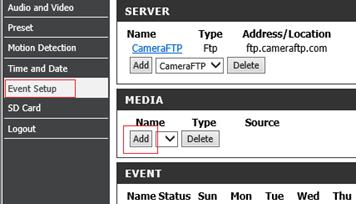
इसके बाद आप अगली स्क्रीन में मीडिया प्रकार को कॉन्फ़िगर कर सकते हैं।
यदि आपने इमेज रिकॉर्डिंग प्लान का ऑर्डर दिया है, वीडियो क्लिप सेक्शन को कॉन्फ़िगर न करें। "स्नैपशॉट" विकल्प चुनें।
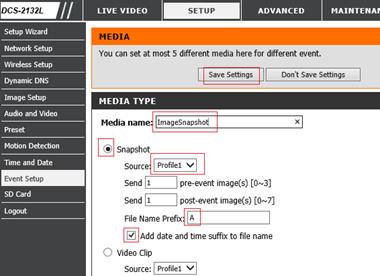
- मीडिया का नाम: "imageSnapshot" या कोई अन्य नाम दर्ज करें।
- स्रोत:
प्रोफ़ाइल 1 का चयन करें। छवि का रिज़ॉल्यूशन वीडियो स्ट्रीम प्रोफ़ाइल 1 के फ़्रेम आकार के अनुसार सेट किया जाएगा; अन्य वीडियो पैरामीटर का उपयोग नहीं किया जाएगा।
- फ़ाइल नाम उपसर्ग:
"A" या कोई अन्य उपसर्ग दर्ज करें।
साथ ही, "फ़ाइल नाम में दिनांक और समय प्रत्यय जोड़ें" चेकबॉक्स को भी चेक करें, और इसे 3 पूर्व-कार्यक्रम छवियां और 7 पश्चात-कार्यक्रम छवियां भेजने के लिए सेट करें।
सेटिंग्स सहेजें पर क्लिक करें।
यदि आपने वीडियो रिकॉर्डिंग प्लान का ऑर्डर दिया है, आप "वीडियो क्लिप" का रेडियो बटन चेक कर सकते हैं, नीचे दिए गए स्क्रीनशॉट को देखें।:
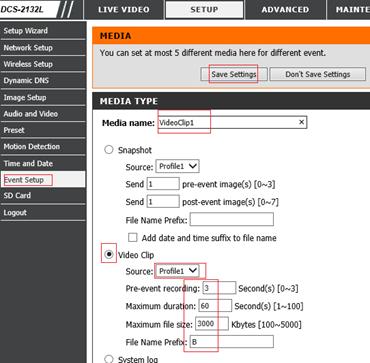
- मीडिया का नाम: "VideoClip1" (या कोई भी नाम) दर्ज करें
- स्रोत: प्रोफ़ाइल 1 का चयन करें;
- फ़ाइल नाम उपसर्ग: "B" या कोई अन्य उपसर्ग।
- अधिकतम फ़ाइल आकार: 3000 किलोबाइट
सेटिंग्स सहेजें पर क्लिक करें।
इवेंट सेटअप स्क्रीन में, मीडिया सेक्शन के नीचे इवेंट सेक्शन में ऐड बटन पर क्लिक करें। आपको नीचे दिखाए अनुसार ऐड-इवेंट पेज दिखाई देगा।:
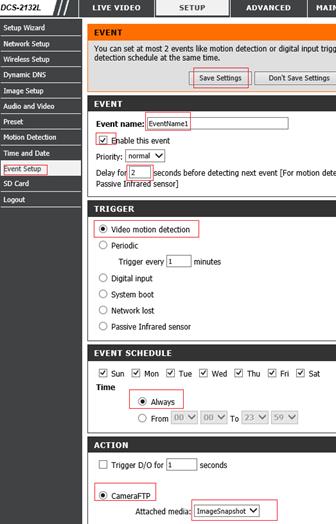
- घटना नाम: किसी भी इवेंट का नाम दर्ज करें, जैसे EventName1.
- इस इवेंट को सक्षम करें: चेकबॉक्स पर निशान लगाएं
अगली घटना का पता लगाने से पहले 1 या 2 सेकंड का विलंब करें।
यदि आपने मोशन-ट्रिगर रिकॉर्डिंग प्लान का ऑर्डर दिया है, फिर आपको "वीडियो मोशन डिटेक्शन" के चेकबॉक्स को चेक करना होगा।
यदि आपने निरंतर रिकॉर्डिंग योजना का ऑर्डर दिया है, आप "आवधिक" वाले चेकबॉक्स को चेक कर सकते हैं।
ध्यान दें: यह कैमरा केवल हर 1 मिनट में आवधिक घटनाओं को ट्रिगर कर सकता है, इसलिए यह वास्तव में निरंतर रिकॉर्डिंग नहीं है। यह हर 2 मिनट में 1 मिनट का वीडियो क्लिप या 10 छवियां प्रति मिनट रिकॉर्ड कर सकता है।
कार्यक्रम अनुसूची में यदि आप कुछ दिनों या समय अवधियों को बाहर नहीं रखना चाहते हैं, तो कृपया "हमेशा" चुनें।
यदि आपने इमेज रिकॉर्डिंग प्लान का ऑर्डर दिया है, फिर "CameraFTP" रेडियो बटन को चुनें (जो FTP सर्वर जोड़ते समय कॉन्फ़िगर किया गया था), और अटैच्ड मीडिया में "ImageSnapshot" चुनें। कैमरा इमेज स्नैपशॉट को cameraftp पर अपलोड कर देगा।
कृपया ध्यान दें कि यह कैमरा "अपलोड आवृत्ति" का समर्थन नहीं करता है। यह हमेशा 1 छवि/सेकंड की दर से अपलोड करेगा। छवि रिज़ॉल्यूशन को वीडियो स्ट्रीम प्रोफ़ाइल 1 में परिभाषित किया गया है।
यदि आपने वीडियो रिकॉर्डिंग प्लान का ऑर्डर दिया है, आपको बस VideoClip1 को अटैच्ड मीडिया के रूप में चुनना है।
सेटिंग्स सहेजें पर क्लिक करें।
बस इतना ही। आपको रिकॉर्डिंग सेक्शन को कॉन्फ़िगर करने की आवश्यकता नहीं है (यह केवल स्थानीय रिकॉर्डिंग के लिए है)।
यदि आप वाई-फाई का उपयोग करना चाहते हैं तो आप ईथरनेट केबल को डिस्कनेक्ट कर सकते हैं। यदि आपको कोई बदलाव करने की आवश्यकता है, तो आप कैमरे का आईपी एड्रेस पता करने के लिए सेटअप प्रोग्राम को फिर से चला सकते हैं (क्योंकि यह डीएचसीपी के साथ बदल सकता है), और फिर कैमरे के सेटअप पेज पर जा सकते हैं।
कैमरा सेटअप हो जाने के बाद, आप www.cameraftp.com पर जाकर कहीं से भी अपने रिकॉर्ड किए गए फुटेज को लाइव मॉनिटर कर सकते हैं या प्लेबैक कर सकते हैं। आप iOS, Android और Windows के लिए CameraFTP Viewer ऐप भी डाउनलोड कर सकते हैं।