कॉन्फ़िगर मैं जासूसी करता हूँ क्लाउड रिकॉर्डिंग, FTP स्टोरेज/बैकअप, रिमोट मॉनिटरिंग और प्लेबैक के लिए वीडियो सुरक्षा सॉफ्टवेयर
अंतर्वस्तु
iSpy वीडियो निगरानी सॉफ़्टवेयर का परिचय
चरण 1: अपने iSpy सॉफ़्टवेयर में एक IP कैमरा जोड़ें
चरण 2: CameraFTP.com वेबसाइट पर एक खाता बनाएं
चरण 3. iSpy FTP सर्वर सेटिंग्स कॉन्फ़िगर करें
चरण 4. iSpy क्लाउड इमेज रिकॉर्डिंग विकल्प कॉन्फ़िगर करें
4.1 निरंतर क्लाउड इमेज रिकॉर्डिंग के लिए iSpy को कॉन्फ़िगर करें
4.2 मोशन-ट्रिगर क्लाउड इमेज रिकॉर्डिंग के लिए iSpy को कॉन्फ़िगर करें
4.3 क्लाउड वीडियो रिकॉर्डिंग के लिए iSpy को कॉन्फ़िगर करें
5. कैमरा एफटीपी व्यूअर
मैं जासूसी करता हूँ iSpy एक लोकप्रिय ओपन सोर्स वीडियो सुरक्षा और कैमरा प्रबंधन (वीएमएस) एप्लिकेशन है। यह कई आईपी कैमरा मॉडल और वेबकैम को सपोर्ट करता है। CameraFTP VSS की तुलना में, iSpy में अधिक स्टैंडअलोन फीचर्स हैं और इसका उपयोग करना थोड़ा कठिन है।
कैमराएफटीपी वीएसएस
इसका उपयोग करना आसान है और यह क्लाउड वीडियो रिकॉर्डिंग के लिए अनुकूलित है। iSpy स्थानीय निगरानी और रिकॉर्डिंग के लिए अनुकूलित है; हालांकि, यह CameraFTP क्लाउड-आधारित इमेज रिकॉर्डिंग सेवा के साथ पूरी तरह से संगत है। CameraFTP केवल FTP क्लाउड बैकअप सेवा से कहीं अधिक सुविधाएँ प्रदान करता है, यह मोबाइल व्यूअर ऐप्स, इवेंट नोटिफिकेशन और शेयरिंग/पब्लिशिंग सुविधाओं के साथ क्लाउड सर्विलांस सेवा भी प्रदान करता है।
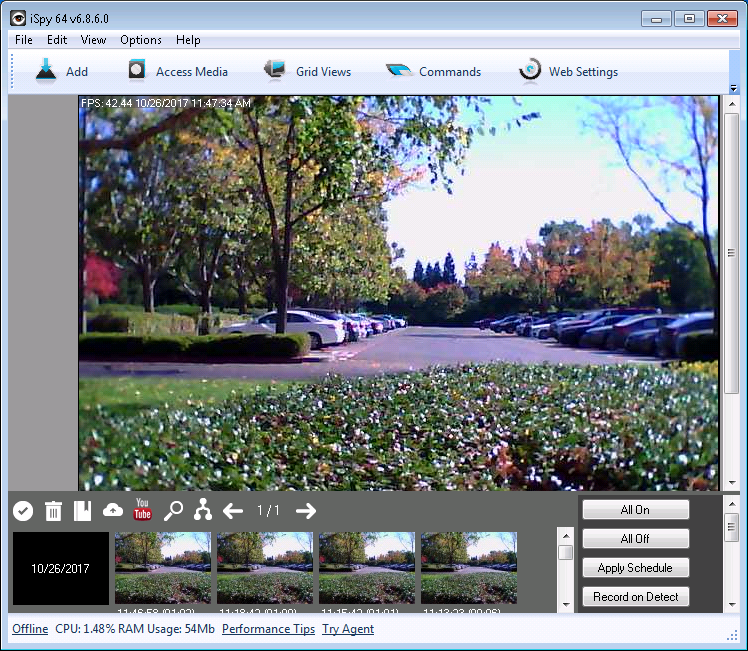
ध्यान दें: यह दस्तावेज़ सॉफ़्टवेयर विक्रेता के उत्पाद मैनुअल का विकल्प बनने के लिए डिज़ाइन नहीं किया गया है। दी गई जानकारी iSpy software के बारे में हमारे ज्ञान पर आधारित है।
यह जानकारी सटीक या अद्यतन नहीं हो सकती है। उपयोगकर्ताओं को iSpy से संबंधित सभी समस्याओं के लिए सॉफ़्टवेयर विक्रेता से संपर्क करना चाहिए और CameraFTP से संबंधित (क्लाउड स्टोरेज सेवा / FTP) समस्याओं के लिए ही CameraFTP से संपर्क करना चाहिए।
यह दस्तावेज़ मानता है कि उपयोगकर्ता iSpy सॉफ़्टवेयर से परिचित हैं। यदि ऐसा नहीं है, तो कृपया पहले iSpyConnect वेबसाइट की वेबसाइट पर जाकर उनके उत्पाद दस्तावेज़ को अवश्य पढ़ें।
CameraFTP केवल क्लाउड रिकॉर्डिंग से संबंधित समस्याओं का समाधान करता है। नीचे दिए गए निर्देशों को पढ़ने से पहले, कृपया अपने पीसी पर iSpy सॉफ़्टवेयर डाउनलोड और इंस्टॉल कर लें।
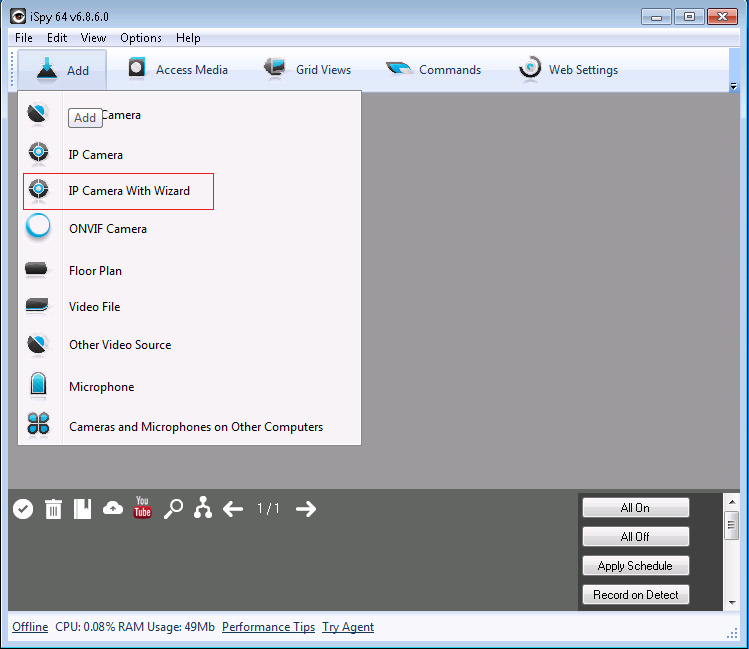
iSpy लॉन्च करें, ऐड बटन पर क्लिक करें, फिर नीचे दिखाए अनुसार "विज़ार्ड के साथ आईपी कैमरा" पर क्लिक करें।:
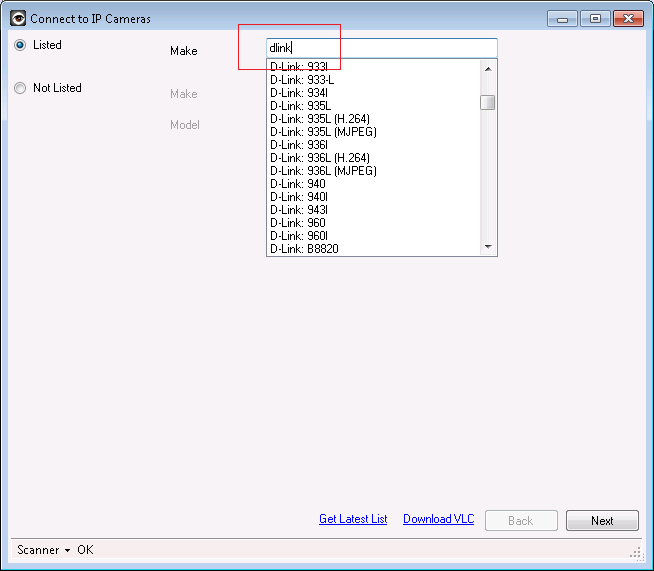
इससे "आईपी कैमरों से कनेक्ट करें" डायलॉग बॉक्स खुल जाएगा। यदि आपका आईपी कैमरा सूची में है, तो कैमरे का मेक (ब्रांड) टाइप करें। iSpy स्वचालित रूप से कैमरा मॉडल की सूची प्रदर्शित करेगा। अपने कैमरे के लिए सही मॉडल चुनें, फिर अगला पर क्लिक करें। (यदि आपका कैमरा "सूचीबद्ध नहीं" है, तो आपको कैमरे का आईपी पता खोजने के लिए HTTP/RTSP को मैन्युअल रूप से स्कैन करना होगा। CameraFTP इस पर तकनीकी सहायता प्रदान नहीं कर सकता; लेकिन आप कैमराएफटीपी वीएसएस का उपयोग कर सकते हैं।)
iSpy आपसे आपके कैमरे का यूजरनेम और पासवर्ड दर्ज करने के लिए कहेगा (आपके CameraFTP यूजरनेम और पासवर्ड के लिए नहीं)।
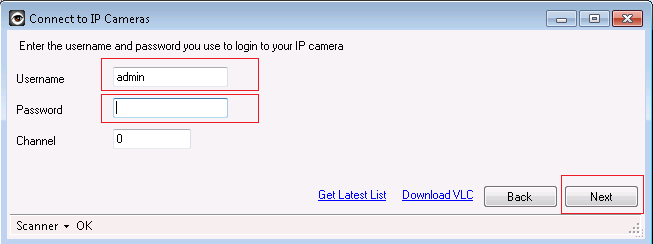
अपने कैमरे का यूज़रनेम और पासवर्ड दर्ज करें, फिर अगला पर क्लिक करें। iSpy निम्नलिखित डायलॉग बॉक्स प्रदर्शित करेगा। आपको कैमरे का IP पता और पोर्ट नंबर दर्ज करना होगा। iSpy आपके स्थानीय नेटवर्क को स्कैन करके आपके IP कैमरे का IP पता ढूंढ सकता है। हालांकि, यह सुविधा ठीक से काम नहीं करती है। यदि यह आपके कैमरे को नहीं ढूंढ पाता है, तो आप अपने कैमरा निर्माता के कैमरा खोज टूल का उपयोग कर सकते हैं, या कैमराएफटीपी वीएसएस का उपयोग कर सकते हैं।
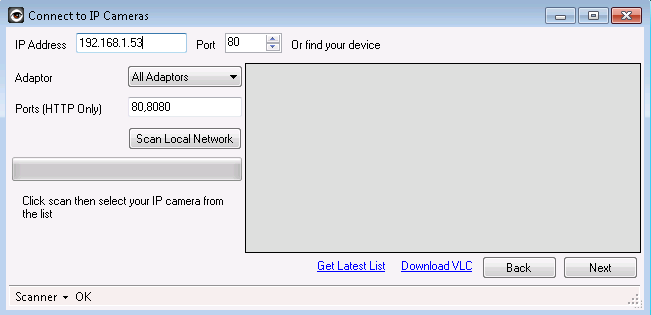
अपने कैमरे का आईपी एड्रेस और पोर्ट नंबर डालने के बाद, नेक्स्ट पर क्लिक करें। iSpy कैमरे के वीडियो यूआरएल की एक सूची प्रदर्शित करेगा और आपसे पूछेगा कि क्या आप यह जांचना चाहते हैं कि कौन सा यूआरएल मान्य है।
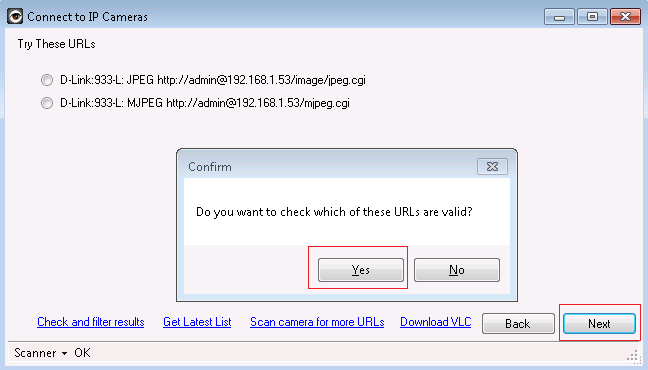
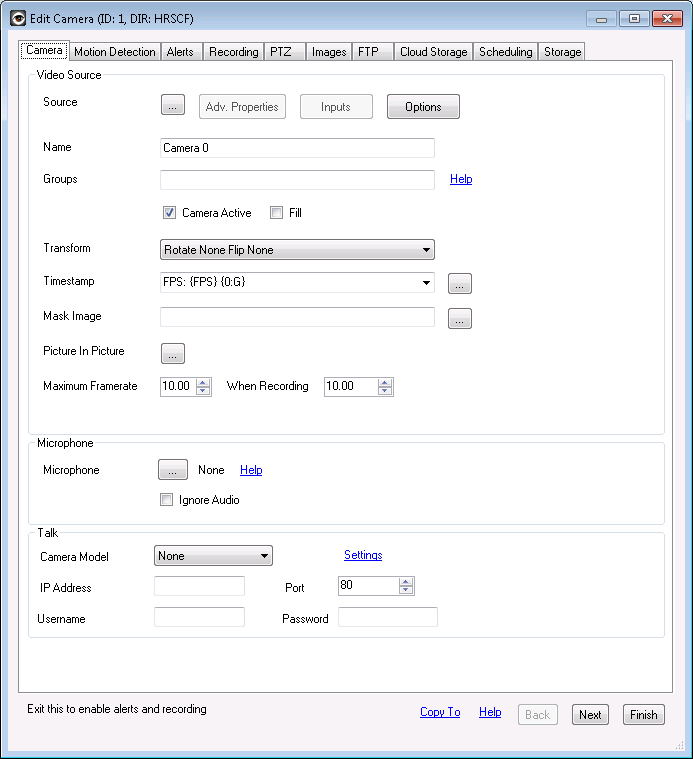
हां पर क्लिक करें। iSpy वीडियो URL को सत्यापित करेगा, फिर नीचे दिखाए अनुसार कैमरा संपादित करें संवाद बॉक्स प्रदर्शित करेगा।:
यदि आपके पास CameraFTP पर खाता नहीं है, तो कृपया www.cameraftp.com पर जाएं और एक निःशुल्क खाते के लिए साइन अप करें। CameraFTP बुनियादी सेवा निःशुल्क प्रदान करता है और क्लाउड रिकॉर्डिंग सेवा का 3 दिन का निःशुल्क परीक्षण भी उपलब्ध है। परीक्षण अवधि समाप्त होने के बाद, आप क्लाउड रिकॉर्डिंग सेवा का उपयोग जारी रखने के लिए सदस्यता का ऑर्डर दे सकते हैं। ध्यान दें कि iSpy केवल इमेज रिकॉर्डिंग को सपोर्ट करता है। वीडियो रिकॉर्डिंग के लिए, कृपया कैमराएफटीपी वीएसएस इंस्टॉल करें।
iSpy सॉफ्टवेयर CameraFTP.com वेबसाइट पर स्वचालित रूप से कैमरे बना सकता है, इसलिए आपको मैन्युअल रूप से कैमरे जोड़ने की आवश्यकता नहीं है।
iSpy की मुख्य विंडो में, सेटिंग्स बटन पर क्लिक करें।:
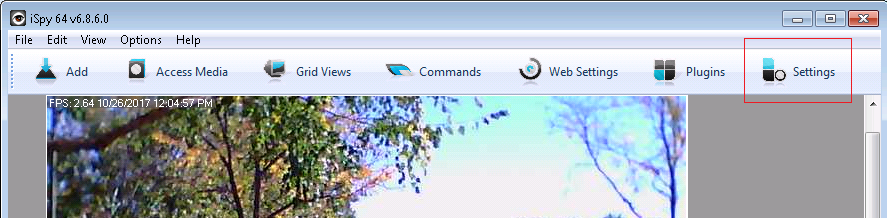
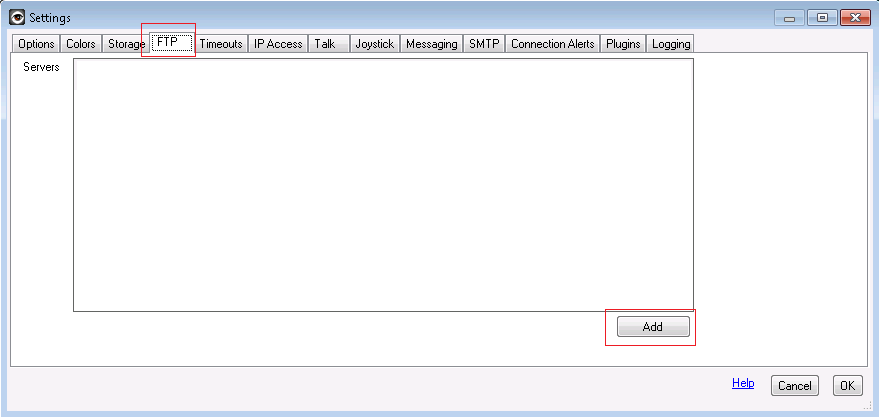
इससे सेटिंग्स डायलॉग बॉक्स खुल जाएगा। नीचे दिखाए अनुसार FTP टैब पर क्लिक करें, फिर Add पर क्लिक करें।:
इससे नीचे दिखाए अनुसार "FTP एडिटर" डायलॉग बॉक्स खुल जाएगा।:
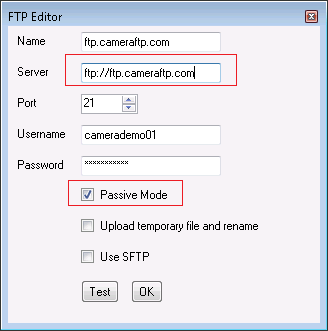
- नाम: ftp.CameraFTP.com
- सर्वर: ftp.cameraftp.com या 66.220.9.45
- पत्तन: 21
- उपयोगकर्ता नाम और पासवर्ड:
आपका यूज़रनेम आपका cameraftp.com यूज़रनेम है; आपका पासवर्ड आपका CameraFTP.com पासवर्ड है। (ध्यान दें कि आप कैमरा लाइसेंस से जुड़े FTP पासवर्ड का उपयोग तब तक नहीं कर सकते जब तक आपके पास केवल एक कैमरा न हो। यदि आपके पास एक से अधिक कैमरे हैं, तो iSpy केवल एक FTP खाते का उपयोग कर सकता है। आप अलग-अलग कैमरों के लिए अलग-अलग पासवर्ड का उपयोग नहीं कर सकते।)
सामान्य FTP के लिए "पैसिव मोड" को चेक करें। बेहतर सुरक्षा के लिए, आप "SFTP का उपयोग करें" चेकबॉक्स को भी चेक कर सकते हैं।
पहला चरण "सर्वर" ड्रॉपडाउन सूची में FTP सर्वर का चयन करना है। हमने एक FTP सर्वर जोड़ा है और उसका नाम ftp.cameraftp.com रखा है, इसलिए बस उसे चुनें।
iSpy में किसी कैमरे पर राइट क्लिक करें और एडिट पर क्लिक करें, इससे "कैमरा एडिट करें" डायलॉग बॉक्स दिखाई देगा। FTP टैब पर क्लिक करें, आपको निम्नलिखित डायलॉग बॉक्स दिखाई देगा।:
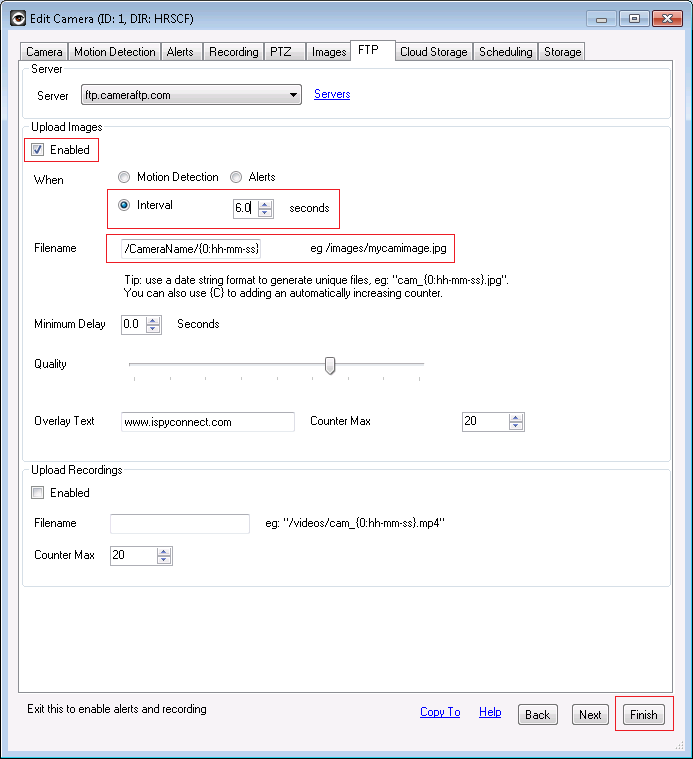
यदि आपने निरंतर छवि रिकॉर्डिंग योजना का ऑर्डर दिया है, तो कृपया "छवियां अपलोड करें" के नीचे "सक्षम" चेकबॉक्स को चुनें; फिर अंतराल रेडियो बटन को चुनें; अंतराल मान आपके CameraFTP सदस्यता योजना के आधार पर सेट किया जाना चाहिए। यदि आपने 1 छवि / 6 सेकंड अपलोड करने की योजना का ऑर्डर दिया है, तो अंतराल को 6 सेकंड पर सेट किया जाना चाहिए। "फ़ाइल नाम" को स्क्रीनशॉट में दिखाए अनुसार सेट किया जाना चाहिए: /CameraName/{0:hh-mm-ss}}
इससे यह सुनिश्चित होता है कि इस कैमरे से ली गई तस्वीरें सही कैमरा फोल्डर में अपलोड हो जाएं और फाइलनाम में टाइम स्टैम्प शामिल हो।
आपको यह सुनिश्चित करना होगा कि अपलोड की गई इमेज का रिज़ॉल्यूशन आपके सब्सक्रिप्शन प्लान के रिज़ॉल्यूशन से ज़्यादा न हो। दुर्भाग्यवश, iSpy कैमरे की इमेज का आकार नहीं बदल सकता। अपलोड की गई इमेज का रिज़ॉल्यूशन बदलने के लिए, आपको सोर्स इमेज/वीडियो का रिज़ॉल्यूशन बदलना होगा। आप अपने कैमरे के मैनेजमेंट इंटरफ़ेस में लॉग इन करके ऐसा कर सकते हैं (CameraFTP वेबसाइट पर नहीं!)। अपने कैमरे के मॉडल के आधार पर, आप एक विशिष्ट रिज़ॉल्यूशन के साथ वीडियो स्ट्रीम प्रोफ़ाइल सेट करने का प्रयास कर सकते हैं। आप नया सब्सक्रिप्शन लेकर और अपना पिछला सब्सक्रिप्शन रद्द करके भी अपना सब्सक्रिप्शन प्लान बदल सकते हैं।
गतिमान छवियों को रिकॉर्ड करने की प्रक्रिया निरंतर छवियों को रिकॉर्ड करने की प्रक्रिया के लगभग समान है। "कैमरा संपादित करें -> FTP" स्क्रीन में, "गति पहचान" चेकबॉक्स को चुनें।
"फ़ाइलनाम" को स्क्रीनशॉट में दिखाए अनुसार सेट करना होगा: /CameraName/{0:hh-mm-ss}
अपलोड आवृत्ति "न्यूनतम विलंब" में परिभाषित है। यदि आपने 3 सेकंड में 1 छवि की मोशन रिकॉर्डिंग योजना का ऑर्डर दिया है, तो न्यूनतम विलंब 3 सेकंड है।
हालांकि "कैमरा संपादित करें --> FTP" स्क्रीन क्लाउड/FTP वीडियो अपलोडिंग का समर्थन करती हुई प्रतीत होती है, लेकिन हमारे परीक्षण में यह सुविधा पूरी तरह से विफल रही। वास्तव में, भले ही यह वीडियो क्लिप को FTP सर्वर पर अपलोड कर सकती है, लेकिन GUI किसी भी वीडियो पैरामीटर का समर्थन नहीं करता है।
यदि आपको वीडियो क्लिप अपलोड करने की आवश्यकता है, तो कृपया कैमराएफटीपी वीएसएस इंस्टॉल करें।
आपने अभी-अभी अपने आईपी कैमरा या एनवीआर को कॉन्फ़िगर करना पूरा किया है!
iSpy वीडियो निगरानी सॉफ्टवेयर को कॉन्फ़िगर करने के बाद, आप कहीं से भी अपने रिकॉर्ड किए गए फुटेज को देखने या प्लेबैक करने के लिए www.cameraftp.com जा सकते हैं।
आप iOS, Android और Windows के लिए CameraFTP Viewer ऐप भी डाउनलोड कर सकते हैं।
क्या यह काम नहीं कर रहा है? कृपया हमारा
समस्या निवारण मार्गदर्शिका पढ़ें।