क्लाउड रिकॉर्डिंग, रिमोट मॉनिटरिंग और प्लेबैक के लिए कैमराएफटीपी सेवा के साथ स्वान वायरलेस आईपी नेटवर्क कैमरा को कॉन्फ़िगर करें।
ध्यान दें: यह दस्तावेज़ निर्माता द्वारा जारी उत्पाद मैनुअल का विकल्प नहीं है। इसमें दी गई जानकारी मॉडल के बारे में हमारे ज्ञान के आधार पर यथावत प्रदान की गई है। स्वैड्स-440आईपीसी.
यह जानकारी सटीक या अद्यतन नहीं हो सकती है। सामान्यतः, तकनीकी सहायता के लिए उपयोगकर्ताओं को निर्माता से संपर्क करना चाहिए।
अधिक विस्तृत जानकारी के लिए कृपया निर्माता की पुस्तिका देखें।
कैमरा चालू करें; ईथरनेट केबल का उपयोग करके कैमरे को नेटवर्क राउटर से कनेक्ट करें।
उसी नेटवर्क में मौजूद किसी पीसी से कैमरे का सॉफ्टवेयर सीडी डालें। ऐसा करने पर निम्नलिखित विंडो अपने आप खुल जानी चाहिए।:
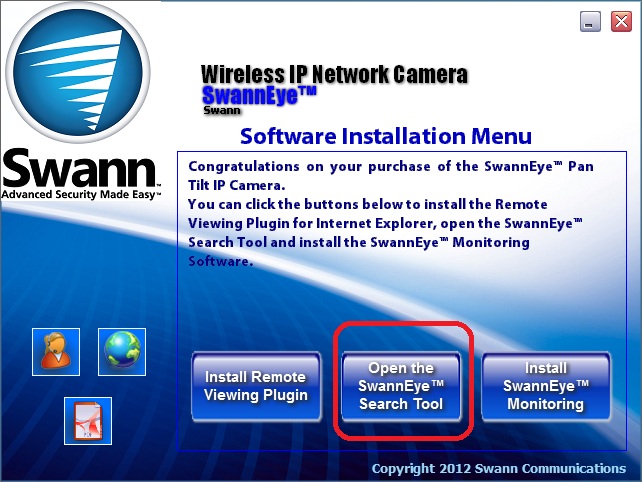
“SwannEye सर्च टूल खोलें” पर क्लिक करें, इससे निम्नलिखित विंडो खुल जाएगी।:
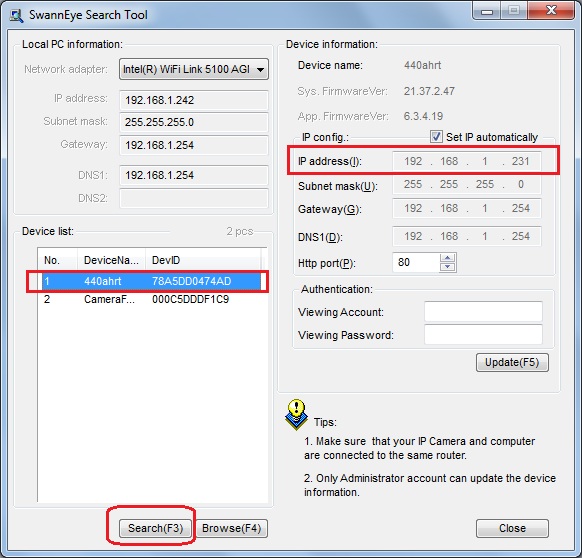
“खोजें (F3)” पर क्लिक करें; यह उसी नेटवर्क में कनेक्टेड कैमरों की खोज करेगा। यदि कोई कैमरा मिलता है, तो वह डिवाइस सूची में दिखाई देगा। एक कैमरा डिवाइस चुनें; कैमरे का IP पता दाईं ओर प्रदर्शित होगा।
एक वेब ब्राउज़र खोलें और कैमरे के कॉन्फ़िगरेशन पृष्ठ पर जाएं।:(कृपया IP पते को SwannEye सर्च टूल का उपयोग करके प्राप्त किए गए वास्तविक IP पते से बदलें)।
मैनुअल के अनुसार, डिफ़ॉल्ट उपयोगकर्ता नाम और पासवर्ड एडमिन है। 123456
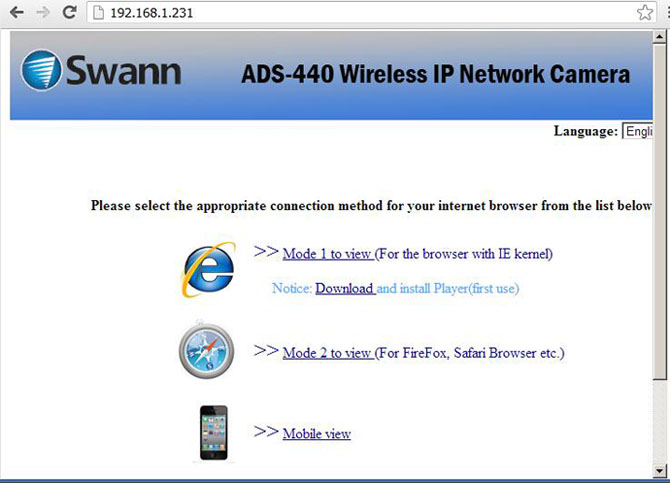
अधिक उन्नत सुविधाओं का उपयोग करने के लिए, मोड 1 (इंटरनेट एक्सप्लोरर ब्राउज़र का उपयोग करके) अनुशंसित है। आपको एक एक्टिवएक्स प्लेयर स्थापित करना होगा। (पहले "डाउनलोड" पर क्लिक करें)।
मोड 2 भी काम करता है, लेकिन इसमें कुछ उन्नत सुविधाओं की कमी है।
ऊपर दिए गए स्क्रीन में, "देखने के लिए मोड 1" पर क्लिक करें, इससे निम्नलिखित पृष्ठ खुल जाएगा।:
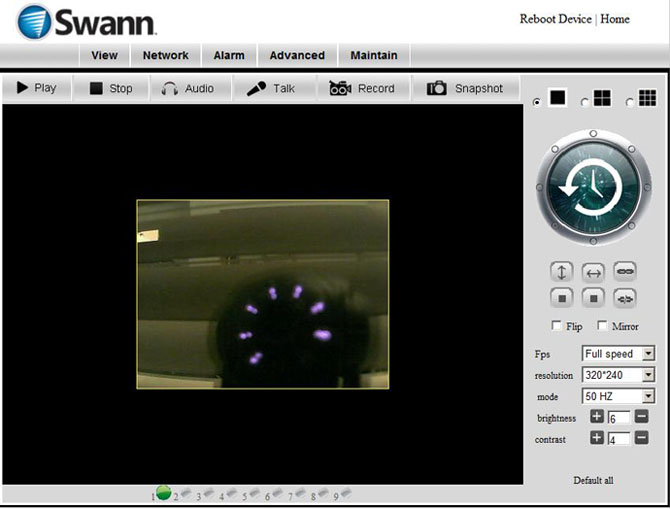
आप दाईं ओर से इमेज रेजोल्यूशन का चयन कर सकते हैं। कृपया सुनिश्चित करें कि यह आपके CameraFTP सदस्यता से मेल खाता हो।
अधिकांश घरेलू उपयोगकर्ताओं या सामान्य उपयोगकर्ताओं के लिए, 320x240 का रिज़ॉल्यूशन ठीक है।
बेहतर इमेज क्वालिटी के लिए, आप 640x480 रेज़ोल्यूशन चुन सकते हैं। कृपया ध्यान दें कि इससे बैंडविड्थ और स्टोरेज का उपयोग लगभग 4 गुना बढ़ जाएगा। CameraFTP सब्सक्रिप्शन की लागत भी काफी अधिक होगी।
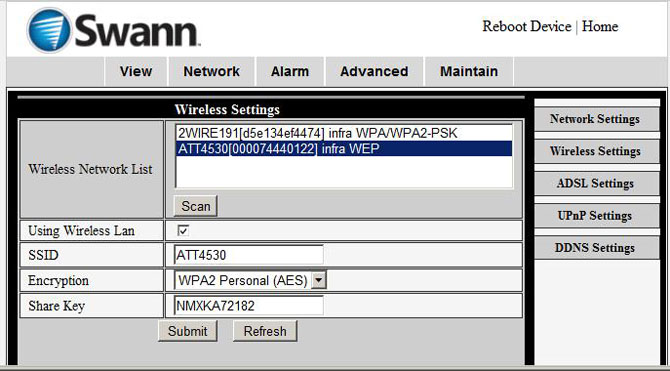
“नेटवर्क” टैब पर क्लिक करें, फिर “वायरलेस सेटअप” पर क्लिक करें, और फिर स्कैन पर क्लिक करें। आपको वायरलेस नेटवर्क की एक सूची दिखाई देगी। सूची में अपने वायरलेस राउटर का SSID चुनें और सही प्रमाणीकरण क्रेडेंशियल दर्ज करें। आपका कैमरा आपके वायरलेस नेटवर्क से कनेक्ट हो जाएगा।
यदि आपका CameraFTP.com पर खाता नहीं है, तो कृपया www.cameraftp.com पर जाएं और एक निःशुल्क खाते के लिए साइन अप करें। CameraFTP.com बुनियादी सेवा निःशुल्क प्रदान करता है और क्लाउड रिकॉर्डिंग सेवा का 3 दिन का निःशुल्क परीक्षण भी उपलब्ध है। 3 दिन बाद, आप क्लाउड रिकॉर्डिंग सेवा का उपयोग जारी रखने के लिए सशुल्क सदस्यता ले सकते हैं।
यदि आपके पास CameraFTP.com पर खाता है, तो "अलार्म" टैब पर क्लिक करें, और फिर "अलार्म सेटिंग्स" पर क्लिक करें।
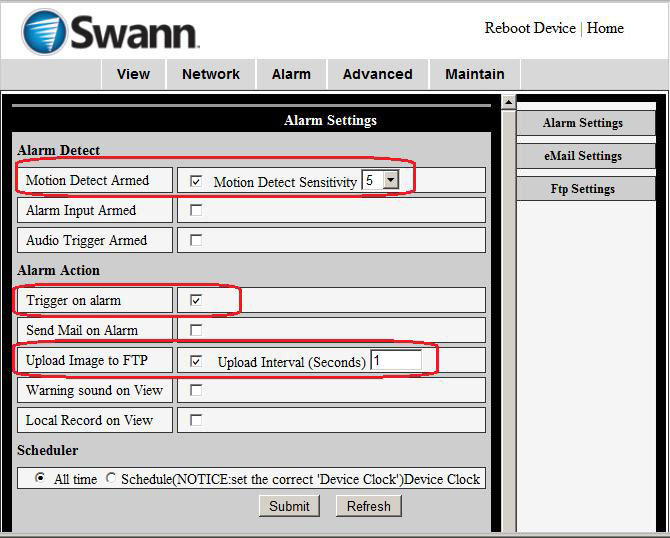
“मोशन डिटेक्ट आर्म्ड” चेकबॉक्स पर टिक करें;
“अलार्म बजने पर ट्रिगर करें” और “एफटीपी पर इमेज अपलोड करें” चेकबॉक्स को चेक करें।
अपनी CameraFTP सदस्यता (या नियोजित सदस्यता) के अनुसार अपलोड अंतराल चुनें। उदाहरण के लिए, यदि आपकी सदस्यता में अधिकतम अपलोड आवृत्ति 1 छवि / 2 सेकंड है, तो "अपलोड अंतराल" को 2 सेकंड पर सेट करें। गलत संख्या दर्ज करने पर आपका खाता ब्लॉक हो सकता है।
“FTP सेटिंग्स” पर क्लिक करें, आपको नीचे दिया गया स्क्रीनशॉट दिखाई देगा।:
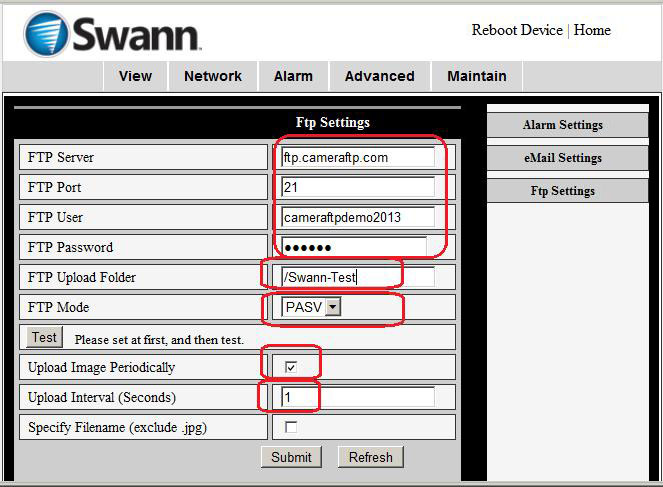
कृपया निम्नलिखित जानकारी दर्ज करें:
- एफटीपी सेवा: ftp.cameraftp.com (या आईपी: 66.220.9.45)
- एफटीपी पोर्ट: 21
- FTP उपयोगकर्ता/पासवर्ड:
आपका FTP यूजरनेम आपका CameraFTP यूजरनेम है, FTP पासवर्ड
आईपी कैमरों को कॉन्फ़िगर करें पेज पर उपलब्ध है। (आपका CameraFTP पासवर्ड भी काम कर सकता है)।
- एफटीपी अपलोड फ़ोल्डर: /आपके कैमरे का नाम
- एफटीपी मोड: PASV (यह बहुत महत्वपूर्ण है!)
जब आप कोई नया कैमरा जोड़ते हैं तो www.CameraFTP.com वेबसाइट पर आपके कैमरे का नाम बन जाता है। (नीचे दिया गया स्क्रीनशॉट देखें)
 अभी इमेज अपलोड करें:
- यदि आप चेकबॉक्स को चेक करते हैं, तो कैमरा CameraFTP सर्वर पर इमेज अपलोड करता रहेगा। इससे अधिक स्टोरेज स्पेस और बैंडविड्थ का उपयोग होगा। साथ ही, इससे आपका इंटरनेट कनेक्शन धीमा हो सकता है।
- यदि आप इस चेकबॉक्स को चेक नहीं करते हैं (अनुशंसित), इसके बाद, कैमरे द्वारा किसी भी तरह की गतिविधि (घटना) का पता चलने पर ही तस्वीरें अपलोड की जाएंगी। इससे बैंडविड्थ का उपयोग कम हो जाता है, जिससे कैमरे द्वारा आपके नेटवर्क को धीमा करने की संभावना कम हो जाती है। यह अनुशंसित सेटिंग है।
अपलोड अंतराल: एक वैध संख्या दर्ज करें जो आपके CameraFTP सदस्यता (या नियोजित सदस्यता) से मेल खाती हो।
अपने FTP सेटअप को टेस्ट करने के लिए "टेस्ट" बटन पर क्लिक करें।
अगर यह सफल रहा, तो बधाई हो, आपका काम पूरा हो गया!
इसके बाद आप ईथरनेट केबल हटा सकते हैं। यदि आपको कोई बदलाव करने की आवश्यकता हो, तो कैमरे का आईपी पता जानने के लिए (क्योंकि यह बदल सकता है) आप "आईपी कैमरा टूल" को दोबारा चला सकते हैं और फिर कैमरे के कॉन्फ़िगरेशन पेज पर जा सकते हैं।
आप कहीं से भी अपनी रिकॉर्ड की गई छवियों को देखने या चलाने के लिए www.cameraftp.com पर जा सकते हैं।
आप iOS और Android के लिए CameraFTP Viewer ऐप भी डाउनलोड कर सकते हैं।
क्या यह काम नहीं कर रहा है? कृपया हमारा
समस्या निवारण मार्गदर्शिका पढ़ें।