क्लाउड रिकॉर्डिंग, मॉनिटरिंग और प्लेबैक के लिए CameraFTP के साथ D-link DCS-932L/934L/930L/931L वायरलेस कैमरा को कॉन्फ़िगर करें।
ध्यान दें: यह दस्तावेज़ निर्माता द्वारा जारी उत्पाद मैनुअल का विकल्प नहीं है। इसमें दी गई जानकारी मॉडल के बारे में हमारे ज्ञान के आधार पर यथावत प्रदान की गई है। डीलिंक डीसीएस-932एल, 930एल, 931एल, 934एल.
यह जानकारी सटीक या अद्यतन नहीं हो सकती है। सामान्यतः, तकनीकी सहायता के लिए उपयोगकर्ताओं को निर्माता से संपर्क करना चाहिए।
ये डीलिंक मॉडल काफी मिलते-जुलते हैं। आमतौर पर, हम 932L और 934L की सलाह देते हैं, जो फीचर्स के मामले में लगभग एक जैसे हैं। दिखने में, 932L सफेद रंग का है और 934L काले रंग का। डी-लिंक DCS-930L और 931L में नाइट विज़न की सुविधा नहीं है। अगर आपको अंधेरे में निगरानी करनी है, तो इन दोनों मॉडलों का इस्तेमाल नहीं किया जा सकता।
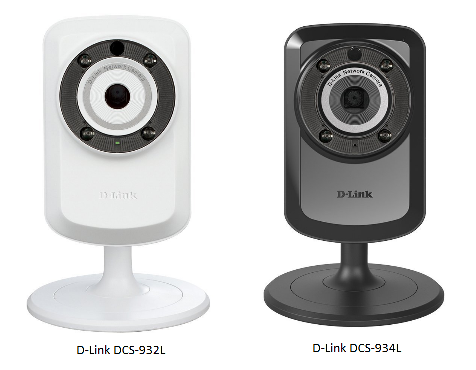
ये कैमरे 640x480 या 320x240 रेज़ोल्यूशन पर इमेज रिकॉर्डिंग कर सकते हैं। रेज़ोल्यूशन थोड़ा कम लगता है, लेकिन ये डिवाइस बेहद भरोसेमंद हैं। फर्मवेयर की गुणवत्ता भी अधिकांश आईपी कैमरों से बेहतर है।
मुख्य विशेषताएं:
- - 16 रात्रि दृष्टि के पैर
- - ध्वनि और गति का पता लगाना
- - वायर्ड और वायरलेस दोनों कनेक्शनों को सपोर्ट करता है
- - बेहद विश्वसनीय वायरलेस कनेक्शन
- - मोशन-ट्रिगर इमेज रिकॉर्डिंग और निरंतर इमेज रिकॉर्डिंग को सपोर्ट करता है।
- - यह 3 इमेज/सेकंड से लेकर 1 इमेज/मिनट तक की रिकॉर्डिंग दर को सपोर्ट करता है।
- - ये कैमरे अपने आप वीडियो/ऑडियो रिकॉर्डिंग की सुविधा नहीं देते हैं।
हालांकि, कैमराएफटीपी वीएसएस के साथ वीडियो और ऑडियो रिकॉर्डिंग समर्थित है।
- - प्रवेश छवि योजना और मानक छवि योजना के साथ पूरी तरह से संगत।
- - यह $1.50 प्रति माह की सबसे कम कीमत वाली इमेज रिकॉर्डिंग योजना का समर्थन करता है (320x240, 1 इमेज/3 सेकंड, मोशन रिकॉर्डिंग के लिए अनुकूलित करें)।
अधिक विस्तृत जानकारी के लिए कृपया निर्माता की पुस्तिका देखें।
कैमरा चालू करें; ईथरनेट केबल का उपयोग करके कैमरे को नेटवर्क राउटर से कनेक्ट करें।
(वैकल्पिक रूप से, आप WPS का उपयोग करके कैमरे को अपने वायरलेस एक्सेस प्वाइंट से कनेक्ट कर सकते हैं। अधिकांश वाई-फाई एक्सेस प्वाइंट WPS को सपोर्ट करते हैं। अपने कैमरे पर WPS बटन को लगभग 6 सेकंड तक दबाकर रखें, फिर अपने वाई-फाई एक्सेस प्वाइंट पर WPS बटन को तुरंत दबाकर लगभग 2 सेकंड तक दबाए रखें। लगभग 1 मिनट में, आप देखेंगे कि कैमरे की स्टेटस लाइट लगातार हरी हो जाएगी, जो यह दर्शाती है कि यह वाई-फाई नेटवर्क से कनेक्ट हो गया है।)
उसी नेटवर्क में मौजूद किसी पीसी से कैमरे का सॉफ्टवेयर सीडी डालें और सेटअप विज़ार्ड इंस्टॉल करें। इंस्टॉल होने के बाद, सेटअप विज़ार्ड चलाएं। आपको नीचे दी गई स्क्रीन जैसी स्क्रीन दिखाई देगी।:
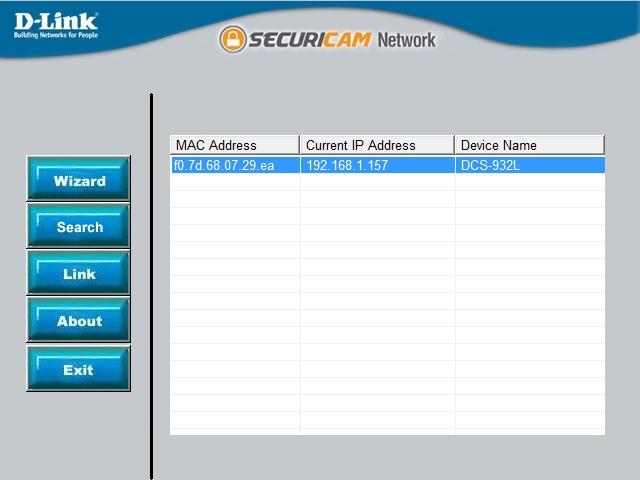
उसी नेटवर्क में मौजूद डी-लिंक कैमरे को खोजने के लिए "खोजें" पर क्लिक करें।
यदि आपके कंप्यूटर में सीडी/डीवीडी ड्राइव नहीं है, तो आप कैमरे का आईपी एड्रेस पता करने के लिए कैमराएफटीपी वीएसएस सॉफ्टवेयर डाउनलोड कर सकते हैं। कैमरा का आईपी एड्रेस मिल जाने के बाद आपको वीएसएस का उपयोग करने की आवश्यकता नहीं है।
एक वेब ब्राउज़र खोलें और कैमरे के कॉन्फ़िगरेशन पृष्ठ पर जाएं।: http://192.168.1.157/ .
(कृपया आईपी पते को डी-लिंक सर्च टूल का उपयोग करके प्राप्त किए गए वास्तविक आईपी पते से बदलें।)
कॉन्फ़िगरेशन टूल पर लॉग इन करें। मैनुअल के अनुसार, डिफ़ॉल्ट उपयोगकर्ता नाम एडमिन है और पासवर्ड खाली है।
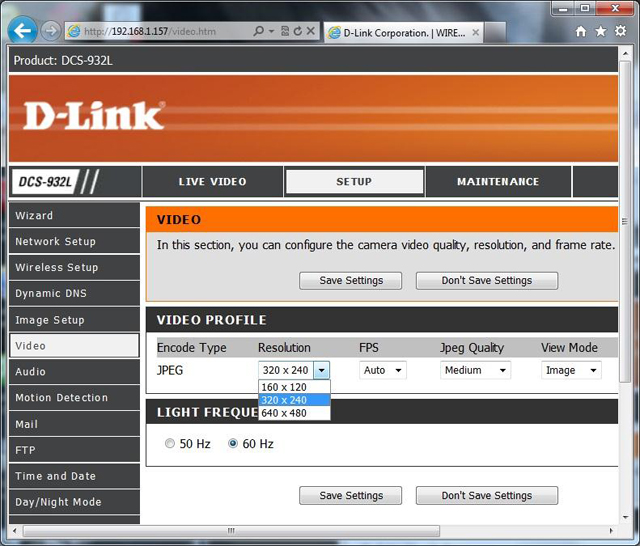
कैमरे के वेब-आधारित कॉन्फ़िगरेशन टूल का उपयोग करके, "वीडियो" पर क्लिक करें; इससे आप इमेज रिज़ॉल्यूशन का चयन कर सकेंगे। (ऊपर दिया गया स्क्रीनशॉट देखें)। कृपया सुनिश्चित करें कि यह आपके CameraFTP सदस्यता से मेल खाता हो।
640480x240 रेज़ोल्यूशन अनुशंसित है। यदि आप केवल किसी बहुत छोटे क्षेत्र, जैसे कि दरवाजे, की निगरानी करना चाहते हैं, तो 320x240 रेज़ोल्यूशन पर्याप्त रहेगा।
640x480, 320x240 से 4 गुना बड़ा है, जिससे इमेज की गुणवत्ता काफी बेहतर होती है। हालांकि, इससे बैंडविड्थ और स्टोरेज का उपयोग लगभग 4 गुना बढ़ जाएगा।
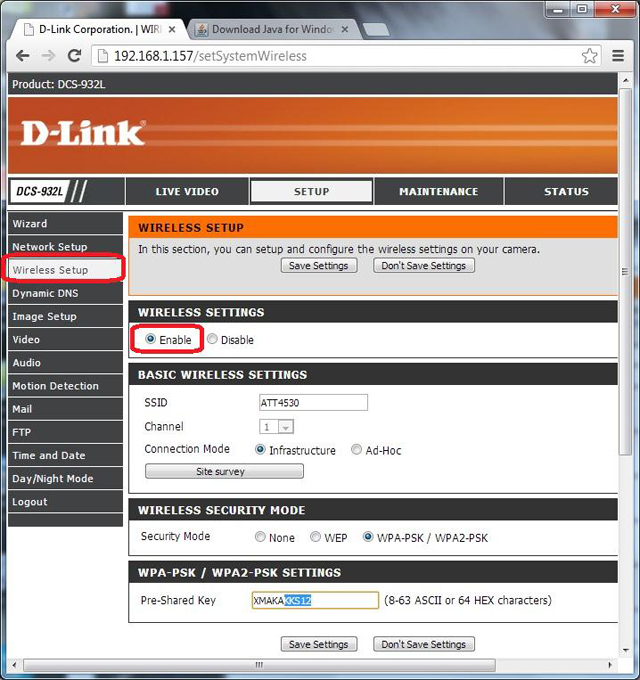
यदि आपका वाई-फाई एक्सेस प्वाइंट WPS को सपोर्ट करता है, तो आप WPS का उपयोग करके कैमरे को आसानी से कनेक्ट कर सकते हैं। अन्यथा, आप "वायरलेस सेटअप" पर क्लिक करें और फिर "साइट सर्वे" पर क्लिक करें। आपको वायरलेस नेटवर्क की एक सूची दिखाई देगी। सूची में अपने वायरलेस राउटर का SSID चुनें और सही प्रमाणीकरण क्रेडेंशियल दर्ज करें। आपका कैमरा आपके वायरलेस नेटवर्क से कनेक्ट हो जाएगा।
यदि आपका CameraFTP.com पर खाता नहीं है, तो कृपया www.cameraftp.com पर जाएं और एक निःशुल्क खाते के लिए साइन अप करें। CameraFTP.com बुनियादी सेवा निःशुल्क प्रदान करता है और क्लाउड रिकॉर्डिंग सेवा का 3 दिन का निःशुल्क परीक्षण भी उपलब्ध है। 3 दिन बाद, आप क्लाउड रिकॉर्डिंग सेवा का उपयोग जारी रखने के लिए सशुल्क सदस्यता ले सकते हैं।
मान लीजिए कि आपका CameraFTP.com पर खाता है, तो बाईं ओर स्थित "FTP" टैब पर क्लिक करें। आपको नीचे दी गई स्क्रीन दिखाई देगी।
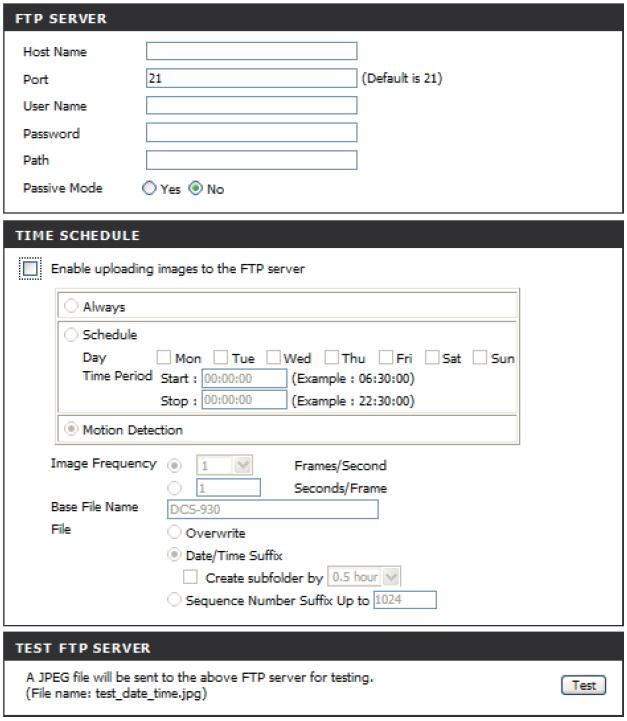
“FTP सर्वर पर इमेज अपलोड करने की सुविधा सक्षम करें” चेकबॉक्स को चुनें। “मोशन डिटेक्शन” की अनुशंसा की जाती है।
यदि आप “हमेशा” चुनते हैं, तो कृपया ऐसा अपलोड अंतराल चुनें जो आपके CameraFTP सदस्यता के अनुरूप हो। उदाहरण के लिए, यदि आपकी सदस्यता 1 छवि / 2 सेकंड की अधिकतम अपलोड आवृत्ति की अनुमति देती है, तो “छवि आवृत्ति” को 2 सेकंड/फ्रेम पर सेट करें। गलत संख्या दर्ज करने पर आपका खाता अवरुद्ध हो सकता है।
मोशन डिटेक्शन एरिया को कॉन्फ़िगर करें: यदि आप मोशन डिटेक्शन को सक्षम करते हैं, तो आपको बाईं ओर स्थित "मोशन डिटेक्शन" पर क्लिक करके मोशन डिटेक्शन क्षेत्र को कॉन्फ़िगर करना होगा। ऐसा करने के लिए, आपको जावा इंस्टॉल करना होगा।
FTP सेटिंग्स के लिए, कृपया निम्नलिखित जानकारी दर्ज करें।:
जब आप कोई नया कैमरा जोड़ते हैं तो www.CameraFTP.com वेबसाइट पर आपके कैमरे का नाम बन जाता है। (नीचे दिया गया स्क्रीनशॉट देखें)

अपने FTP सेटअप को टेस्ट करने के लिए "टेस्ट" बटन पर क्लिक करें।
यदि यह सफल रहा, तो बधाई हो, आपका काम पूरा हो गया! यदि नहीं, तो आप त्रुटि की विस्तृत जानकारी प्राप्त करने के लिए स्टेटस टैब पर क्लिक कर सकते हैं।
गति पहचान के बारे में:
- - यदि आप "हमेशा" विकल्प चुनते हैं, तो कैमरा CameraFTP साइट पर इमेज अपलोड करता रहेगा। इससे अधिक स्टोरेज स्पेस और बैंडविड्थ का उपयोग होगा। साथ ही, इससे आपका इंटरनेट कनेक्शन धीमा हो सकता है।
- - यदि आप "मोशन डिटेक्शन" का विकल्प चुनते हैं (यह अनुशंसित है), तो कैमरे द्वारा किसी भी गति गतिविधि (घटना) का पता चलने पर ही तस्वीरें अपलोड होंगी। इससे बैंडविड्थ का उपयोग कम होता है, जिससे कैमरे द्वारा आपके नेटवर्क को धीमा करने की संभावना कम हो जाती है। यह अनुशंसित सेटिंग है।
- - आपको मोशन डिटेक्शन एरिया को कॉन्फ़िगर करना होगा, जिसके लिए जावा का इंस्टॉलेशन आवश्यक है।
वीडियो और ऑडियो रिकॉर्डिंग
- - ये कैमरे अपने आप वीडियो/ऑडियो रिकॉर्डिंग की सुविधा नहीं देते हैं।
- - आप पीसी पर वीडियो क्लिप अपलोड करने के लिए कैमराएफटीपी वीएसएस सॉफ्टवेयर का उपयोग कर सकते हैं।
इसके बाद आप ईथरनेट केबल हटा सकते हैं। यदि आपको कोई बदलाव करने की आवश्यकता हो, तो कैमरे का आईपी पता जानने के लिए (क्योंकि यह बदल सकता है) आप "आईपी कैमरा टूल" को दोबारा चला सकते हैं और फिर कैमरे के कॉन्फ़िगरेशन पेज पर जा सकते हैं।
आप कहीं से भी अपनी रिकॉर्ड की गई छवियों को देखने या चलाने के लिए www.cameraftp.com पर जा सकते हैं।
आप iOS, Android और Windows के लिए CameraFTP Viewer ऐप भी डाउनलोड कर सकते हैं।
क्या यह काम नहीं कर रहा है? कृपया हमारा
समस्या निवारण मार्गदर्शिका पढ़ें।