दूरस्थ सहायता - हम आपके डिवाइस को दूर से कॉन्फ़िगर करने में आपकी सहायता कर सकते हैं
CameraFTP क्लाउड रिकॉर्डिंग सेवा अधिकांश गैर-स्वामित्व वाले IP कैमरों और NVR के साथ संगत है। हमने कई कैमरा ब्रांडों और मॉडलों के लिए सेटअप गाइड दस्तावेज़ तैयार किए हैं। यदि आपका मॉडल सूची में नहीं है, तो भी यह हमारी सेवा के साथ काम कर सकता है। कृपया कुछ सेटअप गाइड दस्तावेज़ पढ़ें। चरण आमतौर पर समान होते हैं।
तकनीकी जानकारी न रखने वालों के लिए क्लाउड रिकॉर्डिंग के लिए आईपी कैमरा या एनवीआर को कॉन्फ़िगर करना चुनौतीपूर्ण हो सकता है। दुर्भाग्यवश, हम इन्हें पहले से कॉन्फ़िगर नहीं कर सकते क्योंकि हम आईपी कैमरे नहीं बनाते हैं। उपयोगकर्ताओं को अपने डिवाइस स्वयं कॉन्फ़िगर करने होंगे। सशुल्क सदस्यों या सदस्यता लेने के इच्छुक उपयोगकर्ताओं के लिए, यदि डिवाइस हमारी सेवा के अनुकूल है, तो हम दूरस्थ रूप से कॉन्फ़िगरेशन में सहायता कर सकते हैं। इसमें कोई जोखिम नहीं है क्योंकि आपको सदस्यता लेने की आवश्यकता नहीं है।
कृपया ध्यान: स्वामित्व वाले आईपी कैमरे उनके निर्माताओं के साथ ही सीमित होते हैं। इन्हें किसी भी तृतीय-पक्ष सेवा या सॉफ़्टवेयर के साथ काम करने के लिए कॉन्फ़िगर नहीं किया जा सकता है। CameraFTP के सहायता इंजीनियर आपकी गोपनीयता का सम्मान करते हैं। वे आपके डिवाइस को कॉन्फ़िगर करने में आपकी पूरी मदद करेंगे। यह सहायता सेवा निःशुल्क है। इसे स्वीकार करके, आप सहमत होते हैं कि यह बिना किसी वारंटी के "जैसा है वैसा ही" प्रदान की जाती है, और आप इसके परिणामस्वरूप होने वाले किसी भी प्रत्यक्ष, अप्रत्यक्ष, आकस्मिक या परिणामी नुकसान के लिए DriveHQ को उत्तरदायी ठहराने के अपने अधिकार को छोड़ देते हैं।
दूरस्थ सहायता विधि 1: उपयोग करें ड्राइवएचक्यू रिमोट डेस्कटॉप
अधिकांश आईपी कैमरे और एनवीआर को वेब ब्राउज़र या डेस्कटॉप ऐप का उपयोग करके कॉन्फ़िगर किया जा सकता है। यदि ऐसा है, तो हम ड्राइवएचक्यू रिमोट डेस्कटॉप का उपयोग करके आपके पीसी या मैक से दूरस्थ रूप से कनेक्ट कर सकते हैं। फिर हम वेब ब्राउज़र या डेस्कटॉप ऐप का उपयोग करके आपके डिवाइस को कॉन्फ़िगर कर सकते हैं।
इसके लिए सबसे पहले आपको अपने डिवाइस को नेटवर्क से कनेक्ट करना होगा। आदर्श रूप से, आप डिवाइस का स्थानीय आईपी पता ढूंढ सकते हैं; फिर वेब ब्राउज़र का उपयोग करके कैमरे से कनेक्ट करें। यदि डिवाइस के साथ कोई डेस्कटॉप ऐप आता है, तो कृपया ऐप इंस्टॉल करें और उसका उपयोग करके अपने डिवाइस से कनेक्ट करें।
फिर आपको इंस्टॉल करना होगा DriveHQ Team Anywhereजो कि एक शक्तिशाली रिमोट डेस्कटॉप, स्क्रीन शेयरिंग और रिमोट असिस्टेंस एप्लिकेशन है।
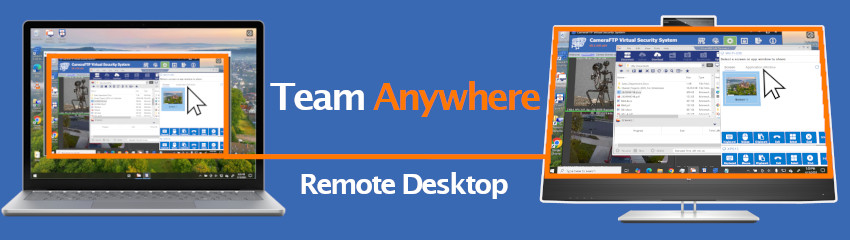
अपने पीसी या मैक पर ड्राइवएचक्यू रिमोट डेस्कटॉप इंस्टॉल करने के बाद, कृपया इसे चलाएं और फिर हमें अपनी डिवाइस आईडी ईमेल करें।
कुछ घंटों के भीतर एक सपोर्ट इंजीनियर आपके पीसी से कनेक्ट हो जाएगा। आपको कनेक्शन अनुरोध को मैन्युअल रूप से स्वीकार करना होगा। यदि आप हमें अपना डिवाइस आईडी और पासवर्ड ईमेल करते हैं, तो हम सीधे आपके डिवाइस से कनेक्ट हो सकते हैं। रिमोट सेशन के दौरान, आप सपोर्ट इंजीनियर से बातचीत कर सकते हैं।
रिमोट सपोर्ट विधि 2: अपने डिवाइस को रिमोटली एक्सेस करने योग्य बनाएं
आप अपने आईपी कैमरा या एनवीआर को इंटरनेट से एक्सेस करने योग्य बना सकते हैं। इससे आपके डिवाइस के हैक होने का खतरा काफी बढ़ जाएगा। विक्रेता से नवीनतम फर्मवेयर इंस्टॉल करने और डिफ़ॉल्ट डिवाइस पासवर्ड बदलने की सलाह दी जाती है। डिवाइस को कॉन्फ़िगर करने के बाद, इसे फिर से इंटरनेट से एक्सेस करने योग्य न बनाने की सलाह दी जाती है।
सबसे पहले, आपको डिवाइस का स्थानीय आईपी पता और डिवाइस के कॉन्फ़िगरेशन इंटरफ़ेस तक पहुँचने के लिए यूआरएल ढूंढना होगा। उदाहरण के लिए, यदि डिवाइस का आईपी पता 192.168.1.200 है, और यूआरएल यह है:
http://192.168.1.200:8080/
आप अपने राउटर के पोर्ट फॉरवर्डिंग फ़ीचर का उपयोग करके, आने वाले इंटरनेट ट्रैफ़िक को पोर्ट 8080 से लोकल आईपी एड्रेस 192.168.1.200 और पोर्ट 8080 पर फॉरवर्ड कर सकते हैं। इसके बाद आपको अपना इंटरनेट आईपी एड्रेस पता करना होगा। बस Google या Bing खोलें और टाइप करें: "मेरा आईपी क्या है"। कृपया हमें अपना इंटरनेट आईपी एड्रेस और अपने कैमरे तक पहुँचने के लिए URL ईमेल करें। फिर हम वेब ब्राउज़र का उपयोग करके आपके कैमरे के कॉन्फ़िगरेशन इंटरफ़ेस को रिमोटली एक्सेस कर सकते हैं। इस स्थिति में, हम आपके साथ स्क्रीन साझा नहीं करेंगे, और हमें कॉन्फ़िगरेशन इंटरफ़ेस में लॉग इन करने के लिए आपके डिवाइस के यूज़रनेम और पासवर्ड की आवश्यकता होगी।