क्लाउड रिकॉर्डिंग, बैकअप, मॉनिटरिंग और प्लेबैक के लिए हिकविजन (DS-2CD1383G2-LIUF) 8MP नेटवर्क कैमरों को कॉन्फ़िगर करें
अंतर्वस्तु
चरण 1: कैमरे को नेटवर्क से कनेक्ट करें और उसका आईपी पता ज्ञात करें।
चरण 2. कैमरे के वेब-आधारित कॉन्फ़िगरेशन टूल तक पहुंचें
चरण 3. वीडियो स्ट्रीम प्रोफ़ाइल को कॉन्फ़िगर करें
चरण 4. FTP सेटिंग्स कॉन्फ़िगर करें
चरण 5. मोशन डिटेक्शन और स्नैपशॉट कॉन्फ़िगर करें
5.1 मोशन डिटेक्शन को कॉन्फ़िगर करें
5.2 इमेज स्नैपशॉट सेटिंग्स को कॉन्फ़िगर करें
चरण 6. एनवीआर कॉन्फ़िगरेशन और कैमरा एफटीपी व्यूअर
हिकविजन सुरक्षा कैमरों के सबसे बड़े निर्माताओं में से एक है। उनके पास कई कैमरा/डीवीआर मॉडल हैं। उनके कई कैमरे बाहरी उपयोग के लिए डिज़ाइन किए गए हैं। ये 2048x1536, 1920x1080, 1280x720 और 8MP (4K) तक के इमेज/वीडियो रिज़ॉल्यूशन को सपोर्ट करते हैं। उनके अधिकांश कैमरे और एनवीआर क्लाउड एफटीपी सर्वर पर इमेज स्नैपशॉट अपलोड या बैकअप कर सकते हैं। यह इमेज रिकॉर्डिंग या टाइमलैप्स रिकॉर्डिंग के लिए एकदम सही है। हिकविजन के अधिकांश कैमरे/एनवीआर इसके साथ संगत हैं। कैमराएफटीपी वीएसएस.
कैमराएफटीपी वीएसएस यह सॉफ्टवेयर पीसी को एक शक्तिशाली सीसीटीवी एनवीआर सिस्टम के रूप में उपयोग कर सकता है। यह हिकविजन आईपी कैमरा/एनवीआर के वीडियो स्ट्रीम से कनेक्ट हो सकता है, लाइव वीडियो को आपके पीसी स्क्रीन पर प्रदर्शित कर सकता है और वीडियो फुटेज को क्लाउड या लोकल ड्राइव में स्टोर कर सकता है।
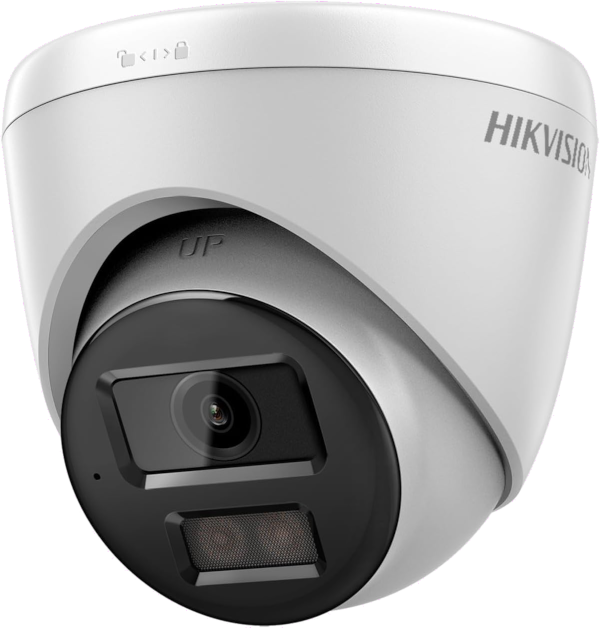 |
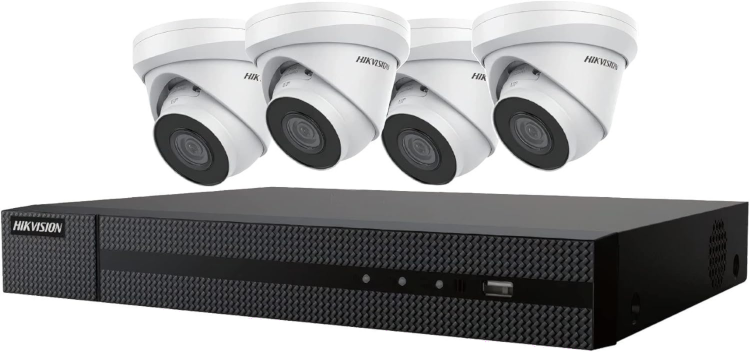 |
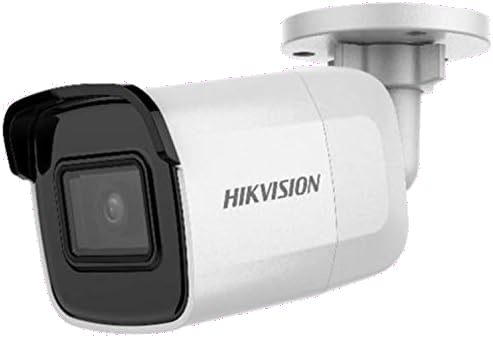 |
| Hikvision_DS-2CD1383G2-LIUF, 8MP PoE नेटवर्क कैमरा |
नेटवर्क कैमरों के साथ हिकविजन एनवीआर |
हिकविजन_डीएस-2सीडी2085जी1-आई, 8एमपी नेटवर्क कैमरा |
कैमरे की बुनियादी जानकारी
| वीडियो/छवि रिज़ॉल्यूशन |
3कैमरा मॉडल के आधार पर 4MP, 6MP, 8MP (4K), 1920x1080 और 1280x720 रिज़ॉल्यूशन उपलब्ध हैं। |
| ऑडियो रिकॉर्डिंग |
हाँ |
| छवि अपलोड आवृत्ति |
1 छवि/छवियां - 1 छवि/7 दिन |
| वीडियो फ्रेम दर |
12.5एफपीएस |
| रात्रि दृष्टि |
बाहरी मॉडलों के लिए 100 फीट तक |
| छवि / टाइमलैप्स रिकॉर्डिंग |
हाँ। 1 छवि/छवियाँ - 1 छवि/7 दिन |
| वीडियो क्लिप रिकॉर्डिंग |
समर्थित नहीं (कैमराएफटीपी वीएसएस के साथ समर्थन किया जा सकता है) |
| गति का पता लगाना |
का समर्थन किया |
| निरंतर रिकॉर्डिंग |
का समर्थन किया |
| समर्थित वीडियो प्रारूप |
लागू नहीं (.mp4 जिसमें कैमराएफटीपी वीएसएस फ़ाइल शामिल है) |
| रिश्ते का प्रकार |
ईथरनेट केबल |
| पीओई (पावर ऑन ईथरनेट) |
हाँ |
| भीतर और बाहर |
बाहरी |
| सबसे कम कीमत (01 जून 2024 तक) |
$110 (हिकविजन डीएस-2सीडी1383जी2-एलयूएफ पीओई आउटडोर कैमरा) |
अस्वीकरण:
यह दस्तावेज़ निर्माता द्वारा जारी उत्पाद मैनुअल का विकल्प नहीं है। दी गई जानकारी मॉडल के बारे में हमारे ज्ञान पर आधारित है। हिकविजन डीएस-2सीडी1383जी2-एलयूएफ मूल फर्मवेयर (जून 2024 से पहले) वाला PoE आउटडोर नेटवर्क कैमरा।
यदि आपका फर्मवेयर जून 2024 से नया है, तो कृपया हिकविजन सेटअप गाइड का दूसरा दस्तावेज़ पढ़ें।
हिकविजन के पास कई कैमरा और एनवीआर मॉडल उपलब्ध हैं, जिनमें शामिल हैं: एक्यूसेंस सीरीज़, कलरव्यू सीरीज़, डीपिनव्यू सीरीज़, पैनोरैमिक सीरीज़, परफॉर्मेंस सीरीज़, वायरलेस सीरीज़, सोलर-पावर्ड सीरीज़, वैल्यू एक्सप्रेस सीरीज़, आईपी पीटीजेड कैमरे, टैन्डमव्यू प्रो सीरीज़, अल्ट्रा सीरीज़, प्रो सीरीज़, वैल्यू सीरीज़, स्पेशल सीरीज़, विस्फोट-रोधी और जंग-रोधी सीरीज़, विस्फोट-रोधी सीरीज़, जंग-रोधी सीरीज़ और नेटवर्क वीडियो रिकॉर्डर। हमारा मानना है कि सभी हिकविजन नेटवर्क कैमरों और एनवीआर के लिए सेटअप इंटरफ़ेस और चरण समान हैं।
वैसे, इस दस्तावेज़ में दी गई जानकारी सटीक या अद्यतन नहीं हो सकती है। हमने कैमरों का पूरी तरह से परीक्षण नहीं किया है। कैमरे से संबंधित सभी समस्याओं के लिए उपयोगकर्ता निर्माता से संपर्क करें और CameraFTP (क्लाउड सेवा/FTP) से संबंधित समस्याओं के लिए ही हमसे संपर्क करें।
कैमरे को नेटवर्क से कनेक्ट करने के लिए कृपया निर्माता के निर्देशों का पालन करें। हिकविजन के कई आउटडोर मॉडल PoE को सपोर्ट करते हैं। इसलिए आपको PoE स्विच या संगत पावर एडाप्टर की आवश्यकता होगी।
आपको कैमरे का आईपी एड्रेस पता करने के लिए निर्माता के सॉफ़्टवेयर का उपयोग करना होगा। इसके बाद, आपको कैमरे की कॉन्फ़िगरेशन वेबसाइट तक पहुँचने के लिए एक ब्राउज़र खोलना होगा।
प्रारंभिक कॉन्फ़िगरेशन के लिए आपको हिकविजन मोबाइल ऐप डाउनलोड करने की आवश्यकता हो सकती है। कैमरे के लिए आपको डिफ़ॉल्ट उपयोगकर्ता (उपयोगकर्ता नाम: एडमिन) के लिए पासवर्ड सेट करना होगा। ब्राउज़र से कैमरे में लॉग इन करने के बाद, आपको कैमरे की लाइव व्यूइंग के लिए प्लगइन इंस्टॉल करने के लिए कहा जाएगा।
यदि आपने कैमरे को नेटवर्क से कनेक्ट कर दिया है, लेकिन आपको कैमरे का आईपी एड्रेस नहीं मिल रहा है, तो आप इसे पीसी के माध्यम से ढूंढ सकते हैं। पीसी का उसी नेटवर्क (LAN) से कनेक्ट होना आवश्यक है।
आप पीसी पर कैमराएफटीपी वीएसएस सॉफ्टवेयर इंस्टॉल कर सकते हैं, फिर इसका उपयोग करके कैमरे का आईपी एड्रेस ढूंढ सकते हैं।
VSS में कैमरा जोड़ने के लिए आपको 'जोड़ें' पर क्लिक करना होगा, फिर स्थानीय नेटवर्क में मौजूद IP कैमरों को खोजने के लिए स्थानीय नेटवर्क को स्कैन करना होगा। कृपया नीचे दिए गए स्क्रीनशॉट देखें।:
VSS कैमरे का IP पता तो ढूंढ सकता है; लेकिन हो सकता है कि वह कैमरे का ब्रांड/मॉडल न ढूंढ पाए। आपको हर IP पते को मैन्युअल रूप से जांचना होगा। ऊपर दिए गए स्क्रीनशॉट में, हिकविजन कैमरे का IP पता 192.168.1.64 है, जो कि डिफ़ॉल्ट IP पता है यदि आपके स्थानीय नेटवर्क का सबनेट 192.168.1.* है।
कृपया ध्यान दें कि यदि आप पीसी को वर्चुअल एनवीआर के रूप में उपयोग नहीं करना चाहते हैं, तो वीएसएस सॉफ़्टवेयर में अगला बटन न दबाएं।
अब आपके पास कैमरे का आईपी एड्रेस है। पहला कदम है वेब ब्राउज़र खोलकर कैमरे के वेब इंटरफ़ेस तक पहुंचना। ब्राउज़र के एड्रेस बार में http://Camera-IPAddress/ टाइप करें, आपको निम्नलिखित लॉगिन स्क्रीन दिखाई देगी: (यदि आप सुनिश्चित नहीं हैं कि इनमें से कौन सा हिकविजन कैमरे का आईपी एड्रेस है, तो आपको एक-एक करके इसे आज़माना होगा)
कैमरा डिवाइस के यूजरनेम और पासवर्ड से लॉग इन करें, यह प्रदर्शित होगा।:
डाउनलोड प्लग-इन पर क्लिक करें, फिर प्लग-इन को डाउनलोड और इंस्टॉल करना पूरा करें। इसके बाद, कैमरा लाइव व्यू इस प्रकार प्रदर्शित होगा।:
इसके बाद आप कैमरा को कॉन्फ़िगर करने के लिए कॉन्फ़िगरेशन पर क्लिक कर सकते हैं।
कॉन्फ़िगरेशन पर क्लिक करें, फिर वीडियो/ऑडियो पर क्लिक करें, आप नीचे दिखाए अनुसार वीडियो स्ट्रीम प्रोफ़ाइल सेटिंग स्क्रीन तक पहुँच सकते हैं।:
दर्ज किए जाने वाले पैरामीटर आपके सब्सक्रिप्शन प्लान (कैमरा लाइसेंस) पर निर्भर करते हैं। यदि कैमरा पीसी का उपयोग किए बिना सीधे फुटेज अपलोड करता है, तो आपका सब्सक्रिप्शन प्लान 1280x720 से कम नहीं होना चाहिए। कृपया ध्यान दें कि इमेज रिज़ॉल्यूशन मुख्य स्ट्रीम वीडियो रिज़ॉल्यूशन के समान है। यदि आप फ़र्मवेयर के नवीनतम संस्करण (जून 2024) में अपग्रेड करते हैं, तो यह 640x480 इमेज को सपोर्ट करता है (आपके सब-स्ट्रीम वीडियो रिज़ॉल्यूशन के आधार पर)।
यह कैमरा सीधे वीडियो क्लिप अपलोड नहीं कर सकता, इसलिए वीडियो फ्रेम दर क्लाउड इमेज रिकॉर्डिंग के लिए प्रासंगिक नहीं है। (यदि आप वीडियो रिकॉर्डिंग के लिए CameraFTP VSS का उपयोग करने की योजना बना रहे हैं, तो वीडियो पैरामीटर आपके वीडियो सब्सक्रिप्शन प्लान के पैरामीटर से कम नहीं होने चाहिए। CameraFTP VSS वीडियो स्ट्रीम को ट्रांसकोड करेगा और आपके सब्सक्रिप्शन प्लान के आधार पर वीडियो या इमेज अपलोड करेगा।)
इसी तरह, इमेज अपलोड करने के लिए अधिकतम बिट-रेट का कोई महत्व नहीं है। (यदि आप वीडियो रिकॉर्डिंग के लिए CameraFTP VSS का उपयोग करते हैं, तो डिफ़ॉल्ट बिट-रेट केवल लोकल नेटवर्क के लिए है; अपलोड बिट-रेट आपके सर्विस प्लान पर निर्भर करता है।) इमेज/टाइमलैप्स रिकॉर्डिंग के लिए, बिट-रेट मुख्य रूप से आपकी इमेज अपलोड फ्रीक्वेंसी और इमेज रेज़ोल्यूशन पर निर्भर करता है। उच्च रेज़ोल्यूशन और अपलोड फ्रीक्वेंसी पर, इमेज रिकॉर्डिंग के लिए वीडियो रिकॉर्डिंग की तुलना में बहुत अधिक अपलोड बैंडविड्थ की आवश्यकता हो सकती है। कृपया सुनिश्चित करें कि आपके इंटरनेट कनेक्शन में पर्याप्त अपलोड बैंडविड्थ है।
कैमरा की FTP सेटिंग्स कॉन्फ़िगर करने से पहले, हमें FTP जानकारी प्राप्त करनी होगी। कृपया www.cameraftp.com पर लॉग इन करें, फिर 'My Cameras' पेज पर जाएं और नया कैमरा (फ़ोल्डर) जोड़ने के लिए 'Add' पर क्लिक करें। इससे निम्नलिखित पेज प्रदर्शित होगा।:
कैमरा (फ़ोल्डर) का नाम, विवरण और ब्रांड/मॉडल, साथ ही विशिष्ट सदस्यता या निःशुल्क प्लान दर्ज करें, फिर "कैमरा सहेजें" पर क्लिक करें। नया कैमरा बन जाएगा।:
स्क्रीनशॉट में दिखाए गए अनुसार सेटिंग्स आइकन पर क्लिक करें, इससे कैमरा प्रॉपर्टीज़ पेज खुल जाएगा।
आप अपने कैमरे (या NVR) के लिए आवश्यक FTP जानकारी प्राप्त कर सकते हैं। FTP सर्वर नाम के लिए, "ftp.cameraftp.com" दर्ज करने की सलाह दी जाती है। यदि यह काम नहीं करता है, तो आप IP पता 66.220.9.45 का उपयोग कर सकते हैं (या आप अपनी DNS सेटिंग्स की जांच कर सकते हैं, या कैमरे को DHCP का उपयोग करने के लिए कॉन्फ़िगर कर सकते हैं और कैमरे को रीबूट कर सकते हैं, फिर नया IP पता ढूंढ सकते हैं)। FTP ट्रांसफर मोड के लिए, कृपया पैसिव चुनें (यदि यह विकल्प उपलब्ध है)। FTP पासवर्ड के लिए, हम कैमरे के लाइसेंस (या निःशुल्क लाइसेंस) से जुड़े FTP पासवर्ड का उपयोग करने की सलाह देते हैं। इस तरह, प्रत्येक कैमरा एक अलग FTP पासवर्ड का उपयोग करेगा।
आप अपने CameraFTP खाते का पासवर्ड भी इस्तेमाल कर सकते हैं। यदि ऐसा है, तो आपको FTP फ़ोल्डर/डायरेक्ट्री का नाम कॉन्फ़िगर करना होगा।
अब, आइए आपके कैमरा डिवाइस में FTP जानकारी कॉन्फ़िगर करें। कृपया ध्यान दें कि CameraFTP.com आपके डिवाइस को स्वचालित रूप से कॉन्फ़िगर नहीं कर सकता है। हम आपके डिवाइस से दूरस्थ रूप से कनेक्ट या उसे नियंत्रित नहीं कर सकते हैं। इसलिए कृपया कैमरा डिवाइस के कॉन्फ़िगरेशन इंटरफ़ेस पर वापस जाएँ।
कॉन्फ़िगरेशन -> उन्नत सेटिंग्स -> FTP पर क्लिक करें, आपको निम्न स्क्रीन दिखाई देगी।:
आपको निम्नलिखित पैरामीटर सेट करने होंगे:
- सर्वर पता: ftp.cameraftp.com या 66.220.9.45
- पत्तन: 21
- उपयोगकर्ता नाम, पासवर्ड और पासवर्ड की पुष्टि करें:
CameraFTP.com पर आपका यूज़रनेम यही होगा; आप अपने CameraFTP अकाउंट का पासवर्ड इस्तेमाल कर सकते हैं, लेकिन बेहतर होगा कि आप अपने कैमरा लाइसेंस (या मुफ़्त लाइसेंस) से जुड़ा FTP पासवर्ड इस्तेमाल करें। आपको सबसे पहले www.cameraftp.com पर लॉग इन करके एक कैमरा (फ़ोल्डर) जोड़ना होगा।
- निर्देशिका संरचना: इसे मूल निर्देशिका में सहेजें
- मूल निर्देशिका:
कस्टम चुनें, और फिर कैमरा (फोल्डर) का नाम दर्ज करें।
- चित्र दाखिल करने का अंतराल:
विकल्प 1 चुनें। इसका मतलब है कि कैमरा हर दिन एक नया सबफ़ोल्डर बनाएगा और उसमें तस्वीरें सहेजेगा।
- चित्र अपलोड करें:
कृपया एफटीपी सर्वर पर चित्र अपलोड करने के लिए चेकबॉक्स पर टिक करें। (ध्यान दें: आपको सभी चरणों को पूरा करना होगा)
बदलावों को सेव करने के लिए सेव पर क्लिक करें। फिर यह देखने के लिए टेस्ट पर क्लिक करें कि यह काम कर रहा है या नहीं। अगर यह काम नहीं करता है, तो कृपया जानकारी की पुष्टि करें और जांचें कि कैमरा इंटरनेट से कनेक्ट हो पा रहा है या नहीं। यह भी सुनिश्चित करें कि आपका राउटर और इंटरनेट सेवा प्रदाता FTP को ब्लॉक तो नहीं कर रहे हैं। आप इसे FileZilla जैसे किसी भी लोकप्रिय FTP क्लाइंट प्रोग्राम से टेस्ट कर सकते हैं। अगर यह ठीक से काम करता है, तो इसका मतलब है कि कैमरा CameraFTP क्लाउड पर फुटेज अपलोड कर सकता है। हालांकि, CameraFTP पर फुटेज अपलोड करने के लिए आपको अभी भी कुछ अन्य चरणों को कॉन्फ़िगर करना होगा।
यदि आपने मोशन ट्रिगर रिकॉर्डिंग प्लान का ऑर्डर दिया है, तो आपको अपने कैमरे के साथ मोशन डिटेक्शन को कॉन्फ़िगर करना होगा। कॉन्फ़िगरेशन -> इवेंट -> बेसिक इवेंट -> मोशन डिटेक्शन पर क्लिक करें। आपको नीचे दिखाए गए अनुसार स्क्रीन दिखाई देगी।:
- मोशन डिटेक्शन चालू करें: चेकबॉक्स पर निशान लगाएं
आप अपनी आवश्यकतानुसार मोशन डिटेक्शन सेटिंग्स सेट कर सकते हैं, जैसे कि एरिया सेटिंग्स में मोशन डिटेक्शन एरिया बनाएं; संवेदनशीलता स्तर सेट करें, आदि। यह कैमरे की एक विशिष्ट विशेषता है।
आपको मोशन डिटेक्शन आर्मिंग शेड्यूल सेट करना होगा। "आर्मिंग शेड्यूल" पर क्लिक करें, आपको निम्न स्क्रीन दिखाई देगी।:
आमतौर पर, आप ऊपर दिए गए स्क्रीनशॉट में दिखाए अनुसार सभी समय का चयन करेंगे। इसके लिए, सोमवार को सभी समय का चयन करें, फिर माउस को नीली पट्टी के अंत तक ले जाएं, और फिर आप जानकारी को सप्ताह के अन्य दिनों में कॉपी कर सकते हैं। जानकारी को सहेजने के लिए 'सहेजें' पर क्लिक करें।
अंत में, आपको लिंकेज मेथड को कॉन्फ़िगर करना होगा, जिसका अर्थ है कि गति का पता चलने पर क्या कार्रवाई की जानी चाहिए। "लिंकेज मेथड" पर क्लिक करें, आपको नीचे दिखाए अनुसार स्क्रीन दिखाई देगी।:
"अपलोड टू एफटीपी..." के चेकबॉक्स पर टिक करें। (यदि किसी दुर्लभ कारण से एफटीपी काम नहीं करता है, तो आप एसएमटीपी का उपयोग करके इमेज अपलोड करने के लिए "सेंड ईमेल" पर टिक कर सकते हैं)।
यह कैमरा केवल इमेज स्नैपशॉट अपलोड कर सकता है, वीडियो क्लिप नहीं। CameraFTP में व्यूअर ऐप्स हैं जो रिकॉर्ड किए गए इमेज स्नैपशॉट को वीडियो की तरह ही चला सकते हैं। यदि आपने वीडियो रिकॉर्डिंग प्लान लिया है, तो आपको..:
(1) एक नई इमेज/टाइमलैप्स रिकॉर्डिंग योजना का आदेश दें और पुरानी वीडियो योजना को रद्द करें;
या
(2) पीसी पर कैमराएफटीपी वीएसएस का उपयोग करें।
यदि आप VSS का उपयोग करते हैं, तो कृपया कैमरे में FTP कॉन्फ़िगर न करें। VSS वीडियो क्लिप को CameraFTP पर अपलोड कर सकता है।
इमेज रेजोल्यूशन को वीडियो स्ट्रीम प्रोफाइल सेटिंग्स में सेट किया जाता है (मुख्य स्ट्रीम वीडियो का रेजोल्यूशन)।
यदि आपने कंटीन्यूअस इमेज रिकॉर्डिंग या टाइमलैप्स रिकॉर्डिंग प्लान का ऑर्डर दिया है, आपको कैप्चर शेड्यूल सेट करना होगा। कॉन्फ़िगरेशन -> स्टोरेज -> शेड्यूल सेटिंग्स -> कैप्चर -> कैप्चर शेड्यूल पर क्लिक करें। इससे नीचे दिखाए गए अनुसार स्क्रीन प्रदर्शित होगी।:
आमतौर पर आपको सभी समयों का चयन करना होता है। आप सोमवार के लिए सभी समयों का चयन कर सकते हैं, फिर माउस को नीली पट्टी के अंत तक ले जाएं, और फिर जानकारी को सप्ताह के अन्य दिनों में कॉपी करें। सेव पर क्लिक करें।
निरंतर या गति-प्रेरित छवि रिकॉर्डिंग के लिए कैप्चर पैरामीटर:
कॉन्फ़िगरेशन -> स्टोरेज -> शेड्यूल सेटिंग्स -> कैप्चर -> कैप्चर पैरामीटर्स पर क्लिक करें, आपको निम्न स्क्रीन दिखाई देगी।:
यदि आपने कंटीन्यूअस इमेज रिकॉर्डिंग / टाइमलैप्स रिकॉर्डिंग प्लान का ऑर्डर दिया है, तो केवल टाइमिंग सेक्शन को ही कॉन्फ़िगर करें।
- टाइमिंग स्नैपशॉट सक्षम करें: यह जाँचें
- प्रारूप: जेपीईजी
- रिज़ॉल्यूशन: 1280x720 (आपके CameraFTP सेवा प्लान के आधार पर)
- गुणवत्ता: मध्यम
- अंतराल: x सेकंड (आपकी सदस्यता योजना के आधार पर)
यदि आपने मोशन-ट्रिगर रिकॉर्डिंग प्लान का ऑर्डर दिया है, तो केवल इवेंट-ट्रिगर सेक्शन को ही कॉन्फ़िगर करें।
सेटिंग्स को सेव करने के लिए सेव पर क्लिक करें।
आपने अभी-अभी अपने आईपी कैमरा या एनवीआर को कॉन्फ़िगर करना पूरा किया है। यह सुनिश्चित करने के लिए कि यह ठीक से काम कर रहा है, आप कैमरे को रीबूट करके देख सकते हैं कि यह अभी भी काम कर रहा है या नहीं। यदि आपको कोई बदलाव करने की आवश्यकता है, तो आप उपरोक्त चरणों को दोहरा सकते हैं और आवश्यकतानुसार बदलाव कर सकते हैं। कैमरे के पासवर्ड को याद रखना बहुत महत्वपूर्ण है।
यदि आपको हिकविजन एनवीआर/डीवीआर को कॉन्फ़िगर करना है, तो प्रक्रिया लगभग समान है। शुरुआत में, आप एनवीआर/डीवीआर को एक आईपी कैमरे की तरह मान सकते हैं। आपको बस यह सुनिश्चित करना होगा कि कैमरे के रिकॉर्डिंग पैरामीटर आपकी सेवा योजना के अनुसार हों और पर्याप्त कैमरा लाइसेंस ऑर्डर कर लें। एनवीआर सभी छवियों को एक कैमरा फ़ोल्डर में अपलोड करेगा। कृपया कैमराएफटीपी सपोर्ट को ईमेल भेजें। हम सर्वर को इस तरह कॉन्फ़िगर कर देंगे कि वह एनवीआर के लिए स्वचालित रूप से कई कैमरा फ़ोल्डर बना दे।
कैमरा सेटअप हो जाने के बाद, आप कहीं से भी अपनी रिकॉर्ड की गई फुटेज को देखने या प्लेबैक करने के लिए www.cameraftp.com पर जा सकते हैं। आप iOS, Android और Windows (और Mac) के लिए CameraFTP Viewer ऐप भी डाउनलोड कर सकते हैं।
ध्यान दें: हिकविजन कैमरे सीधे FTP सर्वर पर वीडियो क्लिप अपलोड नहीं कर सकते। वीडियो क्लिप अपलोड करने के लिए, आप पीसी पर CameraFTP VSS का उपयोग कर सकते हैं। ये कैमरे VSS आधारित लाइव व्यू, क्लाउड रिकॉर्डिंग और लोकल रिकॉर्डिंग के साथ संगत हैं। यदि आप वीडियो रिकॉर्डिंग के लिए VSS का उपयोग करते हैं, तो वीडियो स्ट्रीम प्रोफ़ाइल सेटिंग्स में सही वीडियो फ्रेम दर और बिट दर सेट करना महत्वपूर्ण है।
क्या यह काम नहीं कर रहा है? कृपया हमारा
समस्या निवारण मार्गदर्शिका पढ़ें।