आईपी कैमरा मॉडल: डीलिंक 942एल
फर्मवेयर संस्करण: 1.23. आधिकारिक वेबसाइट पर फर्मवेयर अपग्रेड का लिंक http://support.dlink.com/ है।
कृपया नीचे दिए गए दस्तावेज़ को पढ़ें, या किसी अन्य डी-लिंक मॉडल के लिए सेटअप गाइड वीडियो देखें। सेटअप के चरण लगभग समान हैं।
चरण 1: कैमरा सेटअप करें – कैमरे का आईपी पता ढूंढें
अधिक विस्तृत जानकारी के लिए कृपया निर्माता की पुस्तिका देखें।
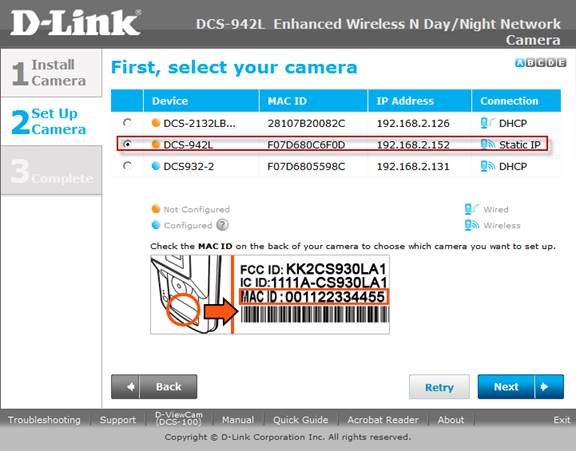
कैमरा चालू करें; ईथरनेट केबल का उपयोग करके कैमरे को नेटवर्क राउटर से कनेक्ट करें।
उसी नेटवर्क में मौजूद किसी पीसी से कैमरे का सॉफ्टवेयर सीडी डालें और सेटअप विज़ार्ड इंस्टॉल करें। इंस्टॉल होने के बाद, सेटअप विज़ार्ड चलाएं। आपको नीचे दी गई स्क्रीन जैसी स्क्रीन दिखाई देगी।:
चरण 2: वेब-आधारित कॉन्फ़िगरेशन टूल का उपयोग करके कैमरे को कॉन्फ़िगर करें
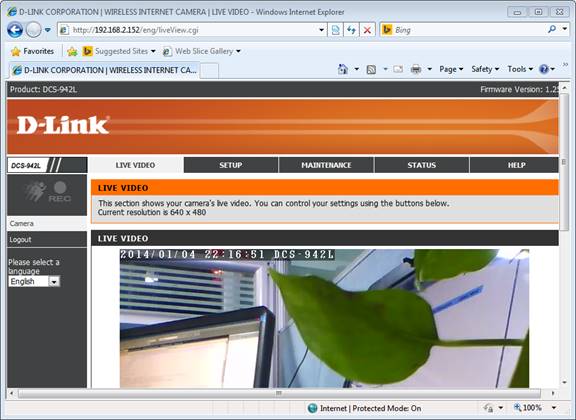
वेब ब्राउज़र खोलें और http://192.168.2.152/ पर कैमरा के कॉन्फ़िगरेशन पृष्ठ पर जाएँ। (कृपया IP पते को SwannEye सर्च टूल का उपयोग करके प्राप्त वास्तविक IP पते से बदलें), कॉन्फ़िगरेशन टूल में लॉग इन करें। मैनुअल के अनुसार, डिफ़ॉल्ट उपयोगकर्ता नाम admin है और पासवर्ड खाली है।
चरण 3: वायरलेस सेटअप
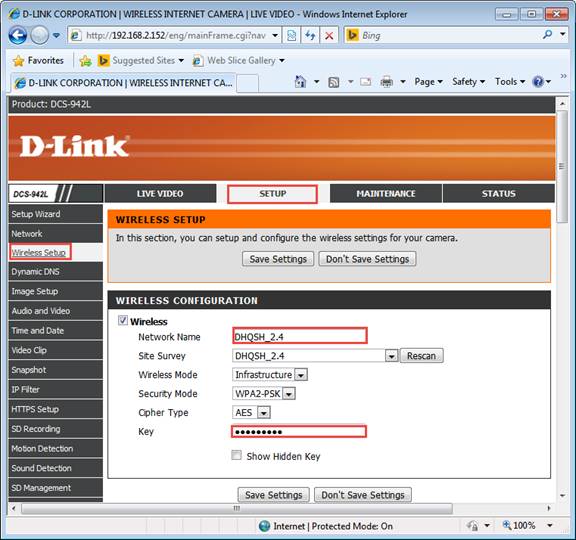
ऊपर दी गई स्क्रीन में, "सेटअप" पर क्लिक करें, फिर "वायरलेस सेटअप" पर क्लिक करें।
आपको सबसे पहले "वायरलेस" विकल्प को चुनना होगा।
आपको वायरलेस नेटवर्क की एक सूची दिखाई देगी। सूची में से अपने वायरलेस राउटर का SSID चुनें और सही प्रमाणीकरण क्रेडेंशियल दर्ज करें। आपका कैमरा आपके वायरलेस नेटवर्क से कनेक्ट हो जाएगा।
चरण 4: कैमरा एफटीपी सेवा सेटअप करें
यदि आपका CameraFTP.com पर खाता नहीं है, तो कृपया www.cameraftp.com पर जाएं और एक निःशुल्क खाते के लिए साइन अप करें। CameraFTP.com बुनियादी सेवा निःशुल्क प्रदान करता है और क्लाउड रिकॉर्डिंग सेवा का 3 दिन का निःशुल्क परीक्षण भी उपलब्ध है। 3 दिन बाद, आप क्लाउड रिकॉर्डिंग सेवा का उपयोग जारी रखने के लिए सशुल्क सदस्यता ले सकते हैं।
मान लीजिए कि आपका CameraFTP.com पर खाता है और आपने www.cameraftp.com पर इमेज रिकॉर्डिंग प्लान की सदस्यता ली है। कैमरे के वेब-आधारित कॉन्फ़िगरेशन टूल का उपयोग करके, "स्नैपशॉट" पर क्लिक करें।
आपको सबसे पहले "स्नैपशॉट" विकल्प को चुनना होगा, आपको नीचे दी गई स्क्रीन दिखाई देगी।
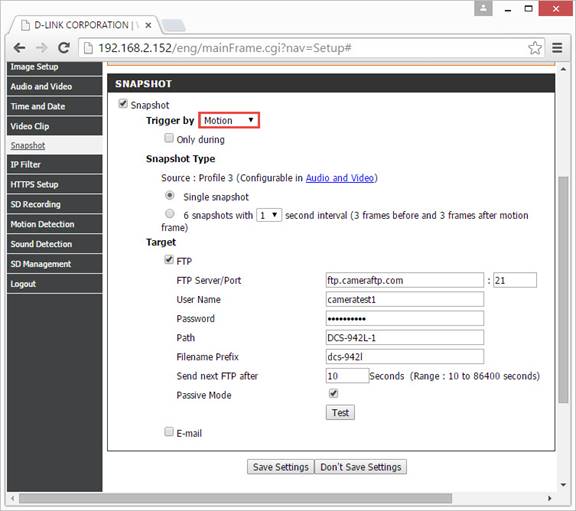
मोशन डिटेक्शन की अनुशंसा की जाती है।
यदि आप मोशन डिटेक्शन को सक्षम करना चाहते हैं, तो बाईं ओर "मोशन डिटेक्शन" पर क्लिक करें, फिर कृपया नीचे दी गई तस्वीर देखें।
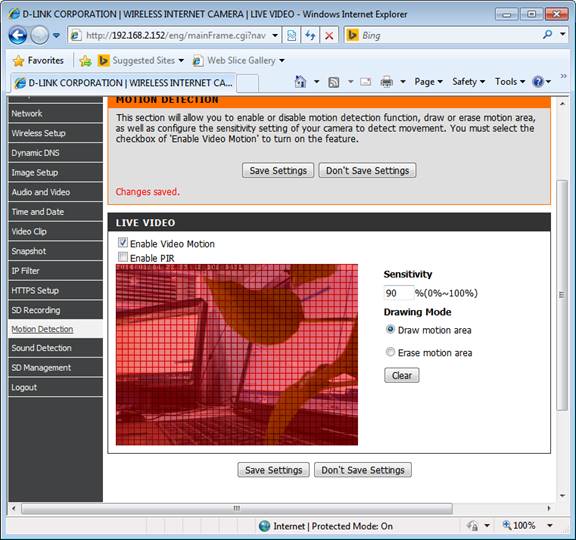
सबसे पहले "वीडियो मोशन सक्षम करें" विकल्प को चुनें, फिर मोशन एरिया बनाएं और सेटिंग्स सेव करें। इसके बाद "स्नैपशॉट" टैब पर वापस जाएं।
स्नैपशॉट प्रकार:
"ऑडियो और वीडियो" लिंक पर क्लिक करें, "वीडियो स्ट्रीम प्रोफाइल 3" सेट करें, कृपया नीचे दी गई तस्वीर देखें।
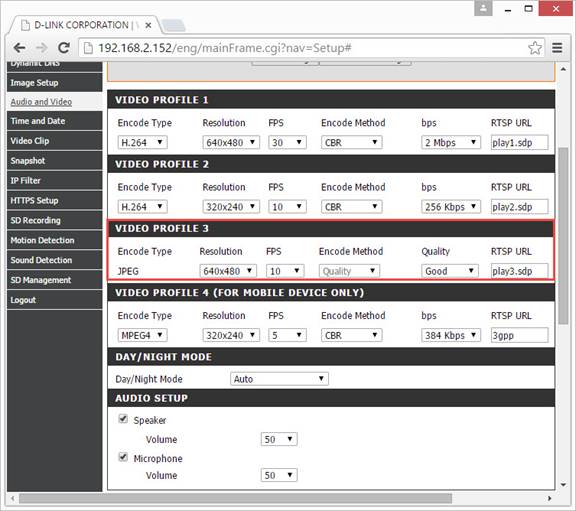
यह आपको इमेज रेज़ोल्यूशन और फ्रेमरेट चुनने की सुविधा देता है। कृपया सुनिश्चित करें कि यह आपके CameraFTP सब्सक्रिप्शन से मेल खाता हो। उदाहरण के लिए, यदि आपके सब्सक्रिप्शन में "इमेज रेज़ोल्यूशन 320X240, अधिकतम अपलोड फ्रीक्वेंसी 2 इमेज/सेकंड" की अनुमति है, तो "रेज़ोल्यूशन" को "32X240" और "FPS" को 2 चुनें। गलत संख्या दर्ज करने पर आपका खाता ब्लॉक हो सकता है।
अधिकांश घरेलू उपयोगकर्ताओं या सामान्य उपयोगकर्ताओं के लिए, 320x240 का रिज़ॉल्यूशन ठीक है।
बेहतर इमेज क्वालिटी के लिए, आप 640x480 रेज़ोल्यूशन चुन सकते हैं। कृपया ध्यान दें कि इससे बैंडविड्थ और स्टोरेज का उपयोग लगभग 4 गुना बढ़ जाएगा। CameraFTP सब्सक्रिप्शन की लागत भी काफी अधिक होगी।
फिर "स्नैपशॉट" टैब पर वापस जाएं।
और निम्नलिखित जानकारी दर्ज करें:
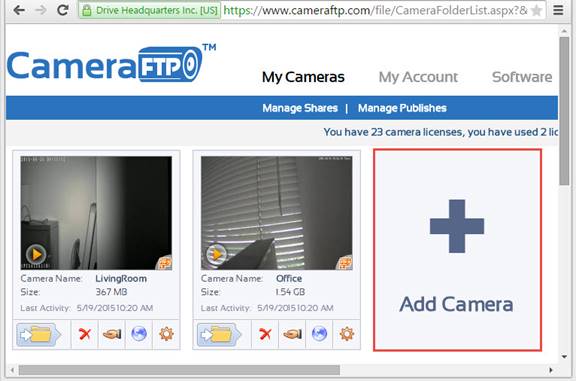
जब आप कोई नया कैमरा जोड़ते हैं, तो www.CameraFTP.com वेबसाइट पर आपके कैमरे का नाम बन जाता है। (नीचे दिया गया स्क्रीनशॉट देखें)
अपने FTP सेटअप को टेस्ट करने के लिए "टेस्ट" बटन पर क्लिक करें।
यदि यह सफल रहा, तो बधाई हो, आपका काम पूरा हो गया! यदि नहीं, तो आप त्रुटि की विस्तृत जानकारी प्राप्त करने के लिए स्टेटस टैब पर क्लिक कर सकते हैं।
वैसे, कभी-कभी आपको "समय और दिनांक" टैब में समय समायोजित करने की आवश्यकता होती है।
यदि आपने www.cameraftp.com पर वीडियो रिकॉर्डिंग प्लान की सदस्यता ली है, तो कृपया "वीडियो क्लिप" टैब पर क्लिक करें, नीचे दिया गया स्क्रीनशॉट देखें।
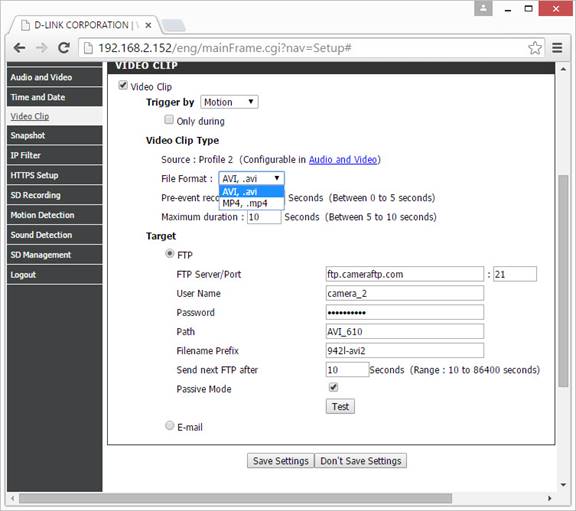
"ट्रिगर बाय मोशन" की भी अनुशंसा की जाती है।
वीडियो क्लिप प्रकार: "प्रोफ़ाइल 3" की तरह ही "प्रोफ़ाइल 2" को भी सेट करें।
फाइल फॉर्मेट के बारे में बात करें तो, "AVI" और "MP4" दोनों ही ठीक हैं।
और "स्नैपशॉट" अध्याय में ऊपर बताए गए तरीके से ही "एफटीपी अपलोड पैरामीटर" सेट करें।
CameraFTP.com पर लॉग इन करें और अपने कैमरे का व्यू देखें।