क्लाउड रिकॉर्डिंग, बैकअप, मॉनिटरिंग और प्लेबैक के लिए Axis P3354 (P और Q सीरीज़) नेटवर्क कैमरा को कॉन्फ़िगर करें
अंतर्वस्तु
परिचय
चरण 1: कैमरे को नेटवर्क से कनेक्ट करें और उसका आईपी एड्रेस पता करें
1.1 कैमरे को नेटवर्क से कनेक्ट करें
1.2 कैमरे का आईपी एड्रेस ढूंढें
चरण 2: कैमरे के वेब-आधारित कॉन्फ़िगरेशन टूल तक पहुंचें
चरण 3: वीडियो स्ट्रीम प्रोफ़ाइल को कॉन्फ़िगर करें
चरण 4: मोशन डिटेक्शन को कॉन्फ़िगर करें
चरण 5. इवेंट्स को कॉन्फ़िगर करें (यानी वीडियो/इमेज रिकॉर्डिंग सेटिंग्स)
5.1 प्राप्तकर्ताओं को कॉन्फ़िगर करें (अर्थात FTP, SFTP या SMTP सर्वर)
5.2 मोशन-ट्रिगर इमेज/वीडियो रिकॉर्डिंग को कॉन्फ़िगर करें
5.3 निरंतर वीडियो/छवि रिकॉर्डिंग को कॉन्फ़िगर करें
6. कैमरा एफटीपी व्यूअर
एक्सिस कम्युनिकेशंस का P3354 (P सीरीज़) नेटवर्क कैमरा एक मिड-रेंज आईपी कैमरा है। यह परफॉर्मेंस और किफ़ायती कीमत के बीच अच्छा संतुलन प्रदान करता है। एक्सिस के पास कई आउटडोर और इनडोर कैमरा मॉडल हैं जो HD से 4K रिज़ॉल्यूशन, WDR (वाइड डायनेमिक रेंज), वाईफाई और PoE को सपोर्ट करते हैं।
एक्सिस नेटवर्क कैमरे बेहद भरोसेमंद हैं। इनमें अत्याधुनिक फर्मवेयर और फीचर्स मौजूद हैं। एक्सिस एम, पी और क्यू सीरीज के सभी आईपी कैमरे एफटीपी, एसएफटीपी या एसएमटीपी के जरिए क्लाउड-आधारित इमेज और वीडियो रिकॉर्डिंग को सपोर्ट करते हैं, जिसमें निरंतर और मोशन-ट्रिगर रिकॉर्डिंग शामिल है।
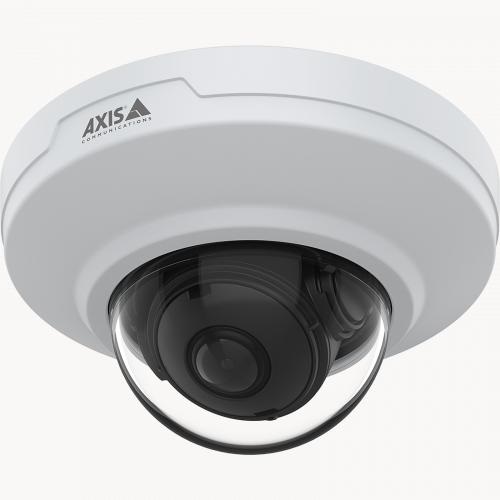
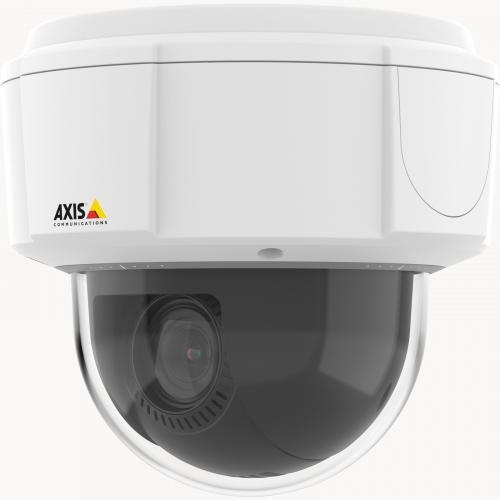
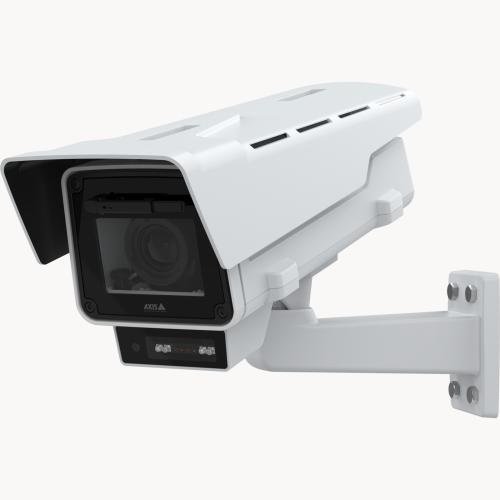
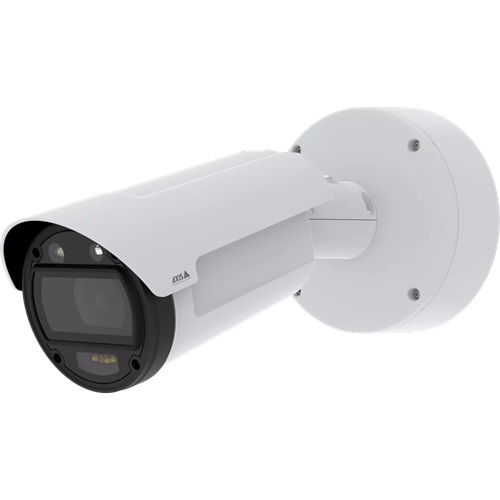
एक्सिस P3354 नेटवर्क कैमरा की बुनियादी जानकारी
| वीडियो/छवि रिज़ॉल्यूशन |
1280x960, 1280x720, 800x600, 640x480, 640x400, 640x360, 480x360, 320x240 |
| ऑडियो रिकॉर्डिंग |
नहीं |
| छवि अपलोड आवृत्ति |
1 एक घंटे में एक छवि से लेकर एक सेकंड में 10 छवियां तक। |
| वीडियो फ्रेम दर |
1-30 फ्रेम/सेकंड |
| रात्रि दृष्टि |
नहीं, लेकिन कम रोशनी वाली सेटिंग में WDR को सपोर्ट करता है। |
| छवि स्नैपशॉट रिकॉर्डिंग |
का समर्थन किया |
| वीडियो क्लिप रिकॉर्डिंग |
का समर्थन किया |
| गति का पता लगाना |
इमेज और वीडियो क्लिप आधारित रिकॉर्डिंग दोनों के लिए समर्थित। |
| निरंतर रिकॉर्डिंग |
हाँ |
| समर्थित वीडियो प्रारूप |
.एमकेवी |
| रिश्ते का प्रकार |
ईथरनेट केबल |
| पीओई (पावर ऑन ईथरनेट) |
हाँ |
| भीतर और बाहर |
इनडोर |
| सबसे कम कीमत (18/06/2024 तक) |
$100 |
ध्यान दें: यह दस्तावेज़ Axis उत्पाद मैनुअल का विकल्प नहीं है। दी गई जानकारी Axis P3354 (P सीरीज़ और Q सीरीज़) नेटवर्क कैमरा मॉडल के बारे में हमारे ज्ञान पर आधारित है। यह सटीक या अद्यतन नहीं हो सकती है। कैमरे से संबंधित सभी समस्याओं के लिए उपयोगकर्ताओं को निर्माता से संपर्क करना चाहिए और CameraFTP (यानी क्लाउड सेवा/FTP) से संबंधित समस्याओं के लिए ही हमसे संपर्क करना चाहिए। हमारा अनुमान है कि निम्नलिखित Axis कैमरा मॉडल हमारी सेवा के साथ संगत हैं: AXIS P32, P39, Q35, Q36 डोम कैमरा सीरीज़, P9117-PV कॉर्नर, Q9216-SLV कैमरा, Q9307-LV; P13, Q16 बॉक्स कैमरा सीरीज़; AXIS P14, Q17, Q18 बुलेट कैमरा सीरीज़; AXIS Q87 बिस्पेक्ट्रल PTZ कैमरा सीरीज़, AXIS P56, Q60, Q61, Q62, Q63, Q86, V59 PTZ कैमरा सीरीज़।
पहले दो चरण कैमरे से संबंधित हैं और बहुत आसान हैं। यदि आपने ये बुनियादी चरण पूरे कर लिए हैं, तो आप नीचे दिए गए चरण 1 और 2 को छोड़ सकते हैं। CameraFTP की सेवा को केवल 3 चरणों में कॉन्फ़िगर किया जा सकता है (अर्थात चरण 3, 4 और 5)।
यह कैमरा एक PoE कैमरा है। इसके लिए आपके पास PoE स्विच होना आवश्यक है। आपको पावर एडॉप्टर की आवश्यकता नहीं है। बस कैमरे को ईथरनेट केबल से PoE स्विच से कनेक्ट करें। कैमरा चालू हो जाएगा। यह स्वचालित रूप से नेटवर्क से जुड़ जाएगा और DHCP का उपयोग करके एक स्थानीय IP एड्रेस प्राप्त कर लेगा।
यदि कैमरा चालू है और नेटवर्क से कनेक्टेड है, तो आप Axis के सेटअप प्रोग्राम को चलाकर कैमरे का IP एड्रेस पता कर सकते हैं। उदाहरण के लिए, आप Axis Companion या Axis Camera Station डाउनलोड कर सकते हैं। सॉफ़्टवेयर इंस्टॉल करें और उसे चलाएं, निर्देशों का पालन करें, फिर आपको नीचे दिखाए गए अनुसार स्क्रीन दिखाई देगी।:
ऊपर दिखाए गए अनुसार आप कैमरा मॉडल (Axis P3354) और उसका आईपी पता देख सकते हैं।
वैकल्पिक रूप से, आप इसका उपयोग कर सकते हैं
कैमराएफटीपी वीएसएस सॉफ्टवेयर
कैमरे का आईपी पता खोजने के लिए, CameraFTP VSS लॉन्च करें, Add -> IP Camera -> Find IP Cameras in Local Network पर क्लिक करें। यह स्वचालित रूप से स्थानीय नेटवर्क में कनेक्टेड आईपी कैमरों को स्कैन करेगा। कृपया नीचे दिया गया स्क्रीनशॉट देखें।:
डिवाइस का नाम Axis P3354 के रूप में दिखाया गया है। Axis IP कैमरा के कुछ मॉडलों के लिए, डिवाइस की जानकारी स्पष्ट नहीं हो सकती है। यदि ऐसा है, तो आप प्रत्येक IP पते की एक-एक करके जाँच कर सकते हैं। (या आप कैमरे को डिस्कनेक्ट करके नेटवर्क में खोज कर IP पतों की सूची नोट कर सकते हैं; फिर कैमरे को कनेक्ट करके नेटवर्क में दोबारा खोज करें। नया IP पता कैमरे का ही IP पता होना चाहिए।)
अब हमें कैमरे का आईपी एड्रेस मिल गया है। एक वेब ब्राउज़र खोलें और यूआरएल दर्ज करें।:
https://आईपी-पता/
यह लॉगिन पेज प्रदर्शित करेगा, या यदि डिवाइस का पासवर्ड सेट नहीं किया गया है तो पासवर्ड सेट करने वाला पेज प्रदर्शित करेगा।:
डिवाइस के रूट अकाउंट का पासवर्ड सेट करें, या डिवाइस में लॉग इन करें, इससे लाइव व्यू पेज इस प्रकार प्रदर्शित होगा।:
कैमरा सेटअप शुरू करने के लिए सेटअप पर क्लिक करें। यदि आपने पहले कभी इस कैमरे को सेटअप नहीं किया है, तो आप बुनियादी सेटअप पूरा करने के लिए बेसिक सेटअप चरणों का पालन कर सकते हैं (जैसे कैमरे की तारीख और समय सेट करना)। ये चरण CameraFTP की सेवा से संबंधित नहीं हैं और अनिवार्य नहीं हैं।
यह कैमरा तस्वीरें या वीडियो रिकॉर्ड कर सकता है। आपको एक वीडियो/इमेज प्रोफाइल बनाना होगा जो आपके CameraFTP सब्सक्रिप्शन प्लान से मेल खाता हो, जिसे आपने इस कैमरे के लिए ऑर्डर किया था।
यदि आपने इमेज रिकॉर्डिंग प्लान का ऑर्डर दिया है:
आपको वीडियो टैब पर क्लिक करना होगा, फिर स्ट्रीम प्रोफाइल पर क्लिक करना होगा, और फिर नीचे दिए गए स्क्रीनशॉट में दिखाए अनुसार ऐड पर क्लिक करना होगा।:
ऊपर दिए गए (छवि) स्ट्रीम प्रोफ़ाइल सेटिंग पृष्ठ में, आपको केवल वीडियो एन्कोडिंग को MJPEG के रूप में चुनना है, और छवि रिज़ॉल्यूशन को इस कैमरे के लिए अपनी सदस्यता योजना के अनुसार सेट करना है। अपलोड आवृत्ति (या फ़्रेम प्रति सेकंड, FPS) को इवेंट्स टैब में कॉन्फ़िगर किया जाता है।
यदि आपने वीडियो प्लान ऑर्डर किया है:
आपको एक नया वीडियो स्ट्रीम प्रोफाइल बनाना होगा। कृपया नीचे दिया गया स्क्रीनशॉट देखें।:
प्रोफ़ाइल नाम के रूप में VideoRecord दर्ज करें, और इस कैमरे के लिए सदस्यता योजना के आधार पर निम्नलिखित पैरामीटर मानों का चयन करें।:
- वीडियो एन्कोडिंग: एच।264
- रिज़ॉल्यूशन और एफपीएस: आपके कैमरे की सदस्यता योजना के आधार पर।
फिर नीचे दिखाए अनुसार H.264 टैब पर क्लिक करें।:
"अधिकतम बिट दर" चुनें और निम्न प्रकार से गणना की गई बिट दर दर्ज करें।:
बिट रेट का मान थोड़ा पेचीदा है। इसे बहुत कम सेट करने से वीडियो की गुणवत्ता प्रभावित हो सकती है, जबकि इसे बहुत अधिक सेट करने से नेटवर्क जाम हो सकता है। कृपया अपनी बैंडविड्थ का अनुमान लगाने के लिए हमारे बैंडविड्थ कैलकुलेटर का उपयोग करें।:
एक नई ब्राउज़र विंडो खोलें और www.cameraftp.com पर जाएं, 'प्राइसिंग' पर क्लिक करें और फिर एक सर्विस प्लान को कस्टमाइज़ करें। आप नीचे दिए गए स्क्रीनशॉट को देख सकते हैं। आप पैरामीटर समायोजित कर सकते हैं और अनुमानित बैंडविड्थ देख सकते हैं। नोट: बैंडविड्थ का अनुमान लगाते समय कैमरों की संख्या 1 होनी चाहिए।
उपरोक्त उदाहरण में, आप बिट दर को 220 केबीपीएस या 256 केबीपीएस पर सेट कर सकते हैं।
यदि आपने निरंतर रिकॉर्डिंग योजना का ऑर्डर दिया है तो आप इस चरण को छोड़ सकते हैं।
एक्सिस आईपी कैमरे मोशन-ट्रिगर और निरंतर रिकॉर्डिंग दोनों को सपोर्ट करते हैं। मोशन-ट्रिगर रिकॉर्डिंग में, कैमरा केवल गति का पता चलने पर ही इमेज/वीडियो अपलोड करता है। इससे बैंडविड्थ का उपयोग कम होता है और नेटवर्क धीमा नहीं होता। रिकॉर्ड किए गए फुटेज को प्लेबैक करना भी आसान और तेज़ है। मोशन-ट्रिगर रिकॉर्डिंग से लागत में 50% तक की बचत हो सकती है। इसकी अनुशंसा की जाती है।
यदि आपने मोशन-ट्रिगर रिकॉर्डिंग वाली सेवा योजना का ऑर्डर दिया है, तो आपको कैमरे को इस तरह से कॉन्फ़िगर करना होगा कि वह केवल गति का पता चलने पर ही वीडियो अपलोड करे।
एप्लिकेशन्स -> मोशन डिटेक्शन सेटिंग्स पर क्लिक करें, आपको निम्नलिखित स्क्रीन दिखाई देगी।:
"एक्सिस वीडियो मोशन डिटेक्शन सेटिंग्स" पर क्लिक करें, इससे नीचे दिखाए अनुसार "मोशन डिटेक्शन V4 सेटिंग्स" विंडो खुल जाएगी।:
आप एक नया मोशन डिटेक्शन प्रोफाइल बना सकते हैं, या डिफ़ॉल्ट प्रोफाइल का उपयोग कर सकते हैं। आप मोशन डिटेक्शन क्षेत्र निर्धारित कर सकते हैं और कुछ क्षेत्रों को बाहर रख सकते हैं।
कृपया ध्यान दें कि यह चरण केवल कैमरे द्वारा गति का पता लगाने के तरीके को निर्धारित करता है। गति का पता लगाने के आधार पर कैमरा वीडियो अपलोड करेगा या नहीं, यह चरण 5 में निर्धारित किया जाना है।
यदि आपके पास CameraFTP पर खाता नहीं है, तो कृपया www.cameraftp.com पर जाएं (एक नई ब्राउज़र विंडो में) और एक निःशुल्क खाते के लिए साइन अप करें। CameraFTP क्लाउड रिकॉर्डिंग सेवा का तीन दिन का निःशुल्क परीक्षण प्रदान करता है। तीन दिनों के बाद, यह एक सीमित निःशुल्क सेवा में बदल जाएगा जो CameraFTP वर्चुअल कैमरा ऐप्स के लिए अनुकूलित है। यदि आप वास्तविक IP कैमरा का उपयोग करते हैं, तो क्लाउड रिकॉर्डिंग सेवा योजना का ऑर्डर देना उचित होगा।
साइन अप करने के बाद, कृपया www.cameraftp.com में लॉग इन करें, 'मेरे कैमरे' पेज पर जाएं, अपने खाते में कैमरा जोड़ने के लिए 'जोड़ें' पर क्लिक करें, नीचे दिए गए स्क्रीनशॉट देखें।
कैमरा का नाम FTP सर्वर में फ़ोल्डर के नाम के रूप में उपयोग किया जाएगा। एक साथ कई कैमरे (या फ़ोल्डर) बनाए जा सकते हैं। प्रत्येक कैमरे के साथ एक कैमरा लाइसेंस (या एक निःशुल्क अस्थायी लाइसेंस) जुड़ा होता है। आप बाद में कैमरा प्रॉपर्टीज़ को संपादित करके कैमरा लाइसेंस बदल सकते हैं।
एक्सिस आईपी कैमरे एफटीपी, एसएफटीपी और एसएमटीपी प्रोटोकॉल का समर्थन करते हैं; इसका मतलब है कि कैमरे इन प्रोटोकॉल के माध्यम से फुटेज को क्लाउड सर्वर पर अपलोड कर सकते हैं। इवेंट्स -> प्राप्तकर्ता पर क्लिक करें, फिर नीचे दिखाए गए अनुसार जोड़ें बटन पर क्लिक करें।:
इसके बाद निम्न प्रकार की विंडो खुल जाएगी।:
प्राप्तकर्ता के नाम के रूप में "Recipient_FTP" दर्ज करें, और निम्नलिखित FTP पैरामीटर दर्ज करें।:
- प्रकार: एफ़टीपी
- नेटवर्क पता: ftp.cameraftp.com (या 66.220.9.45)
- अपलोड पथ:
आपके कैमरे का नाम (उदाहरण: AxisP3354)
आपके कैमरे का नाम बनाया गया है
www.CameraFTP.com जब आप नया कैमरा जोड़ते हैं तो वेबसाइट पर यह जानकारी उपलब्ध होती है।
- पत्तन: 21
- प्रयोक्ता नाम पासवर्ड:
आपका FTP यूजरनेम आपका CameraFTP यूजरनेम है, FTP पासवर्ड उपलब्ध है।
आईपी कैमरों को कॉन्फ़िगर करें पृष्ठ। (आपका CameraFTP पासवर्ड भी काम कर सकता है, लेकिन आपको अपलोड पथ दर्ज करना होगा)।
- पैसिव मोड का उपयोग करें: चेकबॉक्स पर निशान लगाएँ।
SFTP का उपयोग करना अधिक सुरक्षित है। SFTP का उपयोग करने के लिए, प्राप्तकर्ता के नाम के रूप में "Recipient_SFTP" दर्ज करें और निम्नलिखित SFTP पैरामीटर दर्ज करें।:
- प्रकार: एसएफटीपी
- नेटवर्क पता: ftp.cameraftp.com (या 66.220.9.45)
- अपलोड पथ:
आपके कैमरे का नाम (उदाहरण के लिए AxisP3354. यह आवश्यक है।)
जब आप कोई नया कैमरा जोड़ते हैं, तो
www.CameraFTP.com वेबसाइट पर आपके कैमरे का नाम बन जाता है।
- पत्तन: 22
- प्रयोक्ता नाम पासवर्ड:
यूज़रनेम आपका CameraFTP यूज़रनेम है; पासवर्ड आपके CameraFTP अकाउंट का पासवर्ड हो सकता है; लेकिन बेहतर होगा कि आप उस FTP पासवर्ड का उपयोग करें जो विशिष्ट कैमरा लाइसेंस से जुड़ा हो। आप अपने FTP पासवर्ड www.cameraftp.com पर पा सकते हैं। बस 'My Cameras' पेज पर जाएं, फिर 'Configure IP Camera' पर क्लिक करें।
- सार्वजनिक कुंजी एमडी5: b9a42dcab4fb7aaa476e3667cfcbef10
यह देखने के लिए कि यह सही ढंग से काम करता है या नहीं, टेस्ट पर क्लिक करें। यदि सही है, तो इसे सहेजने के लिए ओके पर क्लिक करें।
एक अन्य विकल्प एसएमटीपी (एसएसएल के साथ, जो बहुत सुरक्षित है) का उपयोग करना है।
कैमरे की SMTP सेटिंग्स देखने के लिए, CameraFTP.com पर 'My Cameras' पेज पर जाएं, गियर (सेटिंग) आइकन पर क्लिक करें, फिर पेज को नीचे स्क्रॉल करें और आपको SMTP सेटिंग्स दिखाई देंगी।:
SMTP का उपयोग करने के लिए, प्राप्तकर्ता के नाम के रूप में "Recipient_SMTP" दर्ज करें और निम्नलिखित SMTP पैरामीटर दर्ज करें।:
यह देखने के लिए कि यह काम करता है या नहीं, टेस्ट पर क्लिक करें। यदि हां, तो इसे सेव करने के लिए ओके पर क्लिक करें।
यदि आपने इस कैमरे के लिए मोशन-ट्रिगर क्लाउड रिकॉर्डिंग सेवा योजना का ऑर्डर दिया है, तो कृपया इवेंट्स -> एक्शन रूल्स पर क्लिक करें। इससे निम्न विंडो खुल जाएगी।
नियम जोड़ने के लिए "जोड़ें" बटन पर क्लिक करें। "नियम सक्षम करें" चेकबॉक्स को चुनें, फिर नियम का नाम दर्ज करें। कृपया नीचे दिया गया स्क्रीनशॉट देखें।:
स्क्रीनशॉट में दिखाए अनुसार ट्रिगर जानकारी सेट करें। (इस मॉडल के कैमरे के लिए, आपको एप्लिकेशन का चयन करना होगा, फिर VMD 4 - वीडियो मोशन डिटेक्शन 4.0 का चयन करना होगा। अन्य एक्सिस कैमरा मॉडल के लिए आपको VMD का पुराना या नया संस्करण चुनना पड़ सकता है)।
यदि आपने इमेज रिकॉर्डिंग प्लान का ऑर्डर दिया है, फिर एक्शन सेक्शन में, पैरामीटर को निम्नानुसार सेट करें।:
- प्रकार: "छवियां भेजें";
- स्ट्रीम प्रोफ़ाइल: ImageRecord (वह प्रोफ़ाइल जिसे हमने सेवा योजना से मिलान करने के लिए जोड़ा है) (या डिफ़ॉल्ट छवि प्रोफ़ाइल "JPEG")।
आपकी सदस्यता योजना के आधार पर छवि आवृत्ति निर्धारित की जानी चाहिए। यदि आपकी योजना 2 सेकंड में 1 छवि की है, तो आप "30 फ्रेम प्रति मिनट" का चयन कर सकते हैं।
- ट्रिगर से पहले का समय: 5 सेकंड;
- ट्रिगर के बाद का समय: 25 सेकंड;
- प्राप्तकर्ता:
प्राप्तकर्ता_एफटीपी.
नोट: Recipient_FTP उस प्राप्तकर्ता का नाम है जिसे आपने पहले FTP का उपयोग करके क्लाउड सर्वर पर फुटेज अपलोड करने के लिए जोड़ा था। यदि आपने Recipient_SFTP या Recipient_SMTP जोड़ा है, तो आप उसे चुन सकते हैं। यदि आप SMTP चुनते हैं, तो इंटरफ़ेस थोड़ा अलग होगा। कृपया नीचे देखें।:
सेटिंग्स को सहेजने के लिए ओके पर क्लिक करें।
यदि आपने वीडियो रिकॉर्डिंग प्लान का ऑर्डर दिया है, फिर एक्शन सेक्शन में, पैरामीटर को निम्नानुसार सेट करें।:
नीचे एक स्क्रीनशॉट दिखाया गया है।:
ध्यान दें: Recipient_FTP उस प्राप्तकर्ता का नाम है जिसे आपने पहले FTP का उपयोग करके फ़ुटेज को क्लाउड सर्वर पर अपलोड करने के लिए जोड़ा था। यदि आपने Recipient_SFTP या Recipient_SMTP जोड़ा है, तो आप उसे चुन सकते हैं। यदि आप SMTP चुनते हैं, तो इंटरफ़ेस थोड़ा अलग होगा क्योंकि इसमें दो नए फ़ील्ड दिखाई देंगे: विषय और अतिरिक्त जानकारी। कृपया इन दोनों फ़ील्ड को खाली छोड़ दें।
सेटिंग्स को सहेजने के लिए ओके पर क्लिक करें।
5.3.1 पुनरावृत्तियाँ जोड़ें
यदि आपने मोशन-ट्रिगर रिकॉर्डिंग प्लान का ऑर्डर दिया है तो आप इस चरण को छोड़ सकते हैं।
एक्सिस कैमरे द्वारा क्लाउड पर लगातार रिकॉर्डिंग करने के लिए, आपको पहले एक "पुनरावृत्ति" जोड़नी होगी। इवेंट्स -> पुनरावृत्ति पर क्लिक करें, फिर "जोड़ें" बटन पर क्लिक करें, इससे निम्नलिखित विंडो प्रदर्शित होगी।:
नाम "Every_1min" दर्ज करें, और "Repeat every 1 minute" सेट करें, फिर इसे सहेजने के लिए Ok पर क्लिक करें।
5.3.2 निरंतर छवि/वीडियो रिकॉर्डिंग नियम जोड़ें
इवेंट्स -> एक्शन रूल्स पर क्लिक करें, फिर "जोड़ें" पर क्लिक करें; इससे "एक्शन रूल सेटअप" विंडो खुल जाएगी।:
नियम को सक्रिय करें और नियम का नाम दर्ज करें। शर्त अनुभाग में, कृपया स्क्रीनशॉट में दिखाए गए अनुसार मान चुनें। (समय -> पुनरावृत्ति -> हर 1 मिनट)।
यदि आपने इमेज रिकॉर्डिंग प्लान का ऑर्डर दिया है, फिर एक्शन सेक्शन में, पैरामीटर को निम्नानुसार सेट करें।:
ध्यान दें: Recipient_SFTP वह प्राप्तकर्ता का नाम है जिसे आपने पहले SFTP का उपयोग करके क्लाउड सर्वर पर फुटेज अपलोड करने के लिए जोड़ा था। यदि आपने Recipient_FTP या Recipient_SMTP जोड़ा है, तो आप उसे चुन सकते हैं। यदि आप SMTP चुनते हैं, तो इंटरफ़ेस थोड़ा अलग होगा क्योंकि इसमें दो नए फ़ील्ड दिखाई देंगे: विषय और अतिरिक्त जानकारी। बस इन दोनों फ़ील्ड को खाली छोड़ दें और "प्रति ईमेल छवियां" को 1 पर सेट करें। कृपया नीचे दिया गया स्क्रीनशॉट देखें।:
सेटिंग्स को सहेजने के लिए ओके पर क्लिक करें।
यदि आपने वीडियो रिकॉर्डिंग प्लान का ऑर्डर दिया है, फिर एक्शन सेक्शन में, पैरामीटर को निम्नानुसार सेट करें।:
ध्यान दें: Recipient_SFTP वह प्राप्तकर्ता का नाम है जिसे आपने पहले SFTP का उपयोग करके फ़ुटेज को क्लाउड सर्वर पर अपलोड करने के लिए जोड़ा था। यदि आपने Recipient_FTP या Recipient_SMTP जोड़ा है, तो आप उसे चुन सकते हैं। यदि आप SMTP चुनते हैं, तो इंटरफ़ेस थोड़ा अलग होगा क्योंकि इसमें दो नए फ़ील्ड दिखाई देंगे: विषय और अतिरिक्त जानकारी। कृपया इन दोनों फ़ील्ड को खाली छोड़ दें। कृपया नीचे दिया गया स्क्रीनशॉट देखें।:
नीचे एक स्क्रीनशॉट दिखाया गया है।:
इसे सेव करने के लिए ओके पर क्लिक करें।
आपने क्लाउड पर अपलोड करने के लिए कैमरे को कॉन्फ़िगर करना पूरा कर लिया है।
कैमरा सेटअप हो जाने के बाद, आप www.cameraftp.com पर जाकर कहीं से भी अपने रिकॉर्ड किए गए फुटेज को लाइव देख सकते हैं या प्लेबैक कर सकते हैं। आप आईओएस, एंड्रॉइड और विंडोज़ के लिए CameraFTP Viewer ऐप भी डाउनलोड कर सकते हैं।
यदि आपको कोई बदलाव करने की आवश्यकता है, तो आप कैमरे का आईपी पता जानने के लिए सेटअप प्रोग्राम को फिर से चला सकते हैं (क्योंकि यह डीएचसीपी के साथ बदल गया होगा), और फिर कैमरे के वेब-आधारित कॉन्फ़िगरेशन पृष्ठों तक पहुंच सकते हैं।
क्या यह काम नहीं कर रहा है? कृपया हमारा
समस्या निवारण मार्गदर्शिका पढ़ें।