अंतर्वस्तु
1. परिचय
1.2 मिनी वाई-फाई आईपी कैमरों के फायदे और नुकसान
1.3 नेस्ट कैम (ड्रॉप कैम) के फायदे और नुकसान
2. मिनी वाई-फाई आईपी कैमरों को क्लाउड पर इमेज अपलोड करने के लिए कॉन्फ़िगर करें
चरण 1: निर्माता के निर्देशों का पालन करें और कैमरे को अपने वाई-फाई नेटवर्क से कनेक्ट करें।
चरण 2: कैमरे की अलार्म सेटिंग्स को कॉन्फ़िगर करें
ज्ञात सीमाएँ और समर्थित CameraFTP सेवा योजनाएँ
3. मिनी वाई-फाई आईपी कैमरों को ऑडियो/वीडियो क्लिप रिकॉर्ड करने के लिए कॉन्फ़िगर करें
चरण 1: अपने पीसी पर CameraFTP VSS सॉफ्टवेयर डाउनलोड और इंस्टॉल करें।
चरण 2: स्थानीय नेटवर्क में कैमरे को खोजें
चरण 3: कैमरे में लॉग इन करें और सही वीडियो स्ट्रीम यूआरएल ढूंढें।
चरण 4: अपनी सदस्यता योजना के आधार पर कैमरा सेटिंग्स कॉन्फ़िगर करें
इस समाधान के साथ कौन से सदस्यता प्लान संगत हैं?
4. रिकॉर्ड किए गए फुटेज को देखें या डाउनलोड करें
परिचय
कई वाई-फाई या बैटरी से चलने वाले आईपी कैमरे नेस्ट कैम के समान फीचर्स और डिज़ाइन प्रदान करते हैं। ये आमतौर पर कॉम्पैक्ट होते हैं और इन्हें आसानी से शेल्फ पर रखा जा सकता है या दीवार पर लगाया जा सकता है। कुछ कैमरों में मैग्नेटिक बेस भी होता है। ये आमतौर पर टू-वे ऑडियो, एचडी वीडियो और वाइड व्यूइंग एंगल को सपोर्ट करते हैं और सेटअप व व्यूइंग के लिए स्मार्टफोन की आवश्यकता होती है। यदि ये अपने निर्माता की क्लाउड सेवा से बंधे नहीं हैं, तो ये आमतौर पर CameraFTP की क्लाउड सेवा के साथ संगत होते हैं। यदि ये FTP/SMTP को सपोर्ट करते हैं, तो इमेज/वीडियो क्लिप सीधे CameraFTP क्लाउड पर अपलोड की जा सकती हैं; यदि ये RTSP/ONVIF को सपोर्ट करते हैं, तो आप CameraFTP VSS सॉफ्टवेयर का उपयोग कर सकते हैं।
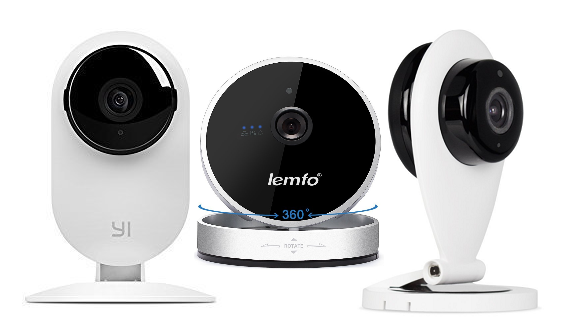
Amazon या eBay पर खोजने पर हमें कम से कम निम्नलिखित मॉडल मिल सकते हैं।:
- वाईआई होम कैमरा
- Sricam HD 720P SP009
- लेम्फो
- फनलक्स मिनी वाईफाई मेगापिक्सेल 720पी एचडी
- iZtouch IZSP-009A
- MiSafes वाईफाई 720p HD
- डीबीपावर एच.264 1280x720p होम सर्विलांस कैमरा वायरलेस आईपी कैमरा
- कूलीड 1280x720पी एचडी
- फाल्कनवॉच एचडी
- एमवीपावर वायरलेस आईपी कैमरा एचडी
- हेलो 720पी
- कासोनिक एचडी
- पावरलीड पीसीएएम
- ज़मोडो वायरलेस मिनी आईपी वाईफाई कैमरा
- विस्फोट एस-पोमेरेनियन
- रेनिक रेकैम
- पावरलीड पीसीएएम वाईफाई 720पी
- UOKOO 1280x720p होम सर्विलांस कैमरा
- EZVIZ मिनी HD 720p वाईफाई होम सिक्योरिटी कैमरा
- ज़मोडो ZM-SH721 720p HD मिनी वाई-फाई नेटवर्क आईपी कैमरा
- सोकोस 720पी पी2पी वायरलेस वाईफाई होम सिक्योरिटी आईपी कैमरा
- पाइल PIPCAMHD22WT HD 720p वायरलेस रिमोट सर्विलांस कैमरा
ये कैमरे नेस्ट कैम (ड्रॉप कैम) से प्रेरित प्रतीत होते हैं, और इन्हें अक्सर "वाई-फाई पी2पी एचडी 720पी (1280x720) मिनी डे-एंड-नाइट आईपी कैमरे" के रूप में जाना जाता है। इस दस्तावेज़ में, हम आईपी कैमरों के इस समूह को दर्शाने के लिए मिनी वाई-फाई आईपी कैमरों का उपयोग करेंगे।
मिनी वाई-फाई आईपी कैमरे इस्तेमाल में आसान और आकर्षक हैं। नेस्ट कैम की तरह, इनमें उन्नत सुविधाओं की कमी है। अग्रणी क्लाउड सर्विलांस और रिकॉर्डिंग सेवा प्रदाता होने के नाते, हमारी सेवा का एक प्रमुख लाभ यह है कि हम लगभग सभी आईपी कैमरों को सपोर्ट कर सकते हैं, बशर्ते कैमरा विक्रेता ने कैमरे को किसी विशिष्ट (जैसे कि अपनी खुद की) क्लाउड सेवा से लॉक न किया हो। कैमराएफटीपी शायद एकमात्र क्लाउड सर्विलांस और रिकॉर्डिंग सेवा प्रदाता है जो इन कैमरों को सपोर्ट कर सकता है। दूसरी ओर, नेस्ट कैम पूरी तरह से मालिकाना हक वाला है; यह किसी भी ओपन आईपी कैमरा मानक को सपोर्ट नहीं करता है और केवल नेस्ट की अपनी सेवा के साथ ही काम कर सकता है।
1.2 मिनी वाई-फाई कैमरों के फायदे और नुकसान
लाभ:
आम तौर पर, मिनी वाई-फाई आईपी कैमरे अपने आकर्षक डिज़ाइन, अच्छी वीडियो गुणवत्ता और कम कीमत के कारण प्रतिस्पर्धी होते हैं। लेकिन नेस्ट कैम की तरह, इनमें भी कुछ बड़ी कमियां हैं। यदि आपने अभी तक कैमरा नहीं खरीदा है, तो खरीदने से पहले इन कैमरों के फायदे और नुकसान की जांच कर लेना बेहतर होगा। यदि आपने पहले ही कैमरा खरीद लिया है, तो अच्छी बात यह है कि CameraFTP क्लाउड रिकॉर्डिंग सेवा प्रदान करता है। (संभवतः हम ही एकमात्र ऐसे हैं जो यह सुविधा प्रदान करते हैं क्योंकि कैमरा क्लाउड पर अपलोड करने के किसी अन्य पारंपरिक तरीके का समर्थन नहीं करता है।)
नुकसान:
- इनमें ब्राउज़र आधारित इंटरफ़ेस की कमी है और इन्हें केवल स्मार्टफोन से ही देखा जा सकता है;
- उनका प्रबंधन इंटरफ़ेस बहुत कमज़ोर है। वे FTP को सपोर्ट नहीं करते, जिससे क्लाउड रिकॉर्डिंग बहुत मुश्किल हो जाती है। वे वीडियो की गुणवत्ता और बैंडविड्थ के उपयोग को संतुलित करने के लिए अलग-अलग वीडियो स्ट्रीम प्रोफाइल बनाने की अनुमति भी नहीं देते हैं;
- ये केवल वाई-फाई को सपोर्ट करते हैं। कुछ मामलों में, वाई-फाई वायर्ड कनेक्शन जितना विश्वसनीय नहीं हो सकता है।
- कैमरा कॉन्फ़िगर करने के लिए आपको अपने स्मार्टफ़ोन पर एक ऐप इंस्टॉल करना होगा। यह ऐप चीन की एक कम प्रसिद्ध कंपनी का है और आपको उनके साथ एक खाता बनाना होगा।
1.3 नेस्ट कैम (ड्रॉप कैम) के फायदे और नुकसान
2. मिनी वाई-फाई कैमरों को क्लाउड पर इमेज अपलोड करने के लिए कॉन्फ़िगर करें
बेहद कमज़ोर फ़र्मवेयर और मैनेजमेंट इंटरफ़ेस के कारण, ये कैमरे सीधे क्लाउड पर वीडियो क्लिप अपलोड नहीं कर सकते। इनमें FTP सपोर्ट भी नहीं है। हालांकि, मोशन डिटेक्ट होने पर ये इमेज ईमेल कर सकते हैं। इसके अलावा, सेटिंग्स स्क्रीन में इमेज रेज़ोल्यूशन, अपलोड फ़्रीक्वेंसी और मोशन डिटेक्ट होने पर अपलोड की जाने वाली इमेज की संख्या निर्दिष्ट करने का विकल्प नहीं है। इसलिए, यदि आप सीधे क्लाउड पर इमेज अपलोड करना चाहते हैं, तो मोशन डिटेक्शन चालू होने पर आप केवल 1 इमेज प्रति मिनट, 640x360 रेज़ोल्यूशन में ही अपलोड कर सकते हैं। CameraFTP पर, इस तरह के प्लान की कीमत $1.50 प्रति माह है। यदि आप वार्षिक प्लान लेते हैं, तो आप केवल $15 प्रति वर्ष में 2 महीने की बचत कर सकते हैं।
चरण 1: निर्माता के निर्देशों का पालन करें और कैमरे को अपने वाई-फाई नेटवर्क से कनेक्ट करें।
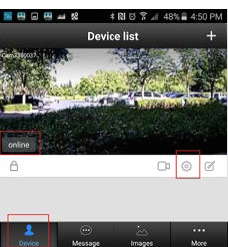
कई मिनी वाई-फाई आईपी कैमरा निर्माताओं ने अपने कैमरों के बारे में जानकारी देने में बहुत लापरवाही बरती है। हमें उम्मीद है कि नीचे दी गई जानकारी इन कैमरों को कॉन्फ़िगर करने के बारे में कुछ सामान्य जानकारी प्रदान करेगी। सबसे पहले, आपको निर्माता का मोबाइल ऐप डाउनलोड करना होगा। एंड्रॉइड संस्करण के बजाय आईओएस संस्करण डाउनलोड करना बेहतर होगा। (कम प्रसिद्ध कंपनी का ऐप डाउनलोड करना थोड़ा जोखिम भरा होता है। सौभाग्य से, आईओएस दुर्भावनापूर्ण ऐप्स की पहुंच को सीमित करने में बेहतर काम करता है।) दिलचस्प बात यह है कि ये सभी ऐप्स एक ही तकनीक प्रदाता द्वारा संचालित प्रतीत होते हैं। कुछ ऐप्स हैं जैसे YooSee, FunLux, MeShare और Cot Pro। सुविधाओं के मामले में ये सभी काफी समान दिखते हैं। ऐप इंस्टॉल करने के बाद, इसे लॉन्च करें और फिर अपने कैमरे को अपने वाई-फाई एक्सेस प्वाइंट से कनेक्ट करने के लिए निर्देशों का पालन करें। कुछ कैमरे "एपी" मोड को सपोर्ट कर सकते हैं, जिसका अर्थ है कि कैमरा वाई-फाई एक्सेस प्वाइंट के रूप में कार्य करेगा। कृपया इस मोड का चयन न करें क्योंकि आप चाहते हैं कि कैमरा इंटरनेट से कनेक्ट हो। यदि आपका कैमरा आपके वाई-फाई एक्सेस प्वाइंट से कनेक्ट हो गया है, तो आप अपने कैमरे को इस ऐप में जोड़ सकते हैं। आप कैमरा आईडी (या नाम) से कैमरा जोड़ सकते हैं, या ऐप आमतौर पर नेटवर्क में खोजकर कैमरा ढूंढ लेता है। कैमरा सफलतापूर्वक जोड़ने के लिए, आपको कैमरे के डिफ़ॉल्ट उपयोगकर्ता नाम और पासवर्ड की आवश्यकता होगी। कैमरा जोड़ने के बाद, आप अपने कैमरे को डिवाइस सूची में देख सकते हैं, जैसा कि दाईं ओर दिए गए स्क्रीनशॉट में दिखाया गया है।:
चरण 2: कैमरे की अलार्म सेटिंग्स को कॉन्फ़िगर करें
डिवाइस टैब पर क्लिक करें और सुनिश्चित करें कि आपका कैमरा ऑनलाइन है। कैमरे से सीधे क्लाउड पर इमेज अपलोड करने के लिए, कृपया सुनिश्चित करें कि लॉक आइकन "लॉक" दिखा रहा हो। फिर सेटिंग्स आइकन पर टैप करें। आपको निम्नलिखित स्क्रीन दिखाई देगी।:
'अलार्म सेटिंग्स' चुनें, और आप अगली स्क्रीन पर पहुँच जाएँगे। इस स्क्रीन पर, आपको मोशन डिटेक्शन चालू करना होगा।
हम "अलार्म संदेश प्राप्त करें" और "बजर" को बंद करने की सलाह देते हैं, अन्यथा आपके फोन पर बहुत सारे अलार्म आ सकते हैं, जो काफी परेशान करने वाले हो सकते हैं। CameraFTP सेवा का लाभ यह है कि हम अलार्म की स्थिति को क्लाउड में रिकॉर्ड करते हैं, जिससे सबूत क्लाउड में सुरक्षित रहते हैं।
"अलार्म पुश ईमेल" पर टैप करें, आपको ईमेल संशोधित करें स्क्रीन दिखाई देगी। "मैन्युअल सेटिंग" पर टैप करें, फिर आप CameraFTP की जानकारी निम्नानुसार दर्ज कर सकेंगे।:
यहां ईमेल प्राप्तकर्ता को अनदेखा किया जाएगा; संलग्न छवियां आपके CameraFTP खाते में स्वचालित रूप से सहेजी जाएंगी। आप प्राप्तकर्ता के रूप में कोई भी ईमेल पता दर्ज कर सकते हैं। ईमेल पता वास्तविक होना आवश्यक नहीं है, लेकिन यह एक मान्य ईमेल पते के प्रारूप में होना चाहिए, उदाहरण के लिए।:
abc@abc.com.
प्रेषक का ईमेल निम्न प्रारूप में होना चाहिए:
cftp_USERNAME_CameraFolderID@ANY_DOMAIN.com
- यूज़रनेम: आपका CameraFTP अकाउंट यूज़रनेम। इन कैमरों में ईमेल पते की लंबाई केवल 32 अक्षरों तक सीमित है। आपको अपने यूज़रनेम के केवल पहले 3 अक्षरों का उपयोग करना होगा। कैमरा फ़ोल्डर आईडी: आप इसे www.CameraFTP.com पर अपने एडिट कैमरा पेज में पा सकते हैं।
- ANY_DOMAIN: कोई भी डोमेन नाम। यह वास्तविक होना आवश्यक नहीं है। आप बस a.com या ab.com का उपयोग कर सकते हैं।
- एसएमटीपी पता: c.drivehq.com
- पोर्ट: 465 (कुछ मामलों में, आप पोर्ट 25 या 587 भी आज़मा सकते हैं)
- पासवर्ड: आपका CameraFTP पासवर्ड।
- कुछ कैमरों में उपयोगकर्ता नाम दर्ज करने की सुविधा होती है। यदि ऐसा है, तो कृपया cftp_USERNAME_CameraFolderID दर्ज करें।
- सही जानकारी दर्ज करने के बाद, जानकारी को सहेजने के लिए सेव पर टैप करें।
नोट: यदि आप अपना स्वयं का SMTP सर्वर उपयोग करते हैं, तो प्राप्तकर्ता का ईमेल पता होना चाहिए: cftp_USERNAME_CameraFolderID@c.drivehq.com.
बस इतना ही। अगर आप कैमरे को क्लाउड पर अपलोड करने से अस्थायी रूप से रोकना चाहते हैं, तो डिवाइस सूची स्क्रीन में लॉक आइकन पर टैप करके इसे "अनलॉक" कर सकते हैं। अगर आइकन "अनलॉक" है, तो यह क्लाउड पर डेटा अपलोड नहीं करेगा। अन्यथा, गति का पता चलने पर यह क्लाउड पर एक छवि अपलोड कर देगा।
ज्ञात सीमाएँ और समर्थित CameraFTP सेवा योजनाएँ
दुर्भाग्यवश, इन कैमरों का फर्मवेयर बहुत कमजोर है। यह एक अलार्म के लिए कई इमेज अपलोड नहीं कर सकता; यह इमेज रेज़ोल्यूशन या अपलोड फ्रीक्वेंसी निर्दिष्ट नहीं कर सकता। निरंतर गति की स्थिति में, यह 640x360 रेज़ोल्यूशन पर प्रति मिनट एक इमेज अपलोड कर सकता है। यदि यह आपके लिए पर्याप्त नहीं है, तो आप CameraFTP के वर्चुअल सिक्योरिटी सिस्टम (VSS) समाधान का उपयोग करने पर विचार कर सकते हैं। VSS कैमरे के वीडियो स्ट्रीम से कनेक्ट हो सकता है, वीडियो/ऑडियो को .mp4 वीडियो क्लिप में एन्कोड कर सकता है और डेटा को CameraFTP क्लाउड स्टोरेज पर अपलोड कर सकता है।
उपरोक्त इमेज रिकॉर्डिंग विधि के साथ, आप कैमरे को केवल निम्नलिखित सेवा योजनाओं के लिए कॉन्फ़िगर कर सकते हैं।:
- छवि रिकॉर्डिंग सेवा;
- गति पहचान सक्षम;
- 640x480 छवि रिज़ॉल्यूशन;
- 1 छवि/मिनट।
- आप अपनी इच्छानुसार कोई भी रिटेंशन अवधि चुन सकते हैं। यदि आप 7 दिन या 30 दिन की रिटेंशन अवधि चुनते हैं, तो मासिक सेवा शुल्क केवल $1.50 होगा!
मिनी वाई-फाई आईपी कैमरों को ऑडियो/वीडियो क्लिप रिकॉर्ड करने के लिए कॉन्फ़िगर करें
जैसा कि बताया गया है, इन कैमरों का फर्मवेयर बहुत सीमित है। यह वीडियो/ऑडियो को क्लाउड पर अपलोड नहीं कर सकता। अच्छी बात यह है कि कैमरा CameraFTP के वर्चुअल सिक्योरिटी सिस्टम (VSS) सॉफ्टवेयर के साथ संगत है। VSS का उपयोग करके, आप वीडियो/ऑडियो क्लिप को क्लाउड पर रिकॉर्ड कर सकते हैं।
चरण 1: अपने पीसी पर CameraFTP VSS सॉफ़्टवेयर डाउनलोड और इंस्टॉल करें
आप कैमराएफटीपी पर जाकर सॉफ्टवेयर टैब पर क्लिक करके CameraFTP VSS डाउनलोड कर सकते हैं। सॉफ्टवेयर इंस्टॉल करने के बाद, इसे लॉन्च करें और अपने CameraFTP यूजरनेम और पासवर्ड का उपयोग करके लॉग इन करें।
चरण 2: स्थानीय नेटवर्क में कैमरे को खोजें
कैमरा जोड़ने के लिए ऐड बटन पर क्लिक करें। आपको निम्न स्क्रीन दिखाई देगी।
"आईपी कैमरा" पर क्लिक करें और सुनिश्चित करें कि आपका कैमरा और आपका पीसी एक ही वाई-फाई एक्सेस प्वाइंट से कनेक्टेड हैं। फिर पुष्टि करने के लिए ओके पर क्लिक करें, वीएसएस नेटवर्क में आईपी कैमरों की स्कैनिंग शुरू कर देगा। स्कैनिंग पूरी होने के बाद, यह नेटवर्क में मौजूद आईपी कैमरों की सूची प्रदर्शित करेगा।
ऊपर दिए गए स्क्रीनशॉट में, VSS को ऐसे 2 कैमरे मिले हैं।
चरण 3: कैमरे में लॉग इन करें और सही वीडियो स्ट्रीम यूआरएल ढूंढें।
वह कैमरा चुनें जिसे आप जोड़ना चाहते हैं और अगला पर क्लिक करें।
कैमरे में लॉग ऑन करने के लिए आपसे यूज़रनेम और पासवर्ड मांगा जाएगा। कृपया ध्यान दें कि आपके कैमरे का यूज़रनेम और पासवर्ड आपके CameraFTP यूज़रनेम और पासवर्ड से अलग है। बेहतर सुरक्षा के लिए, यह दृढ़ता से सलाह दी जाती है कि आप अपने कैमरे का डिफ़ॉल्ट पासवर्ड बदल दें।
यदि आप सही उपयोगकर्ता नाम और पासवर्ड दर्ज करते हैं, तो 'अगला' पर क्लिक करें। VSS, ONVIF प्रोटोकॉल का उपयोग करके कैमरे के वीडियो स्ट्रीम URL का पता लगाएगा। कुछ ही सेकंड में, यह वीडियो स्ट्रीम URL की एक सूची प्रदर्शित करेगा (स्क्रीनशॉट देखें)।
ये कैमरे आमतौर पर 3 अलग-अलग वीडियो रिज़ॉल्यूशन को सपोर्ट करते हैं: 320x180, 640x360 और 1280x720। ऊपर दी गई सूची में केवल 2 रिज़ॉल्यूशन हैं। आप निर्माता के मोबाइल ऐप का उपयोग करके वीडियो का आकार SD (640x360), HD (1280x720) या LD (320x180) में बदल सकते हैं।
अपने CameraFTP सब्सक्रिप्शन के आधार पर एक वीडियो स्ट्रीम URL चुनें, फिर Next पर क्लिक करें। VSS एक संदेश बॉक्स प्रदर्शित करेगा जिसमें लिखा होगा "IP कैमरा से सफलतापूर्वक कनेक्ट हो गया है"।
चरण 4: अपनी सदस्यता योजना के आधार पर कैमरा सेटिंग्स कॉन्फ़िगर करें
आगे बढ़ने के लिए ओके पर क्लिक करें और आपको दाईं ओर का पेज दिखाई देगा।
आप कैमरे का नाम बदलकर लिविंग रूम जैसा कोई आसान नाम रख सकते हैं। डिफ़ॉल्ट रूप से, VSS रिकॉर्ड किए गए वीडियो फ़ाइलों में ऑडियो शामिल करेगा। यदि आप ऑडियो रिकॉर्ड नहीं करना चाहते हैं, तो बस चेकबॉक्स को अनचेक कर दें। आप चाहें तो चेकबॉक्स को चेक भी कर सकते हैं। रिकॉर्ड किए गए वीडियो में टाइमस्टैम्प जोड़ें
अपनी सदस्यता योजना के अनुसार सही वीडियो रिज़ॉल्यूशन और फ्रेम दर चुनें। अगला पर क्लिक करें।
आप चुन सकते हैं कि VSS वीडियो को लगातार रिकॉर्ड करे या मोशन डिटेक्शन के आधार पर। यह सेटिंग आपके सब्सक्रिप्शन प्लान के अनुसार होनी चाहिए। हम आमतौर पर मोशन डिटेक्शन की सलाह देते हैं क्योंकि इससे आपकी सेवा लागत कम हो सकती है और बैंडविड्थ का उपयोग भी घट सकता है। यदि आप मोशन डिटेक्शन चुनते हैं, तो आप पूर्वावलोकन छवि पर एक आयत बनाकर डिटेक्शन क्षेत्र भी निर्दिष्ट कर सकते हैं। शेड्यूल स्क्रीन पर वापस जाने के लिए फिर से Next पर क्लिक करें।:
यदि आप नहीं चाहते कि आपका कैमरा हर समय रिकॉर्डिंग करता रहे, तो आप रिकॉर्डिंग का समय निर्धारित कर सकते हैं। अन्यथा, आप बस 'समाप्त करें' पर क्लिक कर सकते हैं।
VSS कैमरे को जोड़ेगा और ऊपर दिखाए अनुसार लाइव व्यू विंडो प्रदर्शित करेगा।
इस समाधान के साथ कौन से सदस्यता प्लान संगत हैं?
कैमरे के फर्मवेयर में केवल 3 अलग-अलग वीडियो आकार (320x180, 640x360 और 1280x720) चुनने की सुविधा है; वीडियो फ्रेम दर लगभग 10 से 20 fps पर स्थिर रहती है, जिसे बदला नहीं जा सकता। CameraFTP VSS के साथ, आपकी सेवा योजना कहीं अधिक लचीली हो सकती है। इन 3 वीडियो आकारों के अलावा, आप 1280x720 से छोटे किसी भी वीडियो आकार और 1 fps से 20 fps तक की किसी भी वीडियो फ्रेम दर का चयन कर सकते हैं। यदि आप उच्च fps पर HD 720P वीडियो का चयन करते हैं, तो कृपया सुनिश्चित करें कि आपका वाई-फाई सिग्नल मजबूत हो और आपके पास बहुत तेज़ इंटरनेट कनेक्शन हो। वाई-फाई की भीड़ कम करने के लिए, यदि आपके पीसी में ईथरनेट पोर्ट है, तो कृपया वाई-फाई कनेक्शन के बजाय वायर्ड कनेक्शन का उपयोग करें।
VSS निरंतर रिकॉर्डिंग और मोशन-ट्रिगर रिकॉर्डिंग दोनों को सपोर्ट करता है। VSS द्वारा नियंत्रित मोशन डिटेक्शन कैमरे के मोशन डिटेक्शन से स्वतंत्र होता है।
4. रिकॉर्ड किए गए फुटेज को देखें या डाउनलोड करें
रिकॉर्ड किए गए फुटेज को ऑनलाइन देखने के लिए, आप iOS, Android, Windows 8 और Windows 10 के लिए CameraFTP Viewer ऐप इंस्टॉल कर सकते हैं, या www.CameraFTP.com वेबसाइट पर लॉग इन करके हमारे ब्राउज़र-आधारित व्यूअर का उपयोग कर सकते हैं।
रिकॉर्ड किए गए फुटेज को डाउनलोड करने के लिए, आप FileZilla जैसे किसी भी FTP क्लाइंट सॉफ़्टवेयर को इंस्टॉल कर सकते हैं। आप एक साथ कितनी भी फ़ाइलें/फ़ोल्डर डाउनलोड कर सकते हैं।
Microsoft का Windows Explorer (वेब ब्राउज़र नहीं) एक साधारण FTP क्लाइंट के रूप में भी इस्तेमाल किया जा सकता है। बस नीचे दिया गया FTP पता दर्ज करें।:
ftp://USERNAME@ftp.cameraftp.com/
एंटर दबाएं, एक लॉगिन डायलॉग बॉक्स खुल जाएगा। अपना CameraFTP पासवर्ड दर्ज करें, चाहें तो "पासवर्ड सहेजें" विकल्प को चुनें, और फिर "लॉग ऑन" पर क्लिक करें।
नीचे नया बनाया गया कैमरा फ़ोल्डर दिखाया गया है। फ़ोल्डर के नाम पर डबल क्लिक करें, आपको VSS द्वारा अपलोड किए गए वीडियो क्लिप की सूची दिखाई देगी। आप फ़ाइलों या फ़ोल्डरों को ड्रैग एंड ड्रॉप करके डाउनलोड कर सकते हैं।