क्लाउड रिकॉर्डिंग, बैकअप, मॉनिटरिंग और प्लेबैक के लिए Reolink RLC-410, 411, 420 और 422 4MP नेटवर्क कैमरों को कॉन्फ़िगर करें
अंतर्वस्तु
परिचय
चरण 1: कैमरे को नेटवर्क से कनेक्ट करें और आईपी एड्रेस का पता लगाएं।
1.1 कैमरे को नेटवर्क से कनेक्ट करें
1.2 कैमरे का आईपी एड्रेस ढूंढें
चरण 2: वेब-आधारित कॉन्फ़िगरेशन टूल का उपयोग करके कैमरे को कॉन्फ़िगर करें
2.1 वाई-फाई सेटअप करें या पुनः कॉन्फ़िगर करें
चरण 3. FTP सेटिंग्स को कॉन्फ़िगर करें
चरण 4. वीडियो स्ट्रीम प्रोफ़ाइल और छवि/वीडियो रिकॉर्डिंग विकल्प कॉन्फ़िगर करें
4.1 वीडियो एन्कोड/प्रोफ़ाइल को कॉन्फ़िगर करें (जैसे: रिज़ॉल्यूशन, फ़्रेम दर, बिट दर)
4.2 निरंतर छवि/वीडियो रिकॉर्डिंग को कॉन्फ़िगर करें
4.3 मोशन डिटेक्शन को कॉन्फ़िगर करें (अनिवार्य)
5. कैमरा एफटीपी व्यूअर
ऐसा लगता है कि Reolink केवल 4+ एमपी वाले आउटडोर या डोम कैमरे ही बनाती है। इन सभी कैमरों में बेहतरीन स्पेसिफिकेशन्स हैं, लेकिन ये काफी कम कीमत पर बिक रहे हैं। Reolink उन गिने-चुने विक्रेताओं में से एक है जो डुअल बैंड वाई-फाई 2.4जी और 5जी नेटवर्क को सपोर्ट करते हैं, और इसमें बेहतरीन सिग्नल स्ट्रेंथ के लिए दो एंटीना लगे हैं।
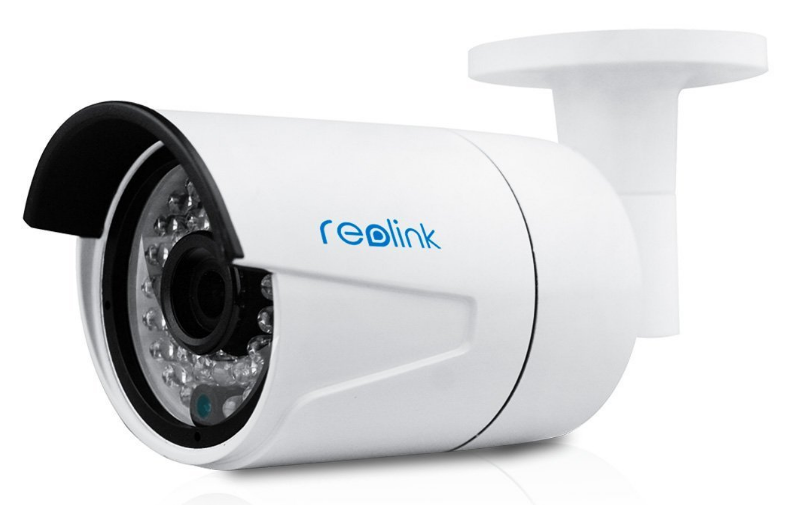
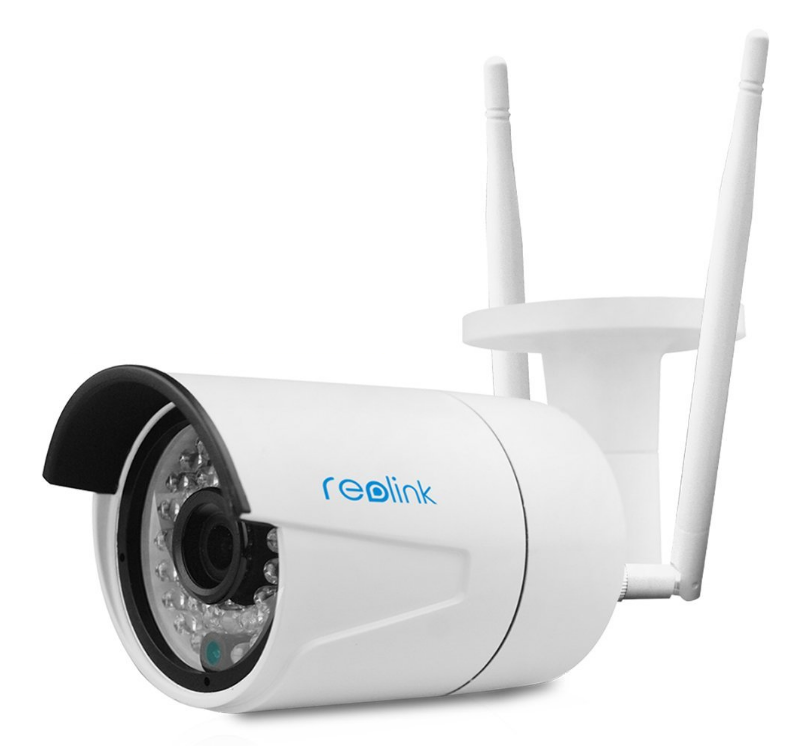
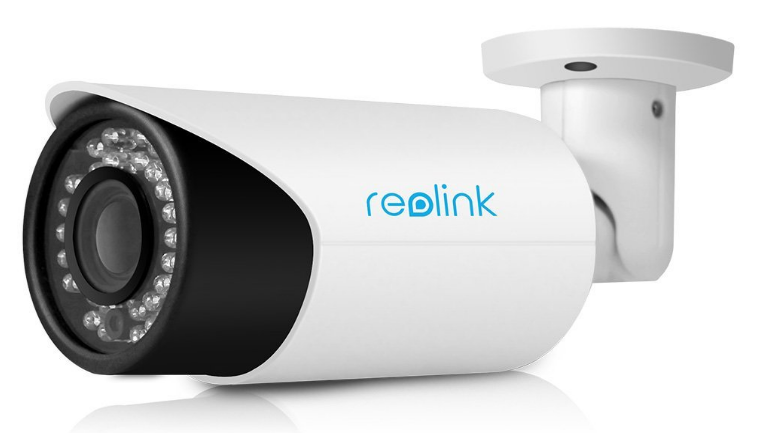
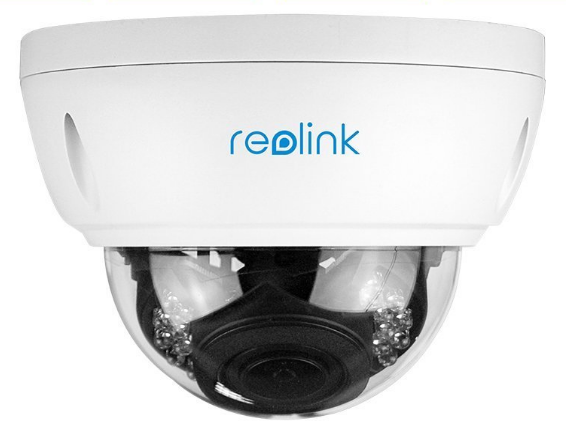
मुख्य विशेषताओं में शामिल हैं:
- सुपर एचडी 4एमपी वीडियो रिज़ॉल्यूशन 25 एफपीएस पर।
- H.264 वीडियो संपीड़न, .MP4 वीडियो क्लिप अपलोड कर सकते हैं
- RLC-410WS और RLC-411WS डुअल मोड 2.4G/5.8G वाईफाई को सपोर्ट करते हैं, जिनमें 2 एंटेना हैं और खुले स्थान में सिग्नल रेंज 300 फीट है।
- नॉन-वाईफाई मॉडल वायर्ड PoE कनेक्शन को सपोर्ट करते हैं; वाई-फाई मॉडल सामान्य वायर्ड कनेक्शन को सपोर्ट करते हैं।
- 80 डिग्री व्यूइंग एंगल और 100 फीट तक की नाइट विजन क्षमता
- माइक्रोफ़ोन: हाँ (15 फीट के दायरे में ऑडियो)
कैमरे की बुनियादी जानकारी
| वीडियो/छवि रिज़ॉल्यूशन |
25601440x1440 (4MP), 2304x1296 (3MP), 1920x1080, 1280x720, (640x360 केवल वीडियो) |
| ऑडियो रिकॉर्डिंग |
समर्थित (सीमा: 15 फीट) |
| छवि अपलोड आवृत्ति |
अधिकतम 1 छवि। |
| वीडियो फ्रेम दर |
1,2,3,...,30 एफपीएस |
| रात्रि दृष्टि |
66 100 फीट तक |
| छवि स्नैपशॉट रिकॉर्डिंग |
का समर्थन किया |
| वीडियो क्लिप रिकॉर्डिंग |
का समर्थन किया |
| गति का पता लगाना |
हाँ |
| निरंतर रिकॉर्डिंग |
हाँ। |
| समर्थित वीडियो प्रारूप |
.MP4 |
| रिश्ते का प्रकार |
वाई-फाई + वायर्ड; या पीओई |
| पीओई (पावर ऑन ईथरनेट) |
हाँ |
| भीतर और बाहर |
बाहरी या गुंबद |
| सबसे कम कीमत (15/08/2016 तक) |
$74.99 |
| CameraFTP संपादक की रेटिंग |
8/10 (छवि, वीडियो और ऑडियो मॉनिटरिंग के लिए अनुशंसित। वीडियो रिकॉर्डिंग के लिए मुख्य समस्या यह है: वीडियो क्लिप फ़ाइल का आकार कम से कम 10MB होना चाहिए, जिससे यह कम रीयल-टाइम हो जाता है; छवि रिकॉर्डिंग के लिए, छवि रिज़ॉल्यूशन कम से कम 1280x720 होना चाहिए)।
|
ध्यान दें: यह दस्तावेज़ निर्माता द्वारा जारी उत्पाद मैनुअल का विकल्प नहीं है। दी गई जानकारी Reolink RLC-410 PoE आउटडोर 4MP नेटवर्क कैमरा मॉडल के बारे में हमारे ज्ञान पर आधारित है। यह सटीक या पूरी तरह से अद्यतन नहीं हो सकती है। कैमरे से संबंधित सभी समस्याओं के लिए उपयोगकर्ताओं को निर्माता से संपर्क करना चाहिए और CameraFTP (क्लाउड सेवा / FTP) से संबंधित समस्याओं के लिए ही हमसे संपर्क करना चाहिए।
नीचे दिए गए सेटअप चरणों में से अधिकांश कैमरे से संबंधित हैं और बहुत ही सरल हैं। यदि आपने ये बुनियादी चरण पहले ही पूरे कर लिए हैं, तो आप चरण 1 और 2 को छोड़ सकते हैं।
वायर्ड/PoE कनेक्शन के लिए, आपको बस ईथरनेट केबल कनेक्ट करनी होगी। वाई-फाई कनेक्शन के लिए, आप पहले नेटवर्क केबल कनेक्ट कर सकते हैं और बाद में वाई-फाई को कॉन्फ़िगर कर सकते हैं।
अधिक विस्तृत जानकारी के लिए कृपया निर्माता की पुस्तिका देखें। आमतौर पर, कैमरे को खोजने के लिए आपको साथ में दिए गए आईपी कैमरा सर्च टूल का उपयोग करना होगा।
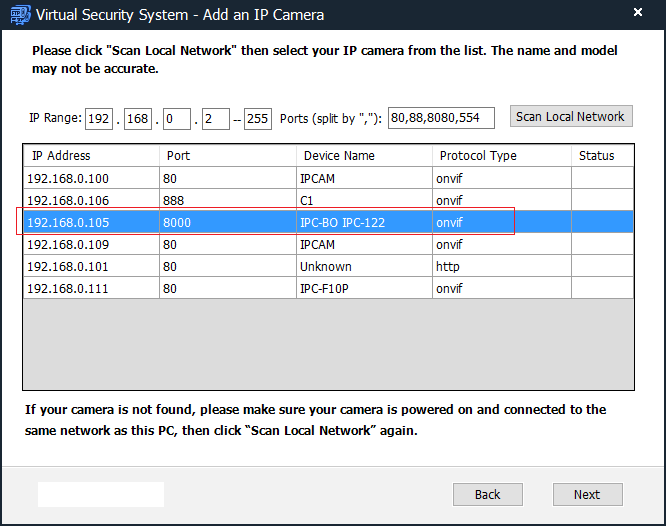
यदि आपके कंप्यूटर में डीवीडी/सीडी ड्राइव नहीं है, तो आप कैमरे का आईपी एड्रेस पता करने के लिए कैमराएफटीपी वीएसएस सॉफ्टवेयर डाउनलोड कर सकते हैं।
स्क्रीनशॉट में दिखाए अनुसार, डिवाइस का नाम आमतौर पर IPC-BO IPC-122 या इसी तरह के अन्य नामों से दिखाया जाता है। (कैमरे का IP एड्रेस पता करने के बाद, आप VSS को बंद कर सकते हैं। ध्यान दें: यह कैमरा VSS-आधारित क्लाउड रिकॉर्डिंग के साथ संगत है। आप VSS को क्लाउड-सक्षम NVR के रूप में उपयोग कर सकते हैं, जिसके लिए एक PC की आवश्यकता होती है।)
Reolink उन चुनिंदा IP कैमरों में से एक है जिन्हें Chrome में कॉन्फ़िगर किया जा सकता है। आप इसे कॉन्फ़िगर करने के लिए Chrome, Firefox या Internet Explorer का उपयोग कर सकते हैं, बस निम्नलिखित URL दर्ज करें।:
http://IP_ADDRESS/ (उदाहरण के लिए http://192.168.0.105)
डिफ़ॉल्ट उपयोगकर्ता नाम admin है, और पासवर्ड खाली है (कोई पासवर्ड नहीं)। (यह सलाह दी जाती है कि आप पासवर्ड बदल लें।)
कैमरा में लॉग इन करने के बाद, आपको एक प्लग-इन इंस्टॉल करने की आवश्यकता हो सकती है। यदि ऐसा है, तो इसे इंस्टॉल करें। अन्यथा, आपको वीडियो लाइव व्यू स्क्रीन इस प्रकार दिखाई देगी।
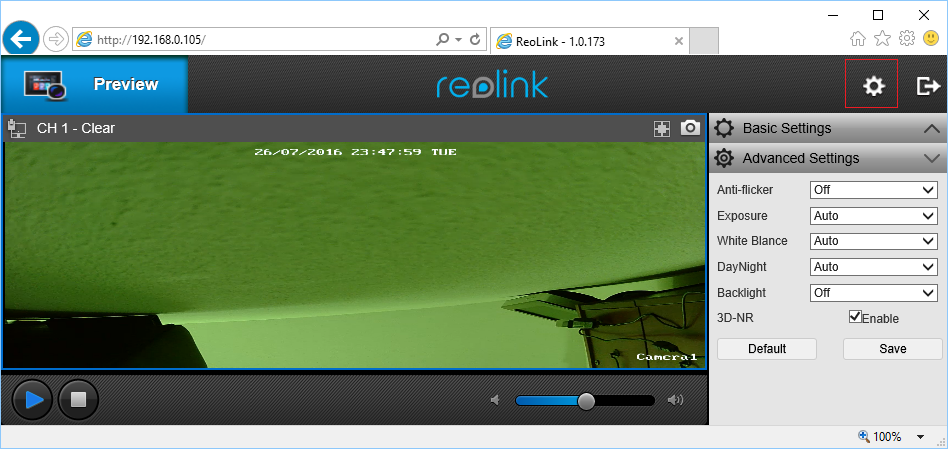
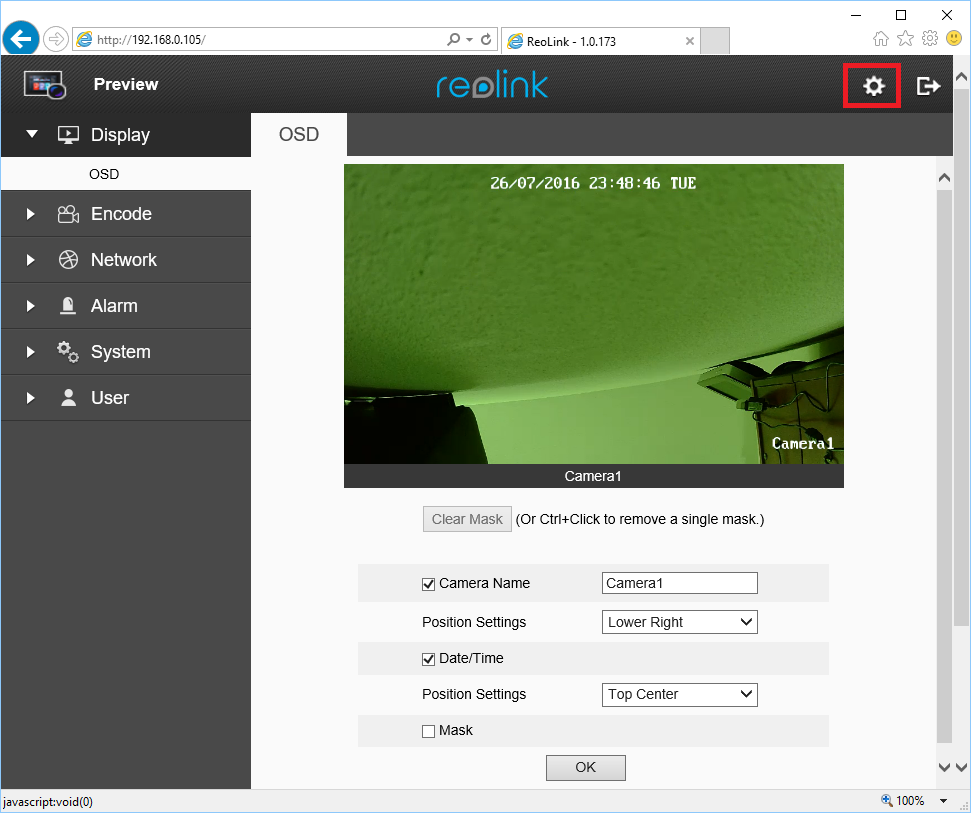
ऊपरी दाएं कोने पर स्थित गियर (या सेटअप) आइकन पर क्लिक करें, इससे सेटिंग्स स्क्रीन खुल जाएगी।:
ध्यान दें: जुलाई 2016 में, Reolink ने फर्मवेयर का एक नया अपडेटेड वर्जन जारी किया। यह नया फर्मवेयर पहले से कहीं बेहतर है क्योंकि यह सभी प्रमुख ब्राउज़रों को सपोर्ट करता है और वीडियो फॉर्मेट को एक प्रोप्राइटरी फॉर्मेट से बदलकर .MP4 फॉर्मेट कर दिया गया है। यदि आपके कैमरे में यह फर्मवेयर वर्जन नहीं है, तो कृपया इसे अपग्रेड कर लें।
CameraFTP की सेवा के साथ, अधिकांश सामान्य सेटअप चरणों की आवश्यकता नहीं होती है। (सब कुछ सही ढंग से कॉन्फ़िगर किया गया है या नहीं, यह सुनिश्चित करने के लिए आप कैमरा कॉन्फ़िगरेशन स्क्रीन में इन चरणों की जाँच कर सकते हैं)।
यदि आपने कैमरे को पहले ही अपने वायरलेस राउटर से कनेक्ट कर लिया है, तो इस चरण को छोड़ दें।
अन्यथा, नेटवर्क टैब पर क्लिक करें, फिर अपनी वाई-फाई सेटिंग्स को कॉन्फ़िगर करने के लिए वायरलेस सेटअप पर क्लिक करें।
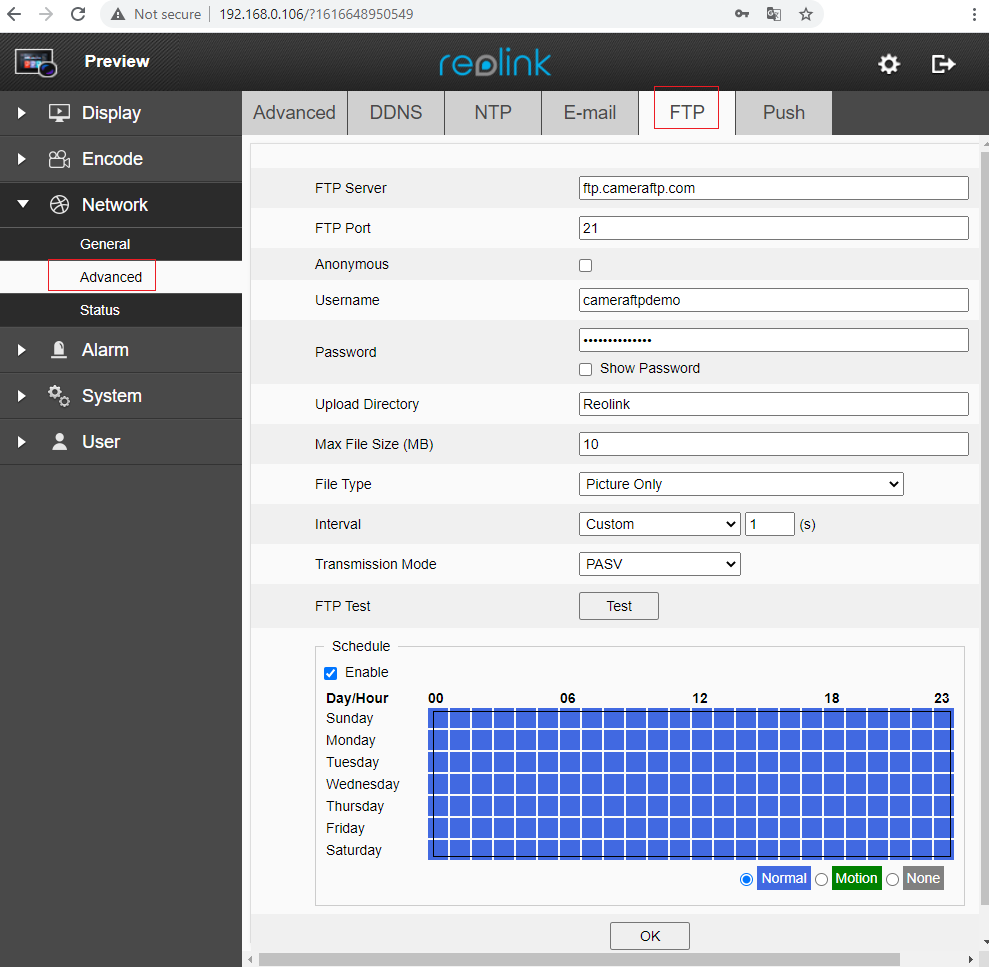
नेटवर्क --> एडवांस्ड पर क्लिक करें, फिर एफटीपी टैब पर क्लिक करें, आपको निम्न प्रकार की स्क्रीन दिखाई देगी।
यदि आपके पास CameraFTP पर खाता नहीं है, तो कृपया www.cameraftp.com पर जाएं और एक निःशुल्क खाते के लिए साइन अप करें। CameraFTP बुनियादी सेवा निःशुल्क प्रदान करता है और क्लाउड रिकॉर्डिंग सेवा का 3 दिन का निःशुल्क परीक्षण भी उपलब्ध है। इसके बाद, आप चाहें तो क्लाउड रिकॉर्डिंग सेवा का उपयोग जारी रखने के लिए सदस्यता ले सकते हैं।
यदि आपके पास पहले से ही CameraFTP खाता है, तो आपको निम्नलिखित जानकारी दर्ज करनी होगी।:
- एफटीपी सर्वर: ftp.cameraftp.com (या आईपी: 66.220.9.45)
- एफटीपी पोर्ट: 21
- अपलोड निर्देशिका: आपके कैमरे के फ़ोल्डर का पथ, आमतौर पर यह आपके कैमरे का नाम होता है।
- अधिकतम फ़ाइल आकार (MB): 10 (यदि संभव हो तो कम संख्या दर्ज करें; न्यूनतम संख्या 10 है)
- फ़ाइल प्रकार: इमेज रिकॉर्डिंग के लिए केवल पिक्चर चुनें; या रिकॉर्डिंग के लिए वीडियो स्ट्रीम चुनें।
- अंतराल:
यह केवल इमेज रिकॉर्डिंग के लिए है। अपनी अपलोड आवृत्ति के आधार पर एक कस्टम अंतराल दर्ज करें।
- अधिकतम फ़ाइल आकार (MB): 10 (यदि संभव हो तो कम संख्या दर्ज करें; न्यूनतम संख्या 10 है)
- उपयोगकर्ता नाम और पासवर्ड:
आपका यूज़रनेम आपका cameraftp.com यूज़रनेम है; पासवर्ड आपके कैमरे की लाइसेंस कुंजी है। आपको पहले www.CameraFTP.com से एक कैमरा जोड़ना होगा। परीक्षण के लिए, आप अपने CameraFTP पासवर्ड का भी उपयोग कर सकते हैं।
ध्यान दें:
ऊपर दिए गए स्क्रीनशॉट में, "Reolink" फ़ोल्डर का नाम है, जो आपके द्वारा बनाए गए कैमरे के नाम के समान है। www.CameraFTP.com जब आपने नया कैमरा जोड़ा तो वेबसाइट पर यह जानकारी उपलब्ध थी।
ऊपर दिए गए स्क्रीनशॉट में दिखाए अनुसार, शेड्यूल चालू होना चाहिए और आपको सभी समय चुनने होंगे। यदि आपने निरंतर रिकॉर्डिंग प्लान लिया है, तो आपको "सामान्य" चुनना होगा, फिर सभी समय चुनकर ओके पर क्लिक करना होगा। शेड्यूल सेक्शन के बारे में हम बाद में बात करेंगे। अभी के लिए, सेटिंग्स सेव करने के लिए ओके पर क्लिक करें। इसके बाद, आपको वीडियो/इमेज रेज़ोल्यूशन सेट करना होगा।
Reolink कैमरे इमेज और वीडियो दोनों रिकॉर्डिंग को सपोर्ट करते हैं। यदि आपने इमेज रिकॉर्डिंग प्लान लिया है, तो कृपया FTP कॉन्फ़िगरेशन पेज पर जाकर फ़ाइल प्रकार के रूप में "केवल चित्र" चुनें। यदि आपने वीडियो रिकॉर्डिंग प्लान लिया है, तो आपको "स्पष्ट वीडियो और चित्र" या "सुचारू वीडियो और चित्र" में से कोई एक फ़ाइल प्रकार चुनना होगा। आपको अपने सब्सक्रिप्शन प्लान के अनुसार वीडियो/इमेज रिकॉर्डिंग पैरामीटर भी कॉन्फ़िगर करने होंगे।
एनकोड पर क्लिक करें --> एनकोड, आपको नीचे दी गई स्क्रीन दिखाई देगी।
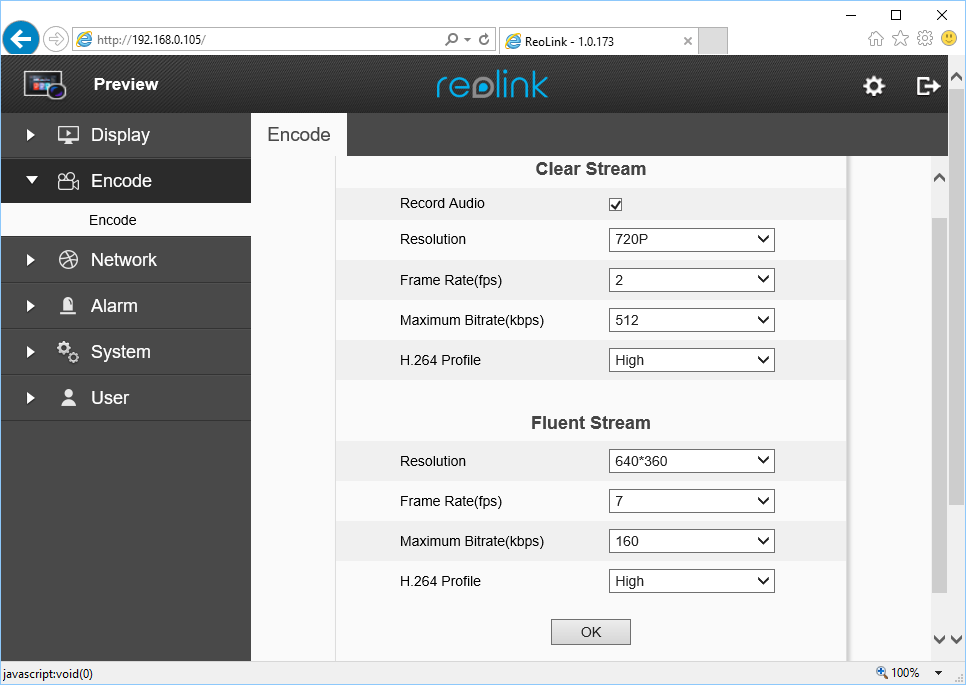
आपको क्लियर स्ट्रीम को कॉन्फ़िगर करने की आवश्यकता है, जो 5 वीडियो आकारों का समर्थन करता है: 2560x1440 (4MP), 2304x1296 (3MP), 1920x1080 और 1280x720।
हाई रेज़ोल्यूशन वीडियो के लिए नेटवर्क बैंडविड्थ की बहुत ज़रूरत होती है। हम केवल 1920P और 720P रेज़ोल्यूशन की सलाह देते हैं। अगर आपको बहुत उच्च गुणवत्ता चाहिए और आपके पास पर्याप्त अपलोड बैंडविड्थ है, तो आप इसे 4MP पर सेट कर सकते हैं। 4MP वीडियो को बेहतरीन वीडियो गुणवत्ता में चलाने के लिए, आपके पास 4K टीवी या मॉनिटर होना ज़रूरी है। अगर आप वाई-फ़ाई का इस्तेमाल कर रहे हैं, तो हम वीडियो पैरामीटर को बहुत ज़्यादा सेट करने की सलाह नहीं देते हैं, क्योंकि वाई-फ़ाई कनेक्शन इतने तेज़ या भरोसेमंद नहीं हो सकते कि इतने ट्रैफ़िक को संभाल सकें।
यदि आपने FTP कॉन्फ़िगरेशन पृष्ठ में फ़ाइल प्रकार के रूप में "फ़्लुएंट वीडियो और छवि" का चयन किया है, तो फ़्लुएंट वीडियो स्ट्रीम का उपयोग किया जाएगा। अन्यथा, यह "क्लियर वीडियो स्ट्रीम" का उपयोग करेगा।
वीडियो रिकॉर्डिंग के लिए, चयनित वीडियो स्ट्रीम रिज़ॉल्यूशन और फ्रेम दर आपके द्वारा चुने गए प्लान के अनुसार होनी चाहिए। इमेज रिकॉर्डिंग के लिए, इमेज रिज़ॉल्यूशन "स्पष्ट वीडियो स्ट्रीम" के रिज़ॉल्यूशन के समान होता है। इमेज रिकॉर्डिंग के लिए वीडियो फ्रेम दर और बिट दर का उपयोग नहीं किया जाता है। इमेज अपलोड करने की आवृत्ति FTP पेज पर कॉन्फ़िगर की जाती है।
डीवीआर या पीसी वाले उपयोगकर्ता उच्च रिज़ॉल्यूशन वीडियो को स्थानीय डीवीआर (या कैमराएफटीपी वीएसएस सॉफ़्टवेयर) पर रिकॉर्ड कर सकते हैं, और कम रिज़ॉल्यूशन वीडियो को कैमराएफटीपी क्लाउड पर अपलोड कर सकते हैं।
बिट रेट केवल वीडियो रिकॉर्डिंग के लिए है। यह थोड़ा पेचीदा है। इसे बहुत ज़्यादा सेट करने से बैंडविड्थ का बहुत ज़्यादा इस्तेमाल होगा, जिससे आपका नेटवर्क बहुत धीमा हो जाएगा और अपलोड विफल हो सकते हैं; इसे बहुत कम सेट करने से वीडियो की गुणवत्ता प्रभावित होगी। बैंडविड्थ का अनुमान लगाने के लिए आप हमारे बैंडविड्थ कैलकुलेटर का उपयोग कर सकते हैं। www.cameraftp.com पर जाएं, मूल्य निर्धारण पर क्लिक करें और फिर एक सेवा योजना को अनुकूलित करें। नीचे दिया गया स्क्रीनशॉट देखें।
बैंडविड्थ का अनुमान लगाने के लिए, कैमरों की संख्या 1 पर सेट की जानी चाहिए।

1920x1080 रेज़ोल्यूशन और 3 फ्रेम/सेकंड के वीडियो प्लान के लिए अनुमानित बैंडविड्थ 770 केबीपीएस है। आप इसे 1024 केबीपीएस से कम मान पर सेट कर सकते हैं। यदि आप कम वीडियो रेज़ोल्यूशन सेट नहीं कर सकते हैं, तो संभव हो तो कम बिट-रेट सेट करने का प्रयास करें।
वीडियो सेटिंग्स को सेव करने के लिए ओके पर क्लिक करें।
यदि आपने निरंतर वीडियो रिकॉर्डिंग प्लान का ऑर्डर दिया है, तो आपको इसे केवल FTP सेटिंग पेज पर कॉन्फ़िगर करना होगा। FTP सेक्शन में एक स्क्रीनशॉट फ़ाइल उपलब्ध है।
शेड्यूल सेक्शन में, सबसे पहले "इनेबल" चुनें, फिर "नॉर्मल" चुनें, और फिर लगातार रिकॉर्डिंग के लिए शेड्यूल चुनें। यदि आप किसी सेल पर बार-बार क्लिक करते हैं, तो रंग नीला, हरा और ग्रे में बदलता रहेगा। सुनिश्चित करें कि लगातार (नॉर्मल) रिकॉर्डिंग के लिए रंग नीला हो। रियोलिंक कैमरे चयनित "फ़ाइल प्रकार" के आधार पर वीडियो क्लिप या इमेज अपलोड करेंगे।
वीडियो फ़ाइल का आकार 10MB से कम नहीं किया जा सकता। आपके वीडियो पैरामीटर के आधार पर, प्रत्येक वीडियो क्लिप फ़ाइल में 1 से 10 मिनट तक का वीडियो हो सकता है। इससे व्यूअर ऐप में काफ़ी देरी हो सकती है। इसका एक समाधान मोशन रिकॉर्डिंग का उपयोग करना और मोशन सेंसिटिविटी को उच्चतम स्तर पर सेट करना है (कृपया नीचे और पढ़ें)। मोशन रिकॉर्डिंग के साथ, प्रत्येक वीडियो क्लिप फ़ाइल का आकार काफ़ी छोटा (और ज़्यादा रियल-टाइम) हो सकता है।
मोशन रिकॉर्डिंग प्लान के लिए, आपको पहले इसे FTP सेटिंग्स पेज में कॉन्फ़िगर करना होगा। शेड्यूल सेक्शन में, पहले "इनेबल" चुनें, फिर "मोशन" चुनें। फिर से, आपको मोशन रिकॉर्डिंग के लिए शेड्यूल चुनना होगा। सुनिश्चित करें कि मोशन रिकॉर्डिंग के लिए सभी सेल हरे रंग के हों। मोशन रिकॉर्डिंग शेड्यूल सेट हो जाने के बाद, आपको मोशन डिटेक्शन सेटिंग्स भी कॉन्फ़िगर करनी होंगी।
यहां आपको मोशन डिटेक्शन का शेड्यूल, संवेदनशीलता और डिटेक्शन क्षेत्र कॉन्फ़िगर करना होगा।
नीचे दिखाए अनुसार अलार्म --> मोशन पर क्लिक करें। (यदि आपको जनरल टैब दिखाई नहीं देता है, तो कोई बात नहीं। बस अगले टैब पर जाएं।)
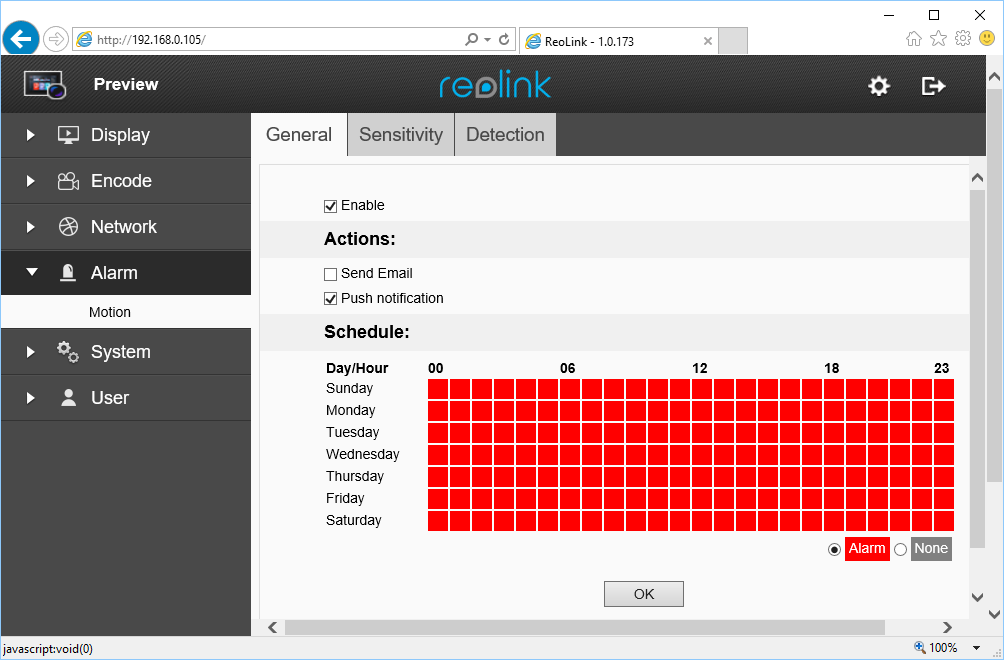
सबसे पहले, "चालू करें" पर टिक करें, फिर "अलार्म" पर टिक करें और मोशन डिटेक्शन शेड्यूल चुनें। सुनिश्चित करें कि मोशन डिटेक्शन शेड्यूल के लिए सभी सेल लाल रंग के हों।
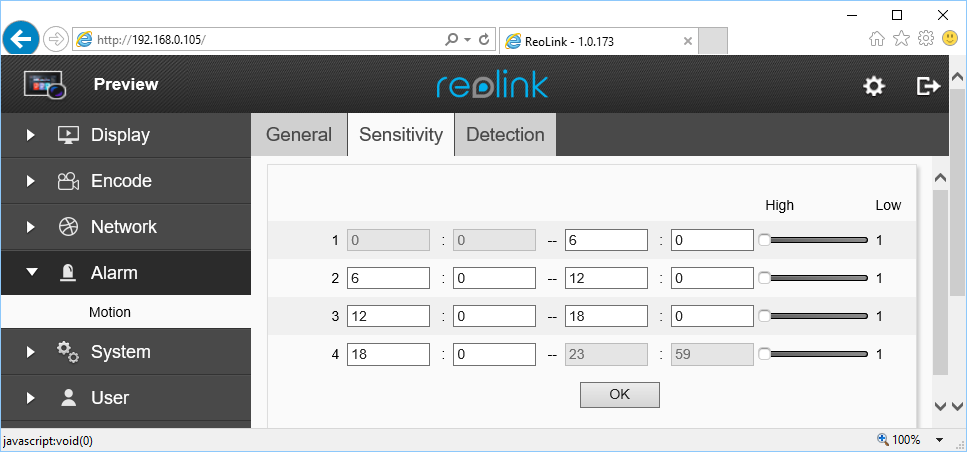
सेंसिटिविटी टैब पर क्लिक करें और सेंसिटिविटी लेवल चुनें। आमतौर पर आप इसे हमेशा मीडियम लेवल पर सेट करेंगे; लेकिन अगर आपने कंटीन्यूअस रिकॉर्डिंग प्लान लिया है, तो आप सेंसिटिविटी को उच्चतम पर सेट कर सकते हैं। इस तरह, प्रत्येक वीडियो क्लिप फ़ाइल का साइज़ काफी छोटा होगा और आप रिकॉर्ड किए गए फुटेज को लगभग रियल-टाइम में देख सकेंगे। बदलावों को सेव करने के लिए ओके पर क्लिक करें।
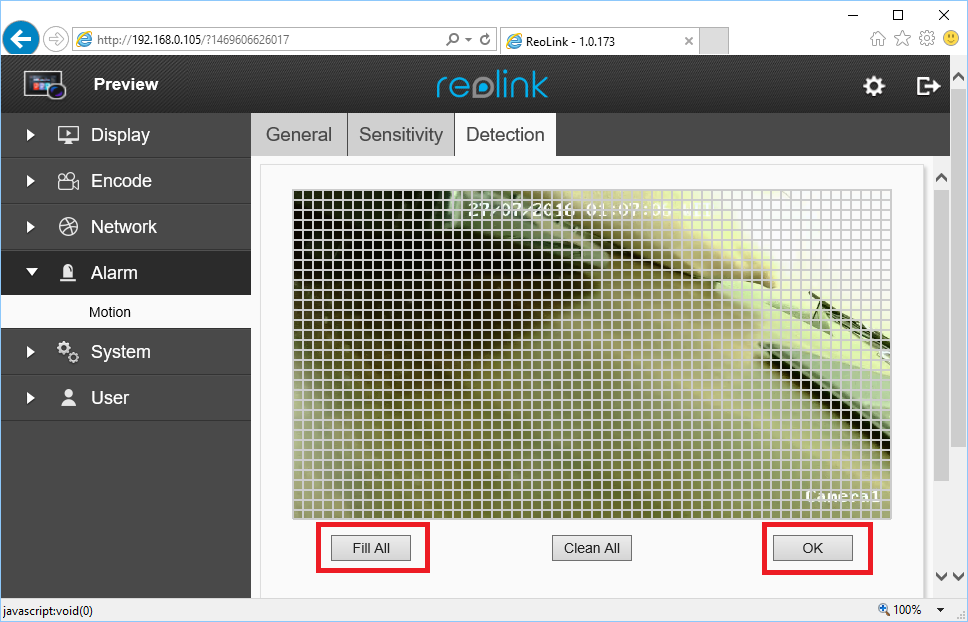
डिटेक्शन टैब पर क्लिक करें, फिर प्रीव्यू वीडियो पर मोशन डिटेक्शन एरिया बनाएं और सेव करने के लिए ओके पर क्लिक करें। नीचे दिया गया स्क्रीनशॉट देखें।:
आपने अभी-अभी अपने आईपी कैमरा या एनवीआर को कॉन्फ़िगर करना पूरा किया है!
यदि आपको कोई बदलाव करने की आवश्यकता है, तो आप कैमरे का आईपी पता जानने के लिए CameraFTP वर्चुअल सिक्योरिटी सिस्टम प्रोग्राम को फिर से चला सकते हैं, और फिर कैमरे के कॉन्फ़िगरेशन पृष्ठों तक पहुंच सकते हैं।
कैमरा सेटअप हो जाने के बाद, आप कहीं से भी अपनी रिकॉर्ड की गई फुटेज देखने या प्लेबैक करने के लिए www.cameraftp.com पर जा सकते हैं। आप iOS, Android और Windows के लिए CameraFTP Viewer ऐप भी डाउनलोड कर सकते हैं।
ध्यान दें: Reolink IP कैमरा VSS आधारित लाइव व्यू, क्लाउड रिकॉर्डिंग और लोकल रिकॉर्डिंग के साथ संगत है। आप VSS को क्लाउड-सक्षम NVR के रूप में उपयोग कर सकते हैं, जिसके लिए एक पीसी की आवश्यकता होती है। यदि आप इस कैमरे के साथ VSS का उपयोग करना चाहते हैं, तो कृपया हमसे संपर्क करें।
क्या यह काम नहीं कर रहा है? कृपया हमारा
समस्या निवारण मार्गदर्शिका पढ़ें।