FTP/SMTP क्लाउड रिकॉर्डिंग, मॉनिटरिंग और प्लेबैक के लिए जेनेरिक इमेज-रिकॉर्डिंग IP कैमरा को कॉन्फ़िगर करें
ध्यान दें: यह दस्तावेज़ निर्माता द्वारा जारी उत्पाद मैनुअल का विकल्प नहीं है। प्रत्येक नेटवर्क सुरक्षा कैमरे का अपना कॉन्फ़िगरेशन यूआई और सेटअप चरण होते हैं। हालांकि, उनमें से अधिकांश के चरण समान होते हैं। यह दस्तावेज़ कैमराएफटीपी सेवा के साथ आईपी कैमरे को कॉन्फ़िगर करने के बारे में कुछ सामान्य जानकारी प्रदान करता है। सामान्य तौर पर, तकनीकी सहायता के लिए उपयोगकर्ताओं को निर्माता से संपर्क करना चाहिए।
कई कम कीमत वाले आईपी कैमरे वीडियो क्लिप अपलोड नहीं कर सकते। वीडियो क्लिप अपलोड करने के लिए, कैमरे को आमतौर पर वीडियो कंप्रेशन के लिए H.264 (या H.265) को सपोर्ट करना आवश्यक होता है। कम कीमत वाले आईपी कैमरे इतने शक्तिशाली नहीं होते कि वे इस तरह के कंप्रेशन को संभाल सकें। CameraFTP की सेवा से उन्हें असली वीडियो क्लिप अपलोड करने की आवश्यकता नहीं होती। यदि आपका कैमरा लगातार इमेज स्नैपशॉट अपलोड कर सकता है, तो CameraFTP व्यूअर रिकॉर्ड की गई इमेज को वीडियो की तरह (बिना ऑडियो के) चला सकता है।
यदि आपको वास्तविक वीडियो/ऑडियो रिकॉर्डिंग की आवश्यकता है, तो आप पीसी पर कैमराएफटीपी वीएसएस सॉफ्टवेयर का उपयोग कर सकते हैं।
VSS कैमरे के वीडियो स्ट्रीम से कनेक्ट हो सकता है, इसे H.264 आधारित .MP4 वीडियो क्लिप में एन्कोड कर सकता है और उन्हें CameraFTP पर अपलोड कर सकता है।
कैमरा चालू करें; ईथरनेट केबल का उपयोग करके कैमरे को नेटवर्क राउटर से कनेक्ट करें।
उसी नेटवर्क में मौजूद किसी पीसी से कैमरे का सॉफ्टवेयर सीडी डालें और सेटअप प्रोग्राम इंस्टॉल करें। इंस्टॉल होने के बाद, सेटअप विज़ार्ड चलाएँ। आपको नीचे दी गई स्क्रीन जैसी स्क्रीन दिखाई देगी।:
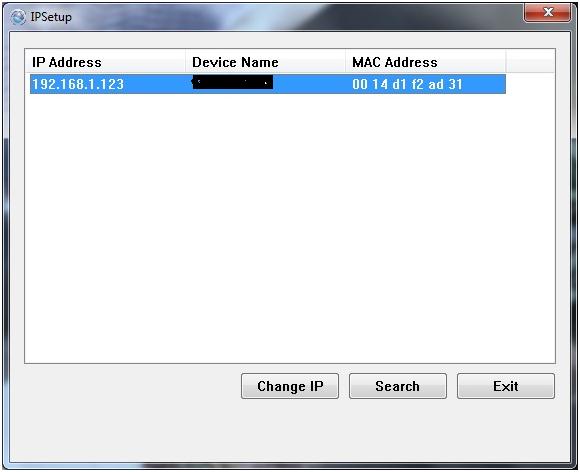
उसी नेटवर्क में मौजूद नेटवर्क कैमरा को ढूंढने के लिए "खोजें" पर क्लिक करें।
यदि आपको निर्माता की सीडी नहीं मिल रही है, तो आमतौर पर आप इसे उनकी वेबसाइट से डाउनलोड कर सकते हैं। कैमरे का आईपी एड्रेस पता करने के लिए आप CameraFTP VSS सॉफ्टवेयर भी इंस्टॉल कर सकते हैं।
एक वेब ब्राउज़र खोलें और कैमरे के कॉन्फ़िगरेशन पृष्ठ पर जाएं।:
http://192.168.1.123/.
(कृपया IP पते को SwannEye सर्च टूल का उपयोग करके प्राप्त किए गए वास्तविक IP पते से बदलें), लॉग इन करने के लिए, आपको कैमरे के उपयोगकर्ता मैनुअल में डिफ़ॉल्ट उपयोगकर्ता नाम और पासवर्ड ढूंढना होगा।
कैमरे के वेब-आधारित कॉन्फ़िगरेशन टूल का उपयोग करके, इमेज रिज़ॉल्यूशन चुनने के लिए "वीडियो" पर क्लिक करें। (ऊपर दिया गया स्क्रीनशॉट देखें)। कृपया सुनिश्चित करें कि यह आपके CameraFTP सदस्यता से मेल खाता हो।
बहुत छोटे क्षेत्र की निगरानी के लिए, 320x240 का आकार शायद ठीक रहेगा।
अधिकांश घरेलू उपयोगकर्ता 640x480 या इससे बेहतर रिज़ॉल्यूशन चुनते हैं, जैसे 1280x720 और 1920x1080। बड़े बाहरी निर्माण स्थलों की निगरानी के लिए, कई उद्यम फुल एचडी 1080P या 3MP से 4MP कैमरों का उपयोग करते हैं। कृपया ध्यान दें कि इससे बैंडविड्थ और स्टोरेज का उपयोग काफी बढ़ जाएगा; इसलिए, CameraFTP सदस्यता की लागत भी अधिक होगी।
कैमरे के वेब-आधारित कॉन्फ़िगरेशन टूल से, "वायरलेस सेटअप" ढूंढें, फिर "साइट सर्वे" या "स्कैन" पर क्लिक करें। सूची में अपने वायरलेस राउटर का SSID चुनें और सही प्रमाणीकरण क्रेडेंशियल दर्ज करें। आपका कैमरा आपके वायरलेस नेटवर्क से कनेक्ट हो जाएगा।
यदि आपके पास CameraFTP पर खाता नहीं है, तो कृपया www.cameraftp.com पर जाएं और एक निःशुल्क खाते के लिए साइन अप करें। CameraFTP बुनियादी सेवा निःशुल्क प्रदान करता है और क्लाउड रिकॉर्डिंग सेवा का 3 दिन का निःशुल्क परीक्षण भी उपलब्ध है। इसके बाद, आप चाहें तो क्लाउड रिकॉर्डिंग सेवा का उपयोग जारी रखने के लिए सदस्यता ले सकते हैं। यदि आपका CameraFTP पर खाता है, तो पहला कदम CameraFTP.com वेबसाइट पर एक कैमरा बनाना (जोड़ना) है।
कैमरे की अधिकांश कॉन्फ़िगरेशन CameraFTP.com के बजाय आपके कैमरे/DVR से ही करनी होगी। अपने कैमरे के ब्राउज़र-आधारित कॉन्फ़िगरेशन टूल से (ध्यान दें: CameraFTP.com पर नहीं!), "FTP" टैब (या आपके कैमरे के कॉन्फ़िगरेशन इंटरफ़ेस के आधार पर इवेंट सर्वर / इवेंट कॉन्फ़िगरेशन टैब) पर क्लिक करें ताकि आप FTP जानकारी दर्ज कर सकें। नीचे दिया गया स्क्रीनशॉट केवल एक उदाहरण है (D-Link 932L का)। अलग-अलग कैमरों के यूजर इंटरफ़ेस बहुत अलग हो सकते हैं।
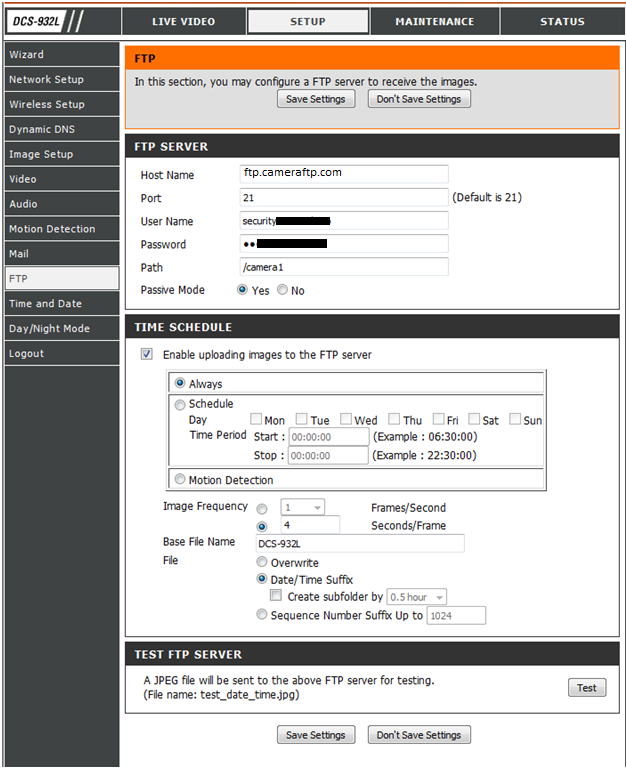
आपको एफटीपी सर्वर पर इमेज अपलोड करने की सुविधा चालू करनी होगी।
कृपया निम्नलिखित एफटीपी जानकारी दर्ज करें:
जब आप कोई नया कैमरा जोड़ते हैं तो www.CameraFTP.com वेबसाइट पर आपके कैमरे का नाम बन जाता है। (नीचे दिया गया स्क्रीनशॉट देखें)। यदि आपका कैमरा FTP फ़ोल्डर पथ का समर्थन नहीं करता है, तो आपको कैमरा लाइसेंस कुंजी से जुड़े FTP पासवर्ड को FTP पासवर्ड के रूप में उपयोग करना होगा, या उपयोगकर्ता नाम के रूप में "USERNAME:Dfoldername" का उपयोग करना होगा।

कई कैमरों में "टेस्ट" बटन होता है। टेस्ट पर क्लिक करने से यह FTP सर्वर से कनेक्ट हो जाएगा और चयनित FTP डायरेक्टरी में एक टेस्ट फ़ाइल बन जाएगी।
यदि यह सफल होता है, तो बधाई हो; यदि नहीं, तो आपको त्रुटि संदेश मिल सकता है। कुछ कैमरे त्रुटि संदेश प्रदर्शित नहीं करते हैं; इसके बजाय त्रुटि संदेश डिवाइस के स्टेटस पेज या त्रुटि लॉग पेज में दर्ज किया जाता है।
यदि आपका कैमरा/डीवीआर एफटीपी अपलोडिंग को सपोर्ट नहीं करता है, तो आप एसएमटीपी/ईमेल अपलोडिंग का प्रयास कर सकते हैं। अधिकांश आईपी कैमरे/डीवीआर ईमेल (एसएमटीपी) के माध्यम से इमेज स्नैपशॉट/वीडियो क्लिप भेज सकते हैं। सामान्य ईमेल सर्वर अक्सर सुरक्षा कैमरे के लोड को संभाल नहीं पाते हैं, साथ ही वे लाइव व्यूइंग, प्लेबैक, इवेंट नोटिफिकेशन, ऑटोमैटिक डिलीशन (कुछ दिनों के बाद) और अन्य उन्नत होम/बिजनेस सुरक्षा सुविधाओं को भी सपोर्ट नहीं करते हैं। CameraFTP ईमेल अपलोडिंग क्लाउड सर्विलांस के लिए पूरी तरह से अनुकूलित है। यह इमेज/वीडियो को उसी एफटीपी क्लाउड स्टोरेज में स्वचालित रूप से सेव कर सकता है।
ईमेल अपलोड करने की सुविधा का उपयोग करने के लिए, आपको पहले www.cameraftp.com पर लॉग इन करना होगा और एक नया कैमरा बनाना होगा; फिर विस्तृत कॉन्फ़िगरेशन जानकारी के लिए कैमरा थंबनेल के नीचे गियर आइकन पर क्लिक करें।
SMTP (ईमेल) सर्वर का विकल्प आमतौर पर नेटवर्क टैब, ईमेल/SMTP सर्वर टैब, इवेंट/अलार्म टैब में पाया जा सकता है। इस विकल्प को ढूंढने के लिए आपको अलग-अलग टैब पर क्लिक करना पड़ सकता है। कभी-कभी, SMTP (ईमेल) सर्वर जोड़ने के लिए आपको ऐड/ऐड सर्वर बटन पर क्लिक करना पड़ता है।:

फिर आप SMTP (ईमेल) सर्वर की जानकारी इस प्रकार जोड़ सकते हैं।:
- एसएमटीपी/ईमेल सर्वर का नाम: c.drivehq.com
- प्रेषक का ईमेल पता:
cftp_USERNAME_CAMERAID@Z.com
यूज़रनेम और कैमरा आईडी को असली यूज़रनेम और कैमरा आईडी से बदलें। सही ईमेल पता जानने के लिए CameraFTP.com वेबसाइट पर लॉग इन करें, 'माई कैमराज़' पेज पर जाएं और फिर कैमरे के नीचे गियर आइकन पर क्लिक करें।
- प्राप्तकर्ता का ईमेल पता:
cftp_USERNAME_CAMERAID@Z.com / cftp_USERNAME_CAMERAID@c.drivehq.com
- एसएमटीपी उपयोगकर्ता नाम:
आपके cameraftp.com उपयोगकर्ता नाम के समान;
- एसएमटीपी पासवर्ड:
यह आपके cameraftp.com पासवर्ड के समान है;
- एसएमटीपी सर्वर पोर्ट: 465 (एसएसएल के साथ, अनुशंसित), या 25
- एसएसएल:
पोर्ट 465 के लिए SSL चुनें; पोर्ट 25 के लिए SSL न चुनें।
ध्यान दें: यदि कैमरा/डीवीआर आपको ईमेल (एसएमटीपी) सर्वर का नाम दर्ज करने की अनुमति नहीं देता है, तो आप कैमरे द्वारा समर्थित ईमेल सर्वर का चयन कर सकते हैं। आपको उस ईमेल सर्वर के लिए उपयोगकर्ता नाम, पासवर्ड, प्रेषक ईमेल पता, एसएमटीपी पोर्ट और एसएसएल विकल्प का उपयोग करना होगा। प्राप्तकर्ता का ईमेल पता होना चाहिए।: cftp_USERNAME_CAMERAID@c.drivehq.com.
यूज़रनेम और कैमरा आईडी को असली यूज़रनेम और कैमरा आईडी से बदलें। सही ईमेल पता जानने के लिए CameraFTP.com वेबसाइट पर लॉग इन करें, 'माई कैमराज़' पेज पर जाएं और फिर कैमरे के नीचे गियर आइकन पर क्लिक करें।

सुरक्षा कैमरे (डी-लिंक 933एल) के एसएमटीपी कॉन्फ़िगरेशन पृष्ठ का उदाहरण
कई कैमरों में "टेस्ट" बटन होता है। टेस्ट पर क्लिक करने से यह SMTP सर्वर से कनेक्ट हो जाएगा और कैमरा फोल्डर में एक टेस्ट फाइल बन जाएगी।
यदि यह सफल होता है, तो बधाई हो; यदि नहीं, तो आपको त्रुटि संदेश मिल सकता है। कुछ कैमरे त्रुटि संदेश प्रदर्शित नहीं करते हैं; इसके बजाय त्रुटि संदेश डिवाइस के स्टेटस पेज या त्रुटि लॉग पेज में दर्ज होता है।
कैमरा एफटीपी सदस्यता निम्नलिखित मापदंडों से जुड़ी है: (1) छवि या वीडियो रिकॉर्डिंग; (2) छवि (वीडियो) रिज़ॉल्यूशन; (3) अपलोड आवृत्ति (छवि रिकॉर्डिंग के लिए) या फ्रेम दर (वीडियो रिकॉर्डिंग के लिए); (4) निरंतर रिकॉर्डिंग या गति-ट्रिगर रिकॉर्डिंग; (5) प्रतिधारण दिन।
यदि आप CameraFTP VSS सॉफ्टवेयर का उपयोग करते हैं, या मोबाइल सिक्योरिटी कैमरा ऐप का उपयोग करते हैं, तो आपको रिकॉर्डिंग पैरामीटर के बारे में चिंता करने की आवश्यकता नहीं है।
नियमित आईपी कैमरा/डीवीआर का उपयोग करते समय, आपको प्रतिधारण दिनों को छोड़कर, इन मापदंडों को सही ढंग से कॉन्फ़िगर करना होगा, जिसे कैमराएफटीपी सर्वर द्वारा नियंत्रित किया जाता है।
गति पहचान के बारे में:
अधिकांश नेटवर्क कैमरे मोशन डिटेक्शन को सपोर्ट करते हैं। इससे बैंडविड्थ का उपयोग कम हो जाता है, जिससे कैमरे द्वारा आपके नेटवर्क की गति धीमी होने की संभावना कम हो जाती है। इसे चालू करने की सलाह दी जाती है।
- ऊपर दिए गए उदाहरण में, यदि आप "हमेशा" विकल्प चुनते हैं, तो कैमरा CameraFTP साइट पर लगातार इमेज अपलोड करता रहेगा। इससे अधिक स्टोरेज स्पेस और बैंडविड्थ का उपयोग होगा। साथ ही, इससे आपका इंटरनेट कनेक्शन धीमा हो सकता है क्योंकि कैमरा कोई गतिविधि न होने पर भी इमेज अपलोड करता रहेगा।
- यदि आप "मोशन डिटेक्शन" का रेडियो बटन चुनते हैं (यह अनुशंसित है), इसके बाद तस्वीरें तभी अपलोड की जाएंगी जब कैमरा कुछ गति गतिविधियों (घटनाओं) का पता लगाएगा।
- कई कैमरे आपको मोशन डिटेक्शन के लिए थ्रेशहोल्ड को कॉन्फ़िगर करने की सुविधा भी देते हैं।
इसके बाद आप ईथरनेट केबल हटा सकते हैं। यदि आपको कोई बदलाव करने की आवश्यकता हो, तो कैमरे का आईपी पता जानने के लिए (क्योंकि यह बदल सकता है) आप "आईपी कैमरा टूल" को दोबारा चला सकते हैं और फिर कैमरे के कॉन्फ़िगरेशन पेज पर जा सकते हैं।
आप कहीं से भी अपनी रिकॉर्ड की गई छवियों को देखने या चलाने के लिए www.cameraftp.com पर जा सकते हैं।
आप कैमरा एफटीपी व्यूअर ऐप को iOS, Android और Windows के लिए भी डाउनलोड कर सकते हैं।
क्या यह काम नहीं कर रहा है? कृपया हमारा
समस्या निवारण मार्गदर्शिका पढ़ें।