क्लाउड रिकॉर्डिंग, रिमोट मॉनिटरिंग और प्लेबैक के लिए TRENDnet TV-IP762IC वायरलेस डे/नाइट नेटवर्क कैमरा को कॉन्फ़िगर करें
अंतर्वस्तु
परिचय
चरण 1: कैमरे को नेटवर्क से कनेक्ट करें और उसका आईपी पता ज्ञात करें।
1.1 कैमरे को नेटवर्क से कनेक्ट करें
1.2 कैमरे का आईपी पता ढूंढें
चरण 2: कैमरे के वेब-आधारित कॉन्फ़िगरेशन टूल तक पहुंचें
2.1 बुनियादी सेटअप चरण
2.2 वाई-फाई सेटअप या पुनः कॉन्फ़िगर करें
चरण 3: वीडियो/ऑडियो प्रोफाइल को कॉन्फ़िगर करें।
चरण 4: मोशन डिटेक्शन को कॉन्फ़िगर करें
चरण 5. क्रियाविधि को कॉन्फ़िगर करें (अर्थात एफटीपी और वीडियो/छवि रिकॉर्डिंग सेटिंग्स)
5.1 वीडियो/ऑडियो रिकॉर्डिंग कॉन्फ़िगर करें
5.2 इमेज स्नैपशॉट रिकॉर्डिंग को कॉन्फ़िगर करें
6. कैमरा एफटीपी व्यूअर
TREENDnet TV-IP762IC एक कम लागत वाला वायरलेस डे/नाइट नेटवर्क कैमरा है जो इमेज स्नैपशॉट और वीडियो/ऑडियो रिकॉर्डिंग दोनों को सपोर्ट करता है। इसे इनडोर उपयोग के लिए डिज़ाइन किया गया है और यह 1280x720 पिक्सेल के इमेज और वीडियो रिज़ॉल्यूशन को सपोर्ट करता है। इसमें मोशन (और ऑडियो) डिटेक्शन की सुविधा भी है।
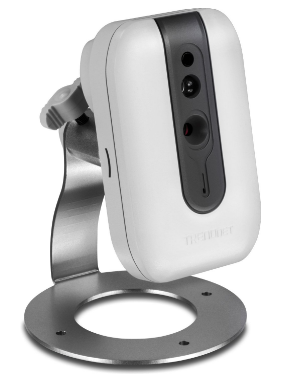
कैमरे की बुनियादी जानकारी
| वीडियो/छवि रिज़ॉल्यूशन |
1280x720, 640x352, 320x176 |
| ऑडियो रिकॉर्डिंग |
का समर्थन किया |
| छवि अपलोड आवृत्ति |
1 लगातार रिकॉर्डिंग करने पर प्रति सेकंड 1 छवि से लेकर प्रति दिन 1 छवि तक की रिकॉर्डिंग क्षमता मिलती है। मोशन डिटेक्शन के साथ, यह प्रति सेकंड 1 छवि और प्रति दो सेकंड 1 छवि को सपोर्ट करता है। |
| वीडियो फ्रेम दर |
1, 2, 3, 5, 6, 10, 15, 30 |
| रात्रि दृष्टि |
16 फीट तक |
| छवि स्नैपशॉट रिकॉर्डिंग |
का समर्थन किया |
| वीडियो क्लिप रिकॉर्डिंग |
समर्थित। (अधिकतम क्लिप की लंबाई 10 सेकंड/क्लिप है।) |
| गति का पता लगाना |
इमेज और वीडियो क्लिप आधारित रिकॉर्डिंग दोनों के लिए समर्थित। |
| निरंतर रिकॉर्डिंग |
निरंतर वीडियो क्लिप रिकॉर्डिंग पूरी तरह से समर्थित नहीं है; निरंतर छवि रिकॉर्डिंग पूरी तरह से समर्थित है। |
| समर्थित वीडियो प्रारूप |
.MP4 और .AVI (CameraFTP .MP4 फ़ाइल की अनुशंसा करता है) |
| रिश्ते का प्रकार |
वाई-फाई और ईथरनेट केबल; WPS को सपोर्ट करता है |
| पीओई (पावर ऑन ईथरनेट) |
नहीं |
| भीतर और बाहर |
इनडोर |
| सबसे कम कीमत (31/7/2015 तक) |
$59.99 |
ध्यान दें: यह दस्तावेज़ निर्माता द्वारा जारी उत्पाद मैनुअल का विकल्प नहीं है। दी गई जानकारी TRENDnet मॉडल के बारे में हमारे ज्ञान पर आधारित है। टीवी-आईपी762आईसी. यह जानकारी सटीक या अद्यतन नहीं हो सकती है। कैमरे से संबंधित सभी समस्याओं के लिए उपयोगकर्ताओं को निर्माता से संपर्क करना चाहिए और CameraFTP (यानी क्लाउड सेवा/FTP) से संबंधित समस्याओं के लिए ही हमसे संपर्क करना चाहिए।
पहले दो चरण कैमरे से संबंधित हैं और बहुत ही सरल हैं। यदि आपने ये बुनियादी चरण पूरे कर लिए हैं, तो आप नीचे दिए गए चरण 1 और 2 को छोड़ सकते हैं। CameraFTP की सेवा को केवल 3 चरणों में कॉन्फ़िगर किया जा सकता है (अर्थात चरण 3, 4 और 5)।
आईपी कैमरे को वाई-फाई नेटवर्क से कनेक्ट करने के दो तरीके हैं।
(1) यदि आपका वाई-फाई राउटर WPS को सपोर्ट नहीं करता है, तो आपको पहले ईथरनेट केबल का उपयोग करके कैमरे को राउटर से कनेक्ट करना होगा। आप बाद में कैमरे के कॉन्फ़िगरेशन पेज में वाई-फाई सेटिंग्स को कॉन्फ़िगर कर सकते हैं।
(2) यदि आपका वाई-फाई एक्सेस प्वाइंट/राउटर डब्ल्यूपीएस (या क्यूएसएस) का समर्थन करता है, तो आपके डिवाइस को नेटवर्क से कनेक्ट करना बहुत आसान है।
कैमरा चालू करें, पावर लाइट नीली जल रही होगी। अपने वाई-फाई एक्सेस प्वाइंट पर WPS बटन को तीन सेकंड तक दबाएं (WPS बटन आमतौर पर चमकने लगता है), फिर जल्दी से अपने कैमरे पर WPS बटन दबाएं और कुछ सेकंड तक दबाए रखें जब तक कि WPS लाइट चालू न हो जाए। लगभग एक मिनट में, आप देखेंगे कि कैमरे की पावर लाइट हरी जल रही है (WPS लाइट बंद हो गई है), जो वायरलेस राउटर से कनेक्शन का संकेत है।
यदि आपका कैमरा वाई-फाई राउटर से कनेक्टेड है, या आपने ईथरनेट केबल का उपयोग करके कैमरे को राउटर से कनेक्ट किया है, तो आप कैमरे का आईपी एड्रेस पता करने के लिए निर्माता का सेटअप प्रोग्राम चला सकते हैं। उसी नेटवर्क में मौजूद किसी पीसी से, कैमरे की सॉफ्टवेयर सीडी डालें और सेटअप विज़ार्ड चलाएं। आपको नीचे दिखाए गए अनुसार स्क्रीन दिखाई देगी।:
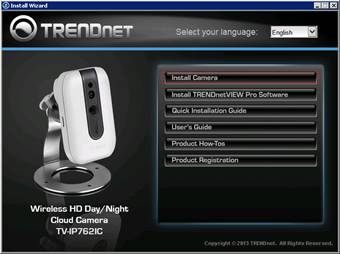
“कैमरा इंस्टॉल करें” पर क्लिक करें और स्क्रीन पर दिए गए निर्देशों का पालन करें। कुछ पेज खुलने के बाद, यह कैमरा खोजना शुरू कर देगा - खोज पूरी होने तक प्रतीक्षा करें। यदि आपका कैमरा मिल जाता है, तो नीचे दी गई स्क्रीन दिखाई देगी।:
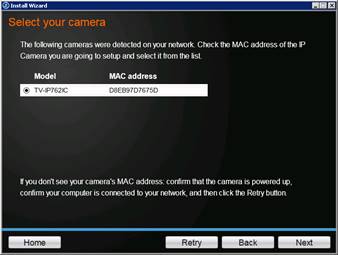
अगला पर क्लिक करें। यह आपसे डिफ़ॉल्ट पासवर्ड (जो कि एडमिन है) बदलने के लिए कहेगा।:
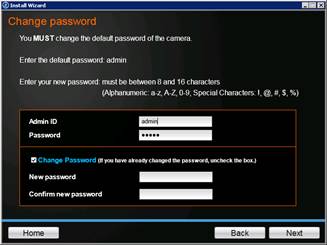
सुरक्षा कारणों से, आपको डिफ़ॉल्ट पासवर्ड बदलना चाहिए। क्लिक करें अगला सेटअप विजार्ड को जारी रखने के लिए, आप प्रारंभिक सेटअप पूरा कर सकेंगे।
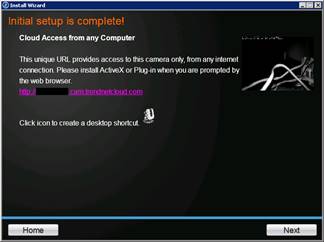
ऊपर दिए गए स्क्रीन में URL पर क्लिक करें, इससे नीचे दिखाए गए वेब ब्राउज़र की विंडो खुल जाएगी।
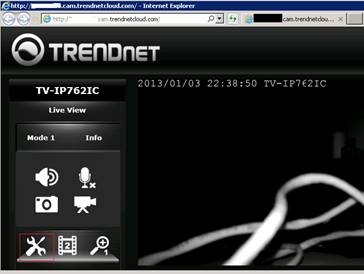
ऊपर दिखाए गए सेटअप आइकन पर क्लिक करें, इससे आप नीचे दिखाए गए बेसिक सेटअप पेज पर पहुँच जाएँगे।:
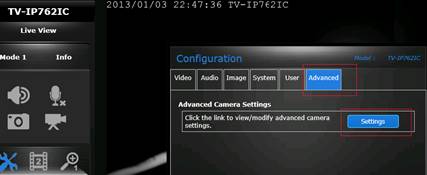
एडवांस्ड -> सेटिंग्स पर क्लिक करें, और नीचे दिखाए अनुसार एक नई ब्राउज़र विंडो (टैब) खुल जाएगी। इस बार, URL सेक्शन में होस्ट नाम कैमरे का IP एड्रेस है।
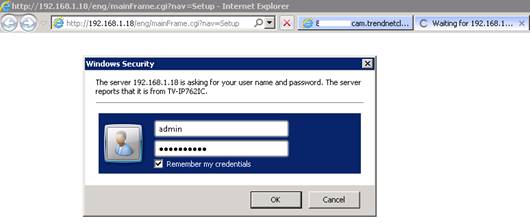
यदि आपको कैमरे का आईपी पता पता है, तो आप सीधे कॉन्फ़िगरेशन पृष्ठ पर जाकर उसे एक्सेस कर सकते हैं।:
http://आईपी_पता/
ऊपर दी गई स्क्रीन में, "admin" यूजरनेम और अपडेटेड पासवर्ड से लॉग इन करें। (डिफ़ॉल्ट यूजरनेम admin है और पासवर्ड भी admin ही है।) यदि आपने उपरोक्त चरणों का पालन किया है, तो आप सीधे लाइव व्यू पेज पर पहुँच जाएँगे।
ध्यान दें: यदि आपने डिफ़ॉल्ट पासवर्ड बदले बिना कैमरे का आईपी पता खोजने के लिए किसी अन्य टूल का उपयोग किया है, तो लॉग इन करने के बाद आपको सहमति स्वीकार करने के लिए कहा जाएगा, फिर अपना पासवर्ड बदलें। इसके बाद, कैमरा रीबूट होगा और आप अपने नए पासवर्ड से लॉग इन कर सकते हैं।
लॉगऑन करने के बाद, कैमरा डिफ़ॉल्ट रूप से लाइव-व्यू स्क्रीन पर आ जाता है। आपको ActiveX, प्लग-इन या जावा इंस्टॉल करने के लिए कहा जा सकता है, जो आवश्यक होगा। यदि यह काम नहीं करता है, तो आप कोई दूसरा ब्राउज़र आज़मा सकते हैं (उदाहरण के लिए IE या Firefox)। हमारे परीक्षणों में, प्लग-इन Chrome के साथ काम नहीं करता है।
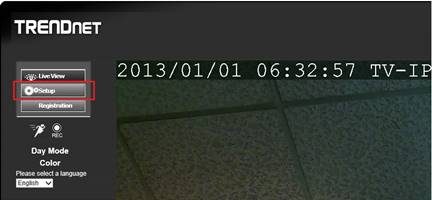
लाइव-व्यू विंडो में, मुख्य सेटअप पृष्ठ पर जाने के लिए सेटअप बटन पर क्लिक करें।:
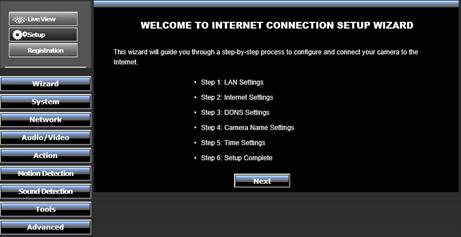
यदि आपने पहले कभी इस कैमरे को सेटअप नहीं किया है, तो आप बुनियादी सेटअप पूरा करने के लिए विज़ार्ड का अनुसरण कर सकते हैं। आमतौर पर आपको बस क्लिक करना होता है। अगला प्रत्येक चरण के लिए। नीचे दिए गए स्क्रीनशॉट देखें।:
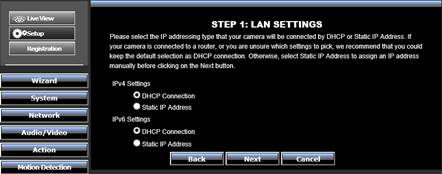
बुनियादी सेटअप चरण 1: LAN सेटिंग्स। आमतौर पर आप डिफ़ॉल्ट DHCP विकल्प का उपयोग करेंगे। इसलिए अगला पर क्लिक करें।
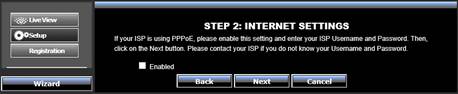
बुनियादी सेटअप चरण 2: इंटरनेट सेटिंग्स। आपका आईपी कैमरा वायरलेस राउटर से जुड़ा हुआ है। इसलिए इस चरण की आवश्यकता नहीं है। बस अगला बटन दबाएं।
बुनियादी सेटअप चरण 3: डीडीएनएस सेटिंग्स। बस अगला पर क्लिक करें।
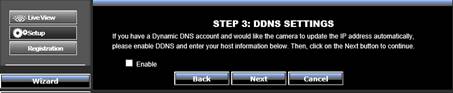
ध्यान दें: यदि आप CameraFTP सेवा का उपयोग करते हैं, तो DDNS सेवा की आवश्यकता नहीं है। आप अपने CameraFTP खाते में लॉग इन करके अपने कैमरों को ऑनलाइन देख या प्लेबैक कर सकते हैं। आप iOS, Android और Windows के लिए हमारे मोबाइल व्यूअर ऐप भी डाउनलोड कर सकते हैं।
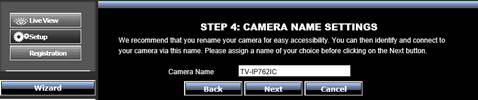
बुनियादी सेटअप चरण 4: आप बस अगला बटन दबा सकते हैं। CameraFTP सेवा इस कैमरा नाम का उपयोग नहीं करती है। CameraFTP पर कैमरा नाम वही होना चाहिए जो रिकॉर्ड किए गए फुटेज को स्टोर करने वाले क्लाउड फ़ोल्डर का नाम है।
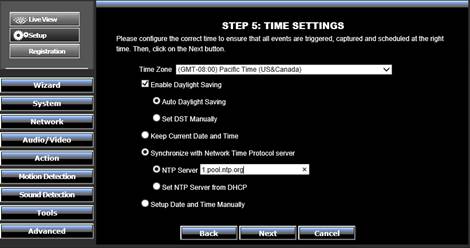
बुनियादी सेटअप चरण 5: यह चरण CameraFTP के साथ आपकी सेवा को सीधे प्रभावित नहीं करता है। हालांकि, यह आपके रिकॉर्ड किए गए चित्रों/वीडियो पर प्रदर्शित समय को प्रभावित करता है। आप समय को मैन्युअल रूप से अपडेट कर सकते हैं, या किसी सार्वजनिक समय सर्वर के साथ सिंक्रनाइज़ कर सकते हैं। आप NTP सर्वर का नाम इस प्रकार दर्ज कर सकते हैं।:
0.pool.ntp.org, 1.pool.ntp.org या 2.pool.ntp.org चुनें। पूरा होने पर, अगला पर क्लिक करें।
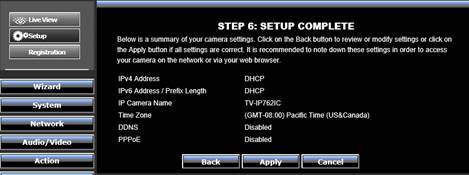
बुनियादी सेटअप चरण 6: बदलावों को सहेजने के लिए अप्लाई पर क्लिक करें। कैमरा रीबूट होगा। रीबूट होने में लगभग एक मिनट का समय लगेगा। कैमरे से दोबारा कनेक्ट होने के बाद, यह डिफ़ॉल्ट रूप से उसी सेटअप मुख्य पृष्ठ पर आ जाएगा। विज़ार्ड को दोबारा न चलाएँ।
यदि आपने कैमरे को पहले ही अपने वायरलेस राउटर से कनेक्ट कर लिया है, तो इस चरण को छोड़ दें।
अन्यथा, नेटवर्क टैब पर क्लिक करें, फिर वायरलेस सेटअप पर क्लिक करें, आपको नीचे दी गई स्क्रीन दिखाई देगी।
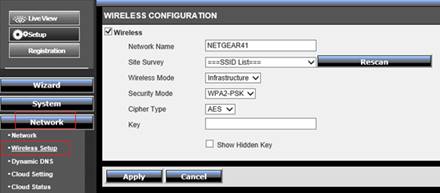
क्लिक पुन: स्कैन सभी उपलब्ध वाई-फाई कनेक्शन ढूंढें, फिर अपना कनेक्शन चुनें। वायरलेस कुंजी दर्ज करें, और पूरा होने पर, अप्लाई पर क्लिक करें।
यदि वाई-फाई सफलतापूर्वक कॉन्फ़िगर हो गया है, तो आप बाद में नेटवर्क केबल निकाल सकते हैं। चूंकि इससे आईपी एड्रेस बदल सकता है, इसलिए कृपया सभी सेटअप चरण पूरे होने तक प्रतीक्षा करें।
यह कैमरा विभिन्न आकार, प्रारूप और फ्रेम दर की छवियों/वीडियो को रिकॉर्ड करने में सक्षम है। आपको अपने द्वारा ऑर्डर किए गए सदस्यता प्लान के अनुसार एक प्रोफ़ाइल बनानी होगी।
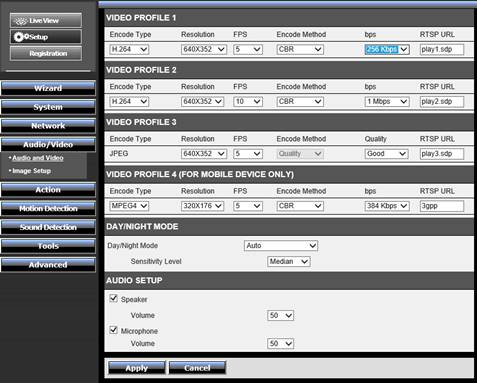
अपने वीडियो/ऑडियो/इमेज प्रोफाइल को कॉन्फ़िगर करने के लिए, कृपया "ऑडियो/वीडियो" टैब पर क्लिक करें, फिर "ऑडियो और वीडियो" पर क्लिक करें।
यदि आपने हमारी इमेज सर्विस का ऑर्डर दिया है:
आपको केवल वीडियो प्रोफ़ाइल 3 (JPEG) को कॉन्फ़िगर करना है, और अपने CameraFTP सब्सक्रिप्शन के आधार पर सही इमेज रिज़ॉल्यूशन का चयन करना है। अपलोड फ़्रीक्वेंसी (या फ़्रेम प्रति सेकंड, FPS) को एक्शन टैब में कॉन्फ़िगर किया जाता है।
यदि आपने वीडियो/ऑडियो सेवा का ऑर्डर दिया है:
आपको केवल वीडियो स्ट्रीम प्रोफ़ाइल 1 को निम्नानुसार कॉन्फ़िगर करना होगा।:
- एन्कोड प्रकार: एच।264
- रिज़ॉल्यूशन और एफपीएस: इसे अपने CameraFTP सदस्यता स्तर के आधार पर कॉन्फ़िगर करें।
- एनकोड विधि: सीबीआर (जिसका अर्थ है कॉन्स्टेंट बिट रेट)।
बीपीएस वैल्यू थोड़ी पेचीदा है। इसे बहुत कम सेट करने से वीडियो की गुणवत्ता प्रभावित हो सकती है, जबकि इसे बहुत अधिक सेट करने से नेटवर्क जाम हो सकता है। कृपया अपनी बैंडविड्थ का अनुमान लगाने के लिए हमारे बैंडविड्थ कैलकुलेटर का उपयोग करें।:
एक नई ब्राउज़र विंडो खोलें और www.cameraftp.com पर जाएं, मूल्य निर्धारण पर क्लिक करें और फिर एक सेवा योजना को अनुकूलित करें। आप नीचे स्क्रीनशॉट देख सकते हैं। आप पैरामीटर समायोजित कर सकते हैं और अनुमानित बैंडविड्थ देख सकते हैं। नोट: बैंडविड्थ का अनुमान लगाते समय कैमरों की संख्या 1 होनी चाहिए।
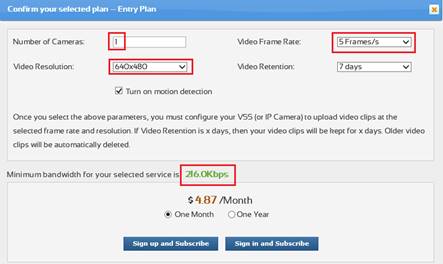
ऊपर दिए गए उदाहरण में, आप बीपीएस को 256 केबीपीएस पर सेट कर सकते हैं।
यह कैमरा मोशन ट्रिगर और शेड्यूल ट्रिगर दोनों को सपोर्ट करता है। मोशन ट्रिगर चुनने पर, यह केवल गति का पता चलने पर ही इमेज/वीडियो अपलोड करेगा। इससे बैंडविड्थ का उपयोग कम होता है, जिससे कैमरा आपके नेटवर्क को धीमा नहीं करेगा। यह विकल्प अनुशंसित है।
यदि आपने मोशन डिटेक्शन सुविधा वाला प्लान ऑर्डर किया है, तो आपको मोशन डिटेक्शन को कॉन्फ़िगर करना होगा। इस मॉडल के कैमरे के लिए, वीडियो सर्विलांस प्लान में मोशन डिटेक्शन की पुरजोर अनुशंसा की जाती है क्योंकि निरंतर वीडियो रिकॉर्डिंग में कुछ त्रुटियाँ हैं (यह प्रति मिनट केवल 10 सेकंड ही रिकॉर्ड कर सकता है)। निरंतर रिकॉर्डिंग के लिए, हमारे इमेज सर्विस प्लान को ऑर्डर करने की सलाह दी जाती है।
मोशन डिटेक्शन टैब पर क्लिक करें, "वीडियो मोशन सक्षम करें" चेकबॉक्स को चुनें; फिर आपको मोशन ट्रिगर क्षेत्र परिभाषित करना होगा। बस एक मोशन क्षेत्र बनाएं और अप्लाई पर क्लिक करें।
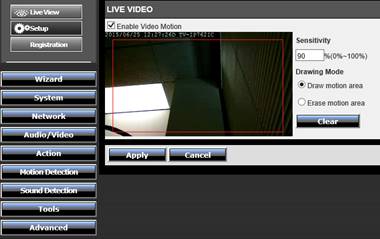
इस चरण में केवल यह निर्धारित किया जाता है कि कैमरा गति का पता कैसे लगाएगा। गति का पता लगाने के आधार पर कैमरा वीडियो अपलोड करेगा या नहीं, यह चरण 5 में निर्धारित किया जाता है।
यदि आपका CameraFTP.com पर खाता नहीं है, तो कृपया www.cameraftp.com पर जाएं और एक निःशुल्क खाते के लिए साइन अप करें। CameraFTP.com बुनियादी सेवा निःशुल्क प्रदान करता है और क्लाउड रिकॉर्डिंग सेवा का 3 दिन का निःशुल्क परीक्षण भी उपलब्ध है। 3 दिन बाद, आप क्लाउड रिकॉर्डिंग सेवा का उपयोग जारी रखने के लिए सशुल्क सदस्यता ले सकते हैं।
साइन अप करने के बाद, कृपया www.cameraftp.com पर लॉग इन करें, 'मेरे कैमरे' पेज पर जाएं, अपने खाते में कैमरा जोड़ने के लिए 'जोड़ें' पर क्लिक करें, नीचे दिया गया स्क्रीनशॉट देखें।
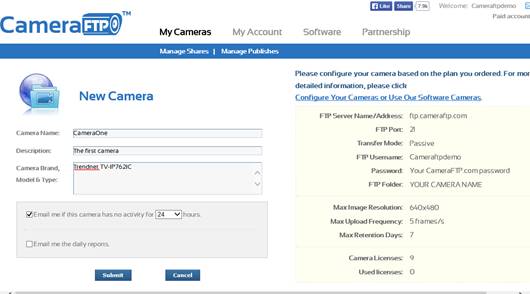
कैमरे का नाम एफटीपी खाते में फोल्डर के नाम के रूप में उपयोग किया जाएगा।
यदि आपने वीडियो/ऑडियो सेवा का ऑर्डर दिया है, तो नीचे दिए गए स्क्रीनशॉट में दिखाए अनुसार एक्शन -> वीडियो क्लिप पर क्लिक करें। अन्यथा, इस चरण को छोड़ दें।
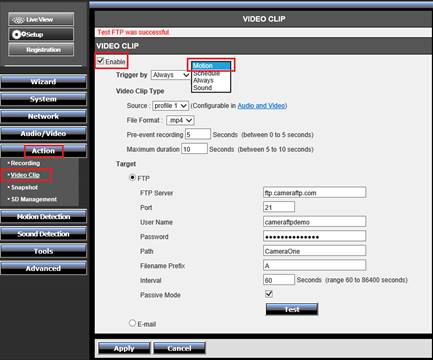
“सक्षम करें” चेकबॉक्स पर टिक करें।
यदि आपने मोशन डिटेक्शन सक्षम वाला प्लान ऑर्डर किया है,
फिर आपको "मोशन द्वारा ट्रिगर" चुनना होगा। अन्यथा, आप "हमेशा ट्रिगर" चुन सकते हैं। यह कैमरा केवल 10 सेकंड के वीडियो क्लिप रिकॉर्ड कर सकता है और न्यूनतम वीडियो रिकॉर्डिंग अंतराल 60 सेकंड है। इसलिए लगातार वीडियो रिकॉर्डिंग की सलाह नहीं दी जाती है।
एफटीपी सर्वर अनुभाग के लिए, कृपया निम्नलिखित जानकारी दर्ज करें।:
अप्लाई पर क्लिक करें, और फिर टेस्ट पर क्लिक करके देखें कि यह सही ढंग से काम कर रहा है या नहीं। यह कैमरा वीडियो स्ट्रीम प्रोफाइल 1 के आधार पर वीडियो क्लिप अपलोड कर रहा होगा।
यदि आपने इमेज सेवा का ऑर्डर दिया है, तो कॉन्फ़िगरेशन वीडियो सेवा के समान ही है। नीचे स्क्रीनशॉट देखें। अन्यथा, कृपया इस चरण को छोड़ दें।
एक्शन -> स्नैपशॉट पर क्लिक करें:
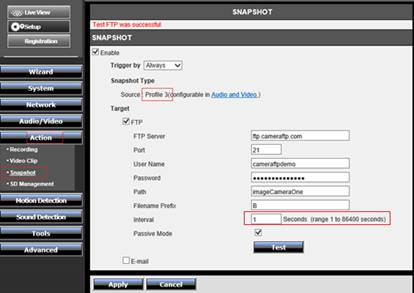
“Enable” चेकबॉक्स पर टिक करें और अपने CameraFTP सब्सक्रिप्शन के आधार पर “Triggered by” चुनें। (वीडियो सेवा अनुभाग देखें)। FTP सर्वर की जानकारी ऊपर दी गई जानकारी के समान ही है। आप पिछला अनुभाग पढ़ सकते हैं या ऊपर दिया गया स्क्रीनशॉट देख सकते हैं।
मुख्य अंतर अंतराल का है; इमेज स्नैपशॉट सेवा के साथ, न्यूनतम अंतराल 1 सेकंड है, जो 1 इमेज/सेकंड के बराबर है। यदि आपने 1 इमेज/2 सेकंड वाला प्लान ऑर्डर किया है, तो अंतराल को 2 सेकंड पर सेट किया जाना चाहिए।
यदि आप 'ट्रिगर बाय मोशन' का चयन करते हैं, तो आप अंतराल के रूप में केवल 1 सेकंड या 2 सेकंड का चयन कर सकते हैं।
यदि आप "हमेशा ट्रिगर करें" का विकल्प चुनते हैं, तो आप अंतराल को 1 सेकंड से लेकर 86400 सेकंड (यानी एक दिन) तक सेट कर सकते हैं।
अप्लाई पर क्लिक करें और फिर टेस्ट पर क्लिक करके देखें कि यह ठीक से काम कर रहा है या नहीं। अगर यह ठीक से काम करता है, तो आपका काम पूरा हो गया!
ध्यान दें: कृपया इमेज स्नैपशॉट और वीडियो क्लिप दोनों को एक साथ चालू न करें। अन्यथा, उपयोग सीमा पार हो जाएगी।
यदि आप वाई-फाई का उपयोग करना चाहते हैं तो आप ईथरनेट केबल को डिस्कनेक्ट कर सकते हैं। यदि आपको कोई बदलाव करने की आवश्यकता है, तो आप कैमरे का आईपी एड्रेस पता करने के लिए सेटअप प्रोग्राम को फिर से चला सकते हैं (क्योंकि यह DHCP के साथ बदल सकता है), और फिर कैमरे के एडवांस्ड कॉन्फ़िगरेशन पेज तक पहुंच सकते हैं।
कैमरा सेटअप हो जाने के बाद, आप www.cameraftp.com पर जाकर कहीं से भी अपने रिकॉर्ड किए गए फुटेज को लाइव मॉनिटर कर सकते हैं या प्लेबैक कर सकते हैं। आप भी कर सकते हैं CameraFTP Viewer ऐप डाउनलोड करें iOS, Android और Windows के लिए।
क्या यह काम नहीं कर रहा है? कृपया हमारा
समस्या निवारण मार्गदर्शिका पढ़ें।