क्लाउड रिकॉर्डिंग, रिमोट मॉनिटरिंग और प्लेबैक के लिए डी-लिंक डीसीएस-7110 पीओई आउटडोर आईपी कैमरा को कॉन्फ़िगर करें
अंतर्वस्तु
क्लाउड रिकॉर्डिंग, रिमोट मॉनिटरिंग और प्लेबैक के लिए डी-लिंक डीसीएस-7110 पीओई आउटडोर आईपी कैमरा को कॉन्फ़िगर करें
परिचय
चरण 1: कैमरे को नेटवर्क से कनेक्ट करें और उसका आईपी पता ज्ञात करें।
1.1 कैमरे को नेटवर्क से कनेक्ट करें
1.2 कैमरे का आईपी पता ढूंढें
चरण 2: कैमरे के वेब-आधारित कॉन्फ़िगरेशन टूल तक पहुंचें
चरण 3. वीडियो या इमेज स्ट्रीम सेटिंग्स कॉन्फ़िगर करें
चरण 4. मोशन डिटेक्शन सेटिंग्स कॉन्फ़िगर करें
चरण 5. इवेंट्स को कॉन्फ़िगर करें (जैसे कि FTP सर्वर, मीडिया प्रकार और इवेंट)
5.1 एफटीपी सर्वर जानकारी कॉन्फ़िगर करें
5.2 मीडिया प्रकार कॉन्फ़िगर करें (छवि स्नैपशॉट या वीडियो क्लिप)
5.3 इवेंट को कॉन्फ़िगर करें
6. कैमरा एफटीपी व्यूअर
डी-लिंक डीसीएस-7110 एक ऑल-इन-वन, आउटडोर नेटवर्क कैमरा है।
कैमरे की बुनियादी जानकारी
| वीडियो/छवि रिज़ॉल्यूशन |
1920x1080, 1280x800, 1280x720, 640x480, 320x240 |
| ऑडियो रिकॉर्डिंग |
नहीं |
| छवि अपलोड आवृत्ति |
1 केवल छवि/छवियां |
| वीडियो फ्रेम दर |
|
| रात्रि दृष्टि |
15 मीटर या 50 फीट तक |
| छवि स्नैपशॉट रिकॉर्डिंग |
समर्थित है, लेकिन केवल 1 छवि का समर्थन करता है |
| वीडियो क्लिप रिकॉर्डिंग |
समर्थित। (निरंतर रिकॉर्डिंग पूरी तरह से समर्थित नहीं है) |
| गति का पता लगाना |
इमेज और वीडियो क्लिप आधारित रिकॉर्डिंग दोनों के लिए समर्थित। |
| निरंतर रिकॉर्डिंग |
निरंतर रिकॉर्डिंग पूरी तरह से समर्थित नहीं है |
| समर्थित वीडियो प्रारूप |
.MP4 |
| रिश्ते का प्रकार |
ईथरनेट केबल; PoE को सपोर्ट करता है |
| पीओई (पावर ऑन ईथरनेट) |
हाँ |
| भीतर और बाहर |
बाहरी |
| सबसे कम कीमत (4 जुलाई 2015 तक) |
$249.99 |
ध्यान दें: यह दस्तावेज़ निर्माता द्वारा जारी उत्पाद मैनुअल का विकल्प नहीं है। दी गई जानकारी D-Link DCS-7110 मॉडल के बारे में हमारे ज्ञान पर आधारित है। यह सटीक या पूरी तरह से अद्यतन नहीं हो सकती है। कैमरे से संबंधित सभी समस्याओं के लिए उपयोगकर्ताओं को निर्माता से संपर्क करना चाहिए और CameraFTP (क्लाउड सेवा / FTP) से संबंधित समस्याओं के लिए ही हमसे संपर्क करना चाहिए।
पहले दो चरण कैमरे से संबंधित हैं और बहुत ही सरल हैं। यदि आपने ये बुनियादी चरण पहले ही पूरे कर लिए हैं, तो आप चरण 1 और 2 को छोड़ सकते हैं।
यह कैमरा PoE (पावर ऑन इथरनेट) को सपोर्ट करता है। इसके लिए PoE स्विच की आवश्यकता होती है। आपको केवल इथरनेट केबल कनेक्ट करनी है; पावर एडॉप्टर की आवश्यकता नहीं है। कैमरे को नेटवर्क से कनेक्ट करना बहुत आसान है; बस कैमरे को इथरनेट केबल का उपयोग करके PoE स्विच से जोड़ दें। लगभग 1 मिनट प्रतीक्षा करें - कैमरा DHCP के माध्यम से एक IP एड्रेस प्राप्त कर लेगा।
अधिक विस्तृत जानकारी के लिए कृपया "निर्माता की पुस्तिका" देखें।
कैमरे का आईपी एड्रेस जानने के लिए, आपको निर्माता का सेटअप प्रोग्राम चलाना होगा। उसी नेटवर्क में मौजूद किसी पीसी से कैमरे की सॉफ्टवेयर सीडी डालें और ऑटोरन प्रोग्राम चलाएं। निर्देशों का पालन करें और आपको कैमरे का आईपी एड्रेस मिल जाएगा। यदि आपके कोई प्रश्न हैं, तो कृपया निर्माता के सेटअप मैनुअल या डी-लिंक 2132एल के लिए हमारी सेटअप गाइड देखें।
एक बार जब आपको कैमरे का आईपी एड्रेस मिल जाए, तो आप वेब ब्राउज़र खोलकर अपने कैमरे का आईपी एड्रेस दर्ज कर सकते हैं। http://आईपी_पता/
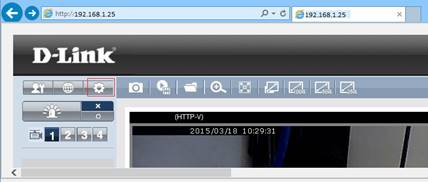
कॉन्फ़िगरेशन पेज पर पहुँचने के बाद, सेटअप आइकन पर क्लिक करें और अपने लॉगिन क्रेडेंशियल दर्ज करें। यदि आप सफलतापूर्वक लॉगिन कर लेते हैं, तो यह नीचे दिखाए गए अनुसार सेटअप मुख्य पृष्ठ पर ले जाएगा।:
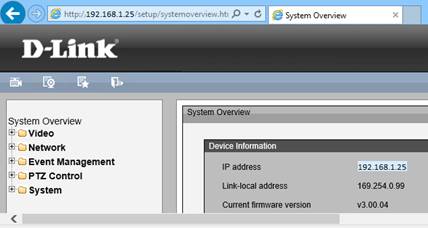
CameraFTP की क्लाउड सेवा के साथ, अधिकांश सामान्य सेटअप चरणों की आवश्यकता नहीं होती है। (आप चाहें तो इन चरणों को देख सकते हैं, उदाहरण के लिए कैमरा समय सेट करने के लिए "सिस्टम" पर क्लिक करें।)
नीचे दिखाए अनुसार वीडियो -> वीडियो सेटिंग्स पर क्लिक करें। आप वीडियो और इमेज रिज़ॉल्यूशन को कॉन्फ़िगर कर सकते हैं; वीडियो के मामले में, आप वीडियो फ्रेम दर और बिट दर को भी कॉन्फ़िगर कर सकते हैं। आपको केवल स्ट्रीम 1 के लिए वीडियो गुणवत्ता सेटिंग्स को कॉन्फ़िगर करने की आवश्यकता है।
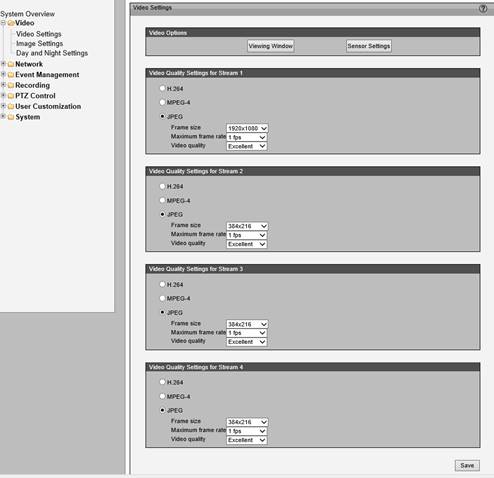
यदि आपने इमेज रिकॉर्डिंग प्लान का ऑर्डर दिया है, फिर आपको केवल फ्रेम आकार को ही बदलने की आवश्यकता होगी। इस मॉडल के कैमरे में इमेज-आधारित रिकॉर्डिंग के लिए अपलोड आवृत्ति निर्दिष्ट नहीं की जा सकती। यह हमेशा 1 इमेज/सेकंड का उपयोग करेगा।
यदि आपने वीडियो रिकॉर्डिंग प्लान का ऑर्डर दिया है, कृपया इसे निम्नानुसार कॉन्फ़िगर करें।:
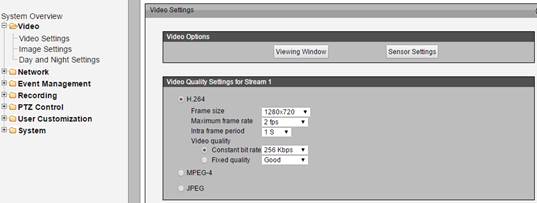
एच.264 का चयन करें;
बिट रेट थोड़ा पेचीदा है। इसे बहुत ज़्यादा सेट करने से बैंडविड्थ का बहुत ज़्यादा इस्तेमाल होगा, जिससे आपका नेटवर्क बहुत धीमा हो जाएगा और अपलोड में समस्या आ सकती है; इसे बहुत कम सेट करने से वीडियो की गुणवत्ता प्रभावित होगी। बैंडविड्थ का अनुमान लगाने के लिए आप हमारे बैंडविड्थ कैलकुलेटर का उपयोग कर सकते हैं। www.cameraftp.com पर जाएं, मूल्य निर्धारण पर क्लिक करें और फिर एक सेवा योजना को अनुकूलित करें। नीचे दिया गया स्क्रीनशॉट देखें। (बैंडविड्थ का अनुमान लगाने के लिए, कैमरों की संख्या 1 पर सेट करें।)
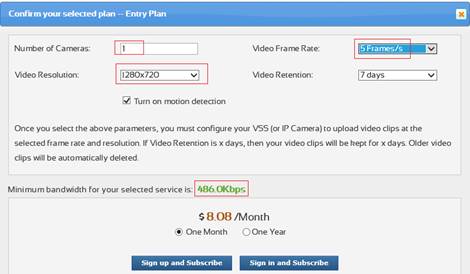
1280x720 रेज़ोल्यूशन और 5 फ्रेम/सेकंड वाले वीडियो प्लान के लिए अनुमानित बैंडविड्थ 486 केबीपीएस है। इसलिए आप इसे 512 केबीपीएस पर सेट कर सकते हैं।
वीडियो स्ट्रीम सेटिंग्स को सेव करने के लिए सेव पर क्लिक करें।
यदि आपने मोशन डिटेक्शन सक्षम वाला प्लान ऑर्डर किया है, तो आपको मोशन डिटेक्शन को कॉन्फ़िगर करना होगा।
इवेंट मैनेजमेंट -> मोशन डिटेक्शन पर क्लिक करें, आपको निम्न प्रकार की स्क्रीन दिखाई देगी।:
नीचे दिखाए अनुसार मोशन डिटेक्शन पर क्लिक करें। "वीडियो मोशन सक्षम करें" चेकबॉक्स को चुनें। फिर आप मोशन डिटेक्शन क्षेत्र बना सकते हैं और सेव पर क्लिक कर सकते हैं।
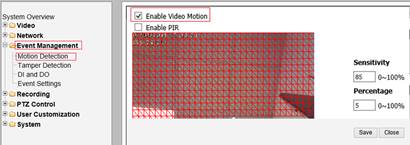
मोशन डिटेक्शन की पुरजोर अनुशंसा की जाती है क्योंकि इससे आपकी लागत कम हो सकती है और बैंडविड्थ/स्टोरेज का उपयोग काफी हद तक घट सकता है। इसके अलावा, मोशन डिटेक्शन से संग्रहित फुटेज को प्लेबैक करना आसान हो जाता है। मोशन डिटेक्शन बंद होने पर, आपका कैमरा लगातार फुटेज को CameraFTP पर अपलोड करता रहेगा।
कृपया ध्यान दें: यदि आप अपने कैमरे का उपयोग किसी व्यस्त दृश्य की निगरानी के लिए करते हैं, जिससे कैमरा प्रतिदिन 10 घंटे से अधिक समय तक रिकॉर्डिंग करता रहेगा, तो मोशन डिटेक्शन चालू करने के बावजूद आपको निरंतर रिकॉर्डिंग प्लान लेना चाहिए। आप फुटेज अपलोड करने के लिए एक शेड्यूल निर्धारित कर सकते हैं।
यदि आपके पास CameraFTP पर खाता नहीं है, तो कृपया यहां जाएं www.cameraftp.com और एक निःशुल्क परीक्षण खाते के लिए साइन अप करें। CameraFTP 3 दिन का निःशुल्क परीक्षण प्रदान करता है, जिसके बाद आपको सदस्यता लेनी होगी।
मान लीजिए कि आपके पास CameraFTP पर एक खाता है, तो अब इवेंट मैनेजमेंट -> इवेंट सेटिंग्स पर क्लिक करें, फिर नीचे दिखाए अनुसार सर्वर सेटिंग्स अनुभाग में ऐड बटन पर क्लिक करें।
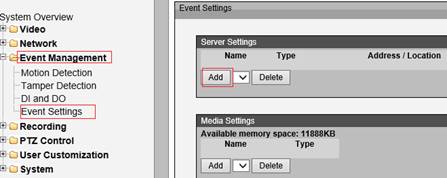
फिर आप एफटीपी सर्वर की जानकारी इस प्रकार जोड़ सकते हैं।:
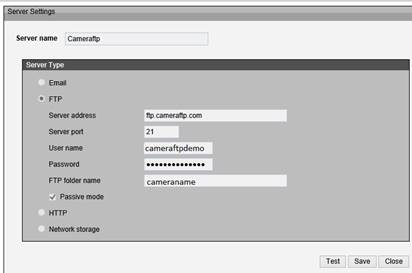
"FTP" चेकबॉक्स को चुनें और FTP जानकारी निम्नानुसार दर्ज करें।:
FTP सेटिंग्स की जांच करने के लिए टेस्ट पर क्लिक करें। यदि सफल हो, तो सेव पर क्लिक करें।
इस चरण में, हम यह कॉन्फ़िगर करेंगे कि किसी घटना के घटित होने पर किस प्रकार का मीडिया रिकॉर्ड किया जाना चाहिए।
इवेंट मैनेजमेंट स्क्रीन में, मीडिया सेक्शन में ऐड बटन पर क्लिक करें। आपको निम्नलिखित स्क्रीन दिखाई देगी।:
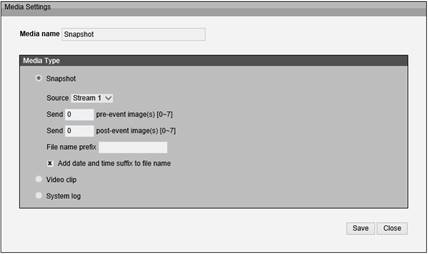
यदि आपने इमेज रिकॉर्डिंग प्लान का ऑर्डर दिया है, तो वीडियो क्लिप सेक्शन को कॉन्फ़िगर न करें।
आपकी इमेज स्नैपशॉट का रिज़ॉल्यूशन वीडियो स्ट्रीम 1 में परिभाषित है। इस मॉडल के कैमरे के साथ आप इमेज अपलोड की आवृत्ति सेट नहीं कर सकते।
"स्नैपशॉट" रेडियो बटन को चुनें;
- मीडिया का नाम: "स्नैपशॉट" या कोई अन्य नाम दर्ज करें।
- स्रोत: स्ट्रीम 1 का चयन करें। छवि का रिज़ॉल्यूशन वीडियो स्ट्रीम 1 के फ्रेम आकार के बराबर सेट किया जाएगा; अन्य वीडियो पैरामीटर का उपयोग नहीं किया जाएगा।
- फ़ाइल नाम उपसर्ग: "A" या कोई अन्य उपसर्ग दर्ज करें। साथ ही, "फ़ाइल नाम में दिनांक और समय प्रत्यय जोड़ें" चेकबॉक्स को भी चुनें।
मीडिया प्रकार को सहेजने के लिए सेव पर क्लिक करें।
यदि आपने वीडियो रिकॉर्डिंग प्लान का ऑर्डर दिया है, आप "वीडियो क्लिप" का रेडियो बटन चेक कर सकते हैं, नीचे दिए गए स्क्रीनशॉट को देखें।:
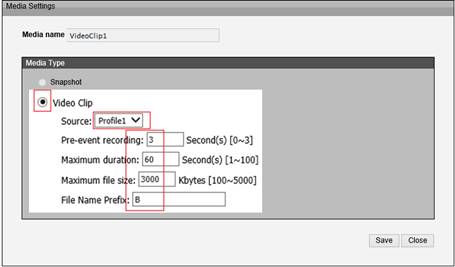
- मीडिया का नाम: "VideoClip1" (या कोई भी नाम) दर्ज करें
- स्रोत: प्रोफ़ाइल 1 का चयन करें;
- फ़ाइल नाम उपसर्ग: "B" या कोई अन्य उपसर्ग।
- अधिकतम फ़ाइल आकार: 5000 किलोबाइट
मीडिया प्रकार को सहेजने के लिए सेव पर क्लिक करें।
इवेंट मैनेजमेंट स्क्रीन में, मीडिया सेक्शन के नीचे इवेंट सेटिंग्स सेक्शन में ऐड बटन पर क्लिक करें। आपको नीचे दिखाए अनुसार ऐड-इवेंट पेज दिखाई देगा।:
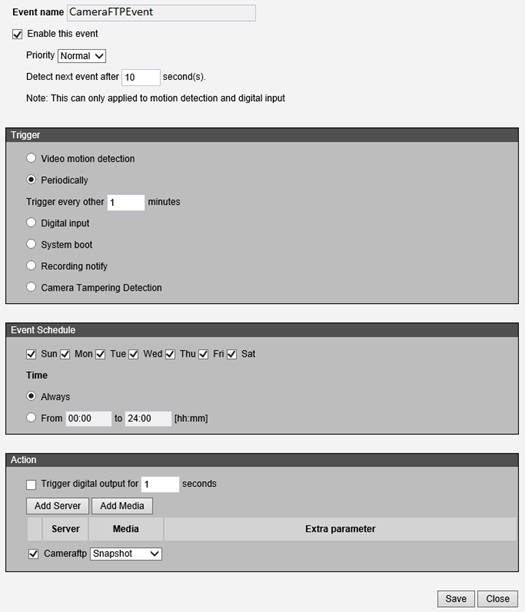
- घटना नाम: किसी भी इवेंट का नाम दर्ज करें, जैसे कि CameraFTPEvent।
- इस इवेंट को सक्षम करें: यह जाँचें
अगली घटना का पता लगाने से पहले 2 सेकंड का विलंब करें।
यदि आपने मोशन-ट्रिगर रिकॉर्डिंग प्लान का ऑर्डर दिया है,
फिर आपको "वीडियो मोशन डिटेक्शन" के चेकबॉक्स को चेक करना होगा।
यदि आपने निरंतर रिकॉर्डिंग योजना का ऑर्डर दिया है, आप "आवधिक" विकल्प का चेकबॉक्स चुन सकते हैं। ध्यान दें: यह कैमरा केवल हर 1 मिनट में आवधिक इवेंट ट्रिगर कर सकता है, इसलिए यह वास्तव में निरंतर रिकॉर्डिंग नहीं है।
कार्यक्रम अनुसूची में अनुभाग:
कृपया "हमेशा" चुनें, जब तक कि आप कुछ निश्चित दिनों या समय अवधियों को शामिल न करना चाहें।
एक्शन सेक्शन में:
"कैमरा एफटीपी" चेकबॉक्स को चेक करें (जो एफटीपी सर्वर जोड़ते समय कॉन्फ़िगर किया गया था);
यदि आपने इमेज रिकॉर्डिंग प्लान का ऑर्डर दिया है, फिर ड्रॉपडाउन बॉक्स में "स्नैपशॉट" मीडिया चुनें। कैमरा इमेज स्नैपशॉट को ftp.cameraftp.com पर अपलोड कर देगा।
कृपया ध्यान दें कि यह कैमरा "अपलोड आवृत्ति" का समर्थन नहीं करता है। यह हमेशा 1 छवि प्रति सेकंड की दर से अपलोड करेगा। छवि रिज़ॉल्यूशन वीडियो स्ट्रीम 1 में परिभाषित है।
यदि आपने वीडियो रिकॉर्डिंग प्लान का ऑर्डर दिया है, आपको बस मीडिया के रूप में "VideoClip1" का चयन करना होगा।
इवेंट सेटिंग को सेव करने के लिए सेव पर क्लिक करें।
बस इतना ही। आपको रिकॉर्डिंग सेक्शन को कॉन्फ़िगर करने की आवश्यकता नहीं है (यह केवल स्थानीय रिकॉर्डिंग के लिए है)।
आप कहीं से भी अपने रिकॉर्ड किए गए फुटेज को देखने या प्लेबैक करने के लिए www.cameraftp.com पर जा सकते हैं। आप iOS और Android के लिए CameraFTP Viewer ऐप भी डाउनलोड कर सकते हैं।