कॉन्फ़िगर नीला आइरिस क्लाउड रिकॉर्डिंग, FTP स्टोरेज/बैकअप, रिमोट मॉनिटरिंग और प्लेबैक के लिए वीडियो सुरक्षा सॉफ्टवेयर
अंतर्वस्तु
ब्लू आइरिस वीडियो सिक्योरिटी सॉफ्टवेयर का परिचय
चरण 1: अपने ब्लू आइरिस सॉफ़्टवेयर में एक कैमरा जोड़ें
1.1 अपने ब्लू आइरिस सॉफ़्टवेयर में एक आईपी कैमरा या वेबकैम जोड़ें
1.2 आईपी कैमरा कॉन्फ़िगरेशन / कैमरे के वीडियो स्ट्रीम यूआरएल दर्ज करें
चरण 2: CameraFTP.com वेबसाइट पर एक खाता बनाएं
चरण 3. ब्लू आइरिस एफटीपी सर्वर सेटिंग्स को कॉन्फ़िगर करें
चरण 4. ब्लू आइरिस क्लाउड इमेज/वीडियो रिकॉर्डिंग विकल्प कॉन्फ़िगर करें
4.1 ब्लू आइरिस के "क्लिप्स और आर्काइविंग" विकल्प को कॉन्फ़िगर करें
4.2 निरंतर क्लाउड वीडियो रिकॉर्डिंग को कॉन्फ़िगर करें
4.3 मोशन-ट्रिगर क्लाउड वीडियो रिकॉर्डिंग को कॉन्फ़िगर करें
4.4 निरंतर क्लाउड इमेज रिकॉर्डिंग को कॉन्फ़िगर करें
4.5 मोशन-ट्रिगर क्लाउड इमेज रिकॉर्डिंग को कॉन्फ़िगर करें
5. कैमरा एफटीपी व्यूअर
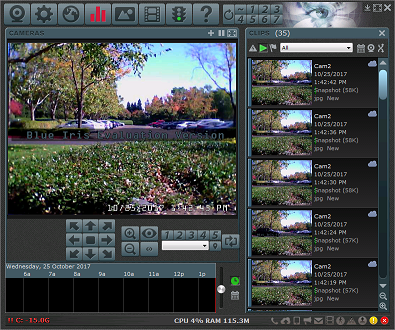
नीला आइरिस ब्लू आइरिस एक लोकप्रिय वीडियो सुरक्षा और कैमरा प्रबंधन एप्लिकेशन है। यह कई आईपी कैमरा मॉडल और वेबकैम को सपोर्ट करता है। CameraFTP VSS की तुलना में, ब्लू आइरिस का इंटरफ़ेस अधिक परिष्कृत है और इसमें कई उन्नत कैमरा सुविधाएँ हैं।
कैमराएफटीपी वीएसएस इसका उपयोग करना आसान है और यह क्लाउड रिकॉर्डिंग के लिए अनुकूलित है। ब्लू आइरिस स्थानीय रिकॉर्डिंग के लिए अनुकूलित है; हालांकि, यह कैमराएफटीपी क्लाउड रिकॉर्डिंग सेवा के साथ पूरी तरह से संगत है। कैमराएफटीपी केवल एफटीपी क्लाउड बैकअप सेवा से कहीं अधिक सुविधाएँ प्रदान करता है, यह मोबाइल व्यूअर ऐप्स, इवेंट नोटिफिकेशन और शेयरिंग/पब्लिशिंग सुविधाओं के साथ क्लाउड सर्विलांस सेवा भी प्रदान करता है।
ध्यान दें: यह दस्तावेज़ सॉफ़्टवेयर विक्रेता के उत्पाद मैनुअल का विकल्प बनने के लिए डिज़ाइन नहीं किया गया है। दी गई जानकारी Blue Iris software के बारे में हमारे ज्ञान पर आधारित है।
यह जानकारी सटीक या अद्यतन नहीं हो सकती है। Blue Iris से संबंधित सभी समस्याओं के लिए उपयोगकर्ता सॉफ़्टवेयर विक्रेता से संपर्क करें और CameraFTP (क्लाउड स्टोरेज सेवा / FTP) से संबंधित समस्याओं के लिए ही हमसे संपर्क करें।
यह दस्तावेज़ मानता है कि उपयोगकर्ता ब्लू आइरिस सॉफ़्टवेयर से परिचित हैं। यदि ऐसा नहीं है, तो कृपया पहले ब्लू आइरिस वेबसाइट पर जाकर उनके उत्पाद दस्तावेज़ को ध्यानपूर्वक पढ़ें। CameraFTP केवल क्लाउड रिकॉर्डिंग से संबंधित समस्याओं का समाधान करता है। नीचे दिए गए निर्देशों को पढ़ने से पहले, कृपया अपने पीसी पर ब्लू आइरिस डाउनलोड और इंस्टॉल कर लें।
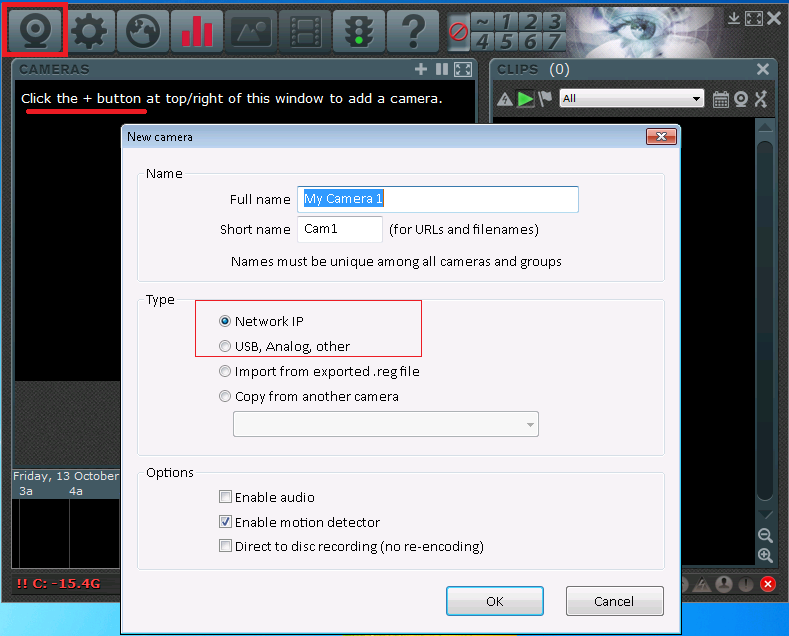
कैमरा आइकन या "+" आइकन पर क्लिक करें, इससे "कैमरा जोड़ें" डायलॉग बॉक्स खुल जाएगा। यदि आप वेबकैम जोड़ना चाहते हैं, तो यह बहुत आसान है। आप नीचे दिए गए कुछ चरणों को छोड़ सकते हैं। यदि आप आईपी कैमरा जोड़ना चाहते हैं, तो "नेटवर्क कैमरा" चुनें और फिर "ओके" पर क्लिक करें।
आपके कैमरे के ब्रांड और मॉडल के आधार पर, आप या तो "खोजें / निरीक्षण करें" फ़ंक्शन का उपयोग करके कैमरे के वीडियो स्ट्रीम URL को ढूंढ सकते हैं, या मैन्युअल रूप से कैमरे का ब्रांड और मॉडल चुन सकते हैं। नीचे दिया गया स्क्रीनशॉट देखें। (ध्यान दें कि उपयोगकर्ता नाम और पासवर्ड आपके कैमरे का उपयोगकर्ता नाम और पासवर्ड होना चाहिए, न कि CameraFTP का उपयोगकर्ता नाम और पासवर्ड।)
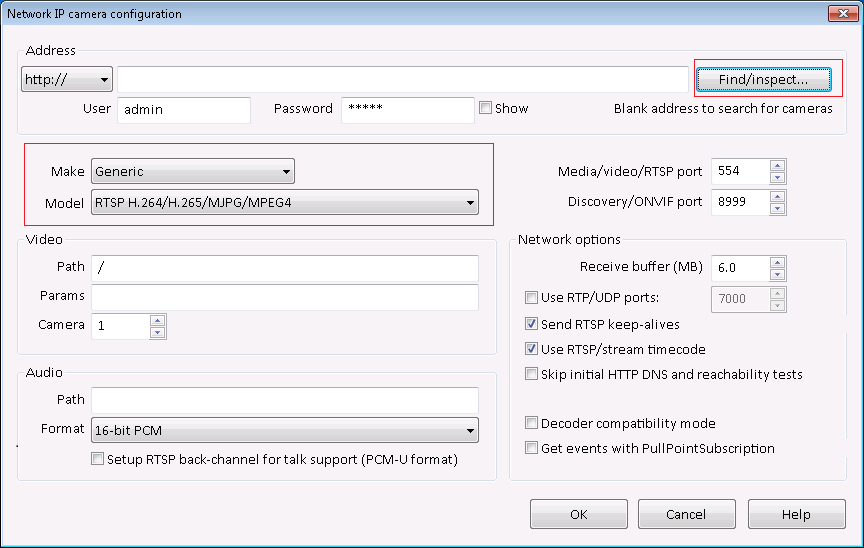
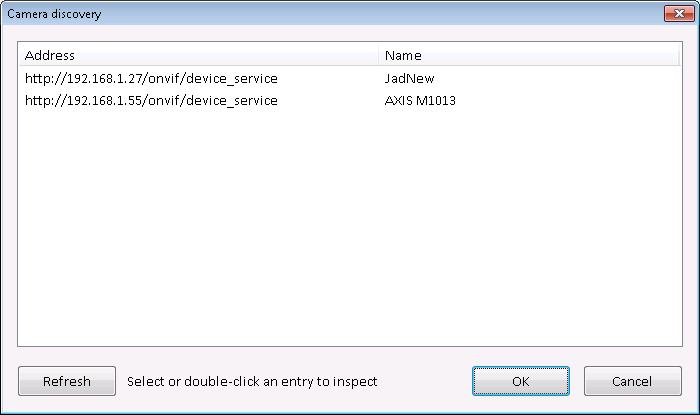
ब्लू आइरिस कई कैमरा ब्रांड/मॉडल को सपोर्ट करता है; हालाँकि, कैमरा ब्रांड/मॉडल की संख्या बहुत अधिक है। यदि आपको वीडियो स्ट्रीम यूआरएल नहीं मिल रहा है, तो आप कैमरा निर्माता से संपर्क कर सकते हैं। आप अन्य विकल्प भी आजमा सकते हैं। कैमराएफटीपी वीएसएस सॉफ्टवेयर जो स्वचालित रूप से कई कैमरों के वीडियो स्ट्रीम यूआरएल खोज सकता है।
कैमरा जोड़ने के बाद, ब्लू आइरिस कैमरे का लाइव दृश्य प्रदर्शित करेगा। अब आप कैमरा एफटीपी क्लाउड रिकॉर्डिंग सेवा को कॉन्फ़िगर करना शुरू कर सकते हैं।
यदि आपके पास CameraFTP पर खाता नहीं है, तो कृपया www.cameraftp.com पर जाएं और एक निःशुल्क खाते के लिए साइन अप करें। CameraFTP बुनियादी सेवा निःशुल्क प्रदान करता है और क्लाउड रिकॉर्डिंग सेवा का 3 दिन का निःशुल्क परीक्षण भी उपलब्ध है। इसके बाद, आप चाहें तो क्लाउड रिकॉर्डिंग सेवा का उपयोग जारी रखने के लिए सदस्यता ले सकते हैं।
ब्लू आइरिस सॉफ्टवेयर CameraFTP.com वेबसाइट पर स्वचालित रूप से कैमरे बना सकता है, इसलिए आपको मैन्युअल रूप से कैमरे जोड़ने की आवश्यकता नहीं है।
ब्लू आइरिस के विकल्प पृष्ठ पर, "एफटीपी सर्वर" टैब पर क्लिक करें, फिर "जोड़ें" पर क्लिक करें।
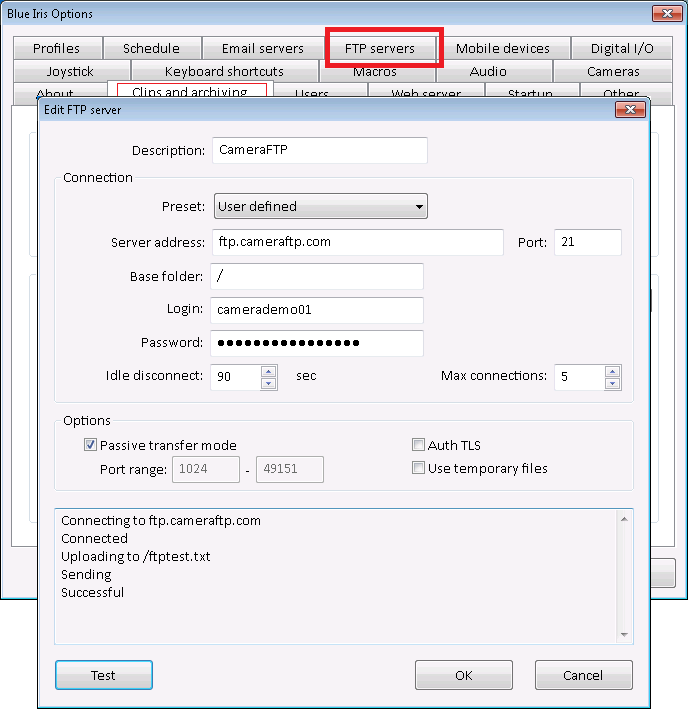
यदि आपके पास पहले से ही CameraFTP खाता है, तो आपको निम्नलिखित जानकारी दर्ज करनी होगी।:
- एफटीपी सर्वर: ftp.cameraftp.com या 66.220.9.45
- एफटीपी पोर्ट: 21
- अपलोड निर्देशिका:
खाली या "/"। अपलोड डायरेक्टरी (यानी कैमरा नाम) ब्लू आइरिस सॉफ्टवेयर द्वारा स्वचालित रूप से बनाई जाएगी।
- उपयोगकर्ता नाम और पासवर्ड:
आपका यूज़रनेम cameraftp.com का आपका यूज़रनेम है; आपका पासवर्ड CameraFTP.com का आपका पासवर्ड है। (ध्यान दें: CameraFTP में Blue Iris के लिए अलग-अलग कैमरा फ़ोल्डरों में अपलोड करने की एक विशेष सुविधा है। आप कैमरा लाइसेंस से जुड़े FTP पासवर्ड का उपयोग तब तक नहीं कर सकते जब तक आपके पास केवल एक कैमरा न हो। यदि आपके पास एक से अधिक कैमरे हैं, तो Blue Iris केवल एक FTP खाते का उपयोग कर सकता है। आप अलग-अलग कैमरों के लिए अलग-अलग पासवर्ड का उपयोग नहीं कर सकते।)
बेहतर सुरक्षा के लिए, आप "Auth TLS" चेकबॉक्स को भी चुन सकते हैं।
ब्लू आइरिस ऑप्शंस स्क्रीन में, "क्लिप्स और आर्काइविंग" पर क्लिक करें, आपको नीचे दी गई स्क्रीन दिखाई देगी।:
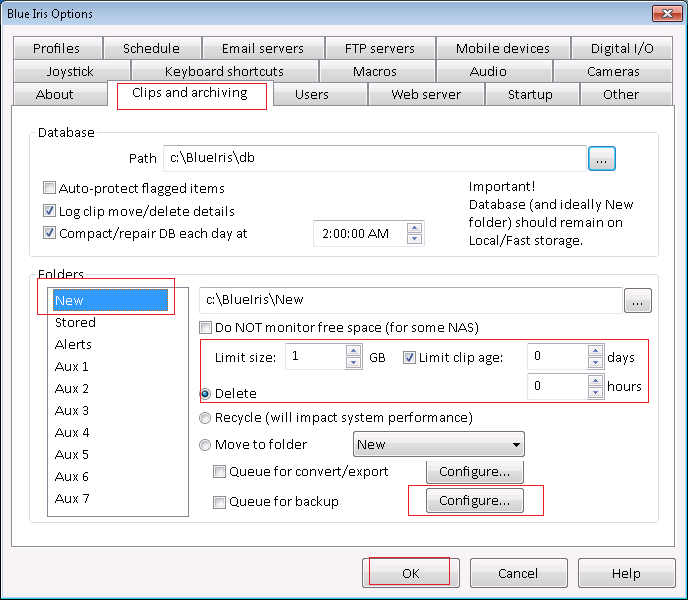
"कॉन्फ़िगर करें" बटन पर क्लिक करें, इससे नीचे दिखाए अनुसार एक नया "क्लिप बैकअप" डायलॉग बॉक्स खुल जाएगा।:
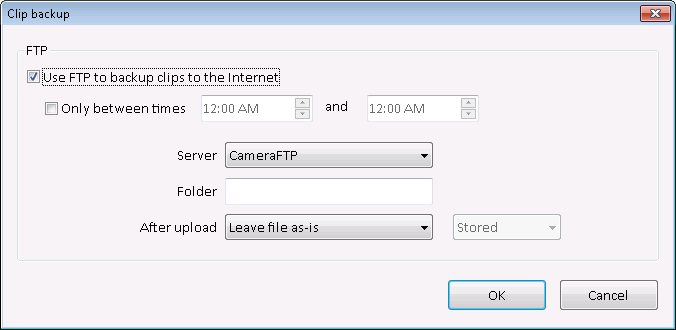
कृपया "FTP का उपयोग करके क्लिप का इंटरनेट पर बैकअप लें" वाले चेकबॉक्स को चुनें, ड्रॉपडाउन सूची में से एक FTP सर्वर चुनें, फिर OK पर क्लिक करें। "ब्लू आइरिस विकल्प" डायलॉग बॉक्स को बंद करने के लिए दोबारा OK पर क्लिक करें।
ब्लू आइरिस में एक कैमरा चुनें और कैमरा विकल्प बटन पर क्लिक करें, फिर रिकॉर्ड टैब पर क्लिक करें। नीचे दिया गया स्क्रीनशॉट देखें।:
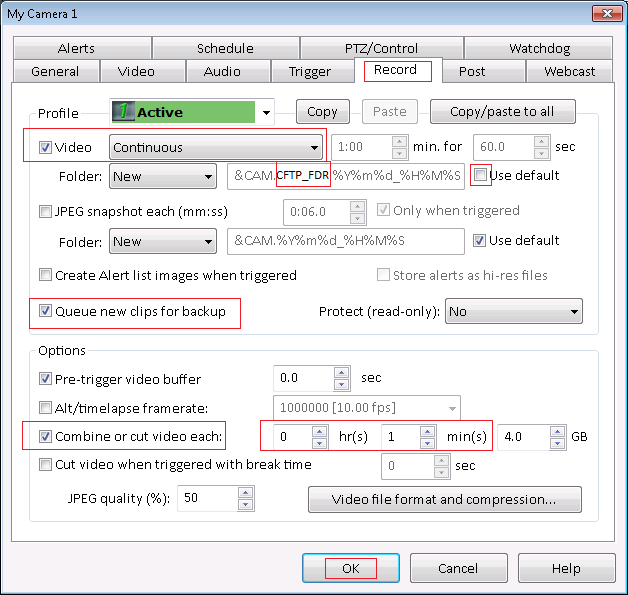
यदि आपने निरंतर रिकॉर्डिंग प्लान का ऑर्डर दिया है, तो कृपया "वीडियो" ड्रॉपडाउन बॉक्स में "निरंतर" चुनें; "डिफ़ॉल्ट उपयोग करें" चेकबॉक्स को अनचेक करें। फ़ाइल का नाम स्क्रीनशॉट में दिखाए अनुसार बदलना होगा, यानी "&CAM" के बाद "CFTP_FDR" डालें। (इससे ब्लू आइरिस अलग-अलग कैमरा फ़ोल्डरों में फ़ाइलें अपलोड कर सकेगा)
"बैकअप के लिए नए क्लिप कतार में डालें" वाले चेकबॉक्स को चुनें। इस विकल्प से FTP अपलोड चालू हो जाएगा। FTP सेटिंग्स पहले से ही Blue Iris Options स्क्रीन में परिभाषित हैं।
कृपया "वीडियो को संयोजित या अलग-अलग काटें" वाले चेकबॉक्स को भी चेक करें और इसे 1 मिनट पर सेट करें। (क्लाउड रिकॉर्डिंग के लिए, छोटे वीडियो क्लिप अपलोड करने की सलाह दी जाती है। अन्यथा, अपलोड में बहुत अधिक समय लगेगा।)
"वीडियो फ़ाइल प्रारूप और संपीड़न" पर क्लिक करें, इससे निम्नलिखित संवाद बॉक्स प्रदर्शित होगा।:
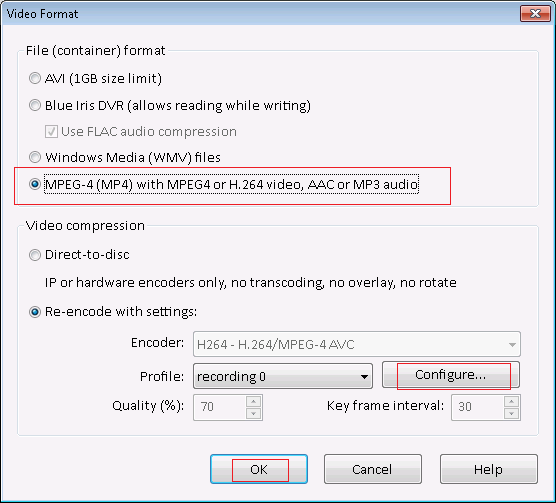
कृपया "फ़ाइल (कंटेनर) प्रारूप" को "MPEG-4 (MP4) जिसमें MPEG4 या H.264 वीडियो, AAC या MP3 ऑडियो शामिल हो" के रूप में चुनें। अधिकांश मामलों में, आपको "सेटिंग्स के साथ पुनः एन्कोड करें" का चयन भी करना होगा और एक वीडियो रिकॉर्डिंग प्रोफ़ाइल कॉन्फ़िगर करनी होगी। वीडियो रिकॉर्डिंग प्रोफ़ाइल कॉन्फ़िगर करने के लिए, कृपया कॉन्फ़िगर करें बटन पर क्लिक करें, इससे नीचे दिखाए गए अनुसार "एनकोडर विकल्प" संवाद बॉक्स खुल जाएगा।:
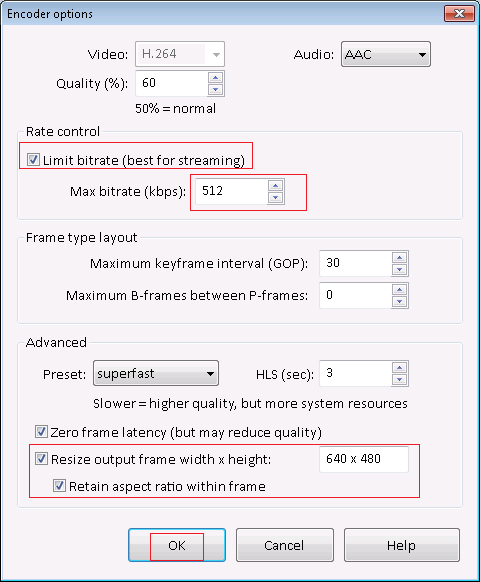
इस स्क्रीन में, आप वीडियो बिटरेट को सीमित कर सकते हैं। अधिकतम बिटरेट को CameraFTP.com वेबसाइट पर बैंडविड्थ कैलकुलेटर के आधार पर कॉन्फ़िगर किया जाना चाहिए। (www.cameraftp.com पर जाएं, मूल्य निर्धारण पर क्लिक करें, फिर वीडियो या इमेज रिकॉर्डिंग प्लान पर क्लिक करें, कस्टमाइज़ पर क्लिक करें)। नीचे दिया गया स्क्रीनशॉट देखें।:

आप यहां वीडियो रिज़ॉल्यूशन भी बदल सकते हैं। वीडियो रिज़ॉल्यूशन, वीडियो स्रोत के रिज़ॉल्यूशन और आपके द्वारा चुने गए वीडियो रिज़ॉल्यूशन के बराबर या उससे कम होना चाहिए। आप सॉफ़्टवेयर में वीडियो फ़्रेम दर नहीं बदल सकते। वीडियो फ़्रेम दर को आपके कैमरे के कॉन्फ़िगरेशन इंटरफ़ेस का उपयोग करके सेट किया जा सकता है। आमतौर पर, आप ब्राउज़र का उपयोग करके अपने कैमरे में लॉग इन कर सकते हैं, फिर वीडियो फ़्रेम दर (या वीडियो स्ट्रीम प्रोफ़ाइल) सेट करने के लिए कैमरे के सेटिंग पेज पर जा सकते हैं। अधिक जानकारी के लिए, आप अपने कैमरे का उत्पाद मैनुअल पढ़ सकते हैं। (आप अन्य वीडियो कैमरों के लिए कैमरा सेटअप मैनुअल भी पढ़ सकते हैं। कैमरा कॉन्फ़िगरेशन इंटरफ़ेस अक्सर समान होता है)। डायलॉग बॉक्स बंद करने के लिए ओके पर क्लिक करें। ब्लू आइरिस हर मिनट कैमराएफटीपी क्लाउड स्टोरेज पर वीडियो क्लिप अपलोड करना शुरू कर देगा।
मोशन रिकॉर्डिंग के निर्देश लगभग निरंतर रिकॉर्डिंग के समान ही हैं। कैमरा विकल्प स्क्रीन में, "रिकॉर्ड" टैब पर क्लिक करें, फिर "वीडियो" ड्रॉपडाउन बॉक्स में "ट्रिगर होने पर" चुनें। डिफ़ॉल्ट मोशन ट्रिगर सेटिंग आमतौर पर ठीक रहती है। यदि आपको मोशन ट्रिगर सेटिंग्स को और बेहतर बनाना है, तो आप कैमरा विकल्प/प्रॉपर्टीज़ स्क्रीन में "ट्रिगर" टैब पर क्लिक कर सकते हैं।
क्लाउड इमेज रिकॉर्डिंग के चरण क्लाउड वीडियो रिकॉर्डिंग के चरणों के लगभग समान हैं। कैमरा विकल्प स्क्रीन में, "रिकॉर्ड" टैब पर क्लिक करें, फिर नीचे दिखाए अनुसार सेटिंग्स को कॉन्फ़िगर करें।
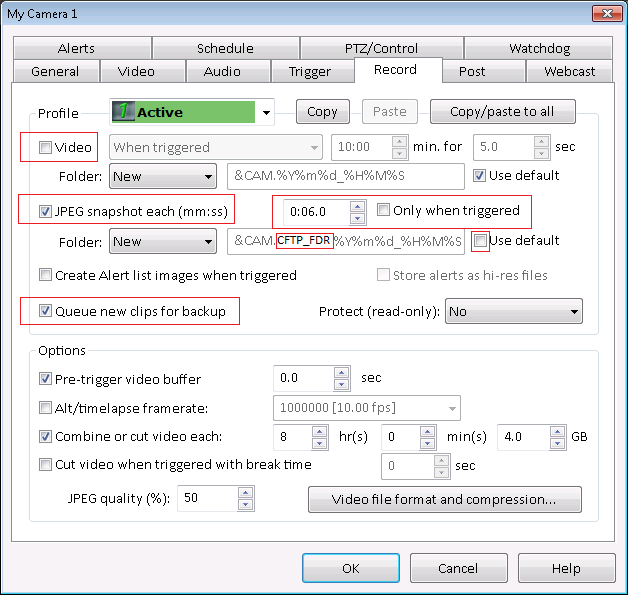
ऊपर दिए गए स्क्रीन में, आपको "JPEG स्नैपशॉट प्रत्येक (mm:ss)" चेकबॉक्स को चेक करना होगा, फिर अपनी सदस्यता योजना के आधार पर समय अंतराल दर्ज करें। यदि आपकी अपलोड आवृत्ति 1 छवि/2 सेकंड है, तो "0:02.0" दर्ज करें। आपको "बैकअप के लिए नए क्लिप कतार में लगाएं" चेकबॉक्स को भी चेक करना होगा। इससे FTP क्लाउड अपलोडिंग चालू हो जाएगी। फ़ाइल नाम के लिए, कृपया "डिफ़ॉल्ट का उपयोग करें" चेकबॉक्स को अनचेक करें, और "&CAM." के बाद "CFTP_FDR" डालें। यह एकाधिक कैमरों के लिए आवश्यक है।
इमेज रिकॉर्डिंग के लिए, आपको "वीडियो फ़ाइल फ़ॉर्मेट और कम्प्रेशन" सेट करने की आवश्यकता नहीं है; न ही आपको "वीडियो को संयोजित या संपादित" करने की आवश्यकता है। ध्यान दें: आप इमेज रिज़ॉल्यूशन सेट नहीं कर सकते। ब्लू आइरिस सोर्स वीडियो रिज़ॉल्यूशन को इमेज रिज़ॉल्यूशन के रूप में उपयोग करेगा। यदि इमेज रिज़ॉल्यूशन आपके सब्सक्राइब्ड प्लान से मेल नहीं खाता है, तो आपको कैमरे के कॉन्फ़िगरेशन इंटरफ़ेस का उपयोग करके सीधे अपने कैमरे को कॉन्फ़िगर करना होगा।
गति-प्रेरित बादल छवि रिकॉर्डिंग के चरण निरंतर बादल छवि रिकॉर्डिंग के समान ही हैं। ऊपर दिए गए स्क्रीन में, आपको बस "केवल ट्रिगर होने पर" वाले चेकबॉक्स को चेक करना होगा।
ध्यान दें: कृपया इमेज और वीडियो रिकॉर्डिंग दोनों को एक साथ कॉन्फ़िगर न करें। ऐसा करने पर इसे दो कैमरा लाइसेंस माना जाएगा!
आपने अभी-अभी अपने आईपी कैमरा या एनवीआर को कॉन्फ़िगर करना पूरा किया है!
ब्लू आइरिस को कॉन्फ़िगर करने के बाद, आप कहीं से भी अपने रिकॉर्ड किए गए फुटेज को देखने या प्लेबैक करने के लिए www.cameraftp.com पर जा सकते हैं। आप iOS, Android और Windows के लिए CameraFTP Viewer ऐप भी डाउनलोड कर सकते हैं।
क्या यह काम नहीं कर रहा है? कृपया हमारा
समस्या निवारण मार्गदर्शिका पढ़ें।