Về vấn đề truyền tải từng khung hình - Đừng cấu hình máy ảnh của bạn để tải lên cả hình ảnh và video cùng lúcKhi cấu hình camera IP, bạn cần thiết lập chế độ tải lên dựa trên gói dịch vụ đã đặt mua. Các thông số này bao gồm:
(1) Để tải lên hình ảnh hoặc video;
(2) Độ phân giải hình ảnh/video;
(3) Tần số hình ảnh hoặc tốc độ khung hình video (hoặc tốc độ bit);
(4) Ghi liên tục hoặc ghi được kích hoạt bởi chuyển động.
Bạn không cần cấu hình thời gian lưu trữ video vì máy chủ sẽ tự động xử lý việc này. Bạn chỉ cần liên kết camera với giấy phép camera.
Một số camera IP mặc định tải lên cả hình ảnh và video. Camera IP Foscam là một ví dụ. Nếu bạn chỉ muốn ghi lại hình ảnh, vui lòng cấu hình để chỉ tải ảnh chụp lên máy chủ của chúng tôi.
Sau đó, bạn có thể xóa các tệp video đã tải lên từ máy ảnh của mình. Bạn có thể thực hiện việc này trực tuyến. Đăng nhập vào www.cameraftp.com, rồi vào trang "Máy ảnh của tôi":
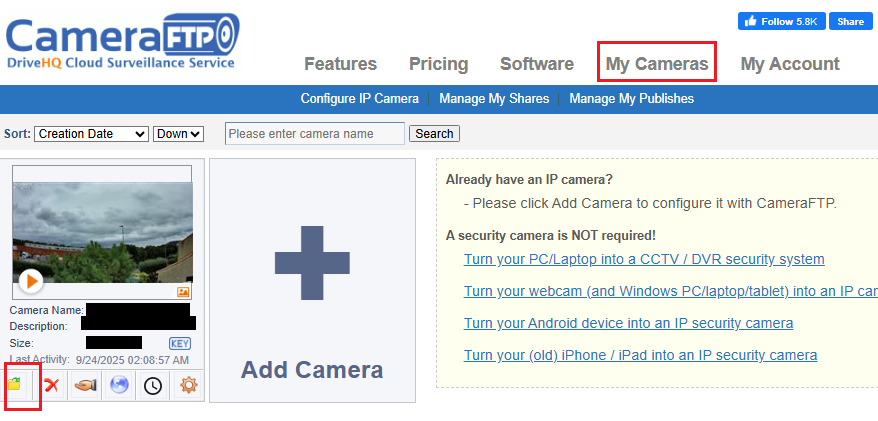
Nhấp vào biểu tượng thư mục bên dưới hình thu nhỏ máy ảnh như hình trên, bạn sẽ thấy nội dung thư mục máy ảnh của mình. Điều hướng trong thư mục máy ảnh, bạn có thể thấy..:
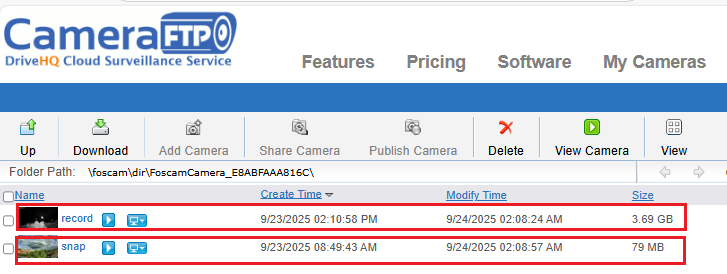
Ở đây: thư mục "Snap" chứa các ảnh chụp nhanh, điều này là chính xác nếu bạn đã đặt mua gói ghi hình. Thư mục "record" chứa các tệp video, điều này là chính xác nếu bạn đã đặt mua gói ghi video. Trong trường hợp của bạn, vui lòng xóa thư mục "record" sau khi bạn đã cấu hình camera chỉ tải lên ảnh chụp nhanh.
Để biết thêm thông tin về cách cấu hình camera IP Foscam, vui lòng truy cập..:
https://www.cameraftp.com/CameraFTP/Support/FoscamC1_Lite_C2W.aspx
Hãy vào phần ghi video, bỏ chọn "Cho phép ghi theo lịch trình".
Xin lưu ý rằng giao diện có thể đã thay đổi. Tuy nhiên, khái niệm cơ bản vẫn tương tự. Nếu bạn gặp bất kỳ vấn đề nào khác, chúng tôi có thể hỗ trợ bạn từ xa bằng cách...Hỗ trợ từ xa DriveHQ Team Anywhere: truy cập máy tính từ xa / chia sẻ màn hình / hỗ trợ từ xaBạn cần cài đặt DriveHQ Team Anywhere trên máy tính và có trình duyệt truy cập vào trang thiết lập camera.
