Warum laden meine Kameras keine Daten mehr hoch?Einige Kunden meldeten folgendes Problem: Sie hatten ihre Kameras so konfiguriert, dass sie Daten auf CameraFTP hochladen; die Kameras funktionierten einige Tage lang einwandfrei und stellten dann den Betrieb ein.
Es gibt viele mögliche Ursachen für dieses Problem. Diese Nachricht soll Ihnen einige Hinweise zur Fehlerbehebung geben.
Prüfen Sie zunächst, ob Ihre Kamera eingeschaltet und mit dem Internet verbunden ist. Die meisten Kameras verfügen über LEDs, die den Status anzeigen. Ein Neustart kann das Problem möglicherweise beheben. Manchmal liegt die Ursache jedoch am Router. Starten Sie in diesem Fall auch Ihren (WLAN-)Router neu.
Uns ist aufgefallen, dass das Problem häufiger dadurch verursacht wird, dass Ihre Kameras nicht mit den richtigen Parametern konfiguriert sind.
Wenn Sie ein Abonnement auf CameraFTP.com bestellen, müssen Sie die folgenden 4 Parameter auswählen:
(1) Bild- oder Videoaufzeichnung. Die Optionen für Video- und Bildaufzeichnung sind in zwei separaten Registerkarten (Abschnitten) angeordnet. Hinweis: Nicht alle Kameras unterstützen das Hochladen von Videoclips.
(2) Bild- oder Videoauflösung.
(3) Videobildrate (oder Bild-Upload-Frequenz)
(4) Bewegungsaufzeichnung oder kontinuierliche Aufzeichnung. Im Allgemeinen kann die Bewegungsaufzeichnung im Vergleich zur kontinuierlichen Aufzeichnung bis zu 50 % Speicherplatz einsparen.
(5) Aufbewahrungstage. (Sie müssen dies nicht konfigurieren, da es vollständig von unserem Server verwaltet wird).
Bei der Konfiguration Ihrer Kamera müssen Sie sicherstellen, dass die Konfiguration Ihrer Kamera auf den Punkten (1), (2), (3) und (4) Ihres Abonnements basiert.
--------------
Wenn Sie Ihre Kamera falsch konfiguriert haben und wenn die konfigurierte Parameter sind niedriger als die Parameter Ihres bestellten Plans, Dann wird Ihre Kamera nicht blockiert. Ist Ihre Kamera hingegen mit höheren Parametern konfiguriert, gewährt CameraFTP eine gewisse Kulanzfrist. Wird das Problem nicht rechtzeitig behoben, wird der Upload Ihrer Kamera gesperrt.
Normalerweise finden Sie die Fehlermeldung in der Veranstaltungszentrum. Melden Sie sich bei Ihrem CameraFTP-Konto an und besuchen Sie anschließend den folgenden Link:
https://www.cameraftp.com/Secure/Camera/MessageCenter.aspx
Das Event-Center ist auch in unserer CameraFTP Viewer App für iOS und Android verfügbar. Sie können die App im App Store oder Google Play Store herunterladen. Bitte beachten Sie, dass Ereignisse nach einigen Tagen automatisch gelöscht werden. Wenn Sie Ihre Nachrichten nicht innerhalb weniger Tage überprüfen, könnten Sie einige verpassen.
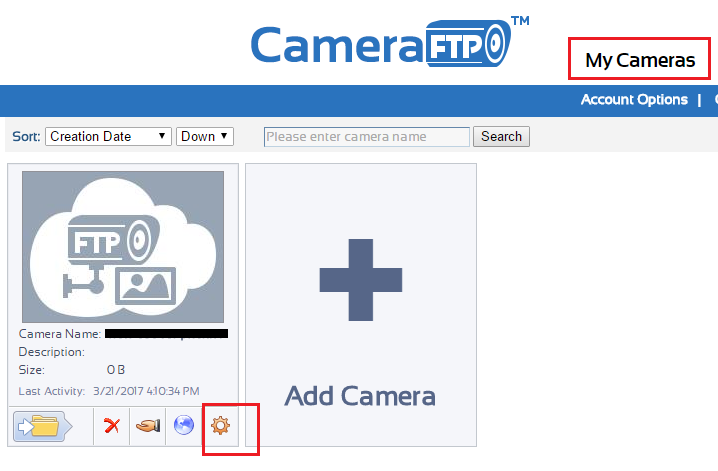
Solche Probleme können Sie ganz einfach auf der Webseite www.CameraFTP.com finden. Melden Sie sich einfach in Ihrem Konto an, klicken Sie auf „Meine Kameras“ und anschließend auf das Zahnradsymbol unten neben dem Kamerabild, wie unten dargestellt:
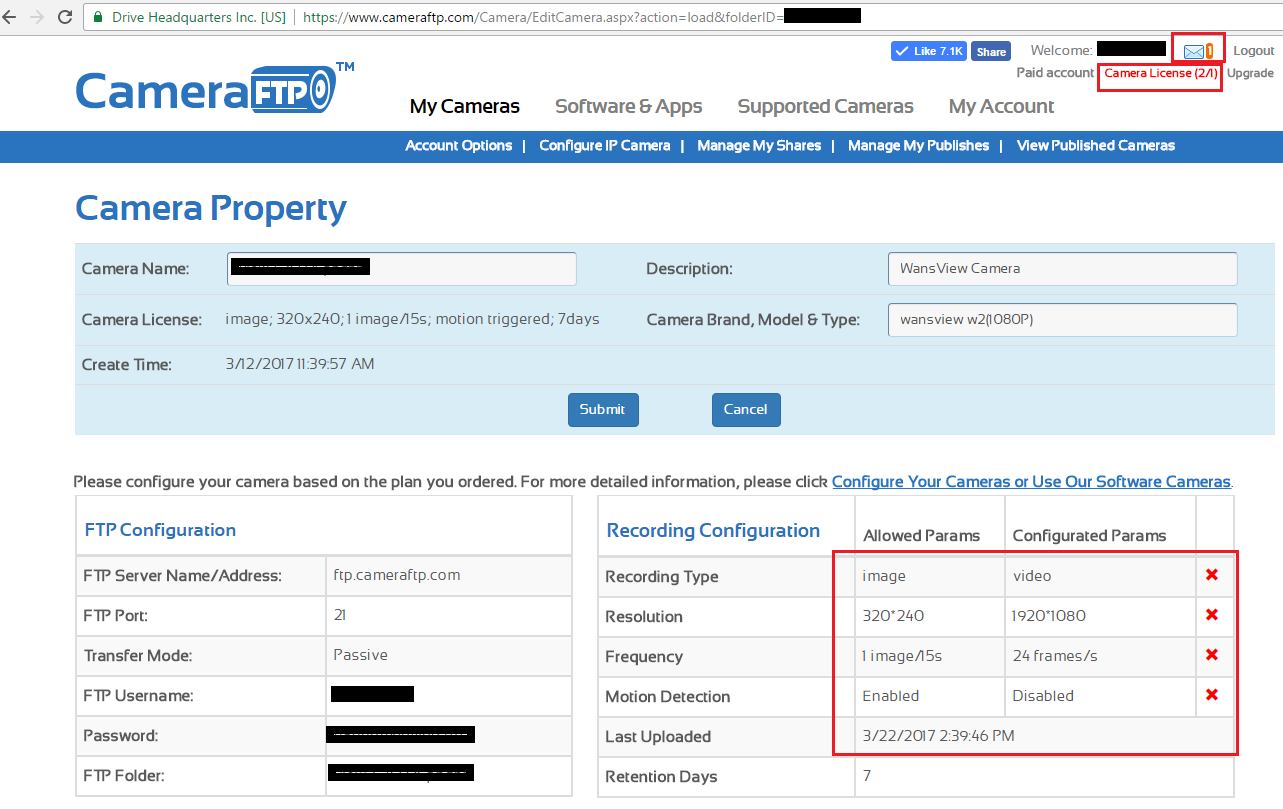
Es wird der folgende Bildschirm angezeigt. In diesem Beispiel gibt es einige Probleme:
(A) Der Benutzer hat zwei Kameras in seinem Konto, obwohl er nur eine Kameralizenz besitzt. Wenn eine Kamera nicht angeschlossen ist, können Sie sie online löschen, indem Sie auf das Löschsymbol unter dem Kamerabild klicken. Beachten Sie die separate sicheres Passwort ist erforderlich, um eine Kamera oder aufgezeichnetes Videomaterial zu löschen.
(B) Alle vier Parameter sind falsch konfiguriert. Wie bereits erwähnt, müssen diese Parameter dem bestellten Tarif entsprechen (oder darunter liegen). Um das Problem zu beheben, müssen Sie sich auf der Konfigurationsseite Ihrer Kamera anmelden (NICHT auf der Website CameraFTP.com). Sie benötigen die IP-Adresse der Kamera und müssen sich mit einem Webbrowser damit verbinden.
Nicht alle Kameras unterstützen alle Parameterwerte. Günstigere Kameras können in der Regel keine Videoclips aufzeichnen (z. B. D-Link DCS 932L, 934L, 930L, 931L); einige High-End-Kameras können nur Bild-/Videoauflösungen über 720p (1280x720) hochladen. Falls Ihre Kamera nicht mit Ihrem gebuchten Tarif kompatibel ist, können Sie Ihren Tarif upgraden. Schließen Sie dazu einfach ein neues Abonnement ab, das den Funktionen Ihrer Kamera entspricht, und kündigen Sie Ihren aktuellen Tarif.
Nachdem Sie das Parameterproblem behoben haben, kann der FTP-Server von CameraFTP Ihre Kamera möglicherweise noch einige Zeit blockieren. Sie können einige Dateien im Kameraordner löschen oder ein paar Stunden warten.
