Betreff: Videoaufnahme zur lokalen Speicherung in mehreren DateienFür lokale Aufnahmen benötigen Sie die Software CameraFTP VSS. Installieren Sie VSS auf Ihrem PC, starten Sie das Programm und klicken Sie auf „Hinzufügen“, um eine Kamera hinzuzufügen. Anschließend können Sie die Kamera für lokale Aufnahmen konfigurieren. Falls Sie bereits eine Kamera hinzugefügt haben, können Sie deren Einstellungen bearbeiten. Siehe dazu die folgenden Screenshots:
(1) Bewegen Sie den Mauszeiger über das Kameravideo, um eine Symbolleiste anzuzeigen.
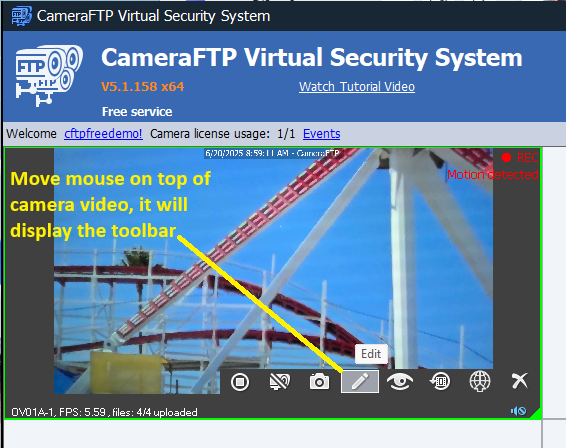
(2) Klicken Sie auf die Schaltfläche „Bearbeiten“. Daraufhin wird das Dialogfeld „Kameraeinstellungen“ angezeigt. Klicken Sie auf die Registerkarte „Aufnahme“:
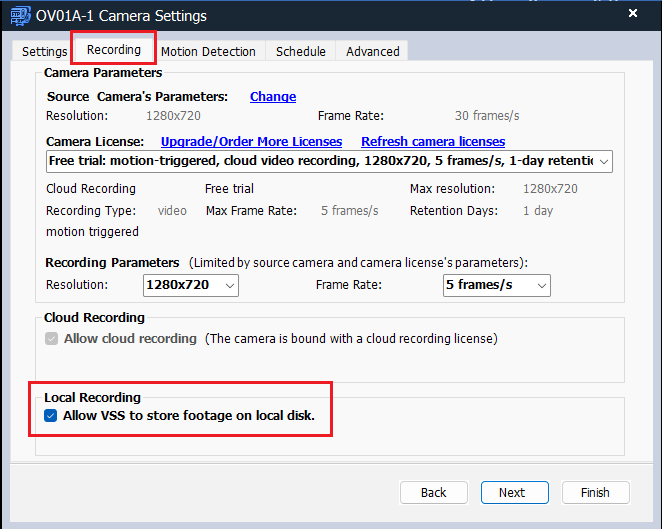
Wenn Sie über ein kostenloses Servicekonto verfügen oder die Kamera mit einer Cloud-Aufzeichnungslizenz verbunden ist, können Sie die Option „VSS darf Aufnahmen auf der lokalen Festplatte speichern“ aktivieren oder deaktivieren.
Wenn die Kamera an eine lokale Aufnahmekameralizenz gebunden ist, dann ist dieses Kontrollkästchen aktiviert und kann nicht deaktiviert werden.
Klicken Sie auf Weiter. Konfigurieren Sie anschließend im Reiter „Bewegungserkennung“ die Aufzeichnung auf kontinuierliche Aufzeichnung.
Nach Abschluss der Arbeiten schließen Sie das Dialogfeld „Kameraeinstellungen“.
(3) Klicken Sie in der Hauptsymbolleiste von VSS auf die Schaltfläche „Einstellungen“. Daraufhin wird der Dialog „VSS-Einstellungen“ angezeigt:
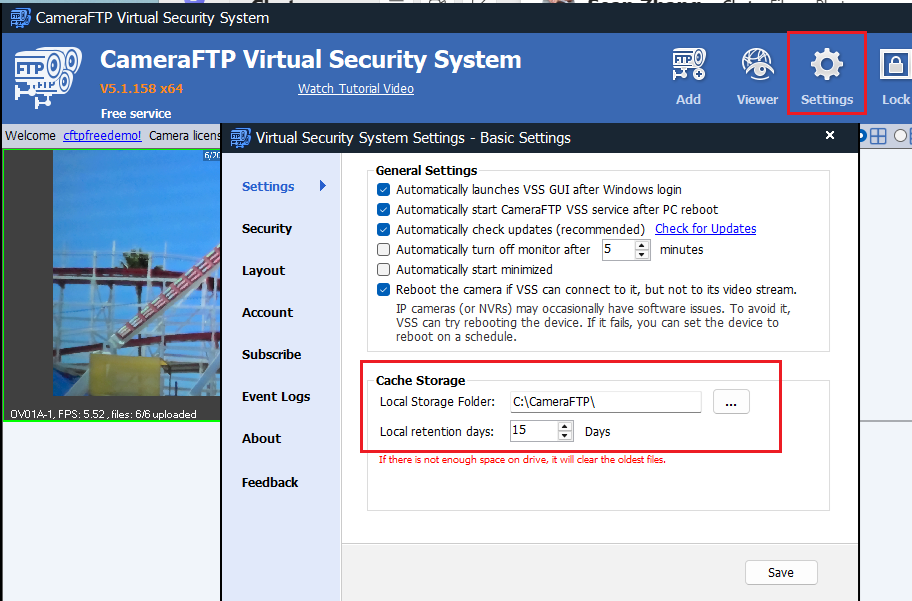
In diesem Dialog können Sie den lokalen Speicherordner und die lokale Aufbewahrungsdauer konfigurieren.
(4) Sie können den lokalen Speicherordner öffnen, um die aufgezeichneten Videodateien anzuzeigen. Die Dateinamensformate sind wie folgt:
Kontinuierliche Videodateien: 2025-06-20_09-00-32.mp4
Bewegungserkennungs-Videodateien: Alarm_motion_2025-06-20_08-55-26.mp4
Bei Aufnahmen mit Bewegungserkennung beträgt die Videolänge üblicherweise 1 Minute. Ist die Kamera nicht an einen lokalen Aufzeichnungsvertrag gebunden, beträgt die Videolänge ebenfalls 1 Minute. Bei einer lokalen Aufzeichnungslizenz beträgt die Videolänge 10 Minuten.
(5) VSS enthält einen lokalen Kamera-Viewer zur Wiedergabe. Um die lokal aufgezeichneten Aufnahmen anzusehen, bewegen Sie einfach den Mauszeiger über das Live-Video der Kamera und klicken Sie dann auf die Schaltfläche „Aufnahmen auf lokalem Laufwerk ansehen“:
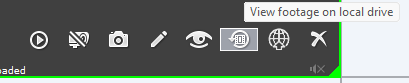
Dadurch wird das lokale Kamera-Viewer-Fenster wie folgt geöffnet:
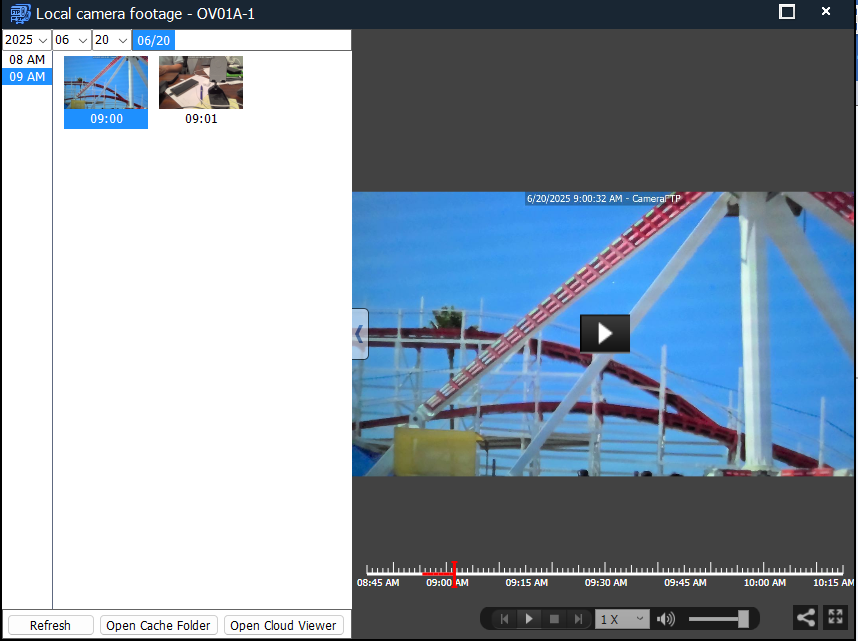
Sie können einen Zeitpunkt oder einen Zeitraum für die Wiedergabe auswählen. Sie können auch auf „Cache-Ordner öffnen“ klicken, um direkt auf die aufgezeichneten Videodateien zuzugreifen.
(6) VSS unterstützt sowohl Cloud- als auch lokale Aufzeichnung. Cloud-Aufzeichnung bietet besseren Schutz und ermöglicht die Fernanzeige von überall.
Wenn die VSS-Software läuft Und wenn die Kamera für lokale Aufzeichnung konfiguriert ist, kann sie dennoch mit den Viewer-Apps von CameraFTP ferngesteuert angezeigt werden. In diesem Fall stellen die Viewer-Apps eine direkte Verbindung zur VSS-Software her.
