User: CameraFTPSupport - 7/11/2020 12:35:08 AM
Betreff: Hochladen meiner Webcam-Bilder zu Weather Underground via CameraFTP VSSDie CameraFTP VSS-Software ist Bestandteil des Cloud-Aufzeichnungsdienstes von CameraFTP für die Heim- und Geschäftsüberwachung. Mit CameraFTP VSS können Sie einen PC als Videoüberwachungssystem (CCTV DVR) nutzen. CameraFTP VSS unterstützt Webcams und die meisten IP-Kameras.
Bitte beachten Sie, dass CameraFTP VSS nur das Hochladen von Bild-/Videodateien auf CameraFTP.com unterstützt. Das Hochladen auf den FTP-Server von Wunderground.com ist nicht möglich. Sie können jedoch unsere Kamera-Veröffentlichungsfunktion nutzen. Melden Sie sich auf www.cameraftp.com an, gehen Sie zur Seite „Meine Kameras“ und klicken Sie dann auf das Veröffentlichungssymbol unter dem Kamerabild, um es zu veröffentlichen. Anschließend können Sie die URL „GetLastCameraImage“ für Wunderground verwenden. Weitere Informationen zur Kamera-Veröffentlichung finden Sie unter [Link einfügen]:
https://www.cameraftp.com/camera/knowledgebase/howtoPublishCamera.aspx
Sie können eine Kamera von CameraFTP.com als Wetterkamera zu Wunderground.com (oder lookr.com/Windy.com) hinzufügen. Dazu benötigen Sie eine Kameralizenz, die Sie auf CameraFTP.com erwerben müssen.
Schritt 1: Sie müssen Ihre Kamera oder Webcam so konfigurieren, dass sie Aufnahmen auf CameraFTP hochladen kann. Informationen zur Konfiguration einer IP-Kamera finden Sie unter www.cameraftp.com. Klicken Sie dort oben auf den Reiter „Kameras“ und lesen Sie die Anleitung zur Kameraeinrichtung. Wenn Sie eine PC-basierte Webcam verwenden möchten, können Sie diese installieren CameraFTP VSS-Software.
Schritt 2: Nachdem Ihre Kamera konfiguriert wurde, müssen Sie sie veröffentlichen. Informationen zum Veröffentlichen einer Kamera finden Sie unter [Link einfügen]: https://www.cameraftp.com/camera/knowledgebase/howtoPublishCamera.aspx
Die folgenden Informationen beziehen sich auf eine Website/einen Dienst eines Drittanbieters. Sie werden ohne jegliche Unterstützung bereitgestellt. Die Informationen sind möglicherweise nicht korrekt, vollständig oder aktuell.
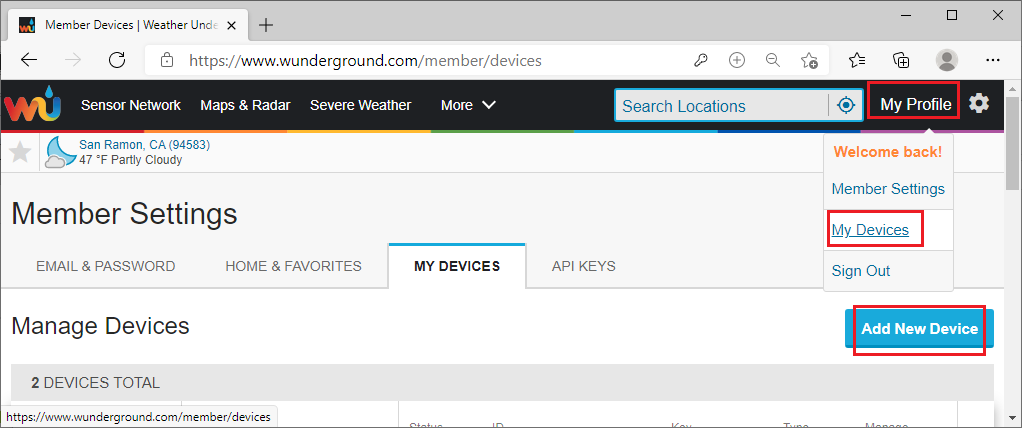
Schritt 3: Melden Sie sich auf der Website Wunderground.com an, klicken Sie auf „Meine Profile“ → „Meine Geräte“ und anschließend auf „Neues Gerät hinzufügen“:
Die Seite „Neues Gerät hinzufügen“ wird wie folgt angezeigt. Wählen Sie „Außenkamera“ und anschließend die URL aus dem Dropdown-Menü.
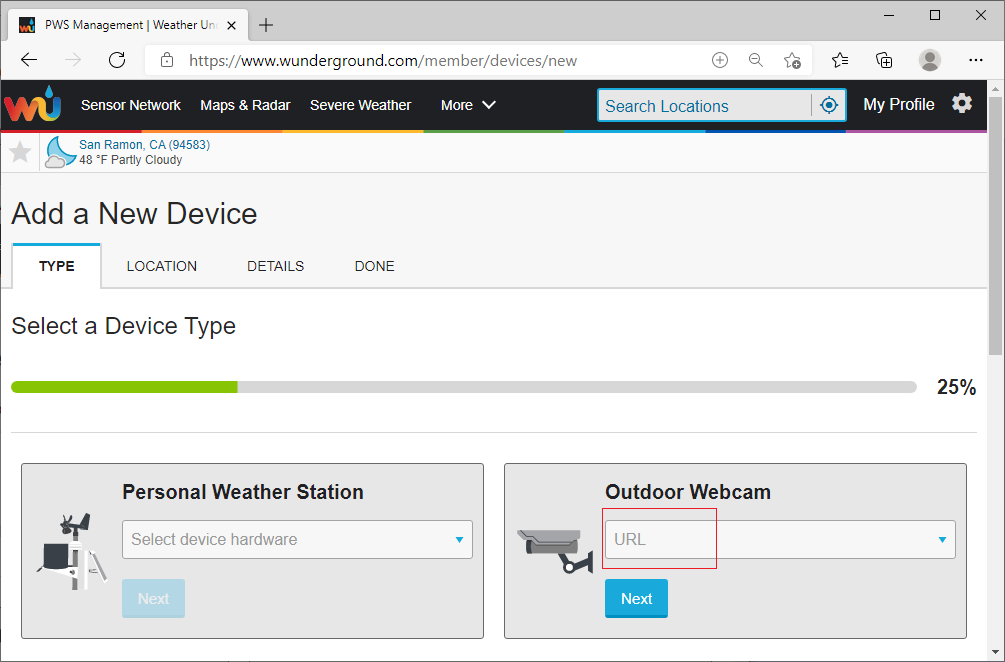
Klicken Sie auf „Weiter“. Daraufhin wird die Seite „Gerätenamen und Standort festlegen“ angezeigt.
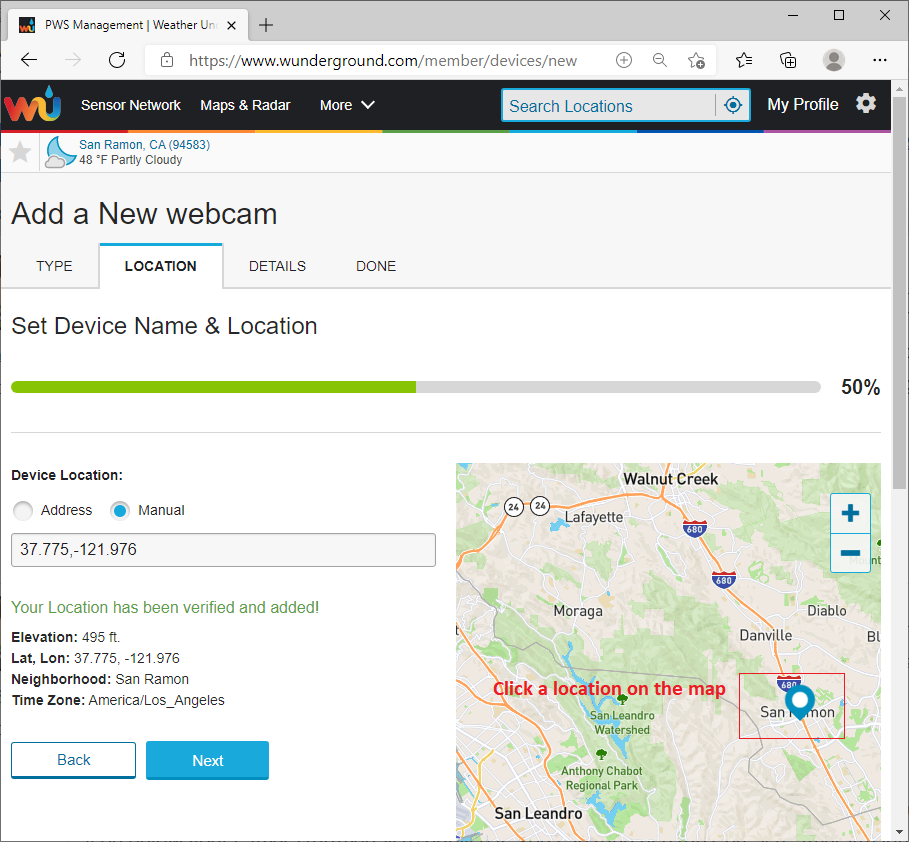
Bewegen/Zoomen Sie in der Karte und klicken Sie auf Ihren Standort, dann auf „Weiter“. Daraufhin wird die Seite „Erzählen Sie uns mehr über Ihr Gerät“ angezeigt:
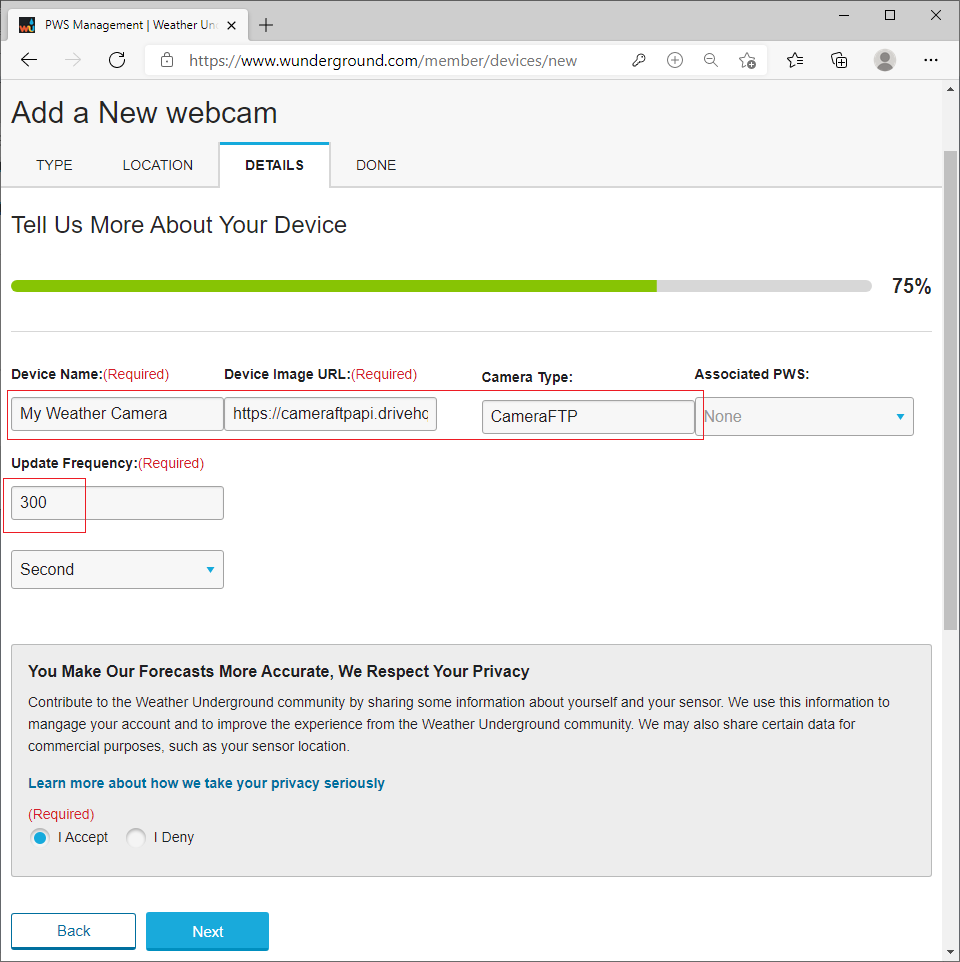
Geben Sie den Gerätenamen, die Gerätebild-URL, den Kameratyp und die Aktualisierungsfrequenz ein. Informationen zur Gerätebild-URL finden Sie hier:
https://www.cameraftp.com/camera/knowledgebase/howtoPublishCamera.aspx#Get_MORE_Image_URLS
Im Prinzip sieht die URL so aus: https://cameraftpapi.drivehq.com/api/Camera/LastImageaspx/shareIDSHARE-ID/randomname.jpg
z.B:
https://cameraftpapi.drivehq.com/api/Camera/LastImageaspx/shareID13******9/randomname.jpg
Klicken Sie auf „Weiter“, Ihre Kamera wird zu Wunderground hinzugefügt:
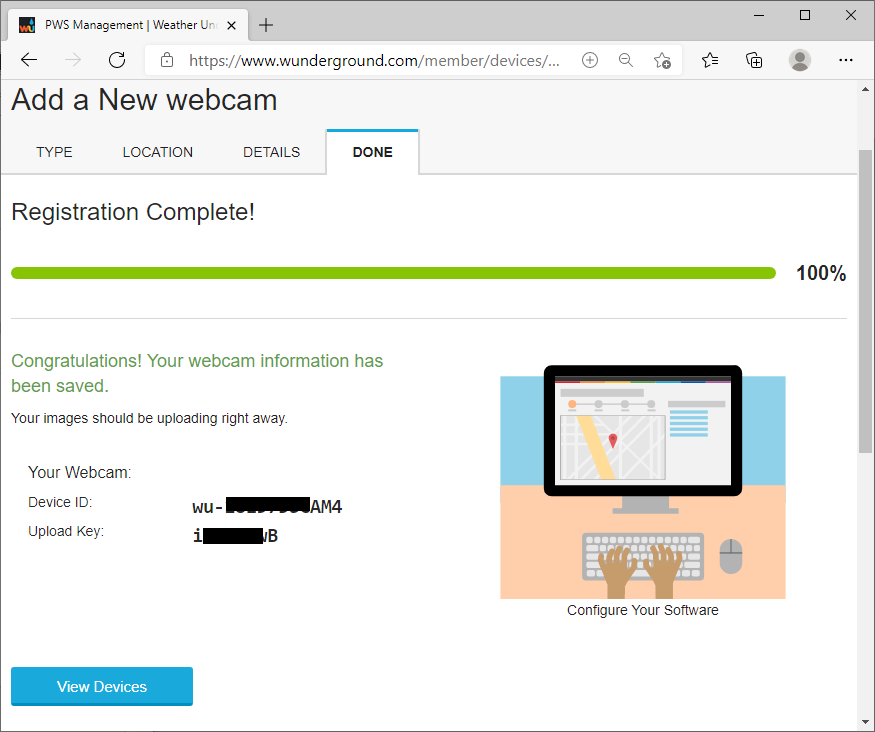
Sie können Ihre Kamera (Ihr Gerät) auf der Seite „Meine Geräte“ verwalten.
Bei weiteren Fragen wenden Sie sich bitte an Wunderground.com.
