Betreff: CameraFTP Virtual Security System (VSS) Software – Netzwerkverbindung unterbrochen – PC ausgeschaltetVielen Dank. Das sind sehr gute Fragen. Bitte lesen Sie meine Antworten unten.
>>> 1- Wenn der PC offline ist:
>>> a) Werden die Videos in die Cloud hochgeladen, sobald die Internetverbindung wiederhergestellt ist?
Ja.
Wenn die Internetverbindung des PCs unterbrochen wird, er aber weiterhin mit der lokalen IP-Kamera (oder dem lokalen NVR, der Webcam oder der Bildschirmkamera) verbunden ist, kann VSS Live-Kameravideos anzeigen und Aufnahmen lokal speichern. Sobald die Internetverbindung wiederhergestellt ist und die Kamera für die Cloud-Aufzeichnung konfiguriert ist, lädt VSS die zwischengespeicherten Dateien zusammen mit den neuen Videodateien im Hintergrund hoch.
>>> b- Die Videos sind doch sowieso auf dem Computer gespeichert?
Im Allgemeinen speichert VSS Video- oder Bilddateien zunächst lokal und lädt sie anschließend in die Cloud hoch. Dies hängt von Ihren VSS-Einstellungen und der Kameralizenz (dem Serviceplan) ab. Hinweis: VSS unterstützt sowohl Cloud- als auch lokale Aufzeichnungspläne. Bei einem günstigen lokalen Aufzeichnungsplan werden die Aufnahmen möglicherweise nicht in die Cloud hochgeladen; ein Cloud-Aufzeichnungsplan beinhaltet bereits eine eingeschränkte lokale Aufzeichnung.
In VSS können Sie über die Einstellungen den lokalen Speicherordner und die Aufbewahrungsdauer festlegen:
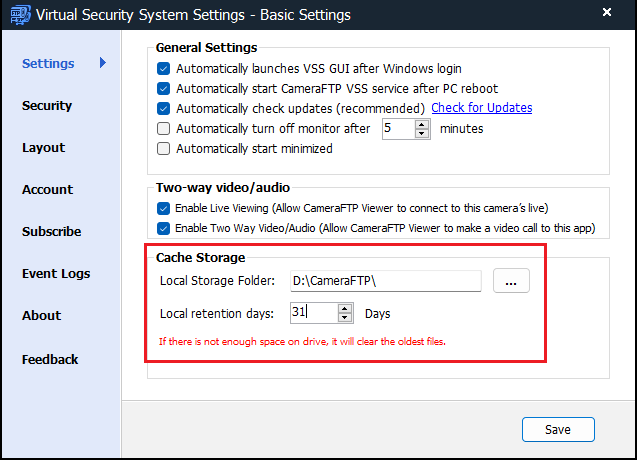
Bewegen Sie den Mauszeiger über das Kamerabild, um eine Symbolleiste anzuzeigen. Klicken Sie auf das Stiftsymbol, um die Kameraeinstellungen zu bearbeiten. Über den Tab „Aufnahme“ können Sie die Kamera mit einer Lizenz (einem Serviceplan) verknüpfen.
>>> 2- Wenn der PC ausgeschaltet ist:
>>> a- Die Videos werden weder in die Cloud hochgeladen noch in der Cloud gespeichert, richtig?
Richtig. Wenn der PC ausgeschaltet ist, kann er nichts tun. (Dasselbe gilt für einen herkömmlichen NVR/DVR).
>>> 3. Funktioniert das CameraFTP Virtual Security System auch dann, wenn Windows im Sperrbildschirm ist?
Korrekt. VSS kann im Dienstmodus ausgeführt werden. Wenn Sie Ihren PC neu starten, müssen Sie sich nicht bei Windows anmelden.
Wenn Sie sich bei Windows anmelden und VSS starten, wechselt VSS in den normalen Anwendungsmodus. Sie können dann die Live-Kameravideos auf dem Bildschirm sehen. Es gibt drei Möglichkeiten, die Sperre zu aktivieren:
- Sperren Sie Ihren PC (Windows-Betriebssystem).
- Klicken Sie auf die Schaltfläche „Sperren“ in VSS, dann wird Folgendes angezeigt:
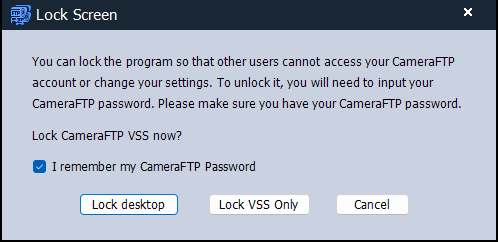
Anschließend können Sie auf „Desktop sperren“ oder „Nur VSS sperren“ klicken.
- Wenn Sie auf „Desktop sperren“ klicken, wechselt VSS in den Vollbildmodus und sperrt Ihren Desktop. Sie können den Computer erst wieder benutzen, wenn Sie VSS entsperren. Bitte stellen Sie sicher, dass Sie Ihr CameraFTP-Passwort kennen.
- Wenn Sie „Nur VSS sperren“ anklicken, wird nur VSS gesperrt. Sie können den Computer weiterhin für andere Zwecke nutzen. Wenn Sie jedoch auf VSS zugreifen möchten, um dessen Einstellungen oder die Kameraeinstellungen zu ändern, müssen Sie es zuerst entsperren. (Sie können das VSS-Fenster weiterhin öffnen, schließen, in der Größe ändern, maximieren und minimieren, aber nicht beenden.)
