User: CameraFTPSupport - 7/11/2020 12:35:08 AM
विषय: CameraFTP VSS के माध्यम से Weather Underground पर अपने वेबकैम की तस्वीरें अपलोड करनाCameraFTP VSS सॉफ्टवेयर CameraFTP की क्लाउड रिकॉर्डिंग या होम/बिजनेस मॉनिटरिंग सेवा का हिस्सा है। CameraFTP VSS के साथ, आप एक पीसी को CCTV DVR सिस्टम के रूप में उपयोग कर सकते हैं। CameraFTP VSS वेबकैम और अधिकांश IP कैमरों को सपोर्ट करता है।
कृपया ध्यान दें कि CameraFTP VSS केवल CameraFTP.com पर इमेज/वीडियो फ़ाइलें अपलोड करने का समर्थन करता है। आप इसे Wunderground.com के FTP सर्वर पर फ़ाइलें अपलोड करने के लिए कॉन्फ़िगर नहीं कर सकते। हालाँकि, आप हमारी कैमरा-पब्लिशिंग सुविधा का उपयोग कर सकते हैं। www.cameraftp.com पर लॉग इन करें, 'मेरे कैमरे' पेज पर जाएँ, फिर अपने कैमरे के थंबनेल के नीचे मौजूद 'पब्लिशिंग' आइकन पर क्लिक करके उसे पब्लिश करें। इसके बाद आप Wunderground के लिए GetLastCameraImage URL का उपयोग कर सकते हैं। कैमरा पब्लिशिंग के बारे में अधिक जानकारी के लिए, कृपया देखें:
https://www.cameraftp.com/camera/knowledgebase/howtoPublishCamera.aspx
आप CameraFTP.com पर एक कैमरा जोड़कर उसे Wunderground.com (या lookr.com / Windy.com) के लिए मौसम कैमरे के रूप में उपयोग कर सकते हैं। इसके लिए आपको CameraFTP.com पर कैमरा लाइसेंस खरीदना होगा।
कदम 1: आपको CameraFTP पर फुटेज अपलोड करने के लिए अपने कैमरे या वेबकैम को कॉन्फ़िगर करना होगा। IP कैमरे को कॉन्फ़िगर करने के तरीके के बारे में जानकारी के लिए, कृपया www.cameraftp.com पर जाएं, ऊपर Cameras टैब पर क्लिक करें, फिर Camera Setup Guide दस्तावेज़ पढ़ें। यदि आप PC-आधारित वेबकैम का उपयोग करना चाहते हैं, तो आप इसे इंस्टॉल कर सकते हैं। कैमराएफटीपी वीएसएस सॉफ्टवेयर.
कदम 2: कैमरा कॉन्फ़िगर करने के बाद, आपको इसे प्रकाशित करना होगा। कैमरा प्रकाशित करने के तरीके के बारे में जानकारी के लिए, कृपया यहां जाएं।: https://www.cameraftp.com/camera/knowledgebase/howtoPublishCamera.aspx
निम्नलिखित जानकारी किसी तृतीय-पक्ष वेबसाइट/सेवा के बारे में है। यह बिना किसी समर्थन के "जैसा है वैसा ही" प्रदान की जाती है। जानकारी सटीक, सही या अद्यतन नहीं हो सकती है।
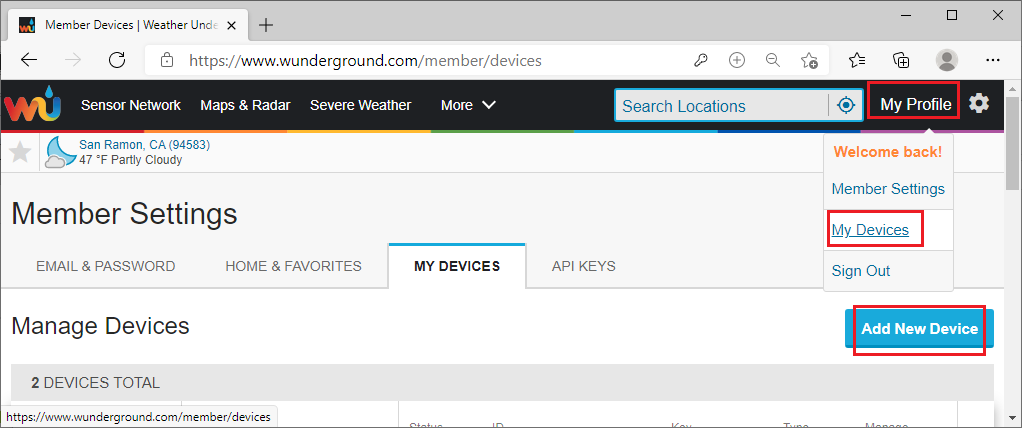
कदम 3: Wunderground.com वेबसाइट पर लॉग इन करें, My Profiles -> My Devices पर क्लिक करें, फिर Add New Device पर क्लिक करें।:
इसके बाद "नया डिवाइस जोड़ें" पेज इस प्रकार प्रदर्शित होगा। आउटडोर कैमरा चुनें और ड्रॉपडाउन से URL चुनें।
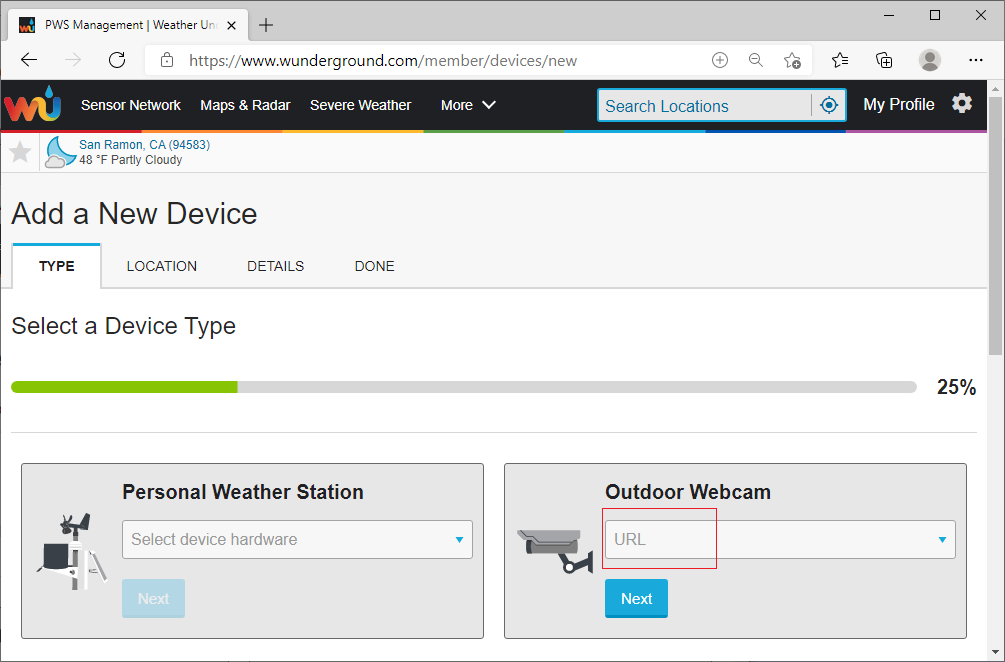
अगला क्लिक करें, इससे "डिवाइस का नाम और स्थान सेट करें" पृष्ठ प्रदर्शित होगा।
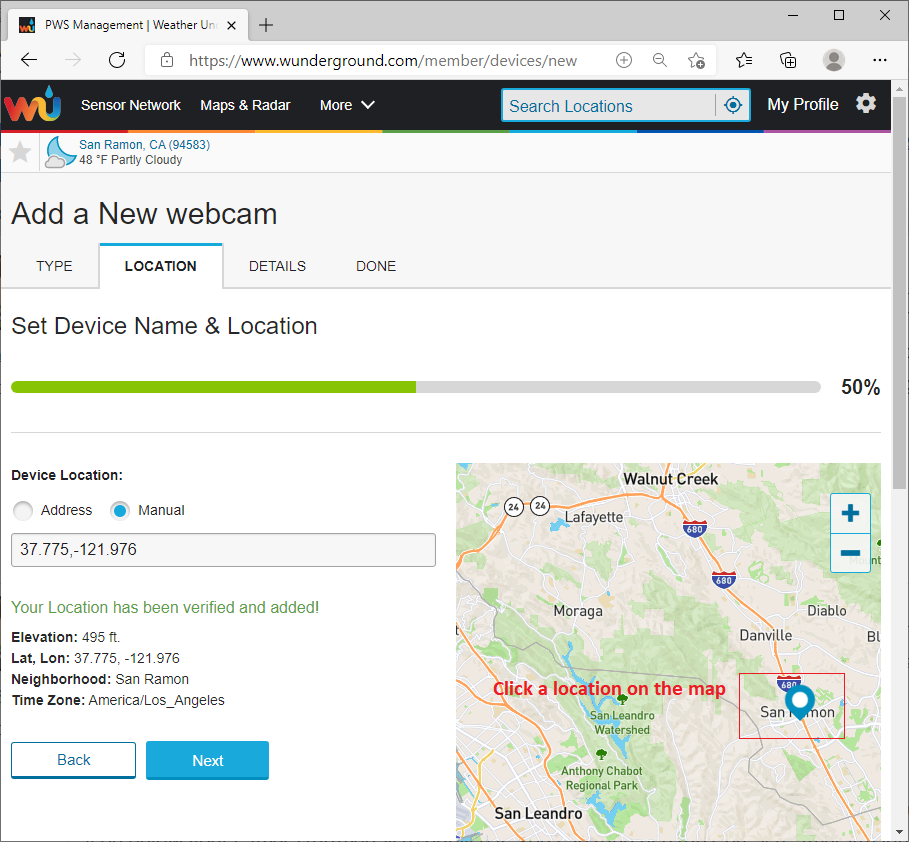
मैप को ज़ूम इन करें और अपनी लोकेशन पर क्लिक करें, फिर नेक्स्ट पर क्लिक करें। इससे "अपने डिवाइस के बारे में हमें और बताएं" पेज खुल जाएगा।:
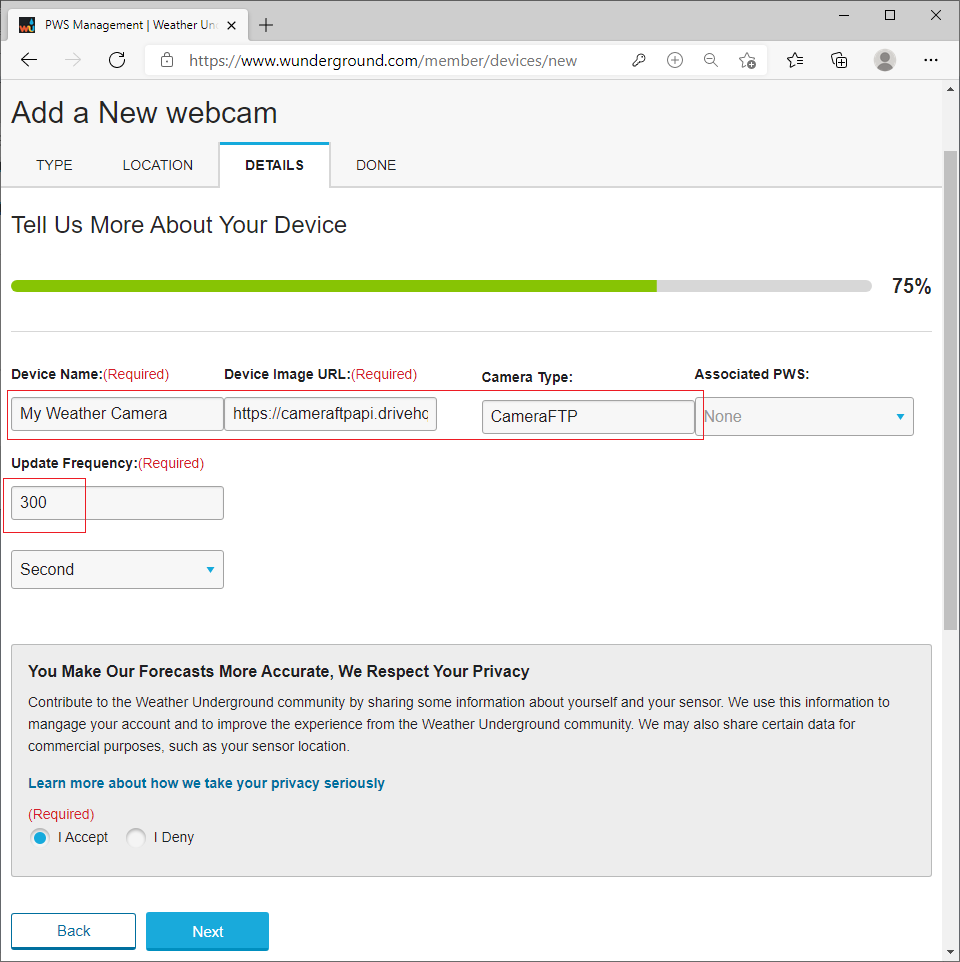
अपने डिवाइस का नाम, डिवाइस इमेज यूआरएल, कैमरा टाइप और अपडेट फ़्रीक्वेंसी दर्ज करें। अपने डिवाइस इमेज यूआरएल को खोजने के लिए, कृपया पढ़ें।:
https://www.cameraftp.com/camera/knowledgebase/howtoPublishCamera.aspx#Get_MORE_Image_URLS
मूल रूप से, यूआरएल कुछ इस तरह है: https://cameraftpapi.drivehq.com/api/Camera/LastImageaspx/shareIDशेयर-आईडी/randomname.jpg
उदाहरण के लिए:
https://cameraftpapi.drivehq.com/api/Camera/LastImageaspx/shareID13******9/randomname.jpg
अगला क्लिक करें, आपका कैमरा वंडरग्राउंड में जुड़ जाएगा।:
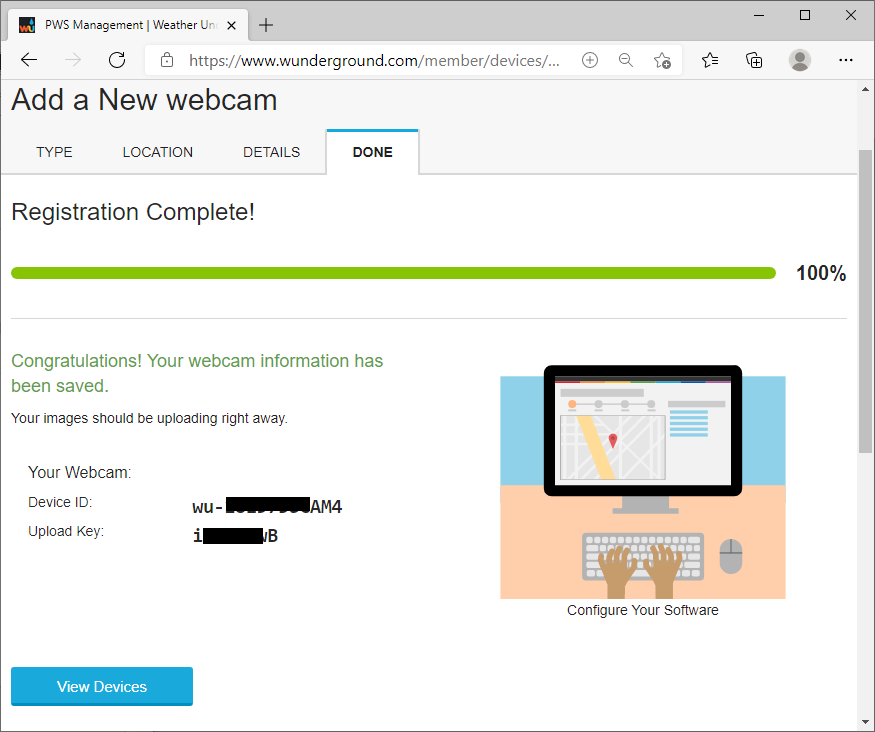
आप "मेरे डिवाइस" पेज पर जाकर अपने कैमरे (डिवाइस) को मैनेज कर सकते हैं।
यदि आपके कोई और प्रश्न हैं, तो कृपया Wunderground.com से संपर्क करें।
