Forum di supporto clienti di CameraFTP \
Rispondere    Nuovo post
Leggi/Rispondi : 18416/3
Aggiornamento FTP non riuscito

CIAO,


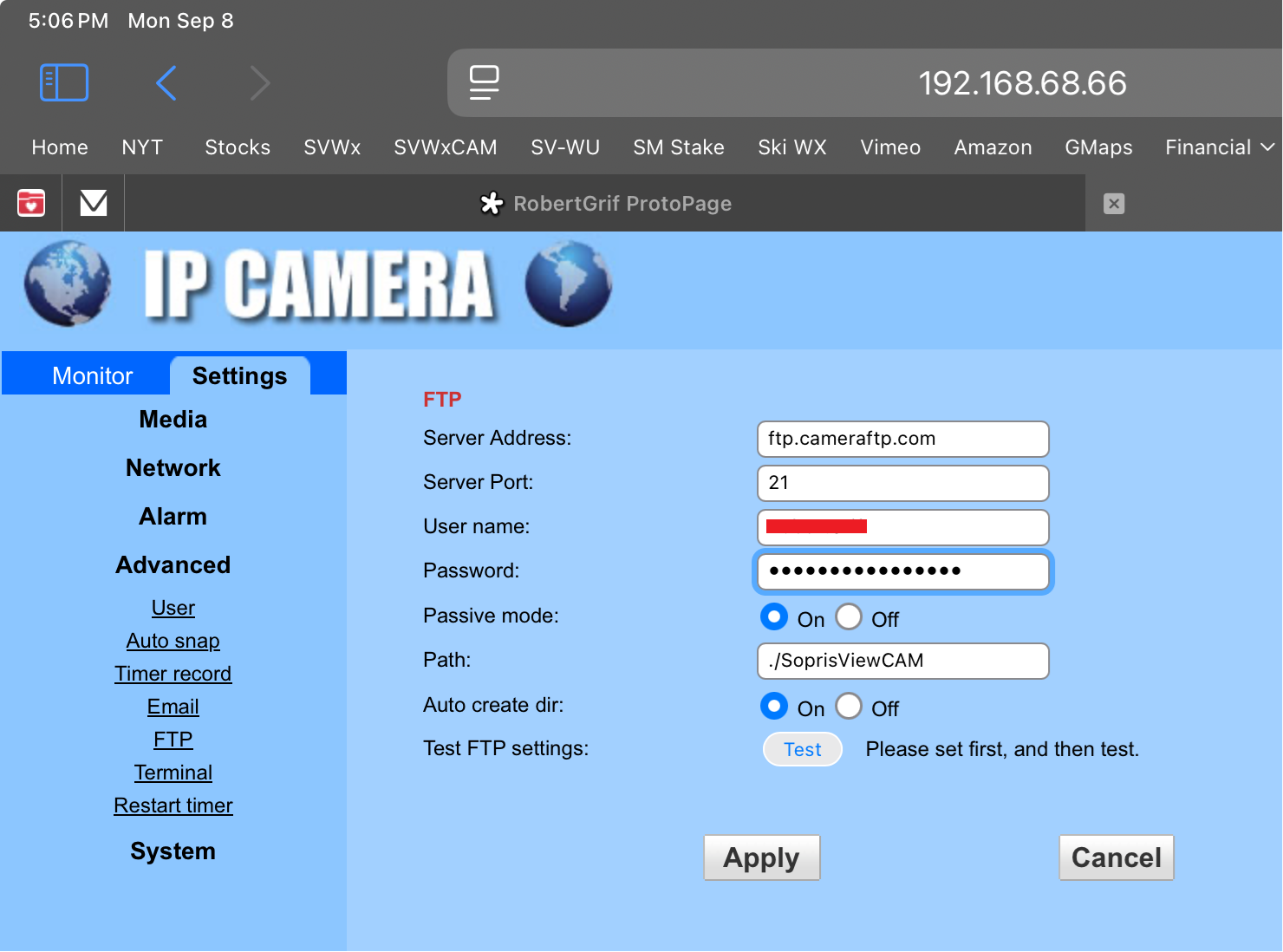
Ho appena installato una nuova rete wireless e sto ricollegando tutto. Ho un problema con la webcam collegata al vostro servizio. Si tratta di una Ctronics CTIPC-550C-Z30 IPCAM. Accedo alla telecamera tramite Safari su iOS digitando l'indirizzo IP statico. Allego uno screenshot della pagina di configurazione FTP. Le informazioni sulla pagina sono corrette. Le ho applicate e testate con successo. E quel singolo fotogramma appare su CameraFTP. Ma solo quel fotogramma.


Il problema è che il frame successivo e quello corrente non si aggiornano ogni minuto come dovrebbero. Potete aiutarmi?  


Grazie!

Bob


9/8/2025 4:58:46 PM

Oggetto: Aggiornamento FTP non riuscito

Ciao Bob, in base al tuo screenshot: 


Le informazioni FTP sono corrette e hai verificato che funzionano. Quindi non si tratta di un problema relativo all'FTP o al nostro servizio. Tieni presente, tuttavia, che la configurazione delle informazioni FTP è solo uno dei diversi passaggi. Nel tuo caso, è stato dimostrato che la telecamera Potere caricare i file sul cloud CameraFTP e assicurarsi che le informazioni FTP siano corrette. Il passaggio successivo consiste nel configurare la telecamera per caricare effettivamente i file su CameraFTP. 

Questo passaggio è specifico per la telecamera. In base allo screenshot, controlla prima in "Auto Snap". Probabilmente contiene informazioni sul caricamento delle istantanee delle immagini sul server FTP; di solito è possibile impostare la frequenza di caricamento, che dovrebbe dipendere dal piano di servizio (licenza telecamera) che hai acquistato. In caso di domande, non esitare a inviarci gli screenshot via e-mail. Se non trovi questa opzione, controlla anche in "Registrazione programmata". (Molte telecamere IP usano "Registrazione" per indicare la "registrazione video" e "Istantanea" per indicare la "registrazione di immagini"). Per gli utenti che hanno acquistato un piano di registrazione attivato dal movimento, fai clic su "Allarme" per configurare il rilevamento del movimento e la registrazione di allarmi/eventi. 

( Se necessario, possiamo aiutarti da remoto con DriveHQ Remote Desktop. Si tratta di uno strumento di condivisione schermo e supporto remoto molto facile da usare. Installa il software sul tuo PC o Mac, quindi inviaci via email l'ID del tuo dispositivo Team Anywhere. In questo modo potremo provare a connetterci al tuo computer. Se non fornisci la password, dovrai accettare manualmente la connessione remota.


Rispondere
9/8/2025 6:03:40 PM

User: CameraFTPSupport  -  9/8/2025 6:03:40 PM

Oggetto: Aggiornamento FTP non riuscito

Ciao Bob, in base al tuo screenshot: 


Le informazioni FTP sono corrette e hai verificato che funzionano. Quindi non si tratta di un problema relativo all'FTP o al nostro servizio. Tieni presente, tuttavia, che la configurazione delle informazioni FTP è solo uno dei diversi passaggi. Nel tuo caso, è stato dimostrato che la telecamera Potere caricare i file sul cloud CameraFTP e assicurarsi che le informazioni FTP siano corrette. Il passaggio successivo consiste nel configurare la telecamera per caricare effettivamente i file su CameraFTP. 

Questo passaggio è specifico per la telecamera. In base allo screenshot, controlla prima in "Auto Snap". Probabilmente contiene informazioni sul caricamento delle istantanee delle immagini sul server FTP; di solito è possibile impostare la frequenza di caricamento, che dovrebbe dipendere dal piano di servizio (licenza telecamera) che hai acquistato. In caso di domande, non esitare a inviarci gli screenshot via e-mail. Se non trovi questa opzione, controlla anche in "Registrazione programmata". (Molte telecamere IP usano "Registrazione" per indicare la "registrazione video" e "Istantanea" per indicare la "registrazione di immagini"). Per gli utenti che hanno acquistato un piano di registrazione attivato dal movimento, fai clic su "Allarme" per configurare il rilevamento del movimento e la registrazione di allarmi/eventi. 

( Se necessario, possiamo aiutarti da remoto con DriveHQ Remote Desktop. Si tratta di uno strumento di condivisione schermo e supporto remoto molto facile da usare. Installa il software sul tuo PC o Mac, quindi inviaci via email l'ID del tuo dispositivo Team Anywhere. In questo modo potremo provare a connetterci al tuo computer. Se non fornisci la password, dovrai accettare manualmente la connessione remota.


Oggetto: Aggiornamento FTP non riuscito

 CIAO,


Grazie per l'aiuto! Sono di nuovo online e l'FTP si aggiorna correttamente. Era la funzione Auto Snap che non avevo attivato. Grazie ancora!


Rispondere
9/10/2025 8:20:34 AM

Oggetto: Aggiornamento FTP non riuscito - Risolto - Telecamera in diretta del Monte Sopris

Ottimo sapere che hai risolto il problema! Ho notato che hai pubblicato la foto con una vista fantastica del Monte Sopris. Ti dispiacerebbe condividerla anche qui?

https://www.cameraftp.com/Camera/Cameraplayer.aspx?parentID=349908298&shareID=17165237


Rispondere
9/10/2025 10:29:45 AM

Aggiungi ai segnalibri e condividi
Rispondi rapidamente


Leading Cloud Surveillance service

Leading Enterprise Cloud IT Service Since 2003