Oggetto: Trasmissione fotogramma per fotogramma - Non configurare la fotocamera per caricare sia immagini che videoQuando si configura una telecamera IP, è necessario configurarla per il caricamento in base al piano di servizio ordinato. Questi parametri includono:
(1) Per caricare immagini o video;
(2) La risoluzione dell'immagine/video;
(3) La frequenza dell'immagine o la frequenza dei fotogrammi video (o bitrate);
(4) Registrazione continua o registrazione attivata dal movimento.
Non è necessario configurare il tempo di conservazione delle registrazioni, poiché viene gestito automaticamente dal server. È sufficiente associare la telecamera a una licenza.
Alcune telecamere IP caricano automaticamente sia immagini che video. Le telecamere IP Foscam ne sono un esempio. Se desideri registrare solo immagini, configura la telecamera in modo che carichi sul nostro server solo le istantanee.
A questo punto puoi eliminare i file video caricati dalla tua fotocamera. Puoi farlo online. Accedi a www.cameraftp.com e vai alla pagina Le mie fotocamere:
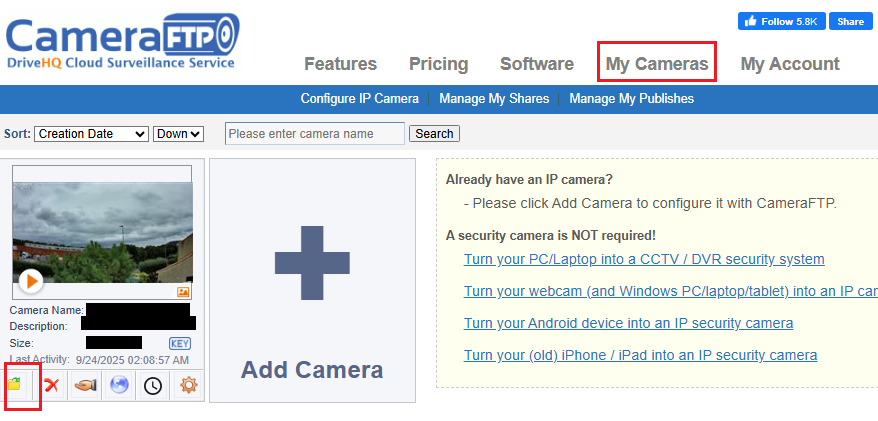
Fai clic sull'icona della cartella sotto l'anteprima della fotocamera come mostrato sopra, vedrai il contenuto della cartella della fotocamera. Naviga nella cartella della fotocamera, puoi vedere:
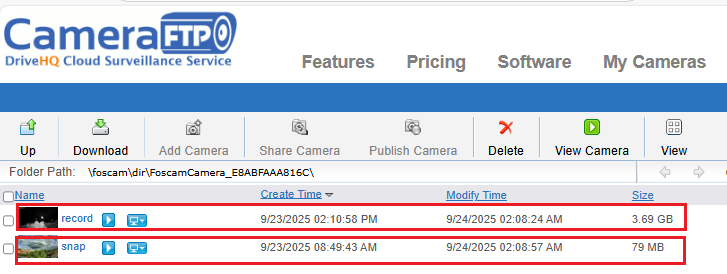
Ecco: la cartella "Snap" contiene le istantanee delle immagini, il che è corretto se hai sottoscritto un piano di registrazione immagini. La cartella "record" contiene i file video, il che è corretto se hai sottoscritto un piano di registrazione video. Nel tuo caso, elimina la cartella "record" dopo aver configurato la telecamera per caricare solo le istantanee delle immagini.
Per ulteriori informazioni su come configurare le telecamere IP Foscam, visitare il sito:
https://www.cameraftp.com/CameraFTP/Support/FoscamC1_Lite_C2W.aspx
Nella sezione relativa alla registrazione video, deseleziona "Abilita registrazione programmata".
Tieni presente che l'interfaccia potrebbe essere cambiata. Tuttavia, il concetto dovrebbe essere simile. Se riscontri ulteriori problemi, possiamo provare ad aiutarti da remoto con "Team DriveHQ ovunque: desktop remoto / condivisione schermo / supporto remoto"servizio. È necessario installare DriveHQ Team Anywhere sul PC e disporre di un browser per accedere alla pagina di configurazione della telecamera.
